

このガイドは Mac コンピュータに適用されます
iMazing Profile Editor をダウンロードしてインストールする
1
iMazing Profile Editor をダウンロードする
iMazing Profile Editor を Web サイトまたは Mac App Store からダウンロードします。
2
アプリケーションをインストールする
直接ダウンロードした場合は、iMazingProfileEditorMac.dmg を開き、iMazing Profile Editor.app をアプリケーションフォルダにドラッグします。
Dock プロファイルを作成する
iMazing Profile Editor を開いたら、次の手順に従います。1
一般設定を構成する
左側の 全般 ドメインを選択し、基本的なプロファイル設定を構成します。
- 名前 を任意のプロファイル名に設定します
- Identifier を一意の文字列に設定します
- 組織 を組織名に設定します
- Payload Description にプロファイルの目的の説明を設定します
2
ペイロードのスコープを設定する
Payload Scope を System に設定します。
3
Dock 構成ペイロードを追加する
右上の検索ボックスで Dock を検索し、Add Configuration Payload を選択します。
4
Dock オプションを構成する
Dock ペイロード内の適切なオプションを構成します。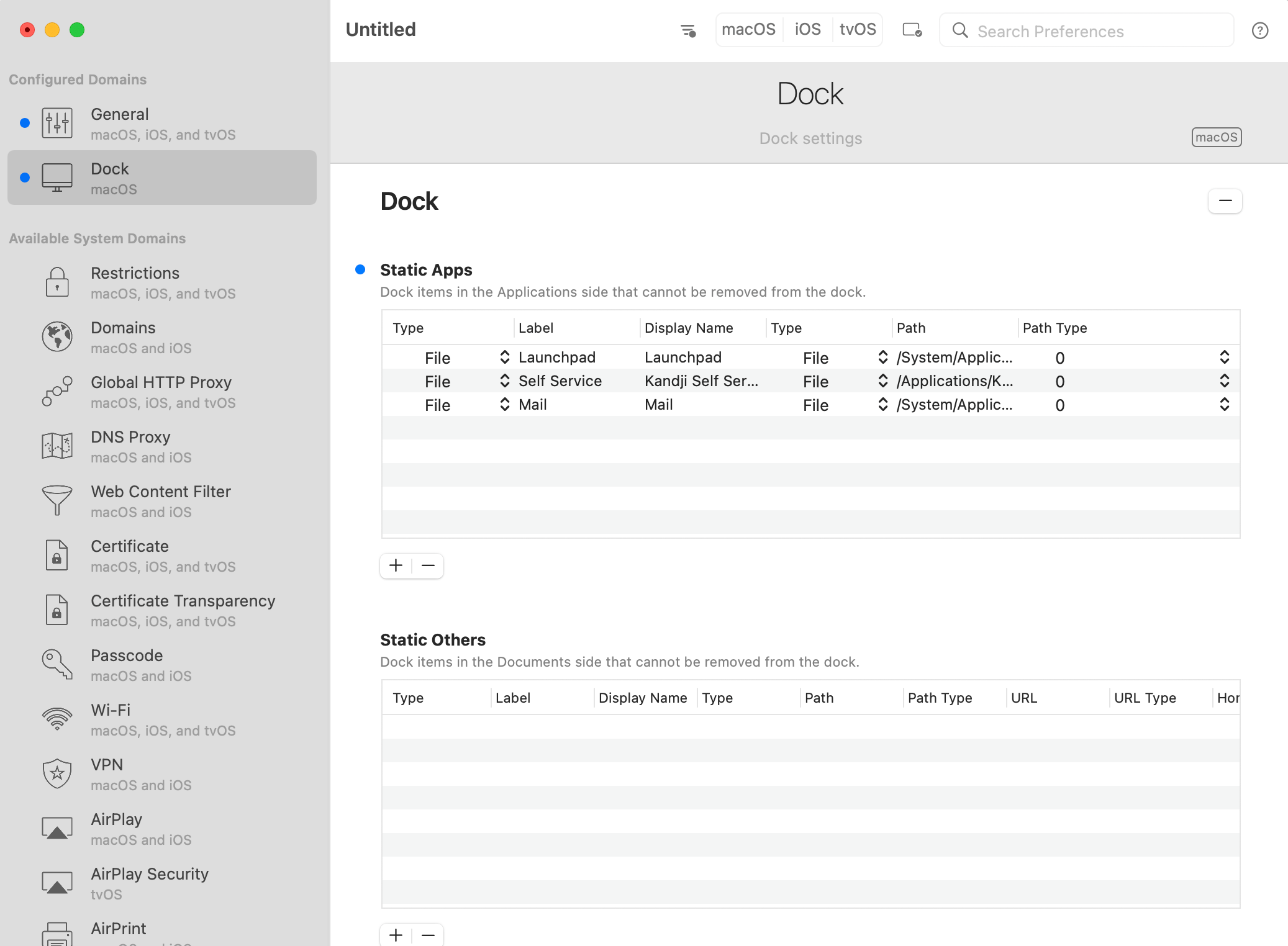
5
プロファイルを保存する
メニューバーで File > 保存 を選択し、保存場所を選択してプロファイルを 保存 します。
Iru Endpoint を使用してプロファイルを展開する場合、署名する必要はありません。Iru Endpoint は展開時にプロファイルに署名します。
Custom Profile Library Item を追加する
この Library Item を Iru Endpoint Library に追加するには、Library の概要の記事に記載されている手順に従ってください。カスタム Dock プロファイルを Iru Endpoint にアップロードする
1
プロファイルに名前を付ける
プロファイルにわかりやすい名前を付けます。
2
Blueprint を選択する
Blueprint Assignment ドロップダウンから Blueprint を選択します。
3
デバイスファミリーを設定する
Device family を Mac に設定します。
4
プロファイルをアップロードする
Dock プロファイルをドラッグ&ドロップしてアップロードします。
5
構成を保存する
カスタムプロファイルを保存します。