このガイドは Mac コンピュータ、iPhone デバイス、iPad デバイスに適用されます
Chrome Enterprise Core は、Chrome Browser Cloud Management の現在の名称です。
Chrome Enterprise Core
Google のクラウド管理登録トークンを含む構成プロファイルを配信することで、Chrome Enterprise Core を使用してコンピュータ上の Google Chrome を管理できます。このトークンにより、Google Chrome は関連付けられた組織による管理を許可します。クラウド管理をセットアップする
まず、Chrome Enterprise Core サポートガイドの手順に従ってセットアップを開始します。新しいクラウド管理登録トークンを生成する
Google 管理コンソールでセットアップが完了したら、Google で登録トークンを生成する必要があります。このトークンは、Iru Endpoint にアップロードする Custom Profile で使用されます。構成プロファイルテンプレートを登録トークンで変更する
1
構成テンプレートをダウンロードする
構成プロファイルテンプレートをダウンロードします。
2
テキストエディタでテンプレートを開く
任意のテキストエディタでテンプレートを開きます。
3
登録トークンを置き換える
25 行目の XXXXXXXX-XXXX-XXXX-XXXX-XXXXXXXXXXXX を、上記で生成した Cloud Management Enrollment Token に置き換えます。
4
構成ファイルを保存する
わかりやすい名前でファイルをローカルに保存します。
Iru Endpoint で Custom Profile を作成する
この Library Item を Iru Endpoint Library に追加するには、Library の概要の記事に記載されている手順に従ってください。1
プロファイルに名前を付ける
プロファイルに名前を付けます。
2
デバイスファミリーを設定する
デバイスファミリーを Mac に設定します。
3
Blueprint に割り当てる
プロファイルを目的の Blueprint に割り当てます。
4
構成ファイルをアップロードする
.mobileconfig ファイルをアップロードします。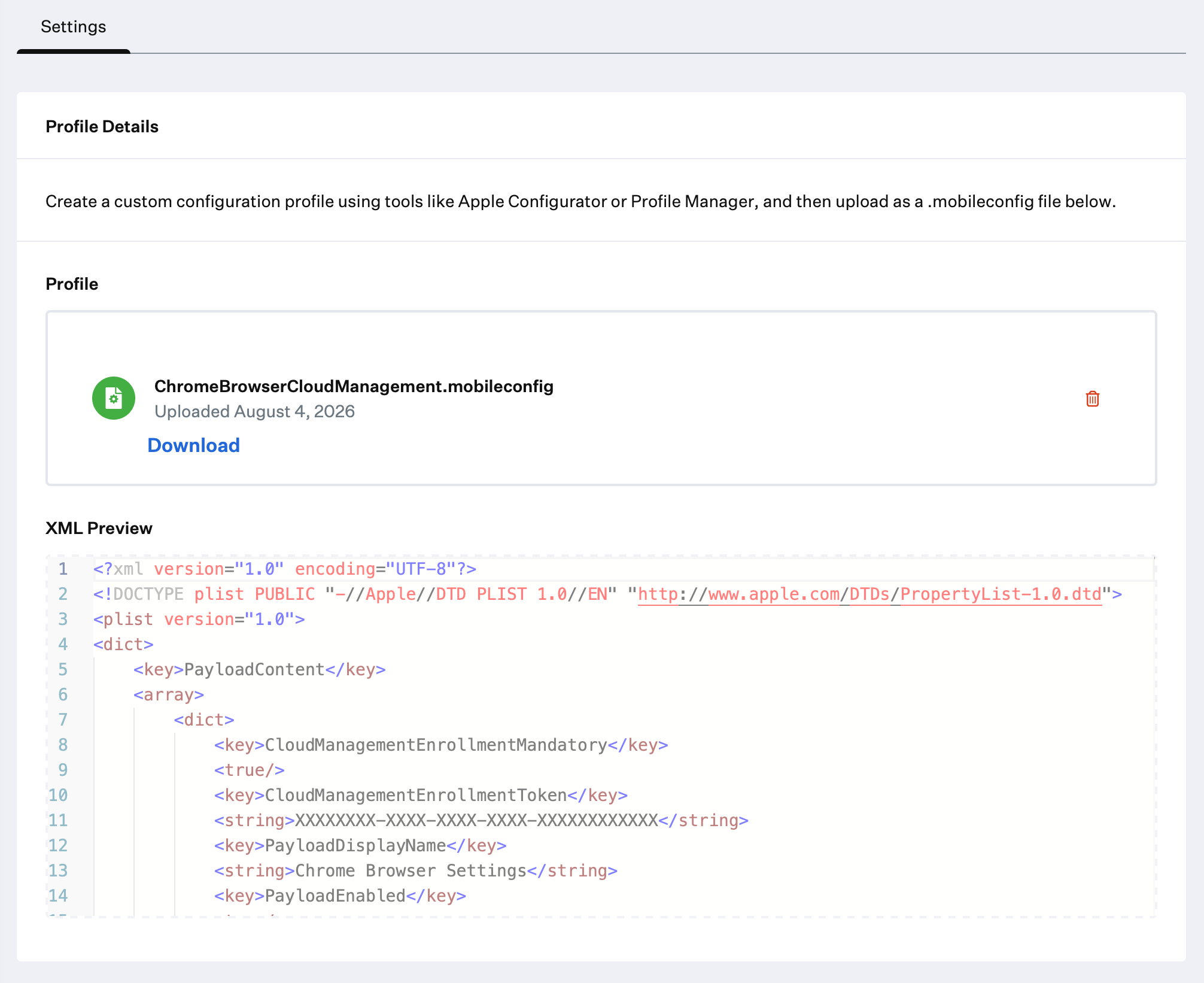
5
プロファイルを保存する
保存 を選択します。
iOS AppConfig を使用する
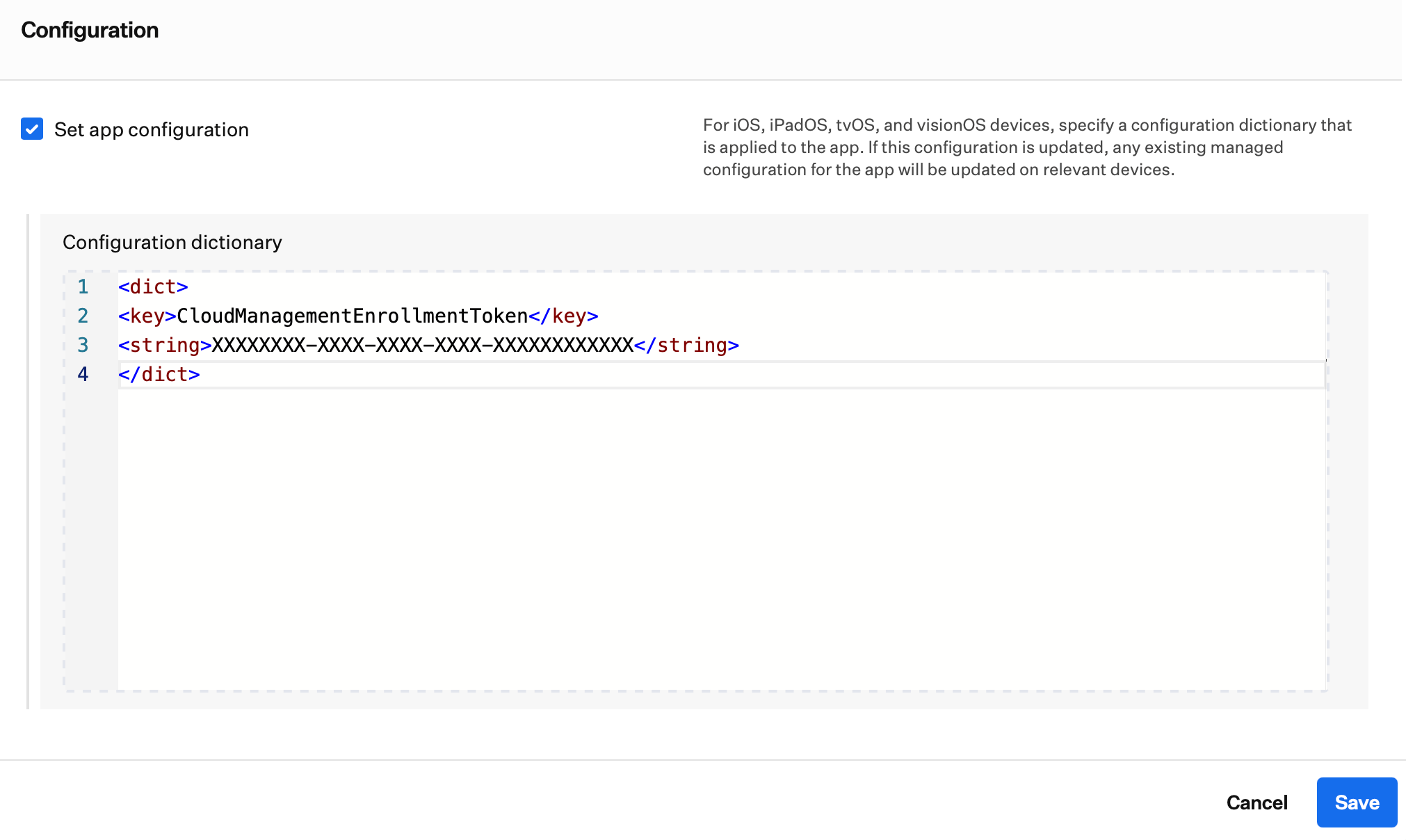
iOS および iPadOS デバイスでは、Google Chrome に AppConfig を使用して、組織向けにカスタマイズできます。 AppConfig を構成する前に、Google Chrome App Store アプリのライセンスを取得します。Apps and Books から Iru Endpoint にアプリを追加する手順に従い、Apple Business または Apple School Manager で Google Chrome を検索します。管理する iOS および iPadOS デバイスごとに十分な数のライセンスを取得してください。 次に、Google Chrome App Store App Library Item を開き、次の AppConfig ディクショナリを追加します。1
アプリ構成を有効にする
Library Item の下部までスクロールし、Set app configuration を選択します。
2
設定を構成する
ディクショナリを Configuration dictionary セクションに貼り付け、
XXXXXXXX-XXXX-XXXX-XXXX-XXXXXXXXXXXX を Cloud Management Enrollment Token に置き換えます。3
構成を保存する
保存 を選択します。