

このガイドは Mac コンピューターに適用されます
EAP-TLS の構成
EAP-TLS は、Transport Layer Security と ID 証明書を使用して、デバイスをネットワークに認証します。1
EAP の種類を選択する
Accepted EAP Types で TLS を選択します。
2
TLS の最小バージョンを設定する
古く脆弱な TLS バージョンの使用を防ぐために、許可する TLS minimum version を選択します。
3
TLS の最大バージョンを設定する
インフラストラクチャが TLS の最新バージョンをサポートしていない場合は、使用する TLS maximum version を選択します。
4
ID 証明書を構成する
ID 証明書を提供する方法を選択し、該当する設定を構成します。詳細については、Wi-Fi Library Item の構成を参照してください。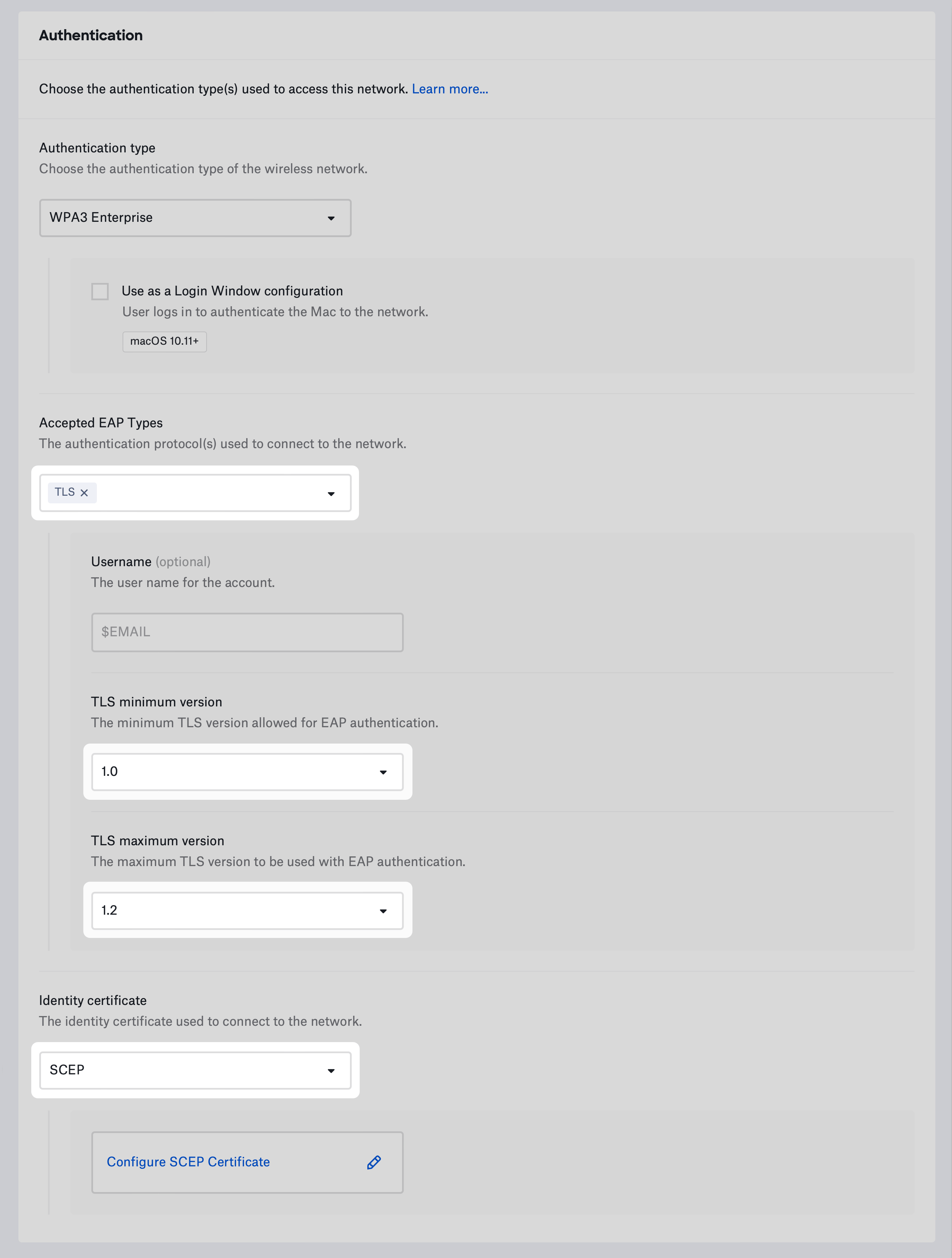
EAP-TTLS の構成
Tunneled Transport Layer Security は、TLS トンネルを使用して別の認証プロトコルを暗号化します。ID 証明書は必要ありません。 デバイスは、ユーザー名とパスワード、またはデバイスベースのディレクトリ資格情報を使用して認証できます。 ユーザー名とパスワードによる認証:1
認証方法を選択する
認証 で Username and password を選択します。
2
ユーザー名を構成する
必要に応じて、ユーザー名 を指定します。静的な値、または $EMAIL などの Iru Endpoint のグローバル変数のいずれかを使用できます。ユーザー名を入力しない場合、デバイスはネットワークへの接続時にユーザーに入力を求めます。
3
パスワードの入力を求める頻度を設定する
ユーザーにパスワードの入力を求める頻度を選択します。Once を選択してパスワードを指定しない場合、デバイスはユーザーにパスワードを 1 回だけ求めて記憶します。Every time the user connects to the network を選択した場合、デバイスはパスワードを記憶しません。
4
パスワードを構成する
デバイスが共有のユーザー名とパスワードを使用する場合は、パスワード フィールドにパスワードを入力します。パスワードを入力しない場合、デバイスはネットワークへの接続時にユーザーにパスワードの入力を求めます。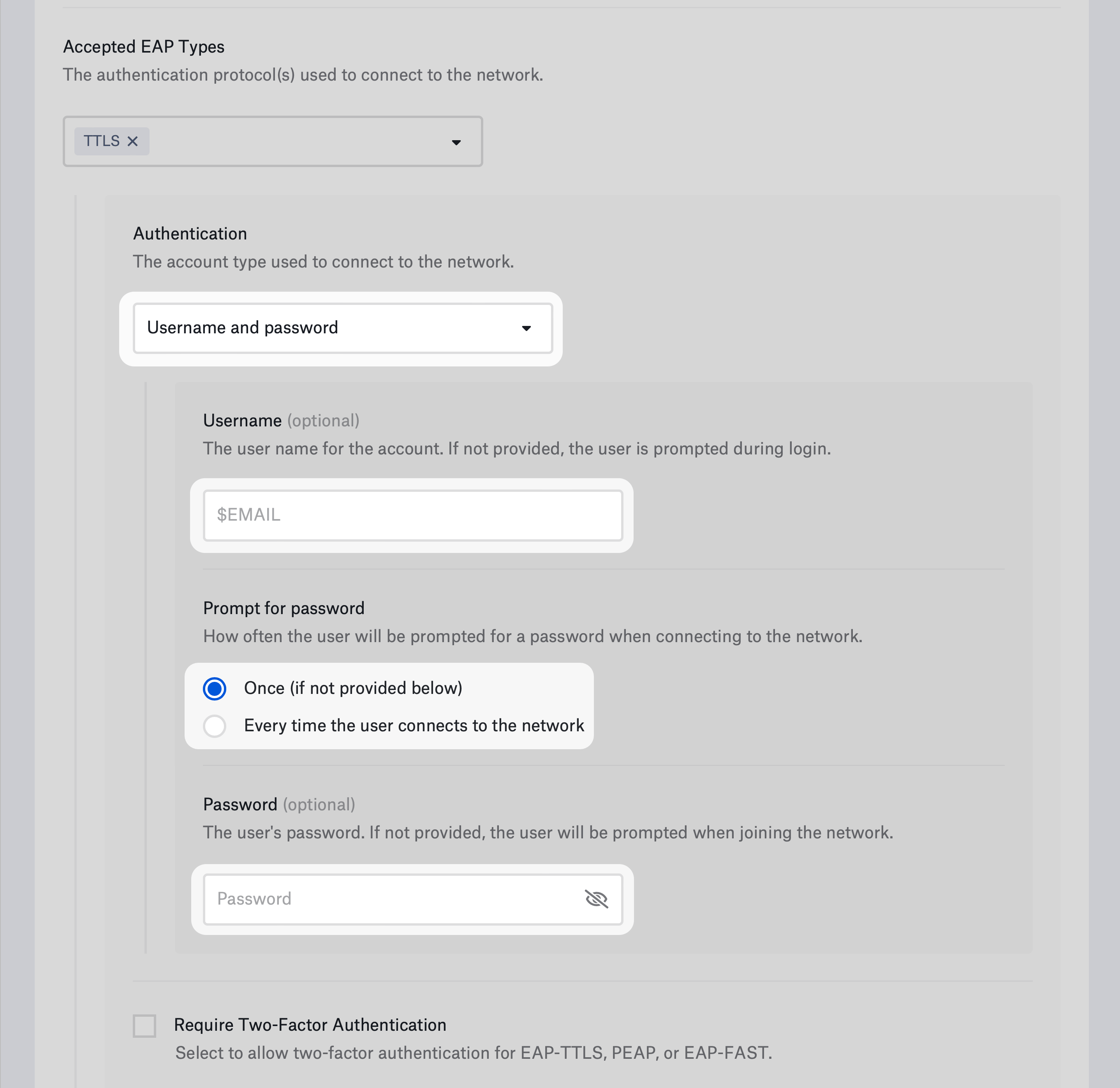
1
認証方法を選択する
Active Directory のコンピューターアカウントを使用する場合は Computer AD system authentication、Open Directory のコンピューターアカウントを使用する場合は Computer OD system authentication を選択します。
1
TTLS 認証を構成する
TTLS を選択すると、デバイスは認証にユーザー名とパスワード、またはデバイスのディレクトリ資格情報を使用します。ネットワークで 2 番目の認証要素として ID 証明書が必要な場合は、Require Two-Factor Authentication を選択します。
2
内部認証を設定する
Inner authentication で、TLS トンネル内で使用する認証プロトコルを選択します。
3
外部 ID を指定する (オプション)
必要に応じて Outer identity を指定します。これはトンネル内で使用される ID とは異なり、内部 ID の公開を防ぐために指定します。
4
TLS の最小バージョンを設定する
古く脆弱な TLS バージョンの使用を防ぐために、許可する TLS minimum version を選択します。
5
TLS の最大バージョンを設定する
インフラストラクチャが TLS の最新バージョンをサポートしていない場合は、使用する TLS maximum version を選択します。
EAP-LEAP の構成
Lightweight Extensible Authentication Protocol は、MS-CHAP と Dynamic WEP に基づく古い認証方法です。ID 証明書は使用しません。 デバイスは、ユーザー名とパスワード、またはデバイスベースのディレクトリ資格情報を使用して認証できます。 ユーザー名とパスワードによる認証:1
認証方法を選択する
認証 で Username and password を選択します。
2
ユーザー名を構成する (オプション)
必要に応じて、ユーザー名 を指定します。静的な値、または $EMAIL などの Iru Endpoint のグローバル変数のいずれかを使用できます。ユーザー名を入力しない場合、デバイスはネットワークへの接続時にユーザーに入力を求めます。
3
パスワードの入力を求める頻度を設定する
ユーザーにパスワードの入力を求める頻度を選択します。Once を選択してパスワードを指定しない場合、デバイスはユーザーにパスワードを 1 回だけ求めて記憶します。Every time the user connects to the network を選択した場合、デバイスはパスワードを記憶しません。
4
パスワードを構成する (オプション)
デバイスが共有のユーザー名とパスワードを使用する場合は、パスワード フィールドにパスワードを入力します。パスワードを入力しない場合、デバイスはネットワークへの接続時にユーザーにパスワードの入力を求めます。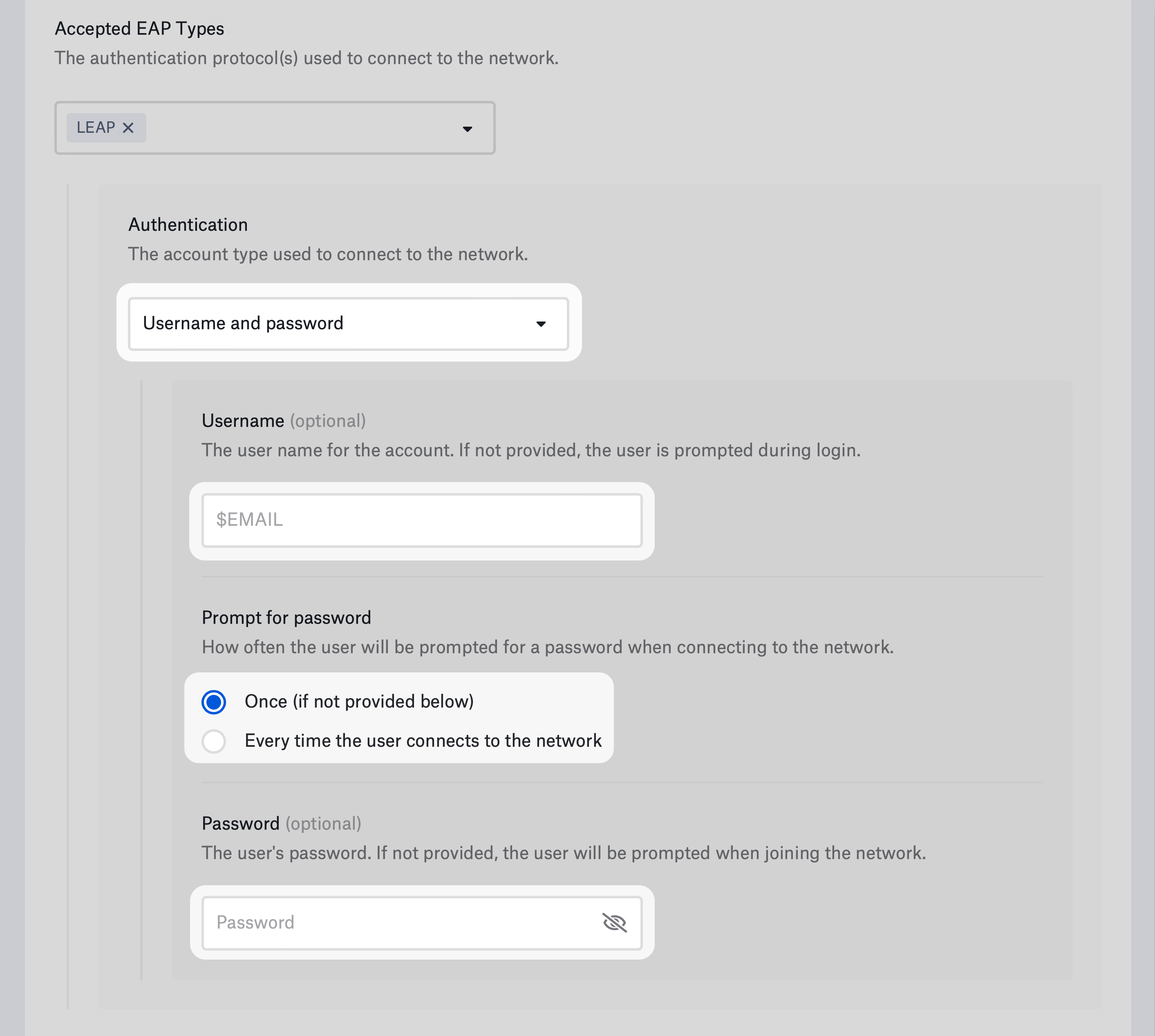
1
ディレクトリ認証を選択する
認証 で、Active Directory のコンピューターアカウントを使用する場合は Computer AD system authentication、Open Directory のコンピューターアカウントを使用する場合は Computer OD system authentication を選択します。
EAP-PEAP の構成
Protected Extensible Authentication Protocol は、LEAP などの以前の Extensible Authentication Protocol の欠点を解消します。EAP-TTLS と同様に、PEAP は TLS トンネルを使用して別の認証プロトコルを暗号化します。ID 証明書は必要ありません。 デバイスは、ユーザー名とパスワード、またはデバイスベースのディレクトリ資格情報を使用して認証できます。 ユーザー名とパスワードによる認証:1
認証方法を選択する
認証 で Username and password を選択します。
2
ユーザー名を構成する (オプション)
必要に応じて、ユーザー名 を指定します。静的な値、または Iru Endpoint のグローバル変数のいずれかを使用できます。例: $EMAIL。ユーザー名を入力しない場合、デバイスはネットワークへの接続時にユーザーに入力を求めます。
3
パスワードの入力を求める頻度を設定する
ユーザーにパスワードの入力を求める頻度を選択します。Once を選択してパスワードを指定しない場合、デバイスはユーザーにパスワードを 1 回だけ求めて記憶します。Every time the user connects to the network を選択した場合、デバイスはパスワードを記憶しません。
4
パスワードを構成する (オプション)
デバイスが共有のユーザー名とパスワードを使用する場合は、パスワード フィールドにパスワードを入力します。パスワードを入力しない場合、デバイスはネットワークへの接続時にユーザーにパスワードの入力を求めます。
1
ディレクトリ認証を選択する
認証 で、Active Directory のコンピューターアカウントを使用する場合は Computer AD system authentication、Open Directory のコンピューターアカウントを使用する場合は Computer OD system authentication を選択します。
1
PEAP 認証を構成する
PEAP を選択すると、デバイスは認証にユーザー名とパスワード、またはデバイスのディレクトリ資格情報を使用します。ネットワークで 2 番目の認証要素として ID 証明書が必要な場合は、Require Two-Factor Authentication を選択します。
2
TLS の最小バージョンを設定する
古く脆弱な TLS バージョンの使用を防ぐために、許可する TLS minimum version を選択します。
3
TLS の最大バージョンを設定する
インフラストラクチャが TLS の最新バージョンをサポートしていない場合は、使用する TLS maximum version を選択します。
4
外部 ID を指定する (オプション)
必要に応じて Outer identity を指定します。これはトンネル内で使用される ID とは異なり、内部 ID の公開を防ぐために指定します。
EAP-FAST の構成
Flexible Authentication via Secure Tunneling (FAST) は、TLS トンネルを使用して追加の認証情報を暗号化します。FAST は、Protected Access Credentials (PAC) によるトンネルの高速な再確立もサポートしています。ID 証明書は必要ありません。 ユーザー名とパスワード、またはデバイスベースのディレクトリ資格情報で認証できます。 ユーザー名とパスワードによる認証:1
認証方法を選択する
認証 で Username and password を選択します。
2
ユーザー名を構成する (オプション)
必要に応じて、ユーザー名 を指定します。静的な値、または Iru Endpoint のグローバル変数のいずれかを使用できます。例: $EMAIL。ユーザー名を入力しない場合、デバイスはネットワークへの接続時にユーザーに入力を求めます。
3
パスワードの入力を求める頻度を設定する
ユーザーにパスワードの入力を求める頻度を選択します。Once を選択してパスワードを指定しない場合、デバイスはユーザーにパスワードを 1 回だけ求めて記憶します。Every time the user connects to the network を選択した場合、デバイスはパスワードを記憶しません。
4
パスワードを構成する (オプション)
デバイスが共有のユーザー名とパスワードを使用する場合は、パスワード フィールドにパスワードを入力します。パスワードを入力しない場合、デバイスはネットワークへの接続時にユーザーにパスワードの入力を求めます。
1
ディレクトリ認証を選択する
認証 で、Active Directory のコンピューターアカウントを使用する場合は Computer AD system authentication、Open Directory のコンピューターアカウントを使用する場合は Computer OD system authentication を選択します。
1
EAP-FAST 認証を構成する
EAP-FAST を選択すると、デバイスは認証にユーザー名とパスワード、またはデバイスのディレクトリ資格情報を使用します。ネットワークで 2 番目の認証要素として ID 証明書が必要な場合は、Require Two-Factor Authentication を選択します。
2
外部 ID を指定する (オプション)
必要に応じて Outer identity を指定します。これはトンネル内で使用される ID とは異なり、内部 ID の公開を防ぐために指定します。
3
PAC の使用を有効にする
Protected Access Credentials を使用するには、Use PAC を選択します。
4
PAC のプロビジョニングを有効にする
Protected Access Credentials を使用するには、Provision PAC を選択します。
5
匿名 PAC プロビジョニングを有効にする
PAC を匿名でプロビジョニングする場合は、Provision PAC anonymously を選択します。
EAP-SIM の構成
この認証方法は、Wi-Fi Library Item とのみ互換性があります。
1
RAND 値を構成する
デバイスがサーバーに要求する Minimum number of RAND values を選択します。利用可能なオプションは 3 (デフォルト)、2、または Don’t specify です。RAND チャレンジが多いほど、より強力な鍵素材になります。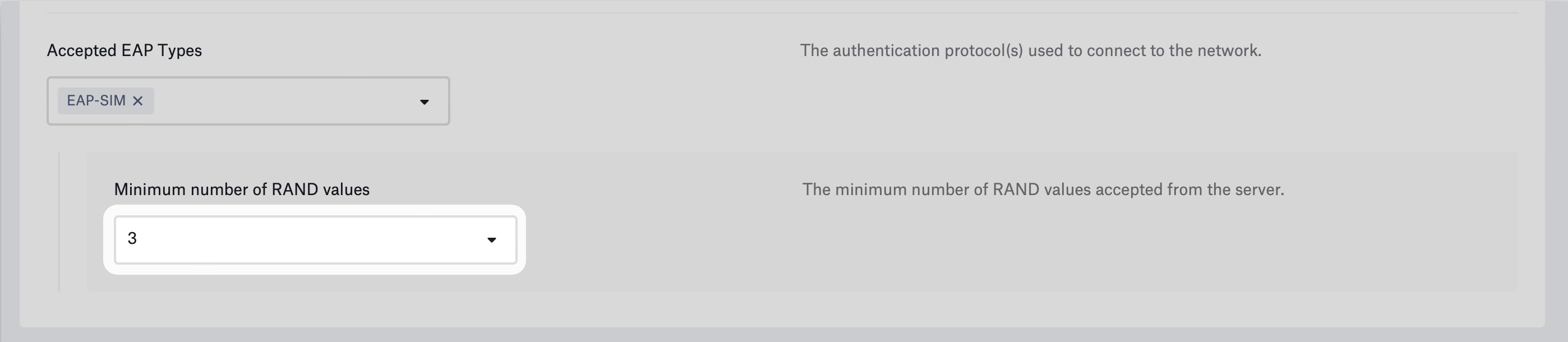
EAP-AKA の構成
この認証方法は、Wi-Fi Library Item とのみ互換性があります。

関連記事
ネットワーク認証の概要
Wi-Fi の認証の種類を比較し、エンタープライズと非エンタープライズのオプションの使い分けを説明します
Wi-Fi Library Item の構成
ネットワーク展開用に Wi-Fi Library Item を構成します
Ethernet Library Item の構成
有線ネットワーク用に 802.1X 認証を構成します
802.1X 認証での ID 証明書の使用
802.1X 認証に ID 証明書を使用します