

このガイドは Mac コンピュータに適用されます
macOS バージョン別の Rosetta
macOS 27 までは、Rosetta は Apple silicon 搭載の Mac で Intel ベースの Mac アプリを実行するための汎用的な手段です。Intel ベースのアプリを使用している場合は、Apple silicon 版またはユニバーサル版が提供されているか、または予定されているかを開発元に確認してください。macOS 27 以前では、Intel ベースのアプリを実行する前に Rosetta をインストールする必要があります。Intel ベースのアプリを開くと、macOS がインストールを求めます。詳細については、Apple のサポート記事 Apple シリコン搭載の Mac で Intel ベースのアプリを使うを参照してください。 macOS 27 には、ARM 仮想マシン内の Intel Linux バイナリおよび Intel Linux コンテナ向けの Intel バイナリ変換も含まれています。この変換は macOS に組み込まれています。そのために Rosetta をインストールする必要はありません。Auto Apps の自動インストール
macOS 27 以前では、Apple silicon 搭載の Mac で Auto App が Rosetta を必要とする場合、Library Item に以下の警告が表示されます。Iru Agent は Rosetta の有無を確認し、アプリが必要とする場合にインストールします。開発元がユニバーサルアプリを出荷すると、これらの警告は削除される場合があります。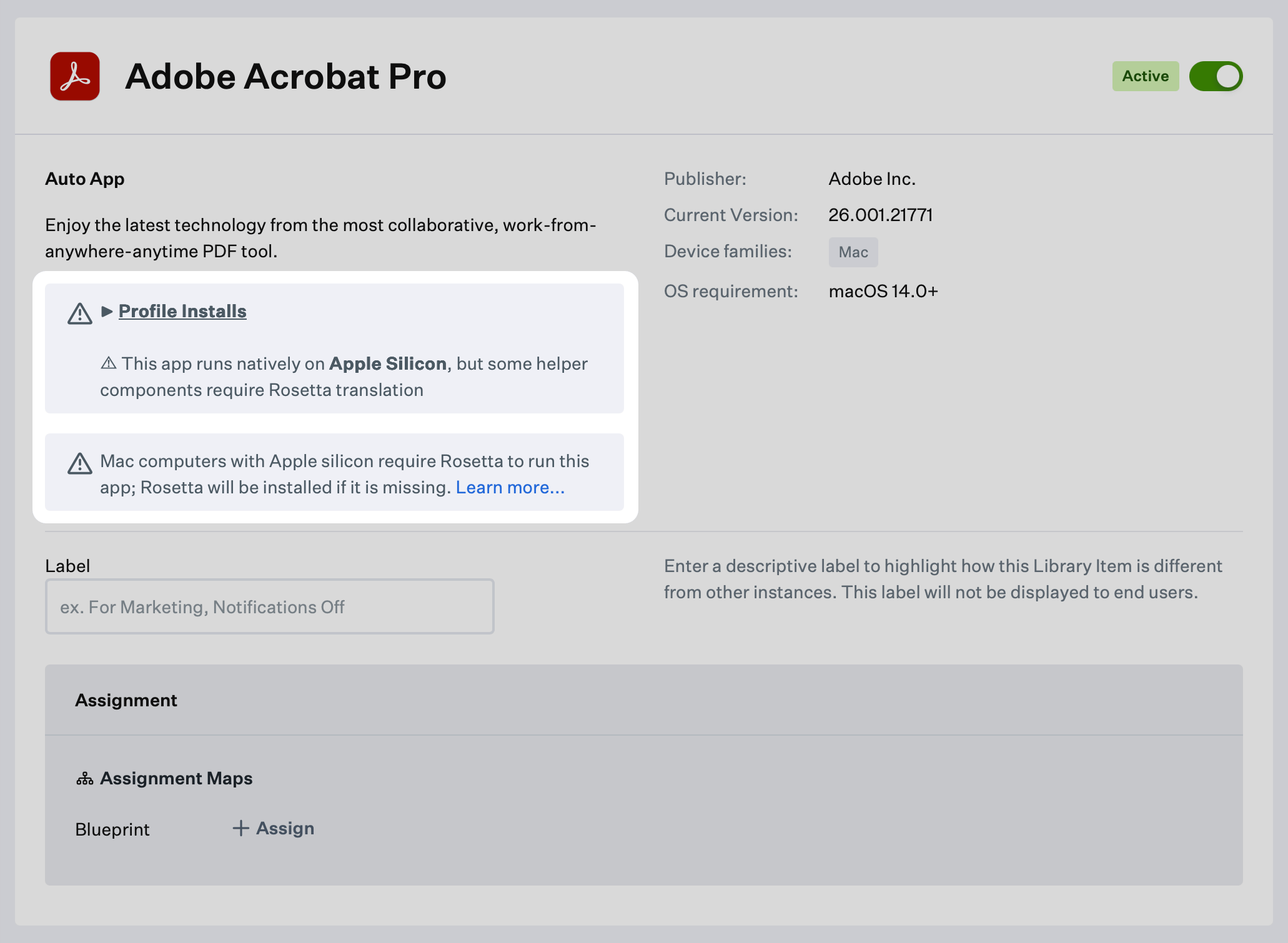
Intel ベースの Custom Apps
macOS 27 以前では、Intel ベースのインストーラには Rosetta が必要です。- ユーザーがインストーラを開くと、macOS が Rosetta のインストールを求めます。
- Iru Endpoint がインストーラを実行する際に Rosetta がインストールされていない場合、インストールはエラーで失敗します。
Iru Endpoint で Rosetta をインストールする
Iru Endpoint は Library Item の種類を特定の順序で処理し、同じ種類の項目は英数字順(大文字が小文字より先)で処理します。Custom Scripts は Custom Printers と Custom Apps より前に実行されます。 Intel ベースのアプリをインストールする Blueprint に Rosetta の Custom Script を追加し、00 Install Rosetta for Apple silicon という名前を付けます。Rosetta に依存する Custom Script の名前は、後で実行されるように 01 以上の番号で始めます。Custom Printers と Custom Apps は、すでに Custom Scripts の後に実行されます。処理順序とタイムアウトの詳細については、処理順序とタイムアウトを参照してください。 この Library Item を Iru Endpoint Library に追加するには、Library の概要の記事の手順に従ってください。1
スクリプトに名前を付ける
スクリプトの 名前 を 00 Install Rosetta for Apple silicon に設定します。
2
Blueprint に割り当てる
展開先の Blueprints にスクリプトを割り当てます。
3
実行頻度を設定する
実行頻度 を Once per device に設定します。
4
スクリプトの内容を追加する
Install Rosetta スクリプトをスクリプトの詳細に貼り付けます。
5
Library Item を保存する
保存 を選択します。