このガイドは Mac コンピュータに適用されます
前提条件
- Bitdefender 管理ポータルから取得した Bitdefender インストーラパッケージ。パッケージ設定でアンインストールパスワードが設定されていることを確認してください
- Intel ベースの Mac コンピュータと Apple silicon 搭載の Mac コンピュータの両方がある場合は、macOS kit (Intel x86) と macOS kit (Apple Silicon) の両方のパッケージをダウンロードします。install.xml ファイルは 1 つだけ含める必要があります。このガイドで使用するポストインストールスクリプトは、両方のインストーラタイプをサポートしています
- 1 つのアーキテクチャのみに展開する場合でも、そのインストールパッケージと同梱の install.xml ファイルが必要です
- Bitdefender PFX 証明書生成スクリプト(GitHub リンク)
- Bitdefender 設定プロファイル(GitHub リンク)
- この構成プロファイルは、通知、System Extensions、Bitdefender SSL CA 証明書、プライバシー設定(PPPC)、およびネットワークコンテンツフィルタのフルディスクアクセスを有効にします
- Bitdefender macOS 15 以降用の設定プロファイル(GitHub リンク)
- この構成プロファイルには、macOS 15 以降を実行しているデバイス向けの NonRemovableFromUISystemExtensions フィールドが含まれています
- Bitdefender サービス管理プロファイル(GitHub リンク)
- この構成プロファイルは、Bitdefender の管理対象バックグラウンド項目を許可します
- Bitdefender Audit and Enforce スクリプト(GitHub リンク)
- Bitdefender ポストインストールスクリプト(GitHub リンク)
PFX 証明書を作成する
このセクションでは、Certificate Library Item で Iru Endpoint にアップロードできる Bitdefender 用の PFX 証明書を作成する手順を説明します。Bitdefender では、PFX 証明書を作成して macOS に展開する必要があります。このセクションは BitDefender のガイドに基づいています。詳細についてはこちらを参照してください。
1
証明書生成スクリプトを開く
PFX Certificate Generator script を、VScode や BBEdit などのテキストエディタまたは IDE で開きます。
2
証明書情報を構成する
スクリプトの証明書情報セクションに入力します。
3
スクリプトを保存する
更新したスクリプトをデスクトップに保存します。
4
ターミナルを開く
Terminal.app を開きます。
5
証明書生成スクリプトを実行する
ターミナルで次のコマンドを実行します。
6
パスワードを入力する
プロンプトが表示されたら、Bitdefender ポータルで定義した Bitdefender インストーラ設定で使用したパスワードを入力して確認します。
7
パスワードハッシュをコピーする
スクリプトが完了すると、証明書の生成に使用されたパスワードハッシュが表示されます。生成されたハッシュをコピーし、Iru Endpoint で Certificate Library Item を作成する際にパスワードフィールドに貼り付けます。
8
証明書ファイルを探す
デスクトップで Finder.app ウインドウが開き、certificate.pfx ファイルが表示されます。
9
証明書をアップロードする
この証明書を Certificate Library Item で Iru Endpoint にアップロードします。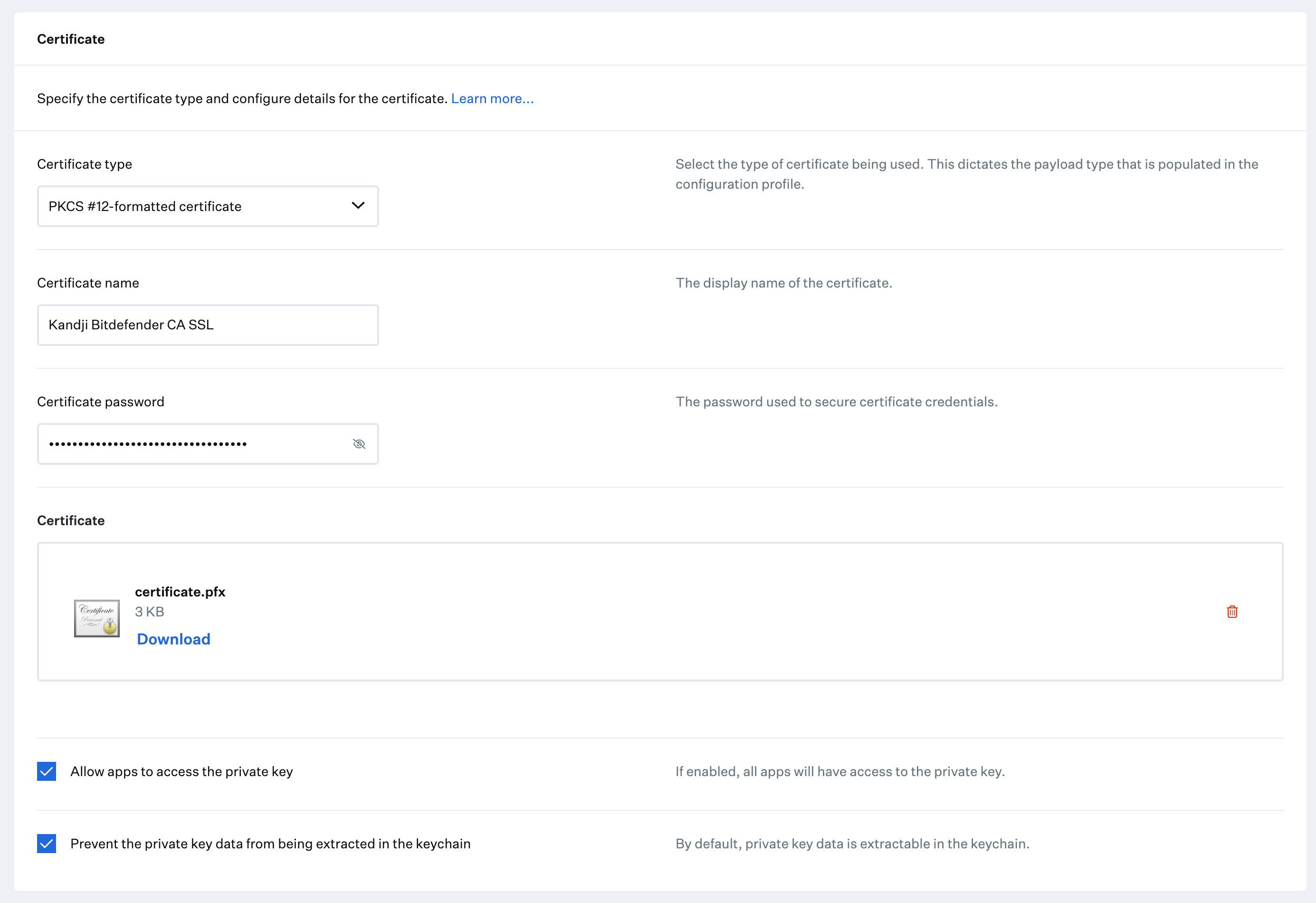
Custom Profile Library Item を追加する
この Library Item を Iru Endpoint Library に追加するには、Library の概要の記事に記載されている手順に従ってください。Bitdefender プロファイルを構成する
1
プロファイルを作成する
プロファイルに名前を付けます。
2
プラットフォームを選択する
インストール先 で Mac を選択します。
3
Blueprint に割り当てる
Custom Profile を Blueprint に割り当てます。
4
構成ファイルをアップロードする
先ほどダウンロードした
bitdefender_settings.mobileconfig ファイルをアップロードします。5
プロファイルを保存する
保存 を選択します。
6
追加のプロファイルを作成する
前提条件セクションでダウンロードした 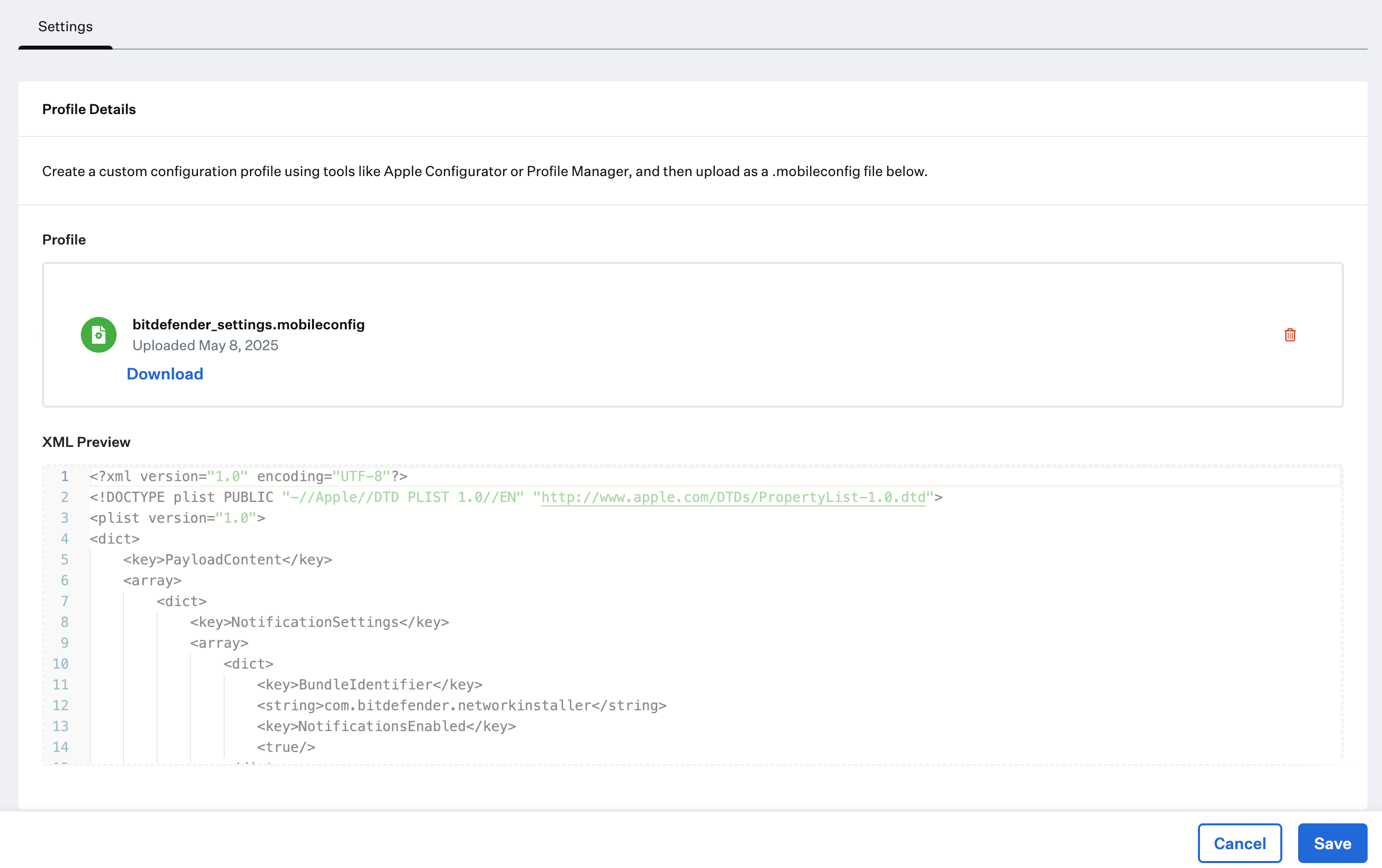
bitdefender_settings_macOS15.mobileconfig および bitdefender_service_management.mobileconfig ファイルについて、前の手順を繰り返します。インストーラファイルを ZIP 圧縮する
インストーラファイルを Iru Endpoint にアップロードする前に、まずそれらをまとめて ZIP 圧縮する必要があります。1
インストーラファイルを探す
先ほど Bitdefender コンソールからダウンロードした Bitdefender インストーラファイルに移動します。Intel と Apple ARM の DMG ファイルをダウンロードした場合は、まずそれらをマウントしてからインストーラファイルを取り出す必要がある場合があります。
2
ファイルを整理する
インストーラパッケージ、installer.xml ファイル、certificate.pfx ファイルを、デスクトップなどの同じ場所に置きます。installer.xml ファイルは 1 つだけ必要で、Intel 版または ARM 版のどちらのダウンロードのものでも使用できます。
3
すべてのファイルを選択する
すべてのファイルを一度に選択します。
4
ファイルを圧縮する
選択したファイルを Control キーを押しながらクリックし、メニューから Compress を選択します。圧縮の進行状況がダイアログに表示されます。
5
アーカイブの名前を変更する
同じディレクトリに Archive.zip ファイルが作成されます。必要に応じて、bitdefender_install.zip のような名前に変更してください。これが次のセクションで Iru Endpoint にアップロードするファイルです。
Custom App
この Library Item を Iru Endpoint Library に追加するには、Library の概要の記事に記載されている手順に従ってください。1
Custom App に名前を付ける
Custom App に名前を付けます。必要に応じて、カスタムアイコンを追加します。
2
Blueprint に割り当てる
目的の Blueprint に割り当てます。
3
インストールタイプを設定する
インストールタイプを Audit and enforce に変更します。
4
監査スクリプトを構成する
前提条件セクションでダウンロードした bitdefender_ae_script.zsh スクリプトをコピーし、Audit & Enforce テキストボックスに貼り付けます。変更は不要です。
このスクリプトは、インストールを試みる前に、2 つのプロファイル識別子とインストールされている Bitdefender アプリの名前を確認します。さらに、アプリがすでにインストールされているコンピュータでは、2 つの Launch Daemon を確認して、アプリが想定どおりに実行されていることを確認します。このスクリプトを別のプロファイルで使用する場合は、プロファイル識別子のプレフィックス情報をプロファイルの内容と一致するように更新してください。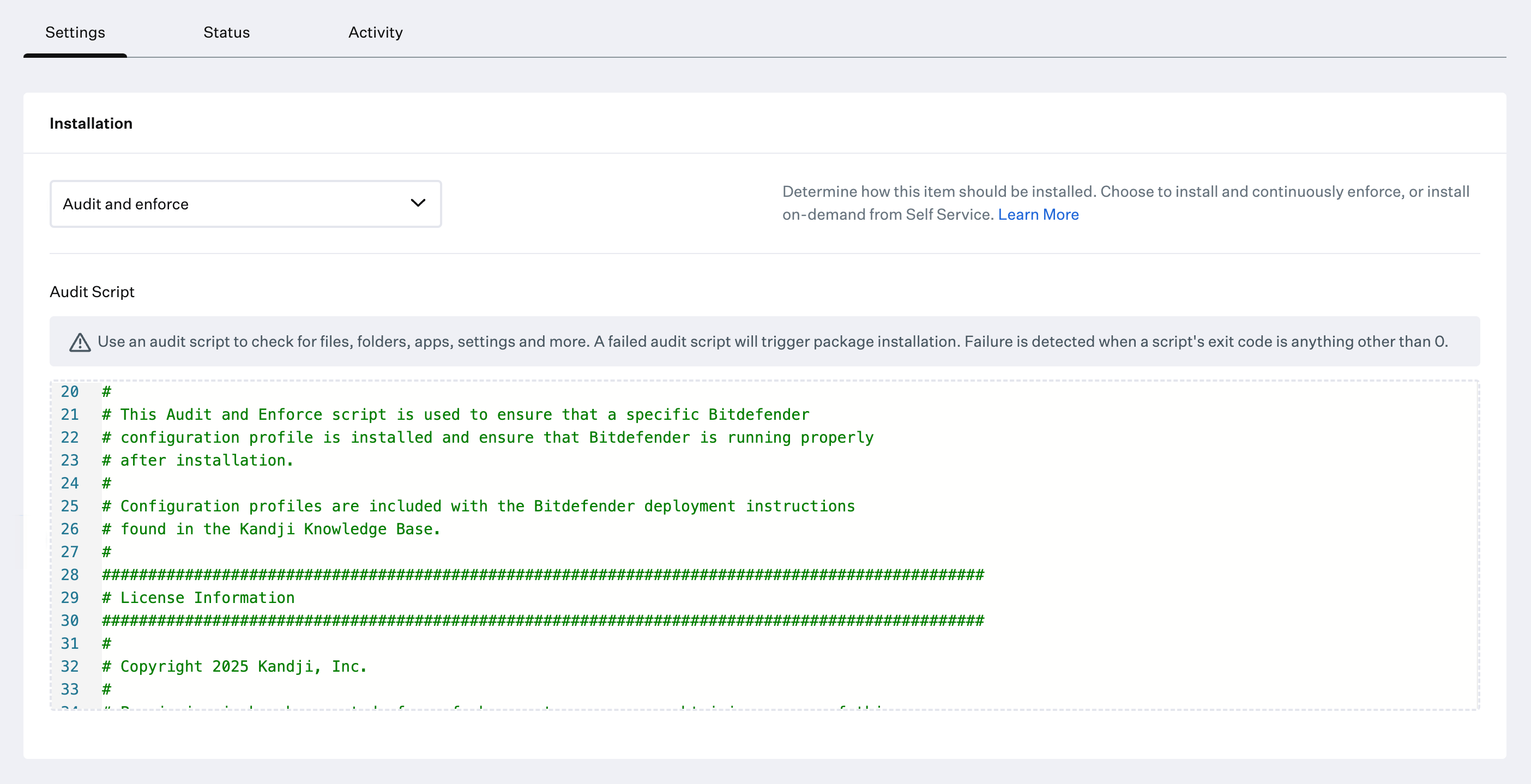
5
展開タイプを設定する
展開タイプとして ZIP File (unzip contents into specified directory) を選択します。
6
解凍場所を構成する
Unzip Location を /var/tmp に設定します。
7
インストーラをアップロードする
先ほどダウンロードしたインストーラの ZIP ファイルをアップロードします。
8
ポストインストールスクリプトを追加する
Add Postinstall Script を選択します。
9
ポストインストールスクリプトを構成する
前提条件セクションでダウンロードしたポストインストールスクリプトをコピーし、ポストインストーラのテキストフィールドに貼り付けます。先頭の #!/bin/sh(シバン)行を含め、すべてのテキストをコピーしてください。
- パッケージ名が Bitdefender からダウンロードした名前と一致していることを確認します
- 証明書ファイル名が、Bitdefender KB を使用して作成した証明書ファイルと一致していることを確認します
10
Custom App を保存する
保存 を選択します。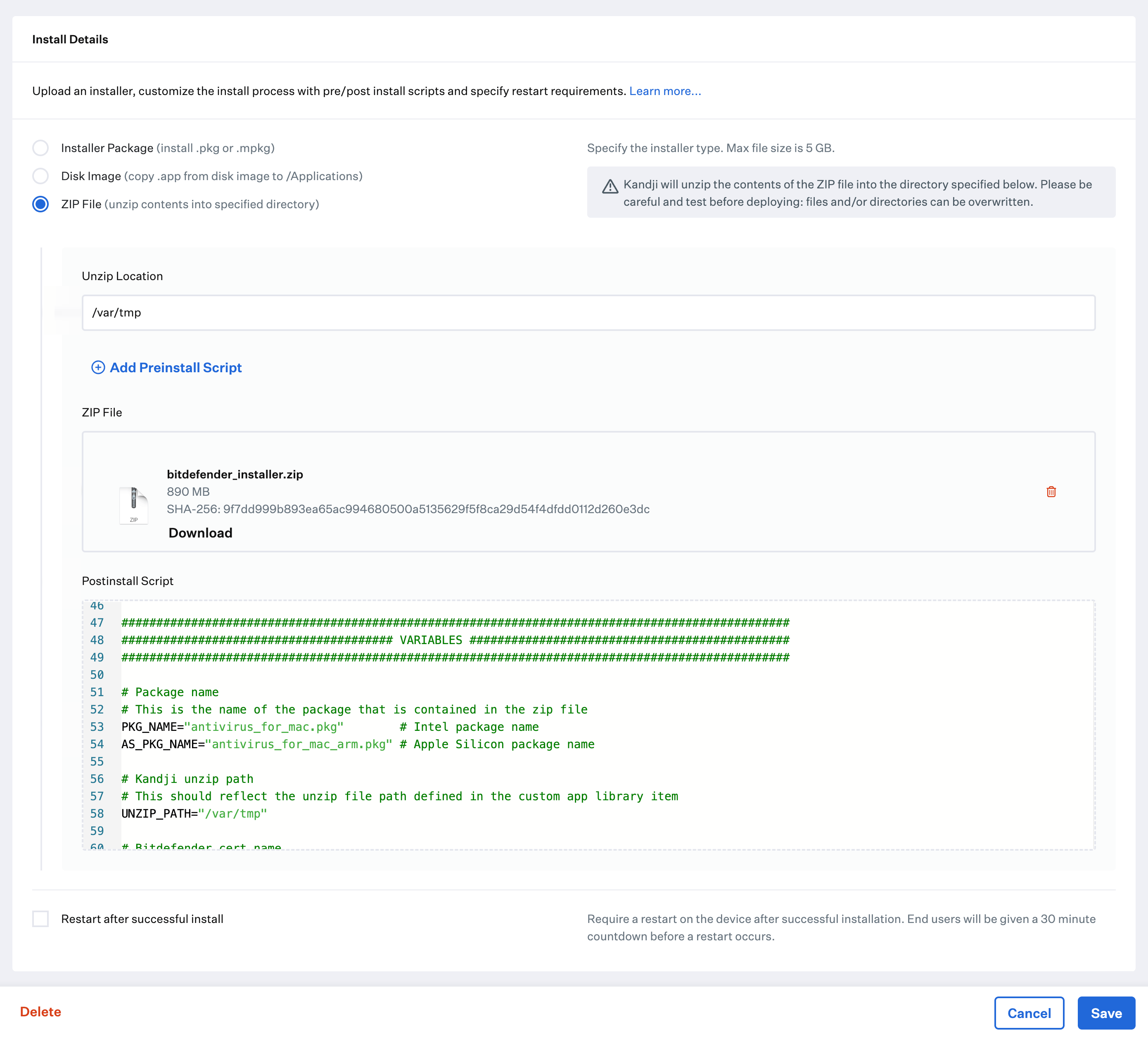
Assignment Maps を使用して展開する
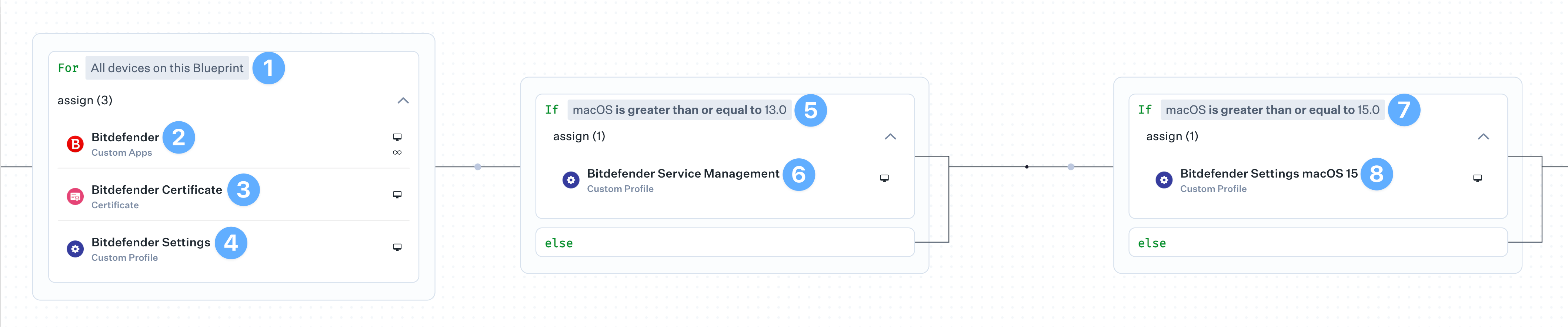
Bitdefender の Custom Profile のうち 2 つは、正しいデバイスに展開されるように条件ロジックが必要です。Assignment Map を使用すると、すべてのデバイスを 1 つの便利なビューで簡単に管理できます。 Blueprint の作成および Blueprint での条件ロジックの使用の記事を確認してください。1
基本の条件ブロックを作成する
For All devices on this Blueprint 条件ブロックから始めます。
2
Custom App を割り当てる
Bitdefender Custom App をブロックに割り当てます。
複数の Custom Apps が必要な場合は、インストーラの異なるバージョンごとの条件を持つ条件ブロックを作成します。
3
証明書を割り当てる
Bitdefender Certificate Library Item を条件ブロックに割り当てます。
4
設定プロファイルを割り当てる
bitdefender_settings Custom Profile を条件ブロックに割り当てます。
5
macOS 13 以降の条件を設定する
条件ブロックの上部を If macOS is greater than or equal to 13.0 に設定します。
6
サービス管理プロファイルを割り当てる
bitdefender_service_management Custom Profile を条件ブロックに割り当てます。
7
macOS 15 以降の条件を設定する
条件ブロックの上部を If macOS is greater than or equal to 15.0 に設定します。
8
macOS 15 以降の設定プロファイルを割り当てる
bitdefender_settings_macOS15 Custom Profile を条件ブロックに割り当てます。