

このガイドは Mac コンピュータに適用されます
Iru Endpoint の最大ファイルアップロードサイズは 5 GB です。
フォントを準備する
フォントファイルまたはフォルダを選択し、右クリック(または Control キーを押しながらクリック)して、Compress を選択します。必要に応じて、新しい ZIP アーカイブにわかりやすい名前を付けます。Custom App を追加する
この Library Item を Iru Endpoint Library に追加するには、Library の概要の記事に記載されている手順に従ってください。Custom App を構成する
1
Custom App に名前を付ける
Custom App にわかりやすい名前を付けます。
2
Blueprint に割り当てる
Custom App を目的の Blueprints に 割り当て します。
3
実行頻度を設定する
実行頻度として デバイスごとに1回インストール を選択します。
4
Self Service を構成する
必要に応じて、Library Item を Self Service で利用できるようにするオプションをオンにし、必要なカスタマイズを選択します。
5
インストール方法を選択する
ZIP File を選択します。
6
解凍場所を構成する
コンピュータのすべてのユーザーがフォントにアクセスできるように、Unzip Location に /Library/Fonts を指定します。
7
ZIP ファイルをアップロードする
ZIP File をアップロードします。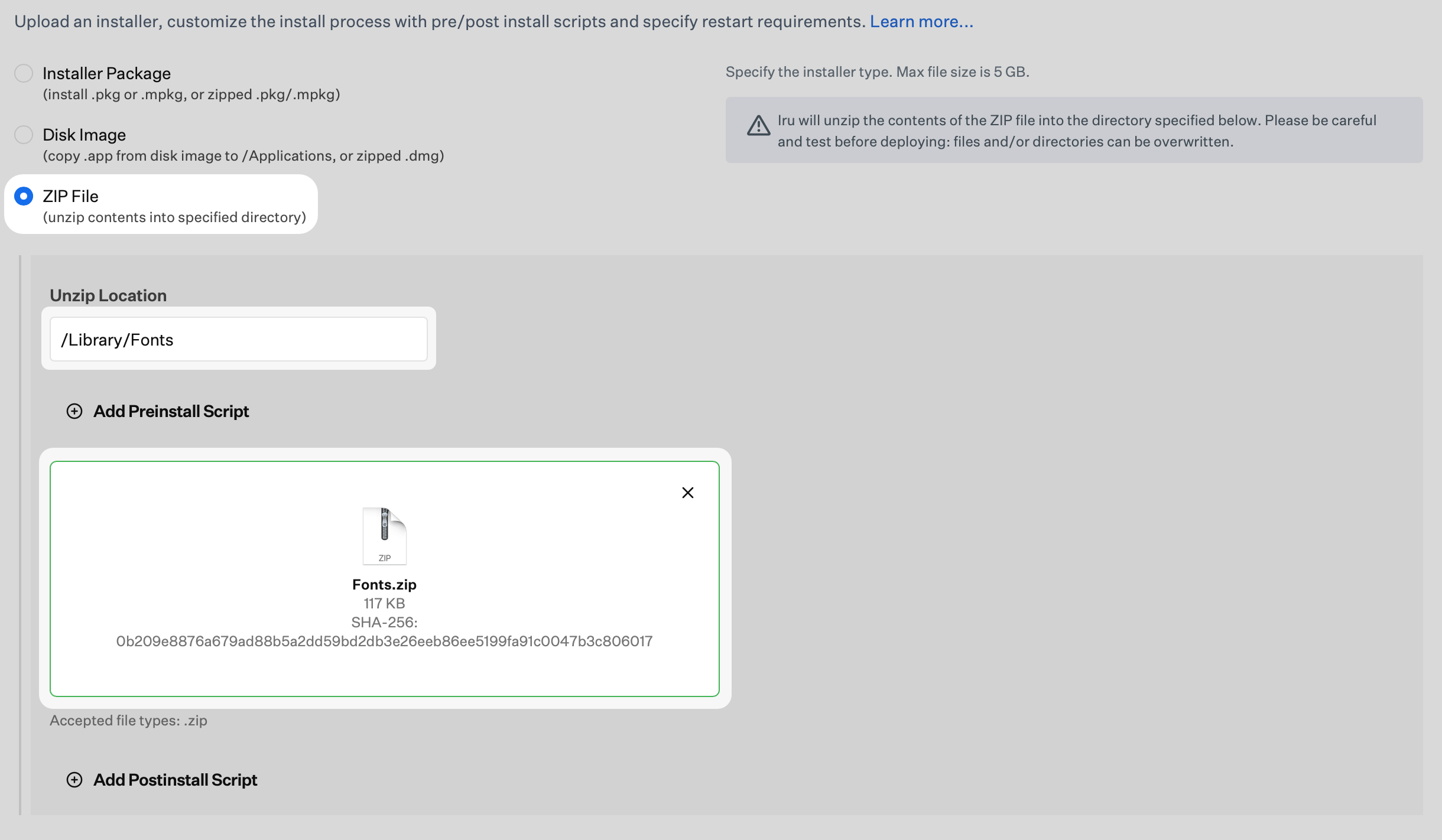
8
構成を保存する
保存 を選択して Custom App のセットアップを完了します。