

この Library Item は Mac コンピュータで利用できます
802.1X 認証とは
802.1X は、ネットワークへのアクセスを制御するための標準規格です。承認されたデバイスのみが接続できるようにすることで、ネットワークのセキュリティを高めます。このプロトコルは、有線(Ethernet)ネットワークとワイヤレスネットワークの両方で使用されます。802.1X 認証の仕組み
802.1X 認証には、主に次の 3 つの要素が関与します。- サプリカント - ネットワークに参加しようとするデバイス(ユーザーの Mac など)です。オーセンティケータに資格情報を提供します。
- オーセンティケータ - スイッチやアクセスポイントなど、ネットワークへのアクセスを制御するネットワークデバイスです。資格情報を確認し、デバイスの接続を許可するかどうかを決定します。
- 認証サーバー - 通常は RADIUS サーバーで、サプリカントが提供した資格情報を検証し、アクセスを許可するかどうかをオーセンティケータに伝えます。
Ethernet Library Item を追加する
この Library Item を Iru Endpoint Library に追加するには、Library の概要の記事に記載されている手順に従ってください。1
Library Item に名前を付ける
新しい Ethernet Library Item に 名前 を付けます。
2
Blueprint に割り当てる
目的の Blueprints に 割り当て します。
認証設定を構成する
ログインウインドウ構成として使用する
この構成を使用するには、ディレクトリサービスとの統合が必要です。詳細については、こちらの Apple サポート記事を参照してください。
受け入れられる EAP タイプ
ネットワークがサポートする Accepted EAP Types を選択します。複数選択でき、選択した EAP タイプに必要なすべての設定を行う必要があります。特定の EAP タイプの構成の詳細については、EAP(Extensible Authentication Protocol)タイプの構成のサポート記事を参照してください。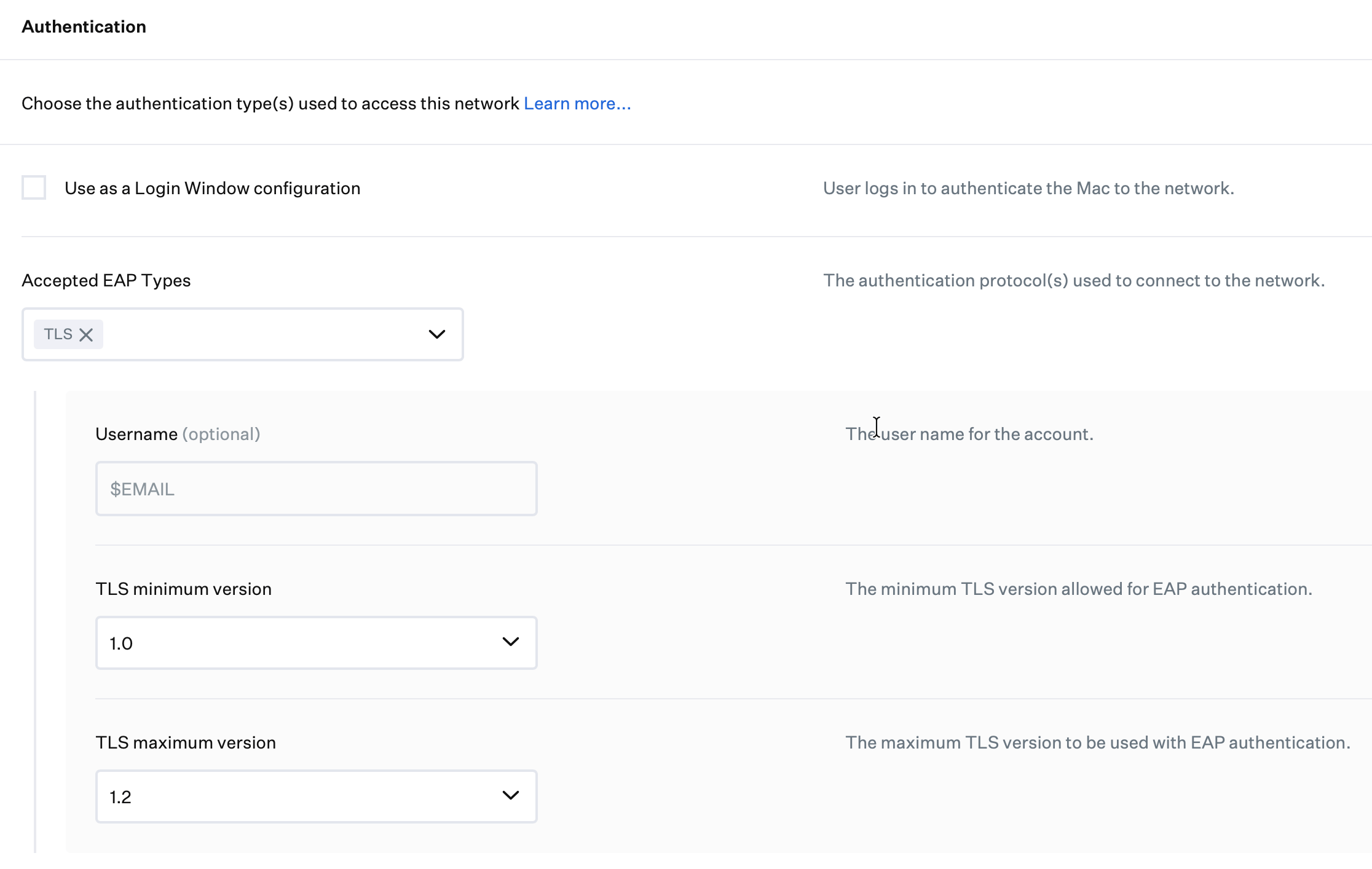
ID 証明書を構成する
ID 証明書は、AD CS、SCEP を使用するか、PKCS #12 ファイルをアップロードして構成できます。ID 証明書の構成手順については、802.1X 認証での ID 証明書の使用のサポート記事を参照してください。 AD CS を使用する場合は、まず AD CS 統合をセットアップし、AD CS 統合:統合を構成するで認証局サーバーを追加してください。SCEP を構成する
ID 証明書に SCEP を使用する場合は、SCEP が個別の SCEP Library Item としてではなく、Ethernet Library Item 内で展開されていることを確認してください。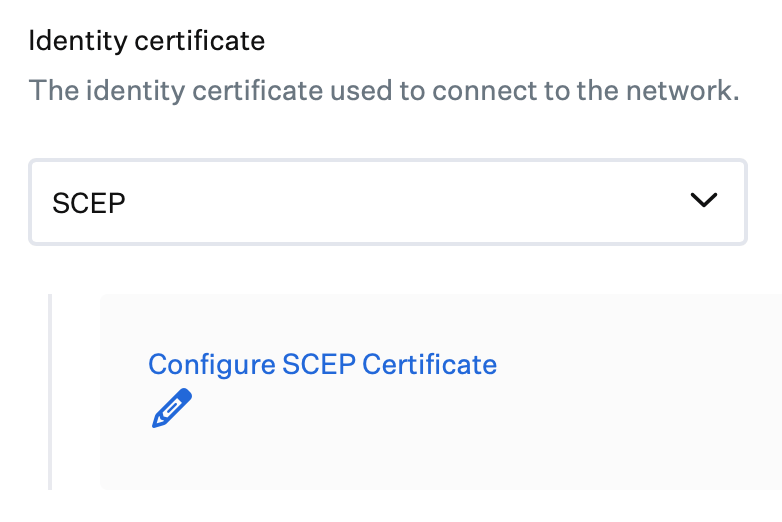
証明書の信頼設定を構成する
RADIUS サーバーの信頼された証明書チェーンは、個別の Certificates Library Item を使用してインストールします。次に、Ethernet Library Item の Specify server certificate names で、それらの証明書の名前を指定します。詳細については、Apple のガイド Apple デバイスを 802.1X ネットワークに接続するを参照してください。 ほとんどのエンタープライズ環境では、デバイスが 802.1X 認証サーバー(通常は Remote Access Dial-In User Server(RADIUS))を信頼する必要があります。Certificate trust 設定では、サーバーが提示する証明書のうち、デバイスが信頼するものを構成できます。デバイスが認証サーバーを信頼していない場合、ユーザーは信頼するかどうかを求められます。1
信頼する証明書を指定する(オプション)
構成したデバイスが信頼する証明書を提供する場合は、Specify trusted certificates を選択します。次に、.cer または .crt 形式の証明書をアップロードします。
2
サーバー証明書名を指定する(オプション)
デバイスが信頼する証明書の DNS 名を提供する場合は、Specify server certificate names を選択します。次に、DNS 名を入力します。ワイルドカードを使用できます。
3
信頼の例外を許可する(オプション)
提示された証明書の検証に失敗した場合に、認証サーバーを信頼するかどうかをユーザーに確認するには、Allow trust exceptions を選択します。このオプションは、新しいバージョンの macOS および iOS では非推奨です。
プロキシ設定を構成する
Proxy セクションの設定を構成して、デバイスがネットワークプロキシを使用するように構成します。1
プロキシ管理を有効にする
ネットワークプロキシ設定を構成するには、Proxy セクションを Managed に切り替えます。
2
自動プロキシを構成する
デバイスがプロキシ自動構成(PAC)ファイルを使用するように構成するには、Proxy type で Automatic を選択します。
- デバイスが PAC ファイルを見つけられる Proxy PAC URL を指定します。
- PAC ファイルが利用できない場合にデバイスが接続先への直接接続を試みるようにするには、Proxy PAC fallback allowed を選択します。
3
手動プロキシを構成する
デバイスが特定のプロキシを使用するように構成するには、Proxy type で 手動 を選択します。
- Proxy server and port を指定します。
- プロキシで認証が必要な場合は、Proxy username と Proxy password を指定します。