このガイドは Mac コンピュータ、iPhone、iPad、Apple TV デバイス、Apple Vision Pro に適用されます
Apple Business Manager は Apple Business になりました。Apple School Manager は変更ありません。詳細については、Introducing Apple Business および Apple Business Manager is now Apple Business を参照してください。
Apple プラットフォーム連携を設定すると、Mac コンピュータ、iPhone、iPad、Apple TV デバイス、Apple Vision Pro を 1 か所から保護・管理できます。Apple Push Notification service(APNs)、Automated Device Enrollment(ADE)、Apps and Books の順に構成します。

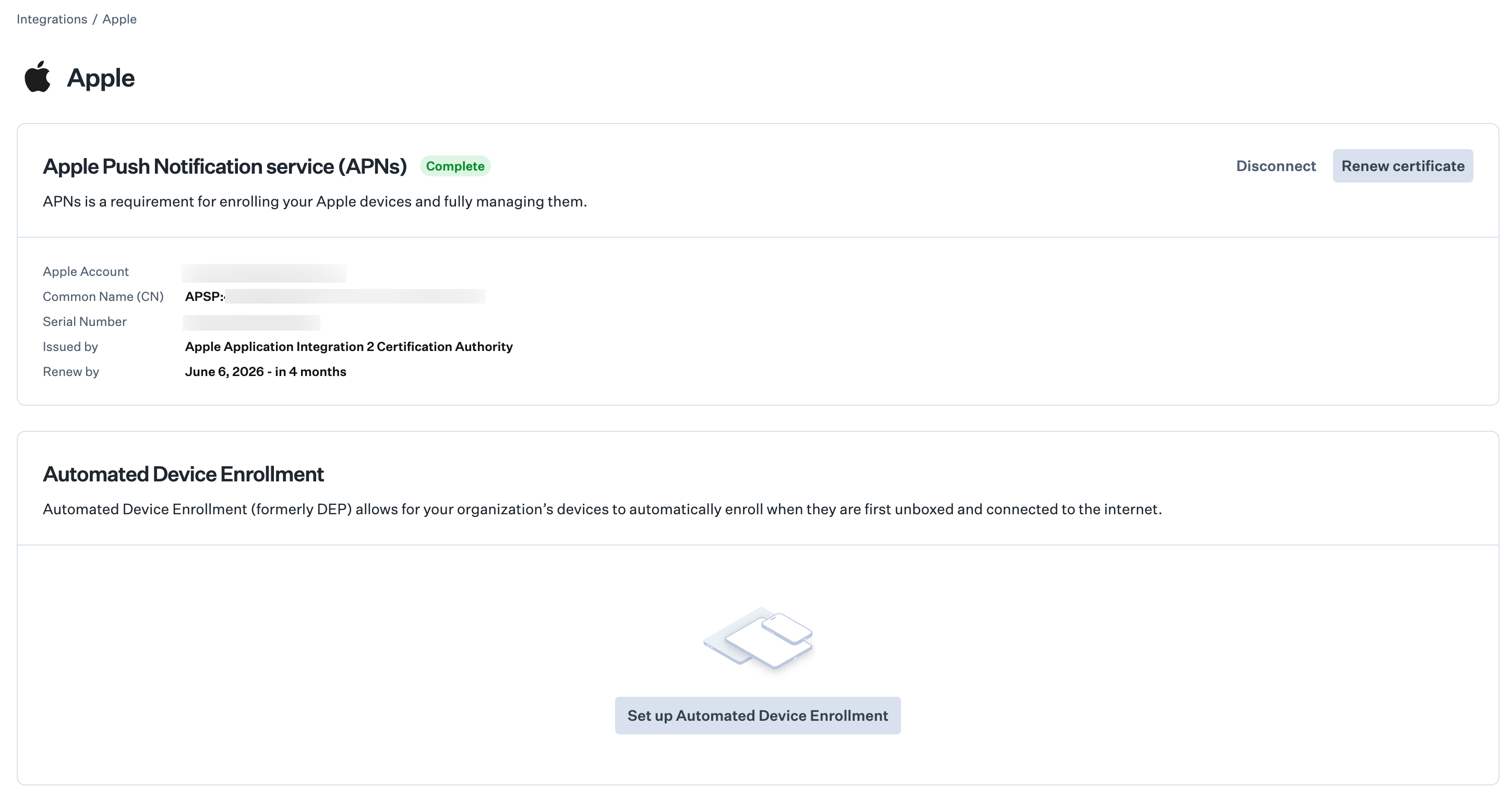
Apple Push Notification service(APNs)を構成する

APNs は Apple デバイスとの通信に必要です。最適な結果を得るには、macOS コンピュータを使用してください。
1

インテグレーションを開く

サイドバーで アカウントメニューボタン を選択し、インテグレーション を選択します。
Integrations オプションが強調表示されたアカウントメニューのスクリーンショット
2

Apple を選択する

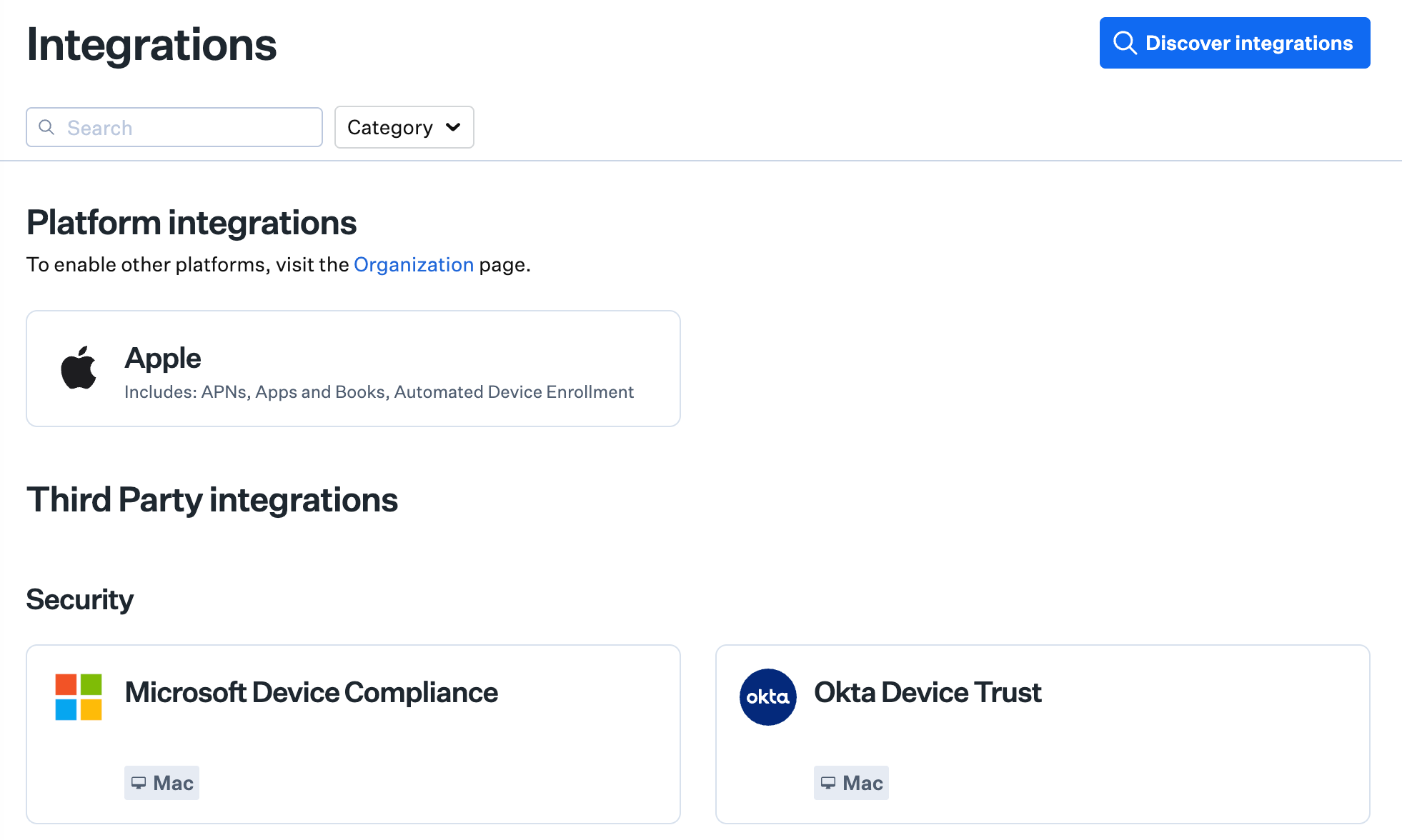
プラットフォームインテグレーション で Apple を選択します。
Apple プラットフォームが選択された Integrations ページのスクリーンショット
3

APNs を設定する

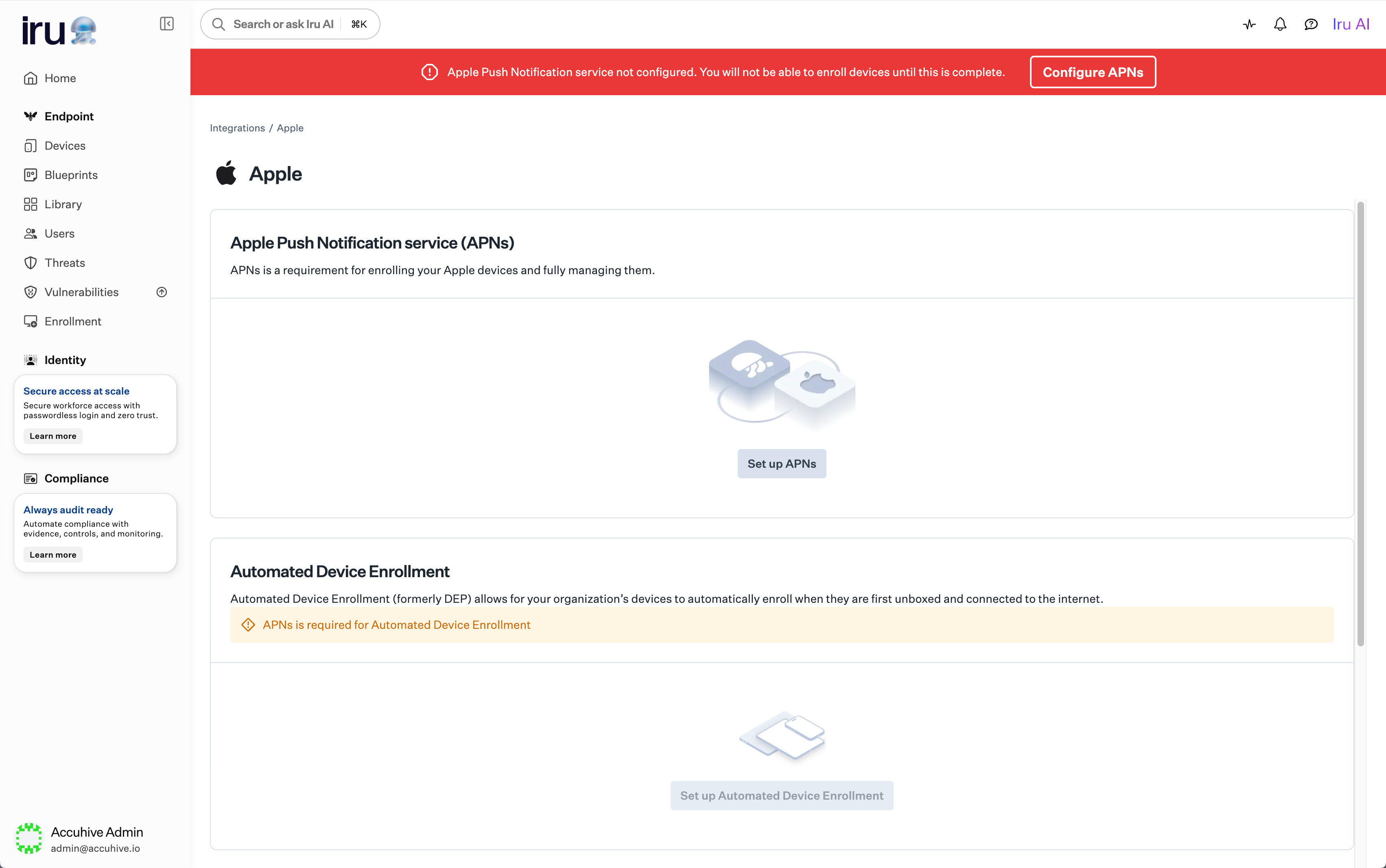
Apple Push Notification service (APNs) で APNsを設定 を選択します。
APNsを設定 ボタンが表示された Apple 連携セクションのスクリーンショット
4

APNs 証明書を作成する

画面の指示に従って新しい APNs 証明書を作成します。指定されたチームメンバーがアクセスできる、組織で管理された Apple Account を使用してください。
既存の APNs 証明書を使用しないでください。Iru Endpoint 専用に新しい証明書を作成してください。
APNs 証明書は毎年更新する必要があります。Iru Endpoint は、証明書の有効期限の 30 日前から、Administrator または Account Owner の権限を持つチームメンバーにリマインダーメールを送信します。更新とトラブルシューティングについては、Apple Push Notification service の構成を参照してください。

Apple Push Notification service 証明書を更新する

1

インテグレーションを開く

サイドバーで アカウントメニューボタン を選択し、インテグレーション を選択します。
2

Apple を選択する

プラットフォームインテグレーション で Apple を選択します。
3

証明書を更新する

Apple Push Notification service (APNs) で 証明書を更新 を選択します。
4

更新を完了する

画面の指示に従って APNs 証明書を更新します。
トラブルシューティングについては、Apple Push Notification Service の構成を参照してください。APNs の接続を解除するには、APNs の接続解除を参照してください。

Automated Device Enrollment を構成する

Automated Device Enrollment を使用すると、会社所有の Apple デバイスをゼロタッチで展開できます。Automated Device Enrollment を設定する前に、テナントで Apple Push Notification service を構成しておく必要があります。以下の手順では、Apple 連携ページに表示される ADE トークンを構成します。この Iru Endpoint テナントで複数の ADE トークンが必要な場合は、Iru Endpoint API を使用して追加のトークンを追加します。Iru Endpoint API を使用した複数の ADE トークンの構成を参照してください。
1

Apple Business または Apple School Manager に登録する

組織は Apple Business または Apple School Manager に登録します(どちらも無料です。確認には数日かかる場合があります)。Apple または正規販売店から購入したデバイスは、自動的にアカウントに追加されます。既存のデバイスを追加するには、Apple Business または Apple School Manager へのデバイスの追加を参照してください。
2

インテグレーションを開く

サイドバーで アカウントメニューボタン を選択し、インテグレーション を選択します。
Integrations オプションが強調表示されたアカウントメニューのスクリーンショット
3

Apple を選択する

プラットフォームインテグレーション で Apple を選択します。
Apple プラットフォームが選択された Integrations ページのスクリーンショット
4

ADE を設定する

Automated Device Enrollment で Automated Device Enrollmentを設定 を選択します。
Automated Device Enrollmentを設定 ボタンが表示された Apple 連携セクションのスクリーンショット
5

ウィザードを開始して PEM ファイルを取得する

セットアップウィザードで、Iru Endpoint が PEM 公開鍵ファイルを提供するまで進みます(プロンプトが表示されたらダウンロードまたは保存します)。このファイルは、次の手順で Apple Business または Apple School Manager にアップロードします。
6

Apple Business または Apple School Manager にサインインする

デバイス管理サービスを管理できる Managed Apple Account で Apple Business または Apple School Manager にサインインします。
7

デバイスタブを開く

ページ上部の デバイス タブを選択します。
8

Management を開く

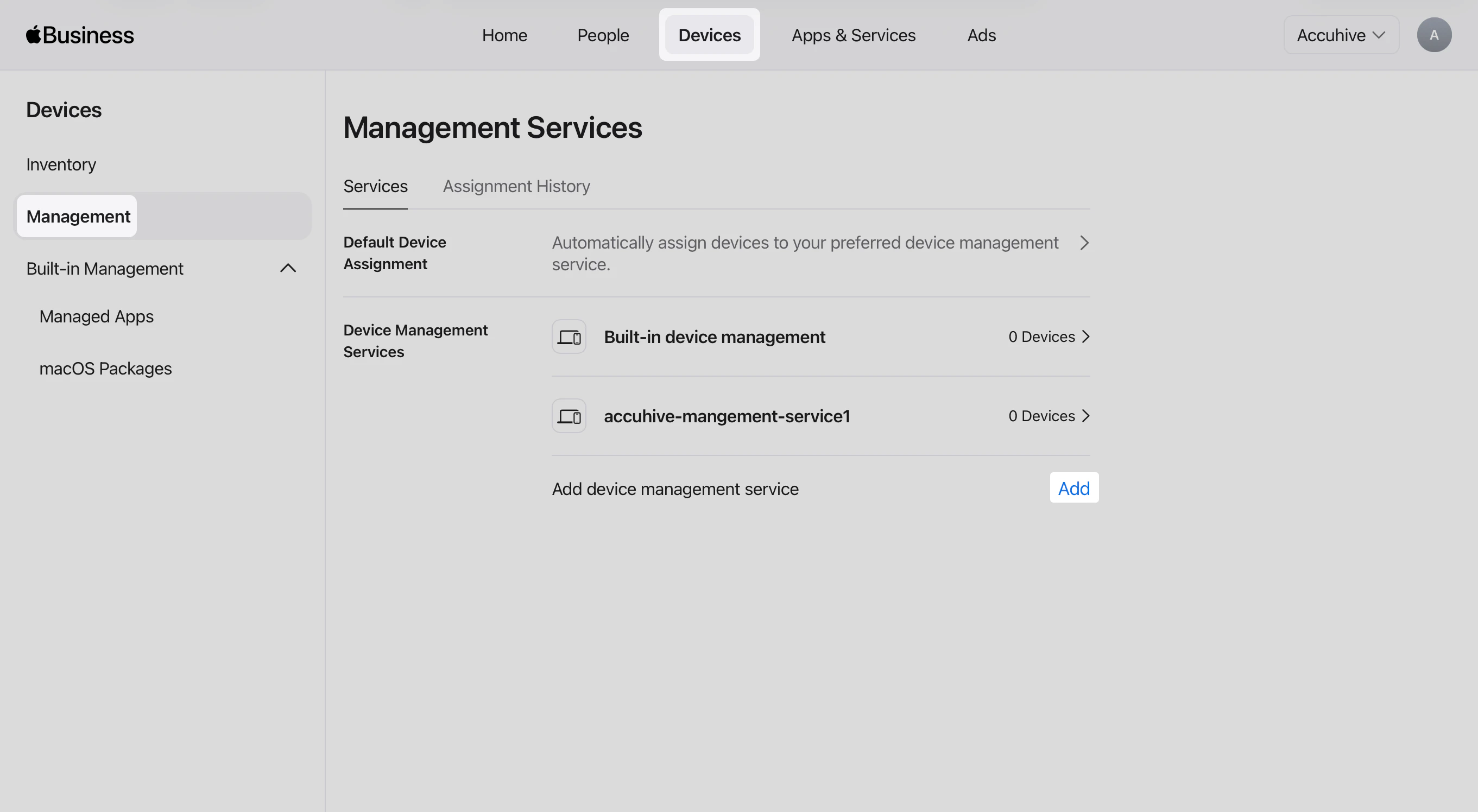
左側のサイドバーで Management を選択します。
9

デバイス管理サービスを追加する

Management Services リストの一番下までスクロールし、Add device management service の横にある 追加 を選択します。
Add device management service が表示された Apple Business または Apple School Manager の Management Services リスト
10

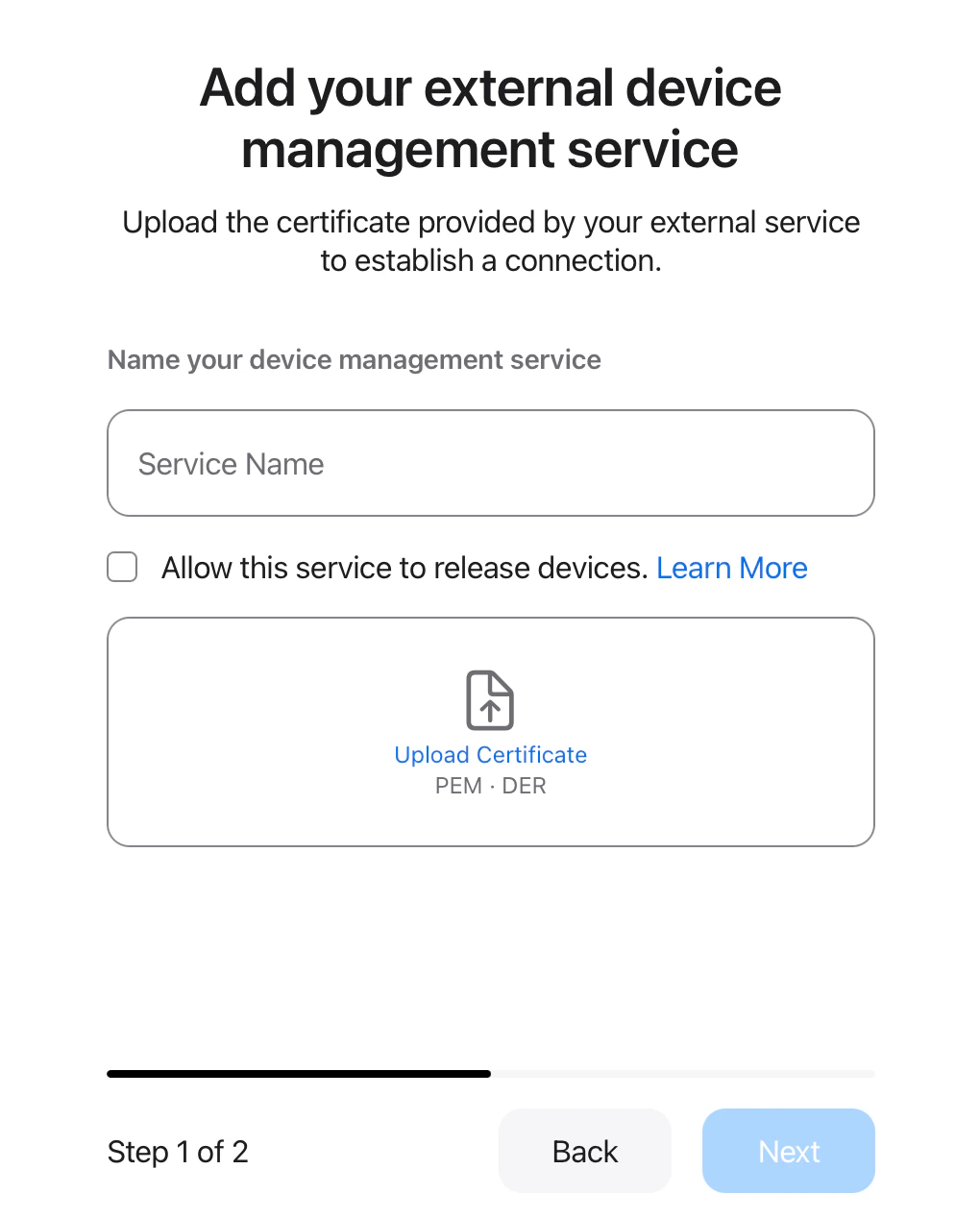
サービス名を入力する

Service Name フィールドに、この MDM 連携の名前(例: Iru Endpoint)を入力します。
11

オプション: このサービスによるデバイスのリリースを許可する

組織で必要な場合は、Allow this service to release devices を選択します。
12

PEM ファイルをアップロードする

Iru Endpoint から取得した PEM ファイルをアップロードします。
13

次へを選択する

次へ を選択します。
Service Name、デバイスのリリースオプション、公開鍵のアップロードが表示された Add device management service フォーム
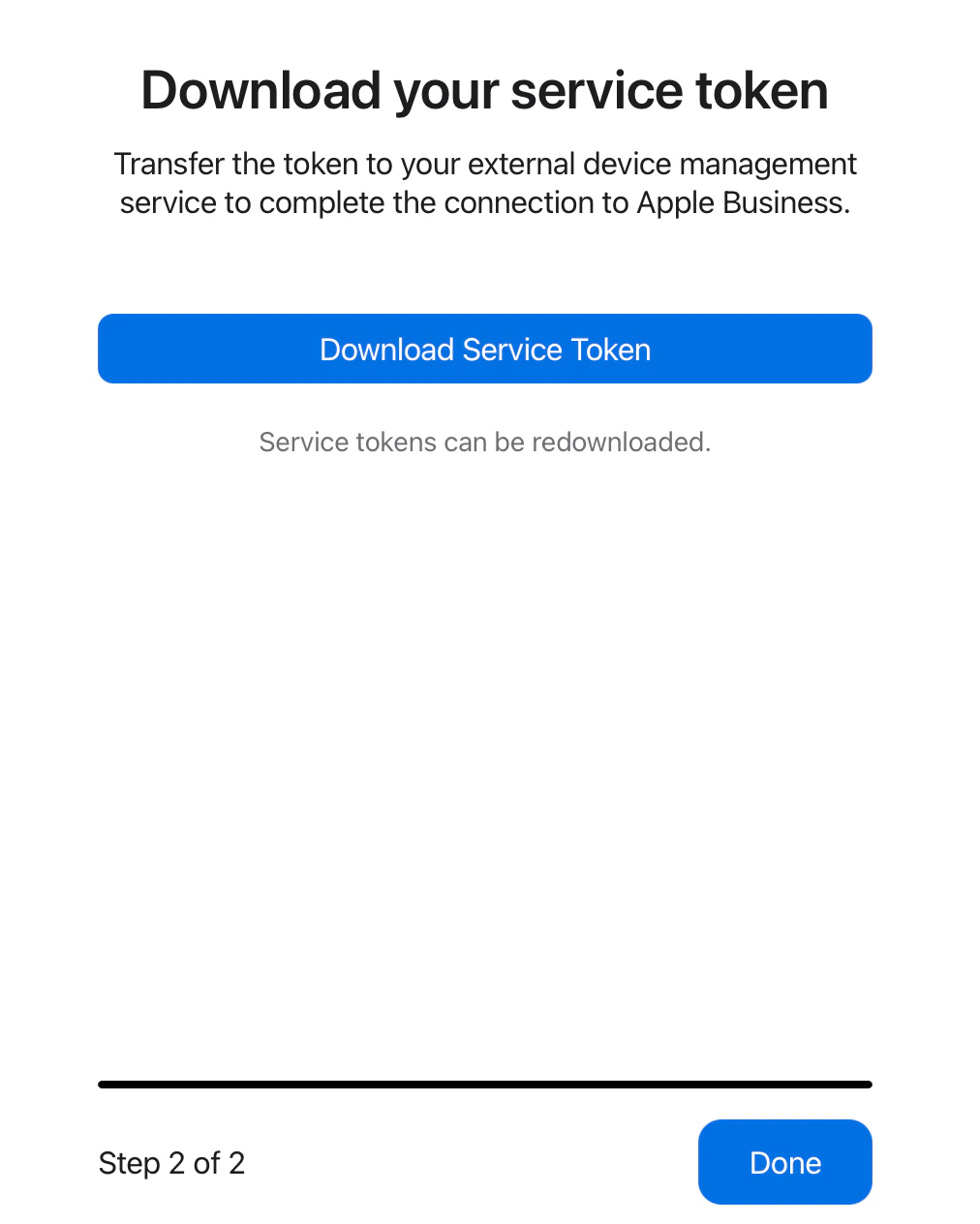
14

サービストークンをダウンロードする

Download Service Token を選択します。
Apple Business または Apple School Manager の Download Service Token アクション
15

Apple Business または Apple School Manager で完了を選択する

完了 を選択します。
16

Iru Endpoint でトークンをアップロードする

Iru Endpoint に戻り、プロンプトが表示されたら .p7m サービストークンファイルをアップロードします。
17

Iru Endpoint でウィザードを完了する

ウィザードの残りの手順を完了し、完了 を選択します。
18

Apple Business または Apple School Manager でデバイスを割り当てる

Apple Business または Apple School Manager で、Iru Endpoint をモバイルデバイス管理(MDM)サーバーとして追加し、デバイスを割り当てます。割り当てられたデバイスは、Iru Endpoint に 登録待ち として表示されます。

Automated Device Enrollment トークンを更新する

トークンを更新 は、Apple 連携ページに表示される ADE トークンを更新します。このテナントにすでに複数の ADE トークンがある場合は、Iru Endpoint API を使用して追加のトークンを更新します。Iru Endpoint API を使用した ADE トークンの更新、変更、削除を参照してください。
1

インテグレーションを開く

サイドバーで アカウントメニューボタン を選択し、インテグレーション を選択します。
2

Apple を選択する

プラットフォームインテグレーション で Apple を選択します。
3

トークンを更新する

Automated Device Enrollment で トークンを更新 を選択します。
4

更新を完了する

画面の指示に従って Automated Device Enrollment トークンを更新します。
詳細については、Automated Device Enrollment の構成を参照してください。ADE の接続を解除するには、Automated Device Enrollment の接続解除を参照してください。このテナントに ADE トークンを追加するには、Iru Endpoint API を使用した複数の ADE トークンの構成を参照してください。

Apps and Books を構成する

Apps and Books(旧称 Volume Purchase Program(VPP))を使用すると、App Store のアプリをデバイスに配布できます。Apps and Books を設定する前に、テナントで Apple Push Notification service を構成しておく必要があります。
同じ Apps and Books トークンを複数の MDM サーバーで共有することはできません。Apple Business または Apple School Manager で Iru Endpoint テナント専用の新しい組織単位を作成し、専用のトークンを使用してください。
1

Apple Business または Apple School Manager で専用の組織単位を作成する

Apple Business または Apple School Manager で、Iru Endpoint テナント用の新しい組織単位を作成します。
2

インテグレーションを開く

サイドバーで アカウントメニューボタン を選択し、インテグレーション を選択します。
Integrations オプションが強調表示されたアカウントメニューのスクリーンショット
3

Apple を選択する

プラットフォームインテグレーション で Apple を選択します。
Apple プラットフォームが選択された Integrations ページのスクリーンショット
4

Apps and Books を設定する

Apps and Books で Apps and Booksを設定 を選択します。
5

Apple Business または Apple School Manager にサインインする

新しいウィンドウで Apple Business または Apple School Manager にサインインして連携を完了します。
6

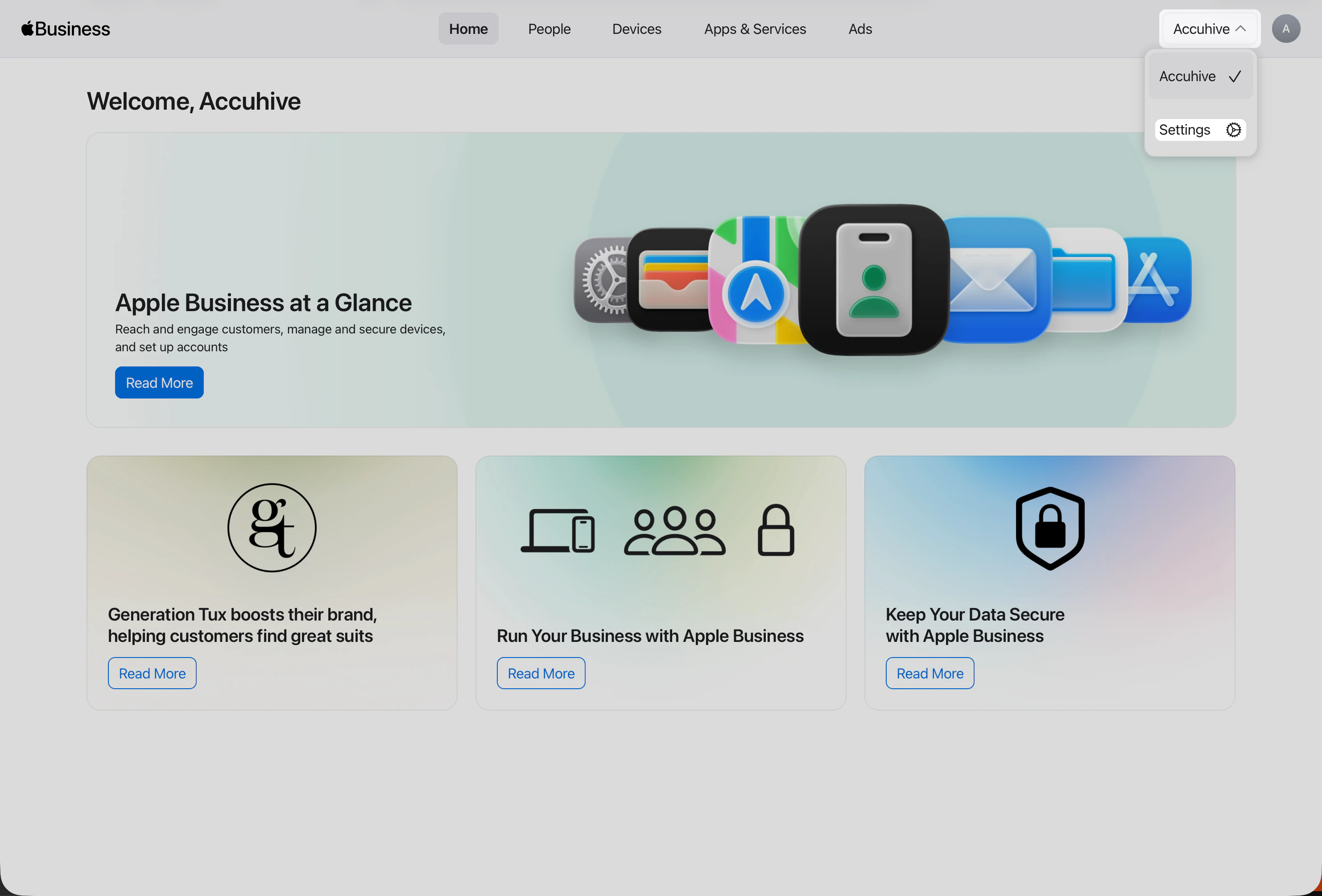
組織メニューを開く

Apple Business または Apple School Manager で、ページ右上の組織名を選択します。
7

設定を開く

設定 を選択します。
組織メニューが開き Settings オプションが表示された Apple Business または Apple School Manager
8

設定の Apps & Books

設定 を開くと、すでに Payments & Billing → Apps & Books が表示されているはずです。この画面に組織の Apps and Books コンテンツトークンが表示されます。
9

コンテンツトークンをダウンロードする

Content Tokens で、Iru Endpoint で使用するトークンの横にある ダウンロード を選択します。
Download が表示された Apple Business または Apple School Manager の Payments and Billing の Apps and Books Content Tokens
10

Iru Endpoint にトークンをアップロードする

Iru Endpoint Web App に戻り、トークンをアップロードします。
11

Apps and Books のセットアップを完了する

Apps and Booksのセットアップを完了 を選択します。

Apps and Books トークンを更新する

1

インテグレーションを開く

サイドバーで アカウントメニューボタン を選択し、インテグレーション を選択します。
2

Apple を選択する

プラットフォームインテグレーション で Apple を選択します。
3

トークンを更新する

Apps and Books で トークンを更新 を選択します。
4

更新を完了する

画面の指示に従って Apps and Books トークンを更新します。
詳細については、Apps and Books の構成を参照してください。Apps and Books の接続を解除するには、Apps and Books の接続解除を参照してください。 各連携の詳細については、Apple Push Notification service の構成、Automated Device Enrollment の構成、Apps and Books の構成、および Apple 連携の概要を参照してください。

次のステップ

Apple のセットアップを完了した後:
1

Blueprints と Library を構成する

登録前にポリシーとアプリが準備できるよう、Blueprints を作成・構成します。Blueprints の構成および Library の管理を参照してください。
2

他のプラットフォームを有効にする(オプション)

Android デバイスや Windows コンピュータも管理する場合は、Android のセットアップまたは Windows のセットアップを参照してください。
3

各プラットフォームの登録を設定する

Blueprints を構成したら、登録を設定します: Apple の登録、Windows の登録、または Android の登録。