

このガイドは Windows コンピュータに適用されます
Windows プラットフォームを有効にする
プラットフォームを有効または無効にできるのは、アカウント所有者 ロールを持つユーザーのみです。詳細については、チームメンバーのロール権限を参照してください。
1
アカウントメニューボタンに移動する
Iru Endpoint のサイドバーで、アカウントメニューボタン を選択します。
2
組織プロファイルを開く
メニューで 組織 を選択します。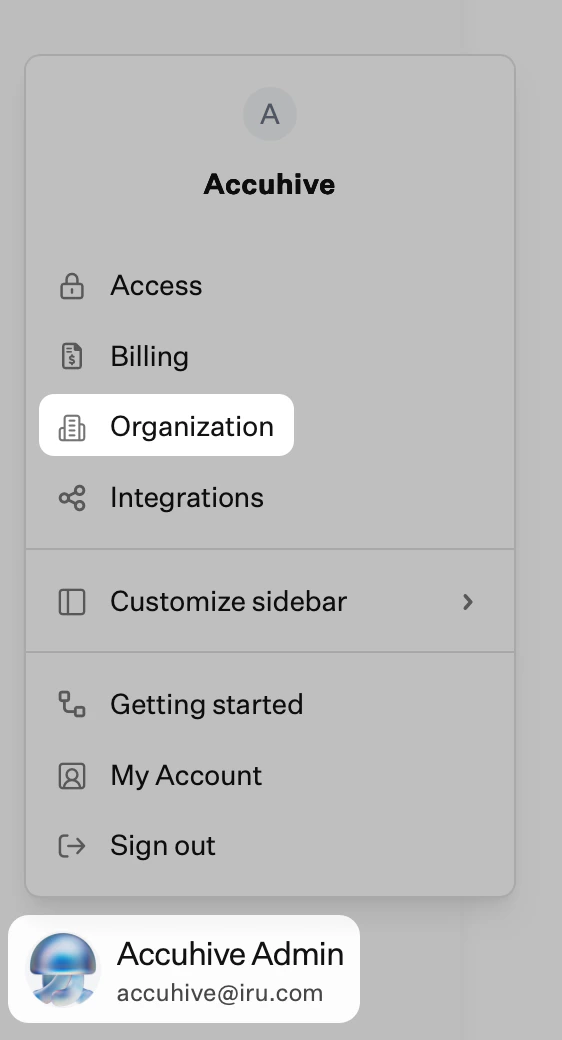
3
Endpoint タブを開く
Endpoint タブを選択します。
4
プラットフォームを編集する
Platforms you use で 編集 を選択します。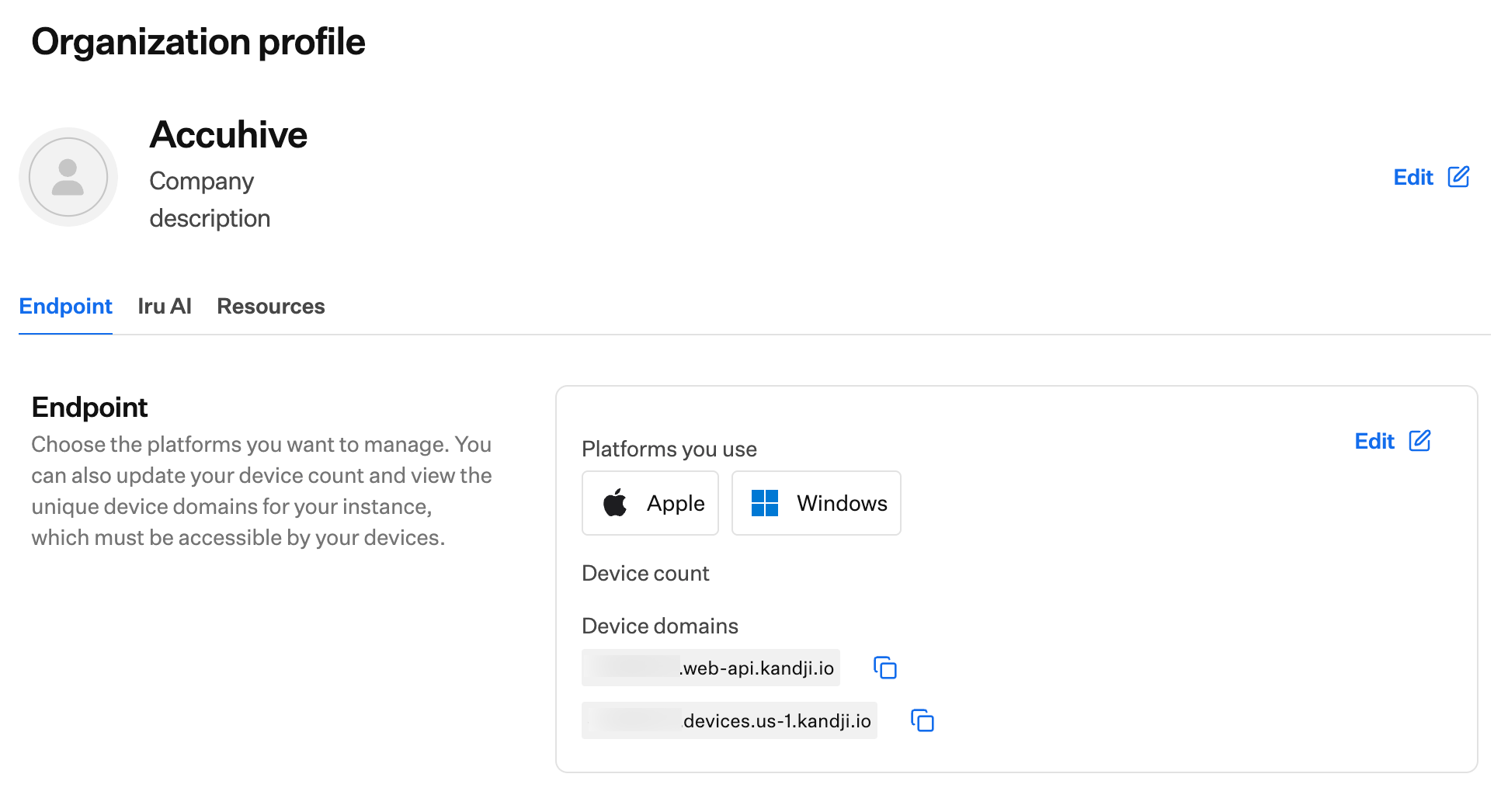
5
Windows を選択して変更を保存を選択する
Windows(両方のプラットフォームを管理する予定の場合は、オプションで Android も)を選択し、ページ下部の 変更を保存 を選択します。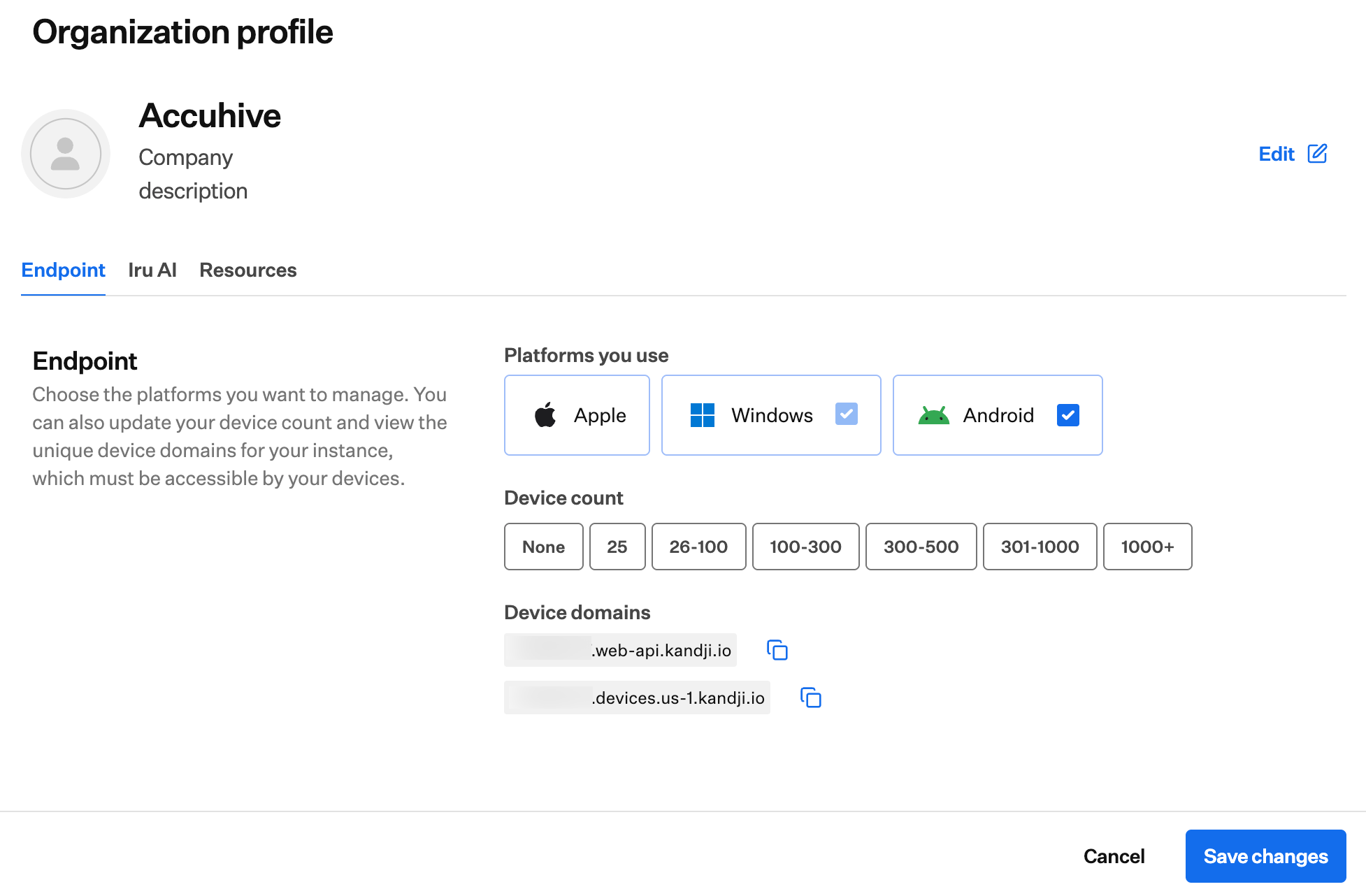
プラットフォームを選択する際に、オプションで Android も同時に有効にできます。Android プラットフォームには追加の構成が必要です。プラットフォームの構成については、Android のセットアップを参照してください。
Windows 管理の要件
Windows コンピュータを登録する前に、以下を確認してください。- Windows 11(24H2、25H2、26H2 のみ)。
- Pro、Pro Education、Enterprise、Education エディション。
- Microsoft Edge(登録に必要です。Microsoft のモバイルデバイス管理(MDM)登録に関するドキュメントを参照してください)。
- Iru Endpoint サービスへのネットワーク接続。ドメイン、ポート、ファイアウォールの構成については、エンタープライズネットワークでの Iru の使用を参照してください。
- シリアル番号(登録に必要)。仮想マシンでは、固定のシリアル番号を割り当てることができます。
- (推奨) 安全な認証のためにシングルサインオン(SSO)を構成済み。
Windows 管理機能
Iru Endpoint は、以下の Windows 管理機能を提供します。- 登録ポータル、Windows Autopilot、または 設定 や Microsoft Edge からの職場または学校アカウントによるデバイス登録。
- アプリケーションの展開と管理。
- ポリシーの適用とコンプライアンスの監視。
- セキュリティ構成と更新。
- ユーザーとデバイスのインベントリ管理。
次のステップ
Windows プラットフォームを有効にした後:1
Blueprints と Library を構成する
登録前にポリシーとアプリが準備できるよう、Blueprints を作成・構成します。Blueprints の構成および Library の管理を参照してください。
2
他のプラットフォームを有効にする(オプション)
Apple または Android デバイスも管理する場合は、Apple のセットアップまたは Android のセットアップを参照してください。
3
各プラットフォームの登録を設定する
Blueprints を構成したら、登録を設定します: Windows の登録、Apple の登録、または Android の登録。