

このガイドはMacコンピュータ、iPhone、iPad、Apple TVデバイス、Apple Vision Proに適用されます
Apple Business ManagerはApple Businessになりました。Apple School Managerは変更されていません。詳細については、Introducing Apple BusinessおよびApple Business Manager is now Apple Businessを参照してください。
2026年4月8日をもって、アプリのブランドがKandji 


仕組み
Iru Endpointは2つの方法をサポートしています。会社所有デバイス向けのAutomated Device Enrollment(ADE)(セットアップ中に自動的に登録されます)と、Bring Your Own Device(BYOD)向けの登録ポータルによる手動登録です。ADEでは、Apple BusinessまたはApple School ManagerでデバイスをIru Endpointに割り当ててから、Iru EndpointでBlueprintに割り当てます。手動登録では、登録ポータルのリンクと登録コードをユーザーと共有します。ユーザーは登録コードを入力し、(認証が必要な場合は)サインインして、登録プロファイルをインストールします。どちらの場合も、デバイスはBlueprintに割り当てられ、ポリシーに従って構成されます。Automated Device Enrollment(ADE)
ADEを使用すると、デバイスは初期セットアッププロセス中に自動的に登録されます。これは会社所有デバイスに推奨される方法です。前提条件
- Iru Endpointで設定されたApple Push Notification service(APNs)
- 設定済みのApple BusinessまたはApple School Managerアカウント
- Iru Endpointで設定されたAutomated Device Enrollmentトークン。このテナントで複数のADEトークンが必要な場合は、Iru Endpoint APIを使用します。
- Apple BusinessまたはApple School Managerアカウントに追加されたデバイス
- デバイスの割り当て用に設定されたBlueprints
ADEの登録フロー
ユーザーがデバイスをセットアップすると、各デバイスはセットアップ中にAppleのサーバーに接続し、Iru Endpointが割り当てられたBlueprintを自動的に適用します。各デバイスはポリシーに従って登録および構成され、ユーザーは事前設定された設定でセットアップを完了します。Apple BusinessまたはApple School Managerでデバイスを割り当てる
1
デバイスに移動する
Apple BusinessまたはApple School Managerでデバイスに移動します。
2
デバイスを選択する
割り当てるデバイスを選択します。
3
MDMに割り当てる
Assign to Mobile Device Management (MDM) Serverを選択します。
4
Iru Endpointを選択する
MDMサーバーとしてIru Endpointを選択します。
5
割り当てを確認する
求められたら割り当てを確認します。
Blueprintの割り当てを設定する
1
Automated Device Enrollmentに移動する
Iru Endpointで登録 → Automated Device Enrollmentに移動します。
2
デバイスをフィルタリングして表示する
登録待ち(またはすべて)でフィルタリングして、未登録のデバイスを表示します。
3
Blueprintに割り当てる
デバイスを選択し、適切なBlueprintに割り当てます。
4
認証を設定する(オプション)
必要な認証設定を構成します。詳細については、Automated Device Enrollmentで認証を必須にするを参照してください。
5
確認して同期する
デバイスが表示されることを確認し、表示されない場合はFetch devicesを使用してAppleから同期します。
ADE Library Itemの割り当て
必要に応じて、BlueprintまたはBlueprintルーティングのものを使用する代わりに、デバイス(または複数のデバイス)のADE Library Itemを設定または上書きします。1
Automated Device Enrollmentに移動する
Iru Endpointで、登録 → Automated Device Enrollmentに移動します。
2
デバイスをフィルタリングして選択する
登録待ち(またはすべて)でフィルタリングして未登録のデバイスを表示し、ADE Library Itemを設定または上書きしたいデバイスを選択します。
3
ADE Library Item列を確認する
ADE Library Item列には、登録用に選択されたBlueprintまたはBlueprintルーティングに割り当てられたADE Library Itemの名前が表示されます。割り当てられていない場合はなしが表示されます。
4
Blueprintからリンクを解除する
割り当てを上書きして別のADE Library Itemを選択できるようにするには、表示されている方のUnlink from BlueprintまたはUnlink from Blueprintルーティングを選択します。
5
再リンクするか、ADE Library Itemを選択する
リンクを解除したら、Re-link to BlueprintまたはRe-link to Blueprintルーティングを選択するか、リストからADE Library Itemを選択します。これは1台のデバイスに対して行うことも、複数選択で多数のデバイスに対して行うこともできます。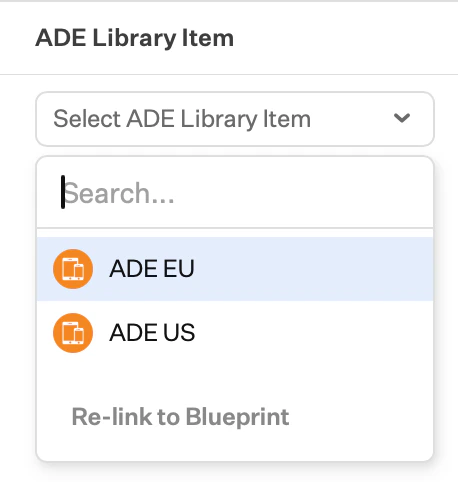
直接の割り当ては固定されており、手動でBlueprintまたはBlueprintルーティングに再リンクしない限り、常にデバイスに適用されます。再リンクは1台ずつ行うことも、一括で行うこともできます。
手動登録
手動登録では、ユーザーがIru Endpointの登録ポータルからデバイスを登録できます。手動登録を設定する
1
登録ポータルを設定する
a. Iru EndpointでEndpoint → 登録 → 手動登録に移動します。b. 登録ポータルが有効になっていることを確認します。c. 登録後にデバイスを追加するBlueprintを決定します。
2
認証を設定する
a. 登録前にユーザーに認証させたい場合は、Blueprintを選択して認証を要求を選択します。b. これにより、安全な登録のためにシングルサインオン(SSO)設定と連携します。シングルサインオン接続は構成されていませんというバナーが表示された場合は、アクセス(アカウントメニューボタン → アクセス)に移動してシングルサインオンを設定し、戻って認証を要求を選択します。設定手順については、SSOのセットアップを参照してください。
3
登録情報を共有する
a. 登録 → 手動登録から登録ポータルのリンクをコピーします。b. 選択したBlueprintの登録コードをコピーします。c. 登録ポータルのリンクと登録コードをエンドユーザーと共有します。d. 登録コードを入力し、(必要な場合は)サインインして、画面の指示に従って登録を完了するという簡単な説明を添えます。
ユーザーの登録プロセス
ユーザーは登録ポータルにアクセスすると、提供された登録コードを入力し、そのオプションを有効にしている場合はSSOで認証します。その後、登録プロファイルをダウンロードしてインストールし、登録を完了してデバイスの設定を受け取ります。登録時の認証
SSO認証
セキュリティを強化するため、登録時にSSO認証を必須にすることができます。Iru EndpointでSSOを設定してから(SSOのセットアップを参照)、Blueprintで認証を要求を有効にします。ユーザーは登録前にIDプロバイダで認証します。登録コード
各Blueprintには、ユーザーがデバイスを登録するために必要な固有の登録コードがあります。コードをユーザーと直接共有したり、SSO認証を使用してユーザーを適切なBlueprintに自動的に割り当てたり、ユーザーグループや部門ごとに複数のBlueprintsを作成したりできます。ベストプラクティス
本番用ハードウェアを登録する前に、指定したテスト用デバイスでBlueprintsをテストしてください。会社所有デバイスには、最良のユーザーエクスペリエンスを提供するAutomated Device Enrollmentを使用してください。安全な登録のためにSSO認証を有効にし、登録プロセスについてユーザーに明確な手順を提供してください。Activityページを使用して、登録の成功を監視し、問題のトラブルシューティングを行うことができます。トラブルシューティング
トライアルテナントのデバイス数制限
トライアルテナントのデバイス数は合計10台に制限されています。この制限に達すると、デバイス数が再び10台未満になるまでバナーが表示されます。よくある問題
デバイスが表示されない場合は、Apple BusinessまたはApple School Managerの設定とデバイスの割り当てを確認してください。登録に失敗する場合は、Blueprintの設定とネットワーク接続を確認してください。認証の問題が発生している場合は、SSOが正しく設定され、ユーザーが適切なアクセス権を持っていることを確認してください。サポートリソース
登録ログとエラーについてはActivityページを確認し、登録ステータスについてはデバイスレコードを確認してください。さらにサポートが必要な場合は、サポートにお問い合わせください。関連記事
Blueprintルーティング
Assignment Rulesを使用して、デバイス登録時の動的なBlueprint割り当てを設定します
Apple登録の設定
Automated Device Enrollment(ADE)を使用してAppleデバイスの登録を設定します
Apple登録のユーザーエクスペリエンス
登録ポータルからデバイスを登録する際に想定される内容
登録時の認証要求を設定する
Apple、Windows、Androidプラットフォームにおけるデバイス登録の認証要件を設定します
次のステップ
Appleの登録を設定したら、以下を行います。1
登録をテストする
数台のデバイスでプロセスをテストし、Activityページでコンプライアンスとポリシーの適用を監視します。
2
他のプラットフォームの登録を設定する(オプション)
WindowsまたはAndroidデバイスも登録するには、Windowsの登録またはAndroidの登録を参照してください。