

Apple Business Manager は Apple Business になりました。Apple School Manager は変更されていません。詳細については、Introducing Apple Business および Apple Business Manager is now Apple Business を参照してください。
複数の ADE トークンの構成について
複数の Automated Device Enrollment (ADE) トークンを構成すると、複数の Apple Business または Apple School Manager 統合を同時に管理できます。このプロセスでは Iru Endpoint API を使用してトークンの作成と管理を自動化し、一括操作とトークンのライフサイクル管理の改善を実現します。仕組み
複数の ADE トークンの構成は、Iru Endpoint API を使用して複数の ADE 統合を作成、管理、監視することで機能します。このプロセスには、公開鍵のダウンロード、API 呼び出しによる統合の作成、トークンが正常に作成されたことの確認が含まれます。このアプローチにより、複数の Apple Business または Apple School Manager 接続の自動管理が可能になります。Iru Endpoint API トークンを構成する
このプロセスを開始する前に、Iru Endpoint で現在の Automated Device Enrollment トークンを更新することを強くお勧めします (アカウントメニューボタン → インテグレーション → プラットフォームインテグレーション → Apple → Automated Device Enrollment → トークンを更新)。Apple 統合ページには、最後に追加した Automated Device Enrollment トークンのみが表示されます。既存のトークンを先に更新しておくと、プロセスが容易になります。 API トークンを準備し、安全な場所に保管します。詳細については、Iru Endpoint API の記事を参照してください。API トークンを作成または変更する
ADE の権限を持つ新しい API トークンを作成するか、既存のトークンを変更します。1
アカウントメニューボタンに移動する
Iru Endpoint のサイドバーで アカウントメニューボタン を選択します。
2
アクセスを開く
メニューで アクセス を選択します。
3
APIトークン を開く
APIトークン タブを選択します。
4
ADE の権限を構成する
API トークンを作成するか既存のトークンを変更して、ADE 関連のすべての権限を含めます。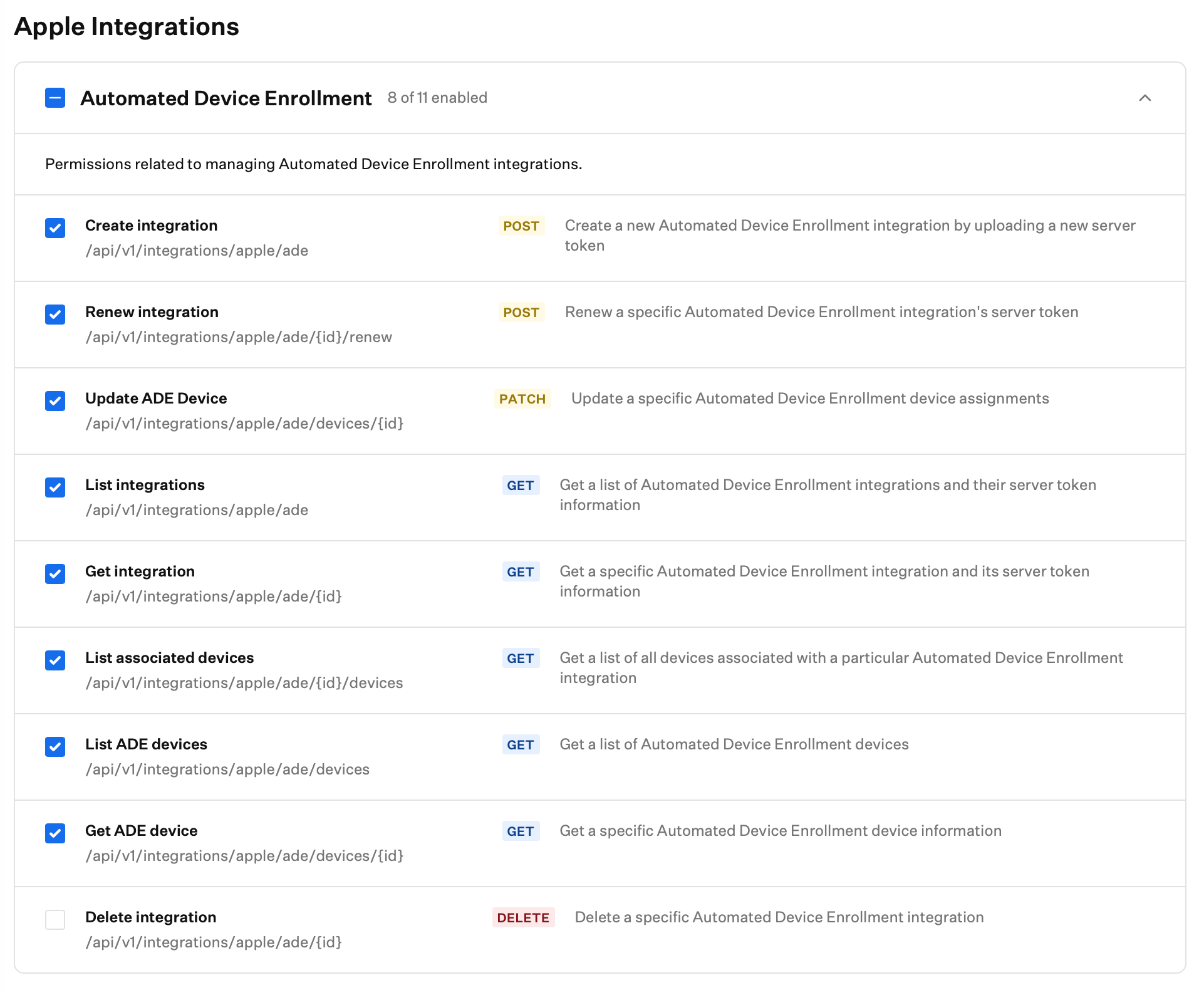
Postman を準備する
以降の手順のほとんどは、デバイス上の Postman アプリケーションで実行します。すでに Postman を構成している場合は、このセクションをスキップできます。1
コレクションに ADE フォルダがあるか確認する
コレクションに Automated Device Enrollment integrations フォルダがあることを確認します。
2
API URL を定義する
API URL が未定義の場合は、コレクション上部の Iru Endpoint API フォルダで定義します。
3
API トークンを構成する
「Postman で Iru Endpoint API を設定する方法」の記事に従って、Environment 変数で API トークンを定義します。
公開鍵をダウンロードする
Postman に API キーと Iru Endpoint のサブドメインが構成されたので、公開鍵をダウンロードできます。1
Download ADE Public Key を選択する
コレクションで Iru Endpoint API > Automated Device Enrollment Integrations > GET Download ADE public key を選択します。
2
API リクエストを送信する
Send ボタンを選択します。
3
出力をテキストエディタにコピーする
出力をコピーし、テキストエディタに貼り付けます。
4
ファイル形式を設定する
ファイル形式をプレーンテキストに設定します。
5
PEM 証明書として保存する
テキストファイルを .pem 証明書ファイル拡張子で保存します。
6
Apple Business または Apple School Manager にサインインする
デバイス管理サービスを管理できる Managed Apple Account で Apple Business または Apple School Manager にサインインします。
7
デバイスタブを開く
ページ上部の デバイス タブを選択します。
8
Management を開く
左側のサイドバーで Management を選択します。
9
デバイス管理サービスを追加する
Management Services リストの一番下までスクロールし、Add device management service の横にある 追加 を選択します。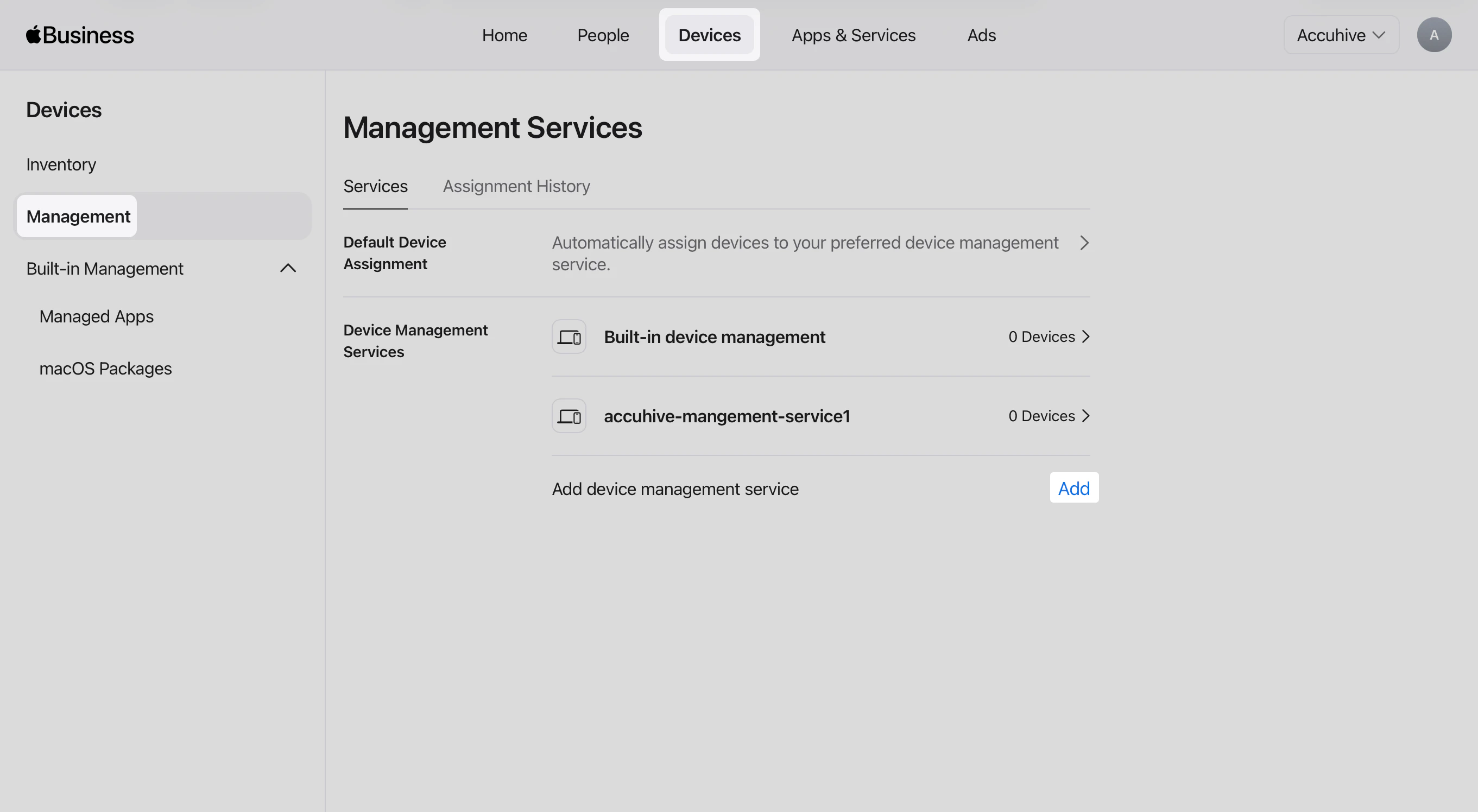
10
サービス名を入力する
Service Name フィールドに、この MDM 統合を識別する名前を入力します (例: Postman でトークンに付けるラベルと一致する名前)。
11
オプション: このサービスによるデバイスのリリースを許可する
組織で必要な場合は、Allow this service to release devices を選択します。
12
PEM ファイルをアップロードする
公開鍵の出力から保存した .pem ファイルをアップロードします。
13
次へを選択する
次へ を選択します。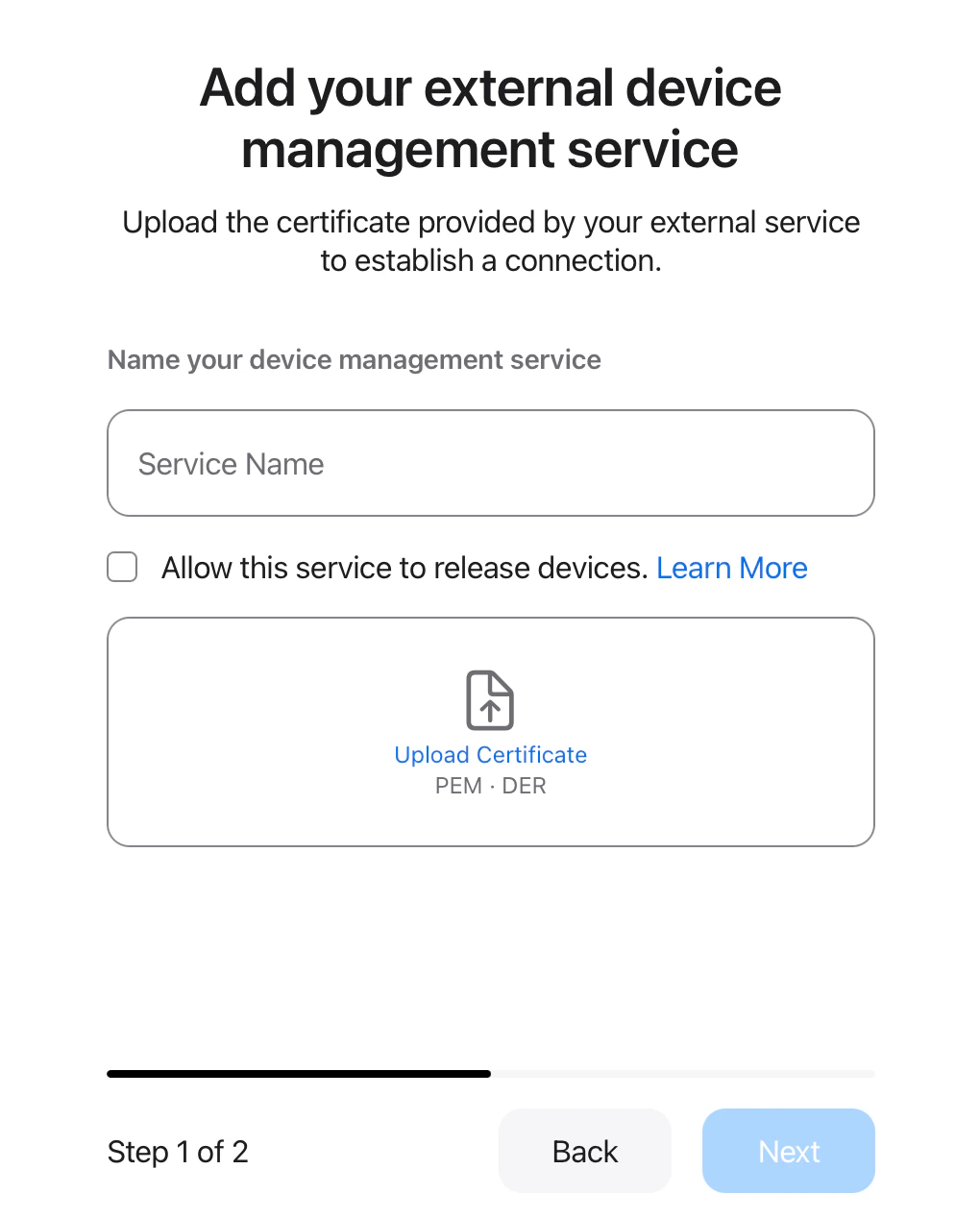
14
サービストークンをダウンロードする
Download Service Token を選択します。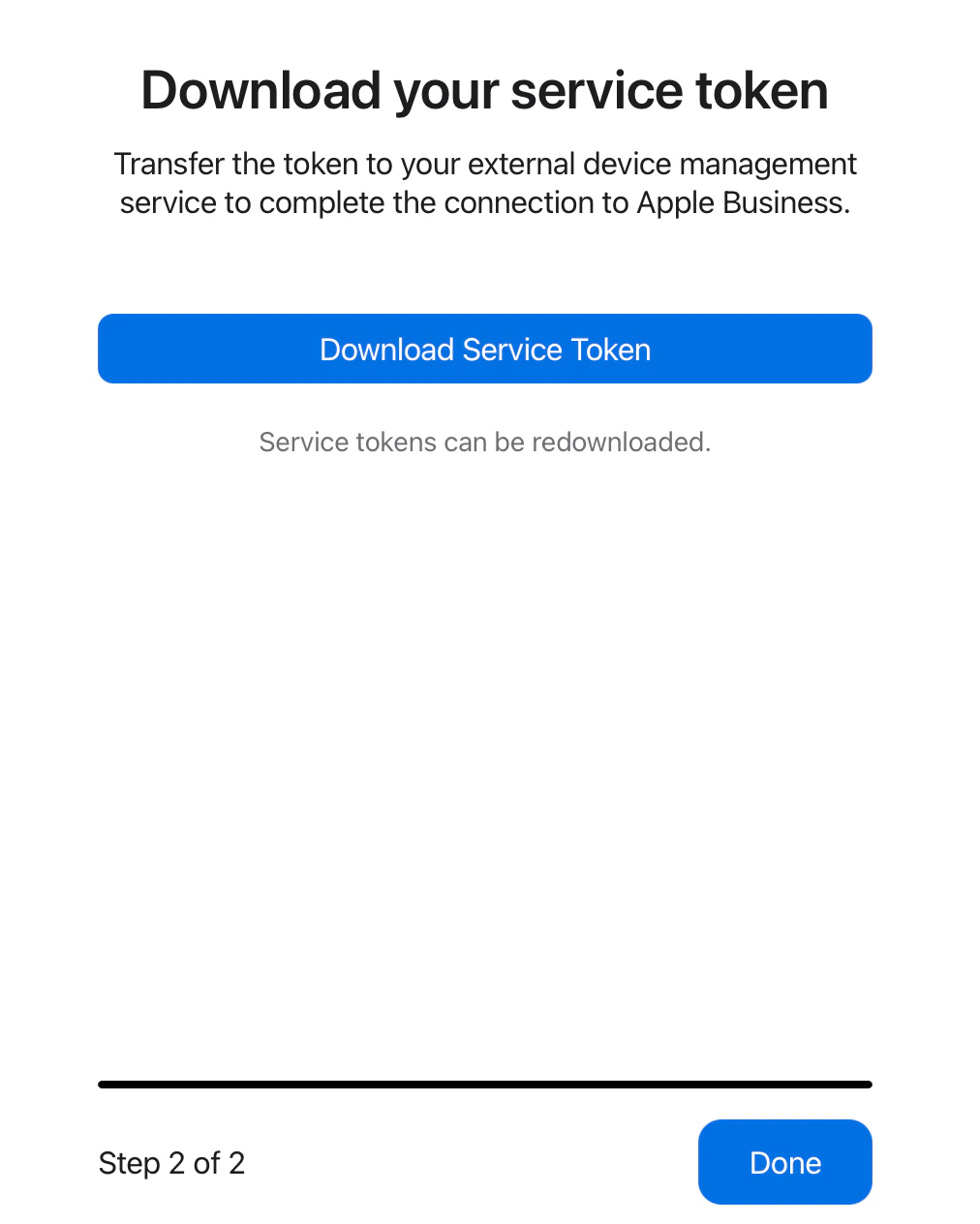
15
Apple Business または Apple School Manager で完了を選択する
完了 を選択します。
統合を作成する
このセクションでは、新しい ADE 接続の作成プロセスを完了する API コマンドの使用について説明します。Apple Business または Apple School Manager からダウンロードした .p7m ファイルを使用します。1
Create ADE Integration を選択する
コレクションで Iru Endpoint API > Automated Device Enrollment Integrations > POST Create ADE Integration を選択します。
2
リクエストボディを構成する
緑色のドットが付いた Body タブを選択し、blueprint_id、phone、email を入力します。
3
P7M ファイルを添付する
Select Files ボタンを選択し、.p7m ファイルを添付します。
4
リクエストを送信する
Send ボタンを選択します。
現在の統合を確認する
Iru Endpoint API > Automated Device Enrollment Integrations > GET List ADE Integrations コマンドを使用すると、現在のすべての ADE 統合が返されるため、統合が正常に追加されたことを確認できます。1
List ADE Integrations を選択する
コレクションで Iru Endpoint API > Automated Device Enrollment Integrations > GET List ADE Integrations を選択します。
2
リクエストを送信する
Send ボタンを選択します。
3
統合の数を確認する
count が 2 以上であれば、作成プロセスは成功です。
考慮事項
API、Postman、エラー処理
API、Postman、エラー処理
- API トークンのセキュリティ: API トークンを安全な場所に保管し、決して公開しないでください
- Postman の構成: Postman が最新の API コレクションで正しく構成されていることを確認します
- エラー処理: API レスポンスのエラーを監視し、適宜トラブルシューティングを行います
- 監視: 統合のステータスとトークンの有効性を定期的に確認します
トークン、証明書、制限
トークン、証明書、制限
- ADE トークンの更新: 継続性を維持するため、新しいトークンを作成する前に既存の ADE トークンを更新します
- 証明書の管理: 各統合の .pem ファイルと .p7m ファイルを把握しておきます
- 統合の制限: テナントあたりの ADE 統合の数に制限がある場合があることに注意してください
Blueprint と Apple ポータルへのアクセス
Blueprint と Apple ポータルへのアクセス
- Blueprint の構成: 統合を作成する前に、Blueprint が正しく構成されていることを確認します
- Apple Business または Apple School Manager へのアクセス: MDM サーバを作成するためのポータルへの管理者アクセス権があることを確認します
ドキュメント、テスト、サポート
ドキュメント、テスト、サポート
- ドキュメント: 作成したすべての統合とその構成を記録しておきます
- テスト: 本番展開の前に、管理された環境で統合をテストします
- バックアップ戦略: API アクセスが利用できなくなった場合の統合管理計画を用意しておきます
- サポート: 複雑な統合のシナリオについては、Iru Endpoint サポートにお問い合わせください
- コンプライアンス: ADE 統合が組織のセキュリティおよびコンプライアンス要件を満たしていることを確認します