

Apple Business Manager は Apple Business になりました。Apple School Manager は変更されていません。詳細については、Introducing Apple Business および Apple Business Manager is now Apple Business を参照してください。
Automated Device Enrollment について
Automated Device Enrollment (ADE) は、デバイスを開封後すぐに Iru Endpoint に登録する Apple の機能です。企業所有の iPhone、iPad、Mac、Apple TV デバイスは、アクティベートされるとすぐに管理および監視されます。デバイスが紛失、盗難、消去、または復元された場合は、割り当てられた MDM サーバに再登録されます。仕組み
Automated Device Enrollment は、Apple Business または Apple School Manager と Iru Endpoint の間の安全な接続を通じて動作します。Apple または正規販売店からデバイスを購入すると、同じポータル内の組織のアカウントに自動的に追加されます。Iru Endpoint に割り当てられたデバイスは、アクティベーション時に Apple に問い合わせて組織の所有権を確認し、構成設定を取得します。前提条件
- Apple Push Notification service: Iru Endpoint テナントで Apple Push Notification service を構成する必要があります
- Apple Business または Apple School Manager へのアクセス: 組織のポータルへの管理者アクセス権があることを確認します
- デバイスの購入: Apple Business または Apple School Manager に自動的に追加されるには、デバイスを Apple または正規販売店から購入する必要があります
- ネットワーク接続: 登録プロセス中にデバイスがインターネットに接続できることを確認します
一部の Apple デバイスは、購入後に Apple Configurator を使用して追加できます。詳細については、サポート記事 Apple Business または Apple School Manager にデバイスを追加する を参照してください。
Automated Device Enrollment のプロセス
デバイスが Apple Business または Apple School Manager で利用可能になると、Iru Endpoint などの MDM サーバに割り当てることができます。この割り当てにより、Apple と Iru Endpoint の間で同期が開始され (Automated Device Enrollment トークンによって処理されます)、デバイスのシリアル番号が 登録待ち ステータスで利用可能になり、Iru Endpoint Web App で Assignment Map に割り当てることができます。 デバイスの電源が入りネットワークに接続されると、デバイスは Apple に問い合わせて組織の所有権を確認し、Iru Endpoint によって割り当てられた構成を取得して適用します。Automated Device Enrollment を構成する
以下の手順では、Apple 統合ページに表示される Automated Device Enrollment トークンを構成します。1 つの Iru Endpoint テナントで複数の ADE トークンを使用できます (追加の Apple Business または Apple School Manager アカウントを接続する場合など)。ただし、追加のトークンは Iru Endpoint API を使用して追加する必要があります。Iru Endpoint API を使用して複数の ADE トークンを構成する を参照してください。1
インテグレーションを開く
サイドバーで アカウントメニューボタン を選択し、インテグレーション を選択します。
2
Apple を選択する
プラットフォームインテグレーション で Apple を選択します。
3
ADE を設定する
Automated Device Enrollment で Automated Device Enrollmentを設定 を選択します。
4
ウィザードを開始して PEM ファイルを取得する
セットアップウィザードで、Iru Endpoint が PEM 公開鍵ファイルを提供するまで進みます (プロンプトが表示されたらダウンロードまたは保存します)。このファイルは、次の手順で Apple Business または Apple School Manager にアップロードします。
5
Apple Business または Apple School Manager にサインインする
デバイス管理サービスを管理できる Managed Apple Account で Apple Business または Apple School Manager にサインインします。
6
デバイスタブを開く
ページ上部の デバイス タブを選択します。
7
Management を開く
左側のサイドバーで Management を選択します。
8
デバイス管理サービスを追加する
Management Services リストの一番下までスクロールし、Add device management service の横にある 追加 を選択します。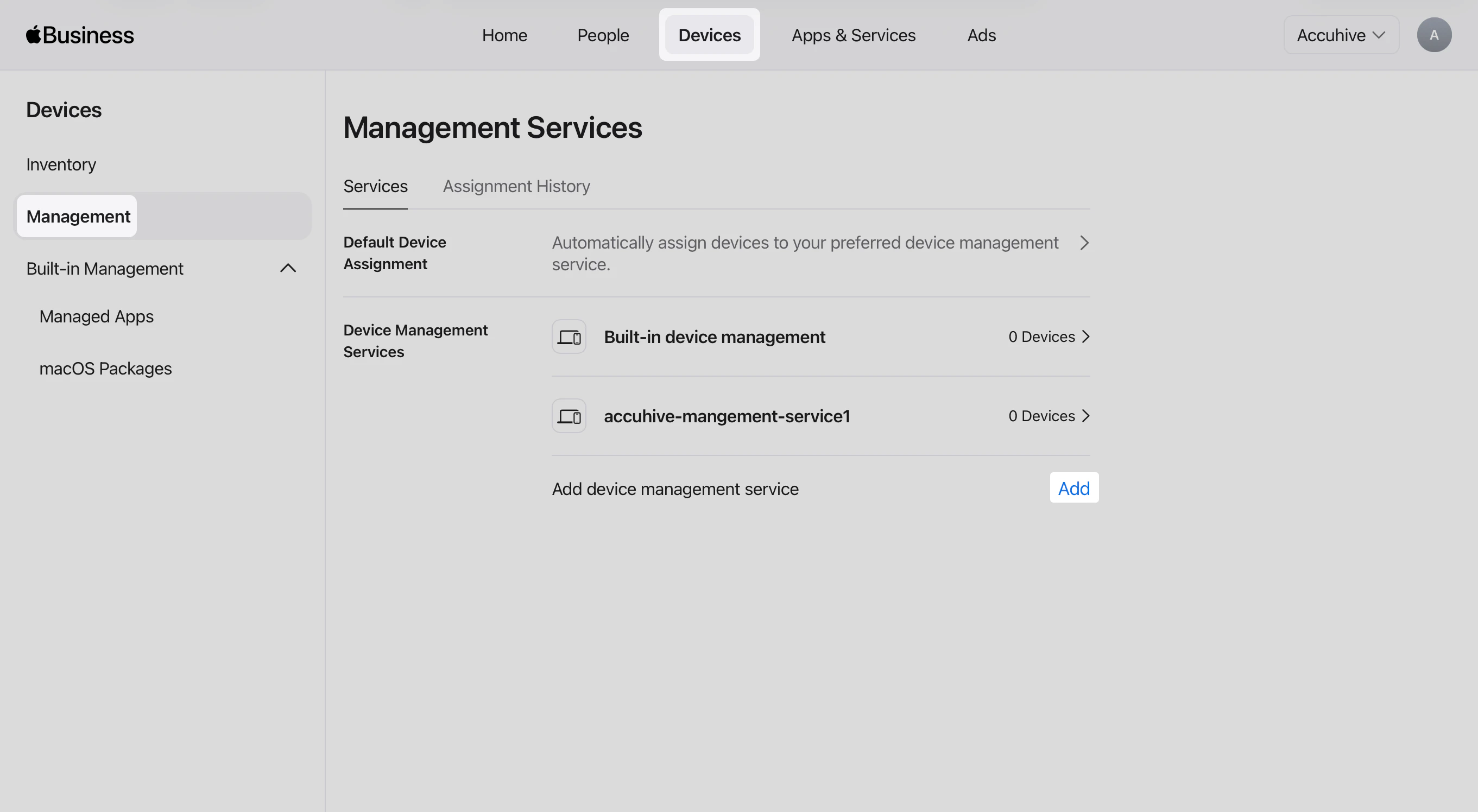
9
サービス名を入力する
Service Name フィールドに、この MDM 統合の名前 (例: Iru Endpoint) を入力します。
10
オプション: このサービスによるデバイスのリリースを許可する
組織で必要な場合は、Allow this service to release devices を選択します。
11
PEM ファイルをアップロードする
Iru Endpoint から取得した PEM ファイルをアップロードします。
12
次へを選択する
次へ を選択します。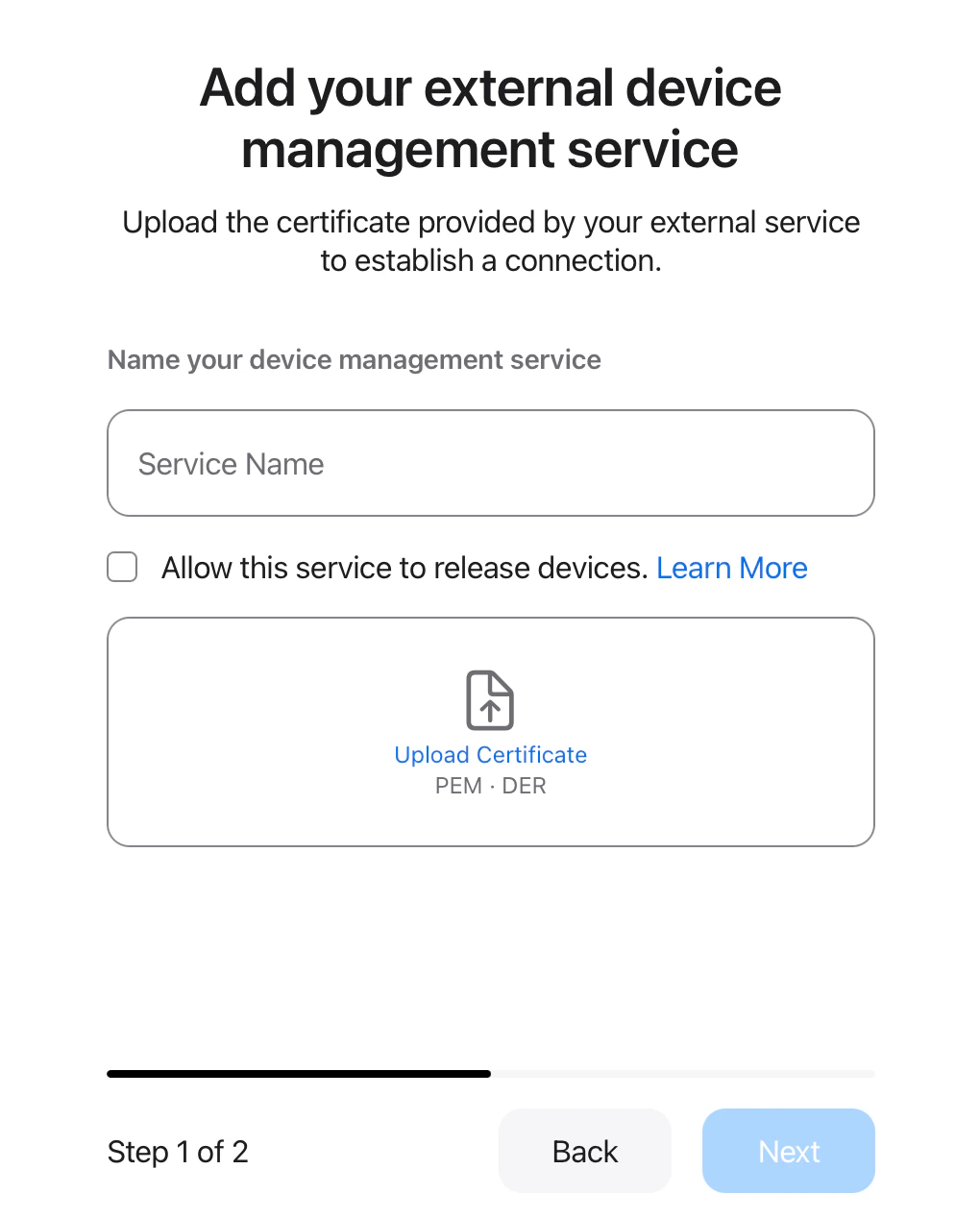
13
サービストークンをダウンロードする
Download Service Token を選択します。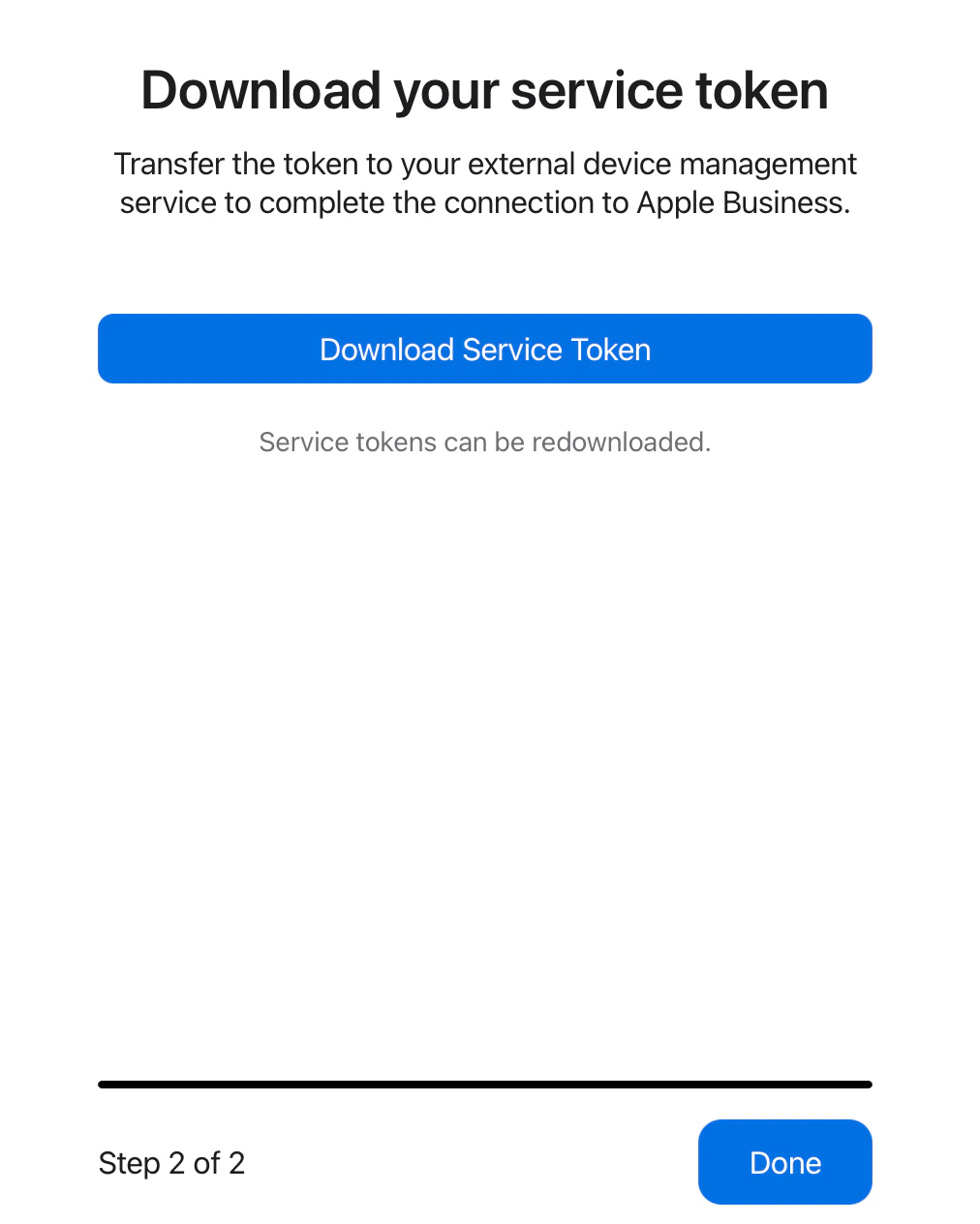
14
Apple Business または Apple School Manager で完了を選択する
完了 を選択します。
15
Iru Endpoint でトークンをアップロードする
Iru Endpoint に戻り、プロンプトが表示されたら .p7m サービストークンファイルをアップロードします。
16
Iru Endpoint でウィザードを完了する
ウィザードの残りの手順を完了し、完了 を選択します。
Automated Device Enrollment トークンを更新する
Automated Device Enrollment トークンには有効期限があり、デバイスの割り当てと登録を続けるには更新する必要があります。トークンの有効期限が切れると、Iru Endpoint は Apple Business または Apple School Manager からデバイスを同期できなくなります。 トークンを更新 は、Apple 統合ページに表示される ADE トークンを更新します。このテナントにすでに複数の ADE トークンがある場合は、追加のトークンを Iru Endpoint API で更新してください。Iru Endpoint API を使用して ADE トークンを更新、変更、削除する を参照してください。トークンを追加するには、Iru Endpoint API を使用して複数の ADE トークンを構成する を参照してください。トークンはいつでも更新できます。Iru Endpoint Web App で有効期限を監視し、期限切れになる前に更新してください。
1
インテグレーションを開く
サイドバーで アカウントメニューボタン を選択し、インテグレーション を選択します。
2
Apple を選択する
プラットフォームインテグレーション で Apple を選択します。
3
トークンを更新する
Automated Device Enrollment で トークンを更新 を選択します。
4
更新を完了する
画面の指示に従って、Automated Device Enrollment トークンを更新します。
Automated Device Enrollment を切断する
Automated Device Enrollment は、この ADE 接続を Iru Endpoint から削除する必要がある場合にのみ切断してください。既存のトークンを更新するために切断しないでください。代わりに Automated Device Enrollment トークンを更新する を使用してください。 ADE を切断すると、Iru Endpoint は Apple 統合ページに表示されるトークンについて、Apple Business または Apple School Manager からのデバイス割り当ての同期を停止します。すでに登録されているデバイスは引き続き管理されます。その MDM サーバに割り当てられたデバイスの新しい Automated Device Enrollment は、ADE を再度設定するまで完了しません。 このテナントに複数の ADE トークンがある場合、切断 は Apple 統合ページに表示されるトークンに適用されます。追加のトークンは Iru Endpoint API で削除してください。Iru Endpoint API を使用して ADE トークンを更新、変更、削除する を参照してください。1
インテグレーションを開く
サイドバーで アカウントメニューボタン を選択し、インテグレーション を選択します。
2
Apple を選択する
プラットフォームインテグレーション で Apple を選択します。
3
ADE を切断する
Automated Device Enrollment で 切断 を選択します。
4
切断を確認する
確認ポップアップで 切断 を選択します。
考慮事項
前提条件と接続
前提条件と接続
- APNs の構成: ADE を設定する前に、Apple Push Notification service が正しく構成されていることを確認します
- ネットワーク要件: Apple サービスのネットワーク接続とファイアウォール設定を確認します
- アップデート: Apple の ADE の要件とアップデートについて最新情報を把握しておきます
Assignment Map、UX、検証
Assignment Map、UX、検証
- デバイスの割り当て: Assignment Map のデバイス割り当て戦略を計画します
- ユーザエクスペリエンス: スムーズなユーザエクスペリエンスを確保するため、登録プロセスをテストします
- テスト: 本番展開の前に、管理された環境で ADE の構成をテストします
- 監視: ADE のステータスとデバイスの登録成功率を定期的に監視します
セキュリティ、コンプライアンス、紛失デバイス
セキュリティ、コンプライアンス、紛失デバイス
- セキュリティポリシー: 企業所有のデバイスに適切なセキュリティポリシーを構成します
- 紛失デバイスの保護: ADE が紛失または盗難にあったデバイスの保護にどのように役立つかを理解しておきます
- コンプライアンス要件: ADE の構成が組織のコンプライアンスのニーズを満たしていることを確認します
ライフサイクル、継続性、サポート
ライフサイクル、継続性、サポート
- デバイスのライフサイクル: ライフサイクル全体を通じたデバイス管理を計画します
- バックアップ戦略: ADE が利用できなくなった場合のデバイス管理計画を用意しておきます
- 切断の影響: ADE を切断すると、そのトークンの割り当ての同期と新しい ADE 登録が停止します。すでに登録されているデバイスは引き続き管理されます
- ドキュメント: ADE の構成とデバイスの割り当てを記録しておきます
- サポート: 複雑な ADE のシナリオについては、Iru Endpoint サポートにお問い合わせください