

直接のメンバーと有効なユーザー
手動グループの直接のメンバーは手動で追加したものであり、メンバーはユーザーまたは別のグループ (Auto Group を含む) にすることができます。グループをネストすると、組織をモデル化し、小さなグループを大きなグループにまとめることができます。 グループのページでは、これが 2 つのビューで表示されます。- Members: 追加した直接のメンバー。ユーザーとグループがそれぞれタイプ別にラベル付けされます。
- 有効なユーザー: ネストされたすべてのグループを再帰的に展開して見つかった、ユーザーのみの完全に解決されたリスト。グループをアプリケーションに割り当てたときに実際にアクセスを得るユーザーです。
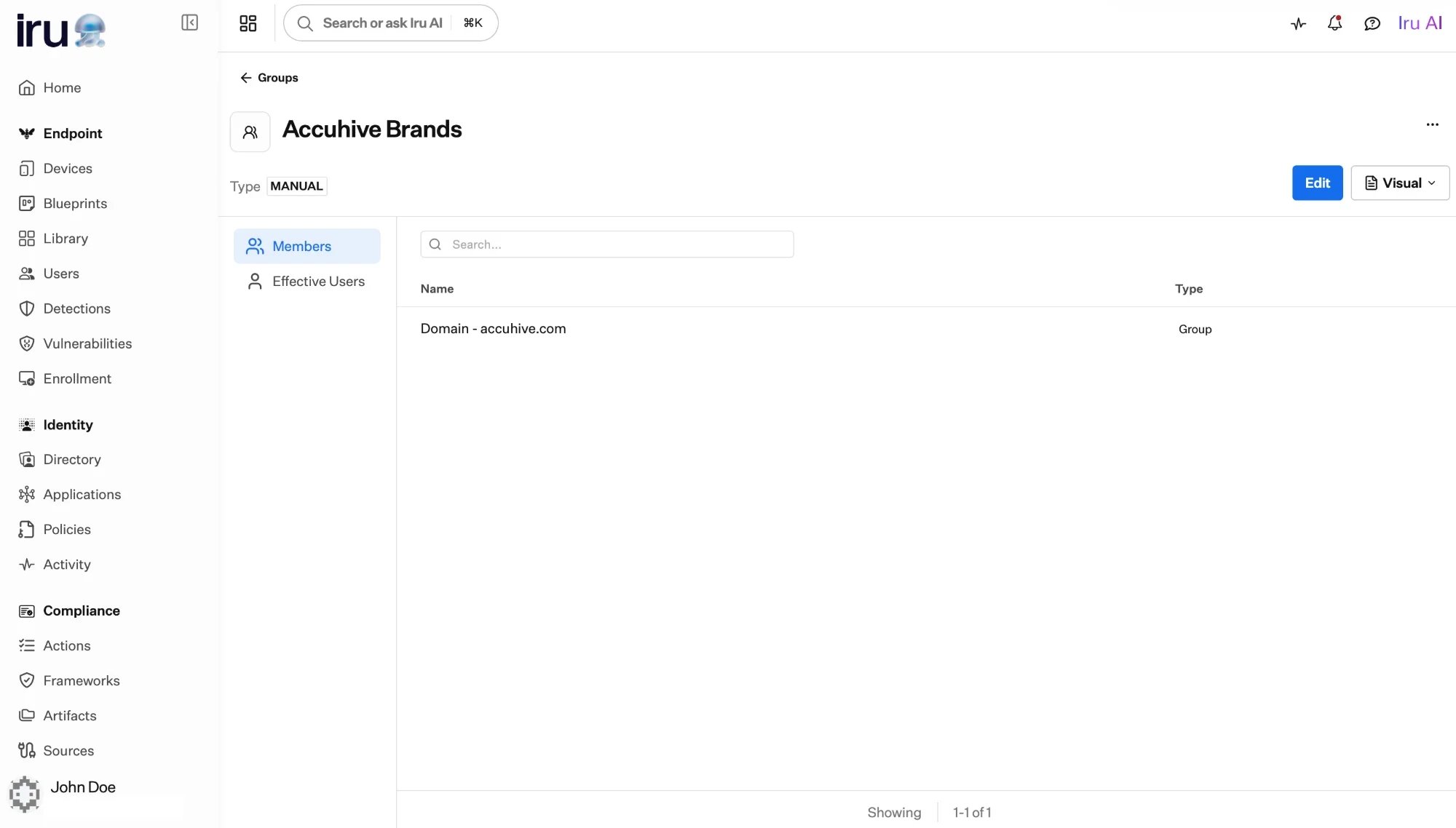
手動グループの Members タブ: 直接のメンバーは別のグループ (この例では Auto Group) にすることができます。Effective Users タブでは、メンバーシップが個々のユーザーまで解決されます。
手動グループを作成する
1
グループを追加する
Directory → Groups でグループを追加し、名前と説明を付けます。
2
メンバーを追加する
ユーザーを追加するか、他のグループを追加してネストします。メンバーシップは変更するまで設定したとおりに維持されます。
3
アクセスを割り当てる
グループをアプリケーションに割り当てて、メンバーがアクセスを得られるようにします。アクセスの割り当てを参照してください。
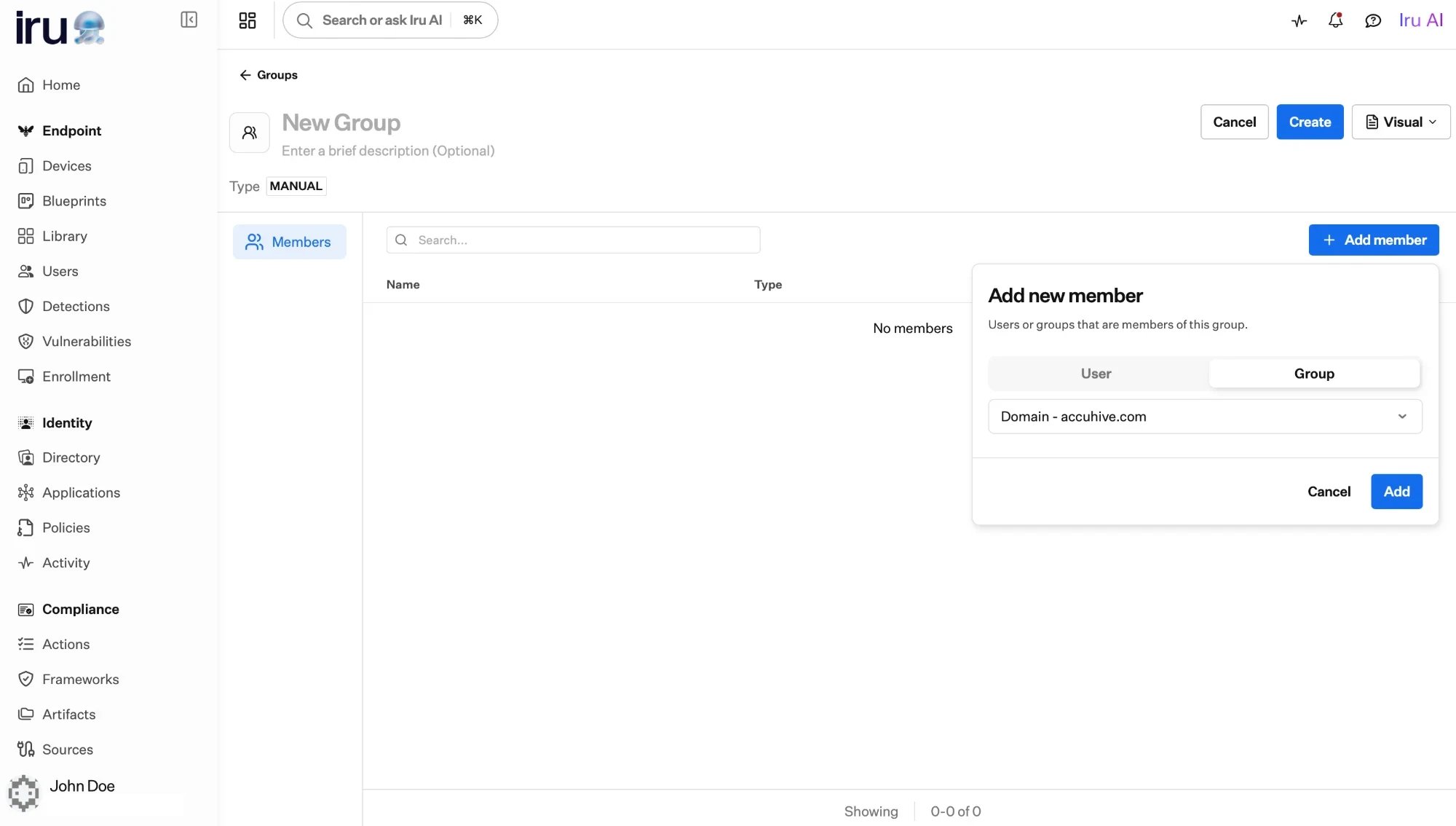
手動グループへのメンバーの追加: ユーザーとグループを切り替えます。
次のステップ
グループの概要
手動グループ、組み込みグループ、Auto Groups の比較。
自動グループ
プロファイル属性からメンバーシップを自動的に計算させます。