

IT チームが Iru Access をデバイスに展開している場合があります。すでにインストールされている場合は、登録に進んでください。それ以外の場合は、組織から送信された招待から開始します。
Iru Access をインストールする
アプリがまだデバイスにない場合は、招待内のリンクまたは組織の Iru Access ダウンロードページからインストールします (アプリの Add New Device 画面に表示される QR コードをスキャンするか、リンクを開くことができます)。iPhone と iPad では、Iru Access は App Store からも入手できます。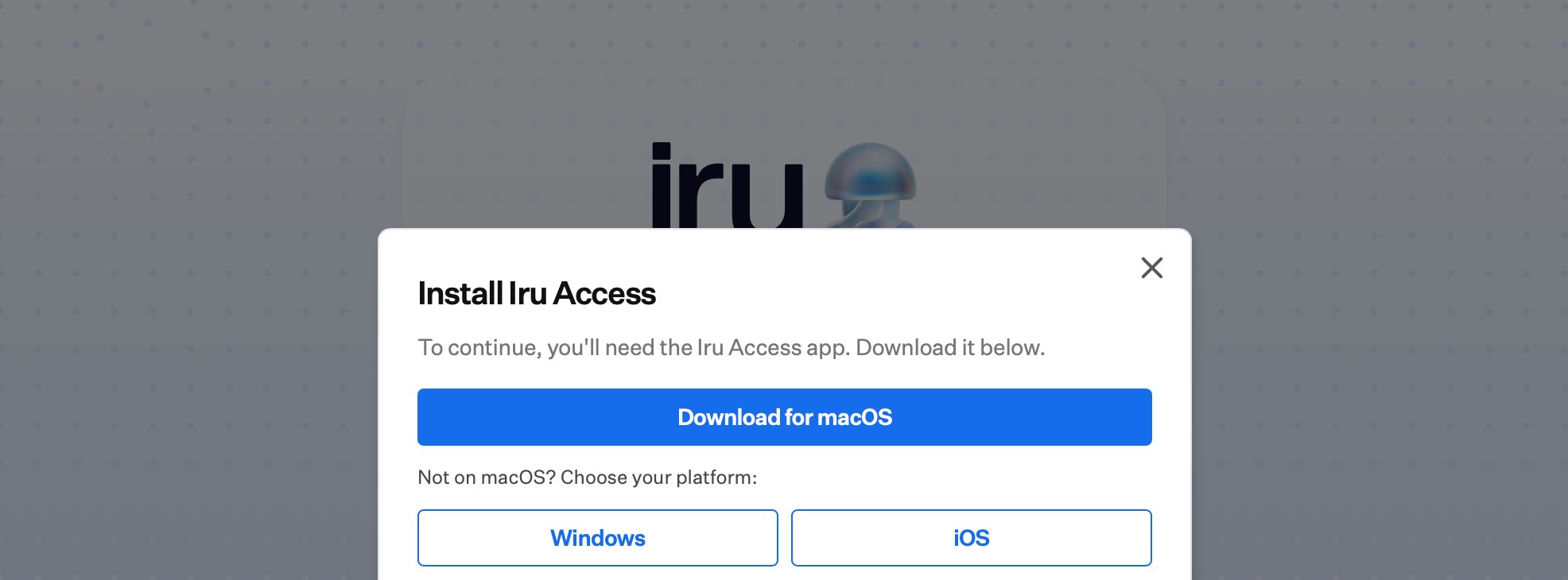
インストールプロンプトには、プラットフォームに適したダウンロードが表示されます。
デバイスを登録する
招待を開くと、登録方法を選択するページが表示されます。Iru Access を選択するとアプリが起動し、登録の手順が案内されます。スタンドアロンのパスキーを登録するか、接続されたプロバイダーで続行することもできます。スタンドアロンのパスキーと Iru Access の違いについては、認証器の管理を参照してください。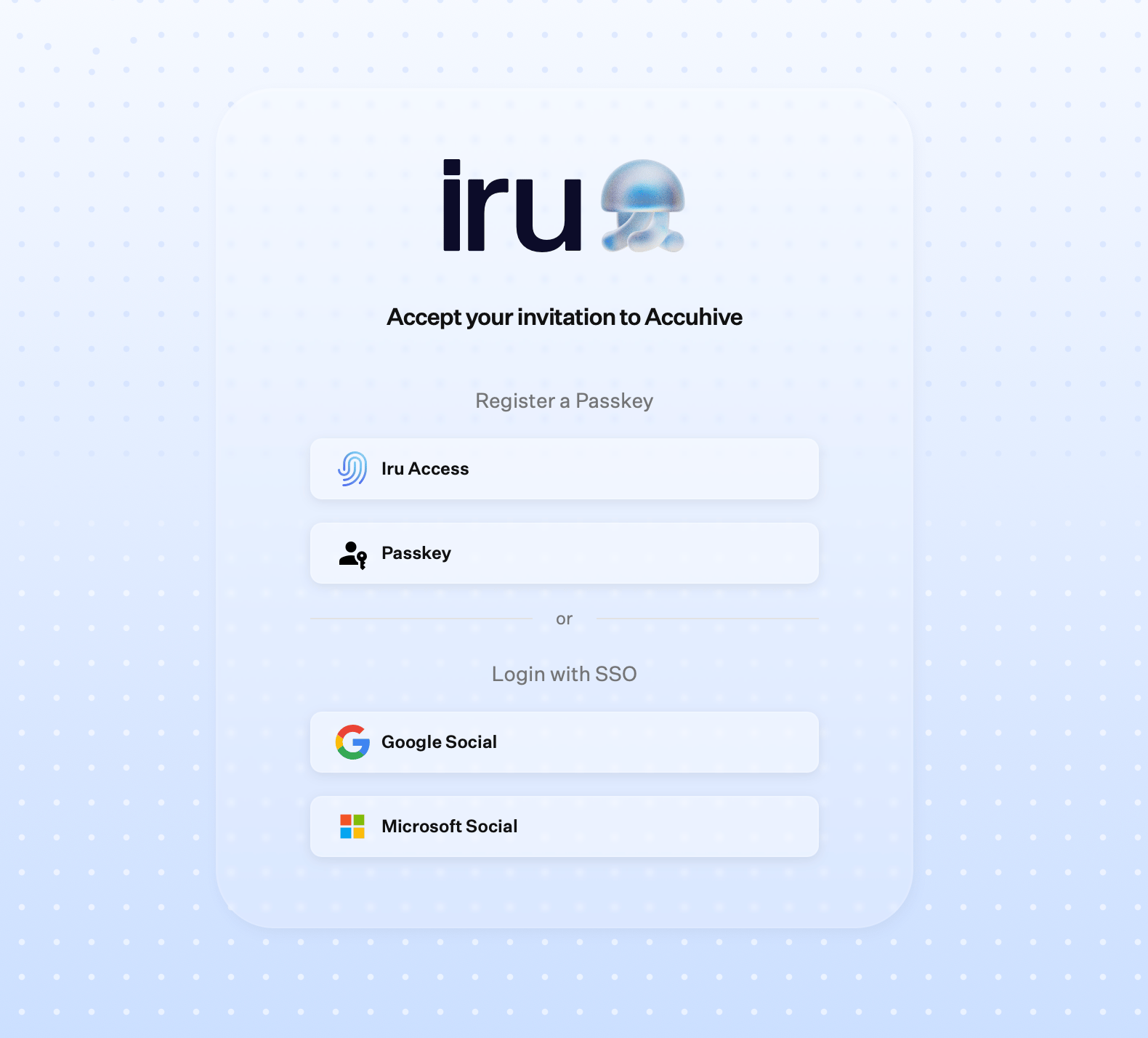
招待ページ: Iru Access、スタンドアロンのパスキー、または SSO プロバイダーを選択します。
- macOS、iPhone、iPad
- Windows
1
招待を開く
リンクをクリックすると、デバイスで Iru Access が開きます。リンクの有効期限が切れている場合は 「Registration Failed」 と表示されます。管理者に新しいリンクを依頼してください。
2
詳細を確認する
Iru に 「ようこそ、[your name]」 と表示され、ユーザー名 と Iru server が表示されます。正しいことを確認して 続ける を選択します。
3
登録を完了する
「Finalize Registration」 画面で、デバイスの生体認証または画面ロック (Mac では Touch ID、iPhone では Face ID、またはデバイスのパスコード/パスワード) で確認します。これにより、資格情報がデバイスに保護されます。
4
完了
「Registration Complete」 と表示されます。完了 を選択すると、Mac では Home 画面に、iPhone/iPad では Account 画面に移動します。アプリを開く準備ができました。
Apple Vision Pro がサポートされています。Iru Access は iPad アプリとして動作するため、上記の iPhone と iPad の手順に従ってください。
別のアカウントを追加する
Iru Access は一度に複数のアカウントを保持できます。別の管理者アカウントや別の組織のアカウントなど、2 つ目の Iru ID がある場合に便利です。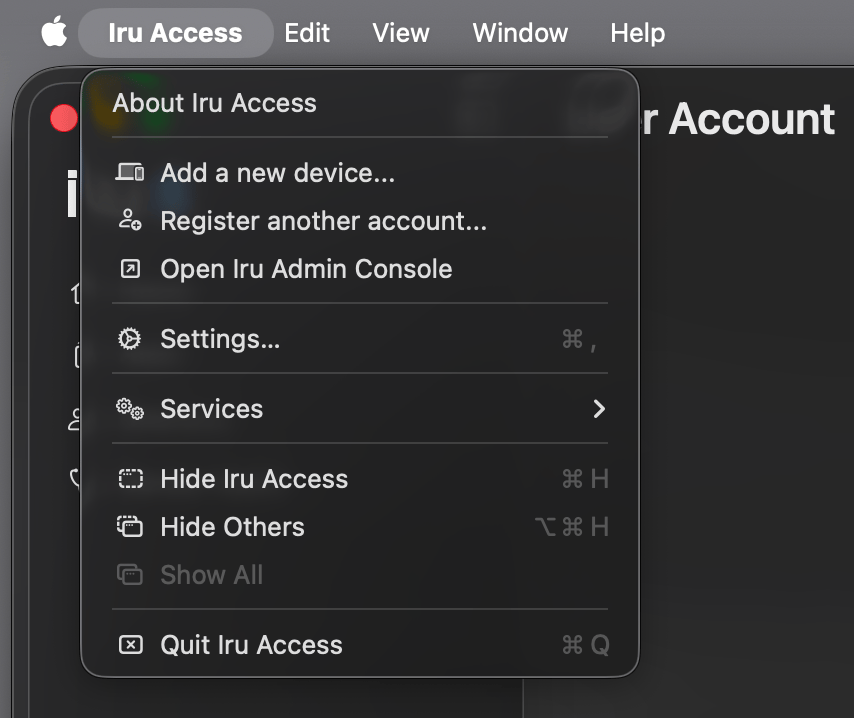
macOS の Iru Access メニュー: デバイスを追加するか、別のアカウントを登録します。
- 別のアカウントを登録… は、追加のアカウントの新しい登録を開始します。最初のときと同じように、そのアカウントの招待から完了します。
- 新しいデバイスを追加… は、別のデバイスですでに使用しているアカウントにこの Mac を登録します。認証器の管理を参照してください。
次のステップ
アプリへのアクセス
Iru Access の設定が完了したら、割り当てられたアプリを開きます。
認証器の管理
別のデバイスやスタンドアロンのパスキーを追加し、所有しているものを管理します。
プライバシー
Iru Access が組織と共有するもの、およびプライベートに保たれるもの。