

Iru Access とスタンドアロンのパスキー
Iru は 2 種類の認証器を提供しており、両方を持っている場合もあります。これらはアプリ内の Authenticators リストにまとめて表示されます。スタンドアロンのパスキーは、Iru Access 内ではなく、ブラウザーまたはオペレーティングシステムで作成します。アプリを通じた新しいパスキーの作成はサポートされていません。Iru Access は、すでに持っているパスキーを使用してデバイス上で自身を設定できます (下記参照)。
別のデバイスまたはバックアップを追加する
1
Iru Access を使用する別のデバイス
新しいデバイスに Iru Access をインストールして開き、「Register with Existing Authenticator」 を選択します。次に、既存のデバイスの 「Add New Device」 画面に表示される 6 桁のコードを入力する (既存のデバイスが Bluetooth 経由で生体認証により承認します) か、すでに持っているパスキーで確認します。
2
スタンドアロンのパスキー
Iru Access で 「Register with Existing Authenticator」 → 「A Passkey I use with Iru, but not Iru Access」 を選択し、Iru ドメイン (例:
yourcompany.iru.com) を入力して、ブラウザーまたはデバイスからプロンプトが表示されたらパスキーで確認します。Windows では、エントリポイントに 「Register with existing passkey」 というラベルが付いており、Iru ドメイン (例:
yourcompany.iru.com) を求められます。デバイスが登録されたら、ブラウザーが Iru Access を使用してサインインできるよう、Settings ▸ Accounts ▸ Passkeys ▸ Advanced options でパスキープラグインを一度オンにします。認証器を管理する
登録されているすべてのものを、Iru Access アプリまたは Web 上の Account settings (アプリダッシュボードのアバターメニューから アカウント を開き、Authenticators を選択) で、それぞれが追加された日時と最後に使用された日時とともに確認できます。そこから次のことができます。- 認証器を一時停止して一時的にブロックしたり、再度アクティブ化したり、使用しなくなったものを削除したりします。
- 現在のセッションを保護している認証器は一時停止または削除できません。これは自分自身をロックアウトしないための安全策です。
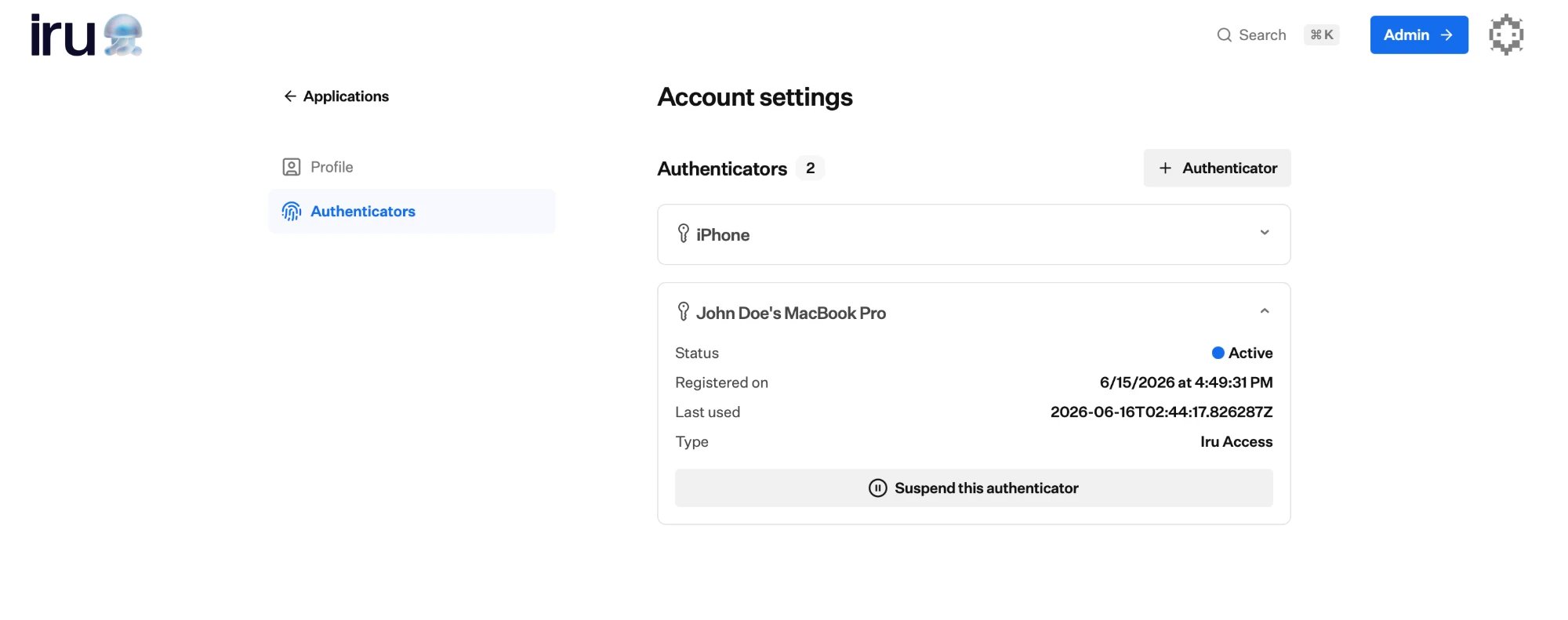
Account settings の Authenticators: 各デバイスのステータス、登録日時と最終使用日時、および Suspend コントロール。
デバイスを紛失した場合
自分でアクセスを回復するセルフサービスの方法はありません。別の登録済みデバイスがまだある場合は、上記の手順を使用してそのデバイスから代替デバイスを設定します。紛失したデバイスが唯一の認証器だった場合は、管理者に連絡してください。管理者が新しい招待を送信し、代替デバイスを設定できるようにします。再登録するには、Iru Access のインストールを参照してください。 macOS のパスキープロンプトを含むブラウザーでのサインインのヘルプについては、アプリへのアクセスを参照してください。次のステップ
Iru Access のインストール
資格情報を保持するアプリを設定します。
アプリへのアクセス
設定が完了したらアプリを開きます。
はじめに
パスキー、Iru Access、およびサインインの仕組みの概要