

- Apps: 追加したアプリ(カスタムアプリやテンプレートから作成したアプリを含む)。
- App Templates: 作成の起点として使用できる既製のアプリ定義のカタログ。 アプリケーションテンプレートを参照してください。
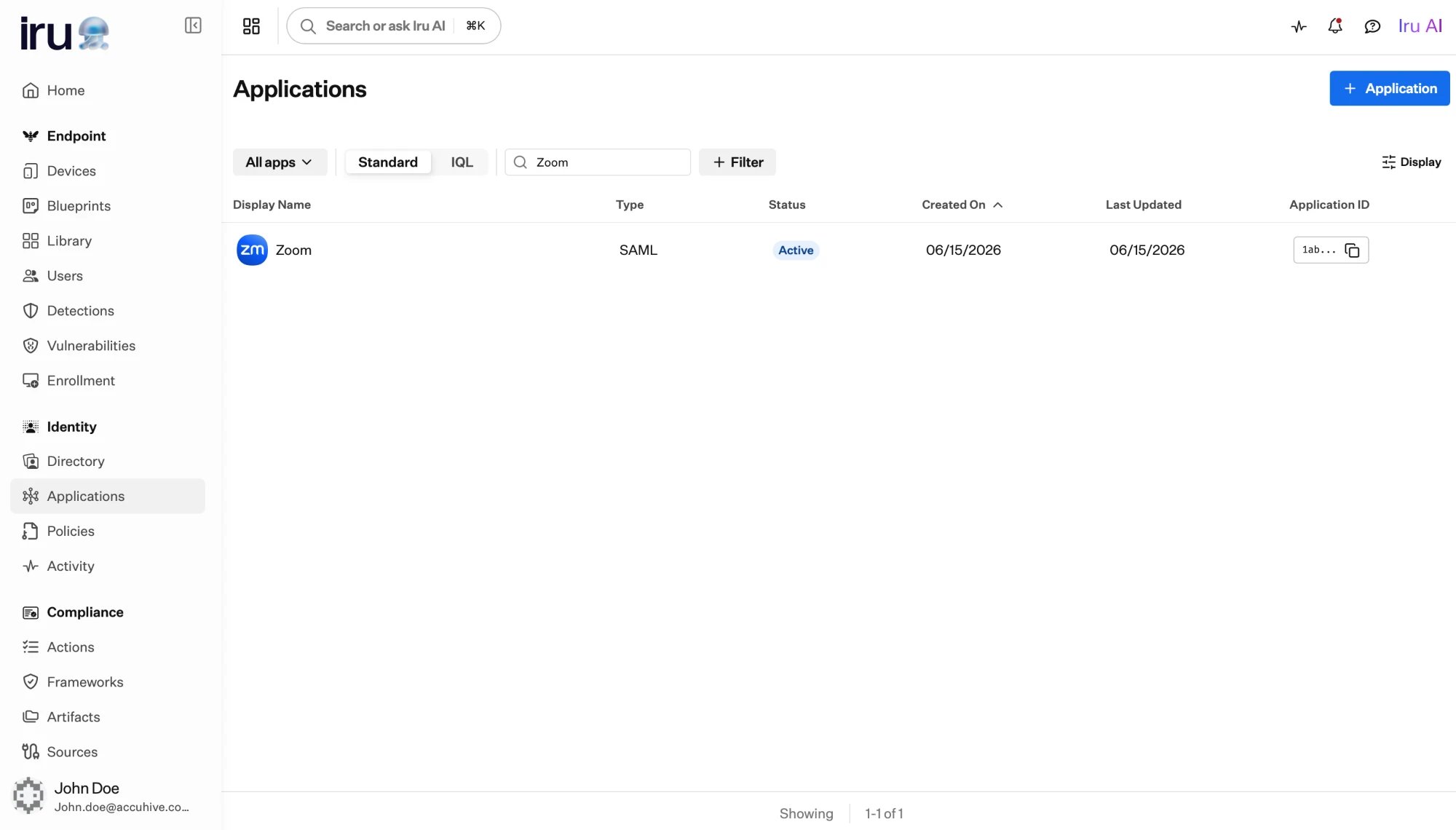
各アプリのプロトコル、ステータス、Application ID を表示する Applications リスト。
プロトコルを選択する:SAML または OIDC
すべてのアプリケーションは、追加時に選択する 1 つのプロトコルタイプ(SAML または OIDC)を使用します。アプリがシングルサインオンでサポートしている標準を選択してください。 どちらでも Iru はユーザーをサインインさせることができ、違いは Iru がアプリとやり取りする詳細にあります。- SAML
- OIDC
Iru はアプリにサービスプロバイダー向けの詳細(エンティティ ID、ACS URL、
ダウンロード可能なメタデータ)を提供し、送信するレスポンスとアサーションに署名します。
NameID 形式を選択し、プロファイル属性をアサーションにマッピングします。SAML アプリケーションで設定します。
プロトコルはアプリケーションごとに選択され、後から切り替えることはできません。
もう一方のプロトコルが必要な場合は、新しいアプリケーションを追加してください。
アプリケーションによる ID のマッピング
各アプリケーションは、Iru が送信する ID にユーザープロファイル属性をマッピングし、 アプリが想定するフィールドを受け取れるようにします。すべてのアプリには、サインインしたユーザーの 主要な識別子であるサブジェクトと、追加した任意の属性があります。- OIDC の場合、デフォルトのサブジェクトは
subクレームで、ユーザーのuser.idからマッピングされます。 - SAML の場合、デフォルトの Subject はユーザーの
user.usernameからマッピングされます。
バージョン管理の仕組み
アプリケーションはバージョン管理されるため、サインイン中のユーザーを妨げることなく 安全に設定を変更できます。1
ドラフトを編集する
変更はドラフトバージョンで行います。ドラフトはライブではないため、編集しても
ユーザーがサインインに使用しているバージョンに影響することはありません。
2
現在のバージョンとして設定する
ドラフトを公開すると、Iru がライブサインオンに使用する設定である現在のバージョンになります。
現在のバージョンは一度に 1 つだけです。
3
古いバージョンはアーカイブされる
新しいバージョンが現在のバージョンになると、以前の現在のバージョンはアーカイブ済みになります。
アーカイブ済みのバージョンは参照用に保持され、バージョンセレクターからいつでも復元できます。
アクティブと非アクティブ
バージョン管理とは別に、アプリケーションはアクティブまたは非アクティブのいずれかであり、 アプリのヘッダーから切り替えます。アクティブ
現在のバージョンがライブです。割り当てられたユーザーはサインインでき、
設定されたプロビジョニングが実行されます。
非アクティブ
アプリやその設定を削除せずにサインオンが停止されます。ユーザーはアクセスできなくなり、
以降のプロビジョニング操作は一時停止されます。無効化は元に戻すことができ、
いつでもアプリを再度有効化できます。
アクティブなアプリケーションは削除できません。削除する場合は、まず無効化してください。
アプリケーションを追加する
アプリ からアプリケーションの追加を選択し、テンプレートから開始するか、カスタムアプリを構築します。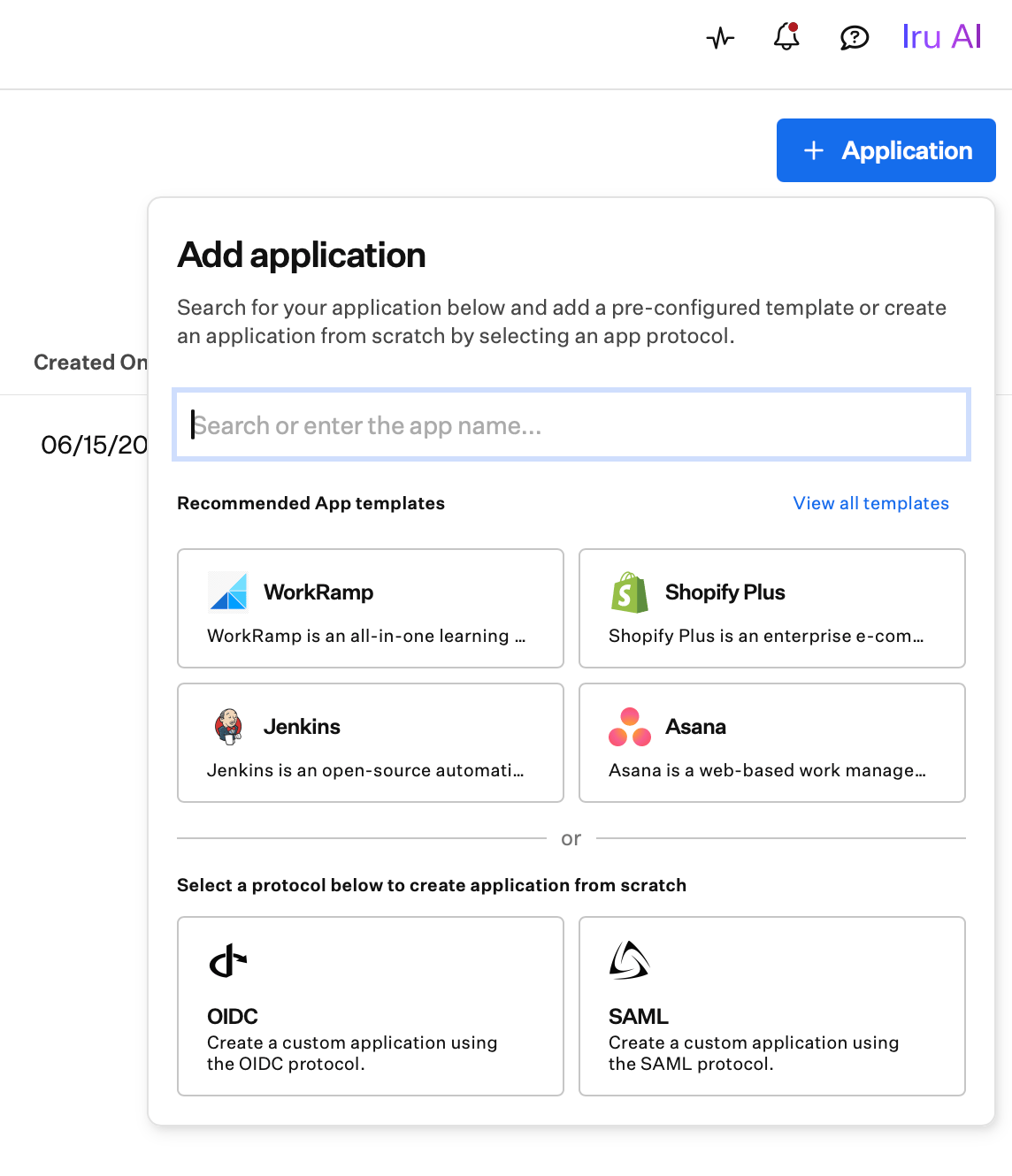
テンプレートから、または OIDC か SAML を使用して一からアプリケーションを追加します。
1
テンプレートから開始する(推奨)
カタログでサービスを検索し、テンプレートからアプリを作成します。標準の設定が入力されるため、
テナント固有の情報のみを指定するだけで済みます。
アプリケーションテンプレートを参照してください。
2
またはカスタムアプリを作成する
名前を入力し、プロトコル(SAML または OIDC)を選択して、アプリを一から構築します。
Iru はそれをドラフトとして作成し、設定できるようにします。
3
プロトコルの詳細を設定する
SAML または OIDC の設定と属性マッピングを入力します。
SAML アプリケーションまたは
OIDC アプリケーションを参照してください。
4
アクセスを割り当てて有効化する
アプリを使用するグループを割り当て、有効化します。
アクセスの割り当てを参照してください。
次のステップ
アプリケーションテンプレート
カタログの既製の定義から開始します。
SAML アプリケーション
SAML アプリを設定します:プロバイダーの詳細、NameID、署名証明書。
OIDC アプリケーション
OIDC アプリを設定します:資格情報、リダイレクト URI、スコープ、クレーム。
アクセスの割り当て
ユーザーとグループにアプリへのアクセスを付与し、アクセス権を持つユーザーを確認します。
プロビジョニング
アクセスの変更に応じて、アプリのアカウントを自動的に作成および削除します。
認証ポリシー
アプリにサインインできるユーザーと、証明する必要がある内容を決定します。