

ソースシステムを接続する
ライブソース (Workday や BambooHR などの HRIS、または別のディレクトリソリューション) をリンクすると、Iru はそこからユーザーを取得してスケジュールに従って同期し、ユーザーを自動的に作成、更新、削除します。さらに多くのプロバイダーが追加される予定です。
ファイルをインポートする (手動)
システム用の直接コネクタがない場合は、ユーザーを CSV にエクスポート (従来の HR システム、学生情報システム (SIS)、またはファイルを生成できるあらゆるものから) してアップロードします。リストが変更されるたびに更新されたエクスポートを再アップロードして、ユーザーを最新の状態に保ちます。
ソースシステムを接続するには、Iru テナントの管理者アクセス権と、そのシステムの管理者アカウントが必要です。プロバイダーに応じて、Iru に統合の資格情報を入力するか、プロバイダー独自の同意ウィンドウで Iru を承認します。接続はソースからユーザーを読み取るだけで、ソースに書き戻すことはありません。
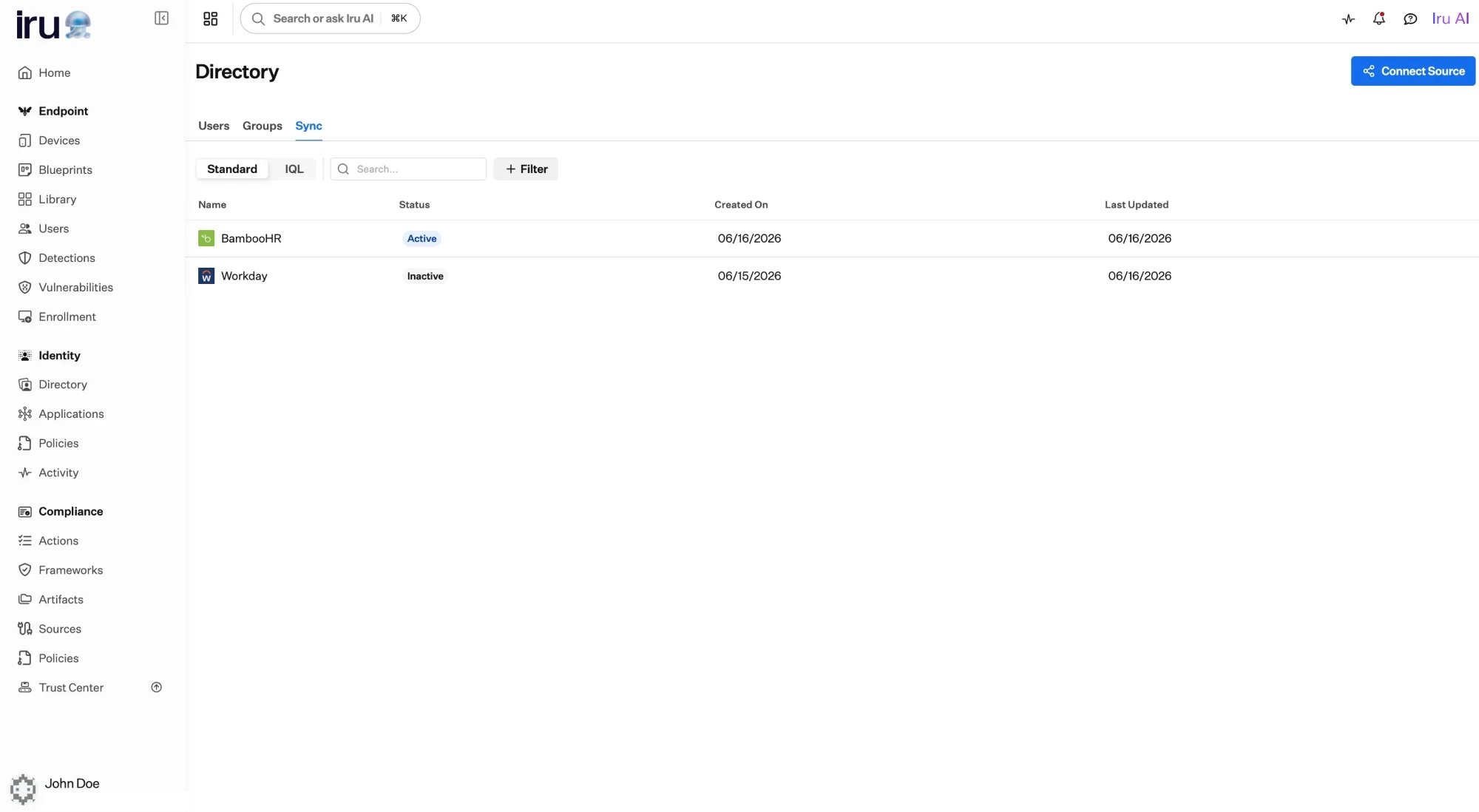
接続されたソースは、Directory の Sync タブに一覧表示されます。
仕組みの概要
- プロバイダーを選択します。
- 接続: Iru に資格情報を入力する (Workday) か、プロバイダーで Iru を承認して (BambooHR)、ユーザーデータを読み取れるようにします。
- 構成 (一部のプロバイダーのみ): データの場所を Iru に指定します。
- ソースのフィールドを Iru のフィールドにマッピングします。
- 有効化: 同期をオンにし、実行頻度を選択します。
すべての接続に適用される考え方
- ソースシステムが主導します。 接続されると、ソースシステムがユーザーデータの権威となり、Iru はソースが送信する内容を反映します。
- すべてのユーザーに安定した ID が必要です。 各ユーザーを一意かつ永続的に識別するフィールドを 1 つ選択することで、Iru は常に正しいレコードを更新します。
- フィールドの対応はあなたが決定します。 Iru は推測しません。各ソースフィールドを対応する Iru フィールドにマッピングし、値が 1 対 1 で対応しない場合は IQL で値を変換できます。
設定する
1
プロバイダーを選択する
Directory → Sync で Connect Source を選択し、プロバイダー (Workday または BambooHR) を選択します。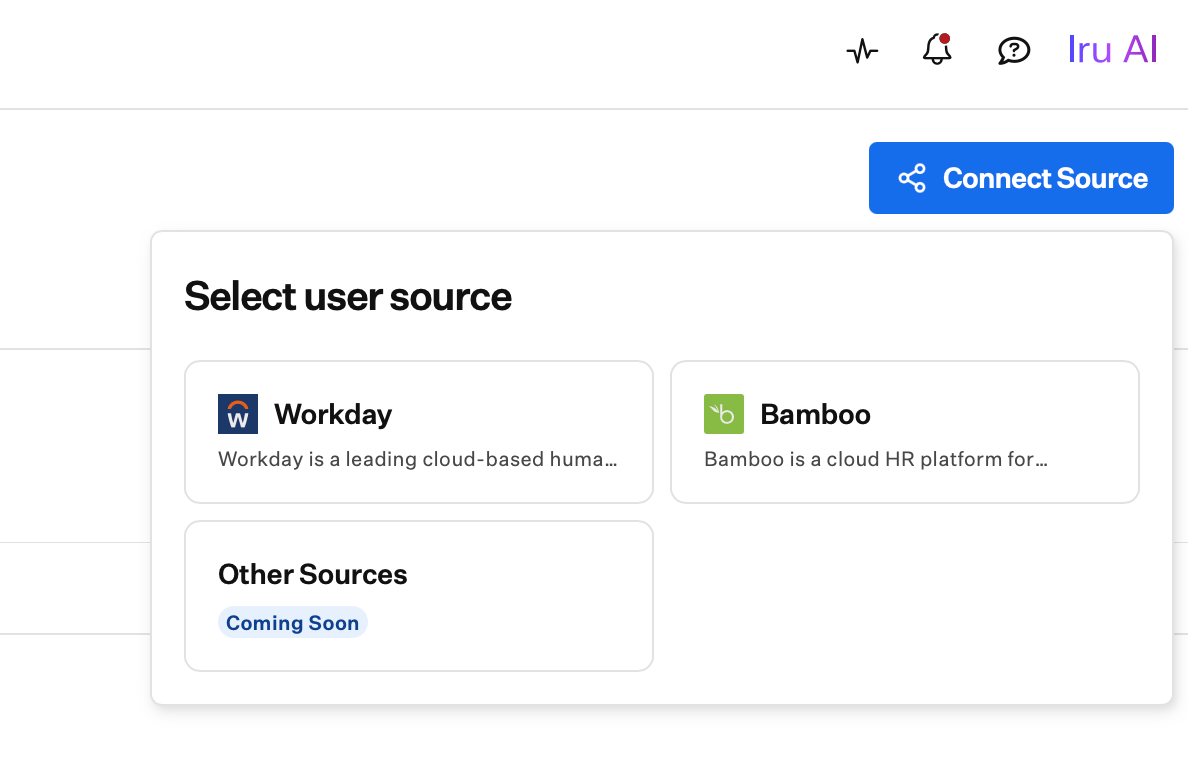
Connect Source には、接続可能なソースシステムが一覧表示されます。
2
プロバイダーに接続する
接続に表示名 (およびオプションの説明) を付けてから、Iru にプロバイダーへの読み取りアクセス権を付与します。方法はプロバイダーによって異なります。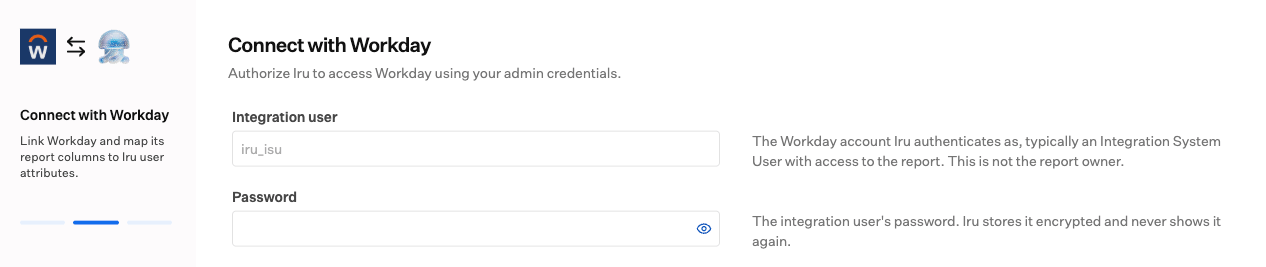
- Workday: Iru にインスタンスホスト、Workday テナント、Integration System User、パスワードを入力します。
- BambooHR: Iru に会社のドメインを入力してから、BambooHR ウィンドウで承認します。BambooHR にサインインし、Share access with Iru Identity 画面で アクセスを許可 を選択します。BambooHR の資格情報は Iru ではなく BambooHR に送信され、入力する API キーはありません。15 分以内に承認を完了するか、Iru に戻って接続を最初からやり直してください。
Workday 接続: Iru に入力された Integration System User の資格情報。
3
データの場所を構成する (一部のプロバイダー)
一部のプロバイダーでは、Iru に正しいデータソースを指定する必要があります。Workday では、必要なワーカーフィールドを公開するレポート名を求められます。前のステップの Integration System User がそのレポートを実行します。BambooHR は標準の従業員ディレクトリを読み取るため、このステップはスキップされます。下記のプロバイダーガイドを参照してください。
4
データを Iru にマッピングする
Iru はプロバイダーが提供するフィールドを読み取り、照合できるように並べて表示します。下記のデータをマッピングするを参照してください。
5
完了して有効化する
マッピングを保存してセットアップを完了します。新しい接続は無効の状態で開始されるため、確認するまで何も同期されません。確認後、有効にする にして最初のインポートを実行します。接続の Configuration タブで同期間隔を設定するか、Manual only のままにして、更新が必要なときに 今すぐ同期 を使用します。
データをマッピングする
マッピングはセットアップの大部分を占める作業で、ソースのフィールドを Iru の対応するフィールドに接続します。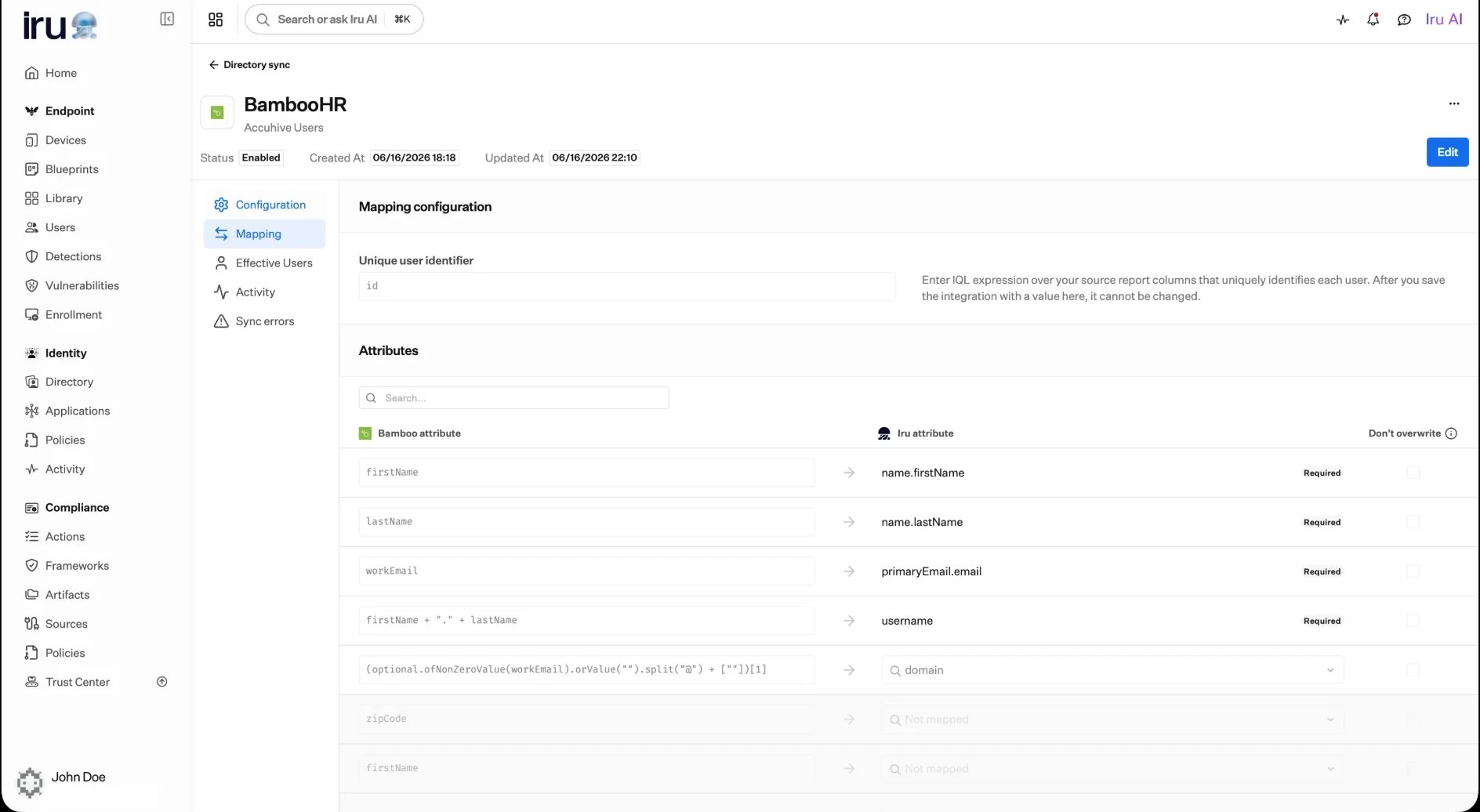
Mapping タブ: 一意の識別子の式と属性ごとの行。各行はソースフィールドまたは IQL 式で埋められます。
一意の識別子を設定する
各ユーザーを一意に識別するフィールドを選択します。多くの場合、従業員 ID または同様の安定した識別子です。Iru は、名前やメールアドレスが変更された場合でも、すべての同期で正しいレコードを更新するために、ユーザーごとに 1 つの安定した値に依存します。フィールドを Iru に対応付ける
Iru の各属性について、それを埋めるソースフィールドを選択します。4 つの属性は必須で、常にマッピングされます。- メール
- 名
- 姓
- ユーザー名
IQL で値を変換する
ほとんどのフィールドは選択するだけで済みます。必要な値をそのままコピーするのではなく、フィールドから構築する必要がある場合は、代わりに短い IQL 式を記述します。入力中に Iru が利用可能なフィールドを提案して式をチェックするため、同期中ではなく保存前に入力ミスやフィールドの欠落に気付くことができます。完全な構文については、属性マッピングおよび IQL 式を参照してください。フィールド名の読み取り方
IQL はフィールド名をコードとして読み取ります。そのままの名前は、有効な IQL 識別子である場合に機能します。つまり、ASCII 文字またはアンダースコアで始まり、以降のすべての文字が ASCII 文字、数字、またはアンダースコアである必要があります。first_name は条件を満たすため、そのまま記述します。ドットは有効な名前を結合してネストされた値にアクセスします (name.givenName など)。名前自体にドットを含むフィールドは 1 つのキーであるため、__source["name.givenName"] として検索します。
一部のソースシステムは、このルールに当てはまらない名前を送信します。
Email - Workやurn:ietf:params:scim:schemas:extension:enterprise:2.0:User:departmentなど、スペース、ハイフン、コロン、その他の記号を含む名前in、null、true、ifなど、IQL キーワードでもある名前
Email - Work は Email から Work を引くと解釈され、in はメンバーシップ演算子として解釈されます。フィールドを読み取るには、ソースのすべてのフィールドのマップである __source で正確な名前を指定して検索します。
__source["…"] に書き換えます。この形式は任意のフィールドに使用でき、他の値と同様に長い式の中でも機能します。
") またはバックスラッシュ (\) が含まれる場合は、括弧内でそれぞれの前にバックスラッシュを付けます。Title "Legal" という名前のフィールドは __source["Title \"Legal\""] と記述します。エディターはフィールドを書き換える際にこれらのバックスラッシュを追加します。
一般的な例 (プロバイダー独自のフィールド名を使用してください):
- メールアドレスからユーザー名を構築する (
@より前のすべて):email.split("@")[0] - 2 つのフィールドを 1 つの値に結合する:
firstName + " " + lastName - 一方のフィールドを優先し、空の場合は別のフィールドにフォールバックする:
optional.ofNonZeroValue(workEmail).orValue(homeEmail)
プロバイダーを選択する
フローはいずれも同じです。これらのガイドでは異なるステップについて説明します。Workday を接続する
Workday レポートからワーカーを読み取ります。レポートと統合ユーザーのステップが含まれます。
BambooHR を接続する
BambooHR の標準従業員ディレクトリから読み取ります。構成するレポートはありません。
各同期で行われること
有効化されると、Iru は選択した間隔で同期し、ディレクトリをソースシステムと照合します。
プロファイルが到着して変更されると、Auto Groups がメンバーシップを自動的に更新するため、手動作業なしでアクセスがユーザーに追従します。
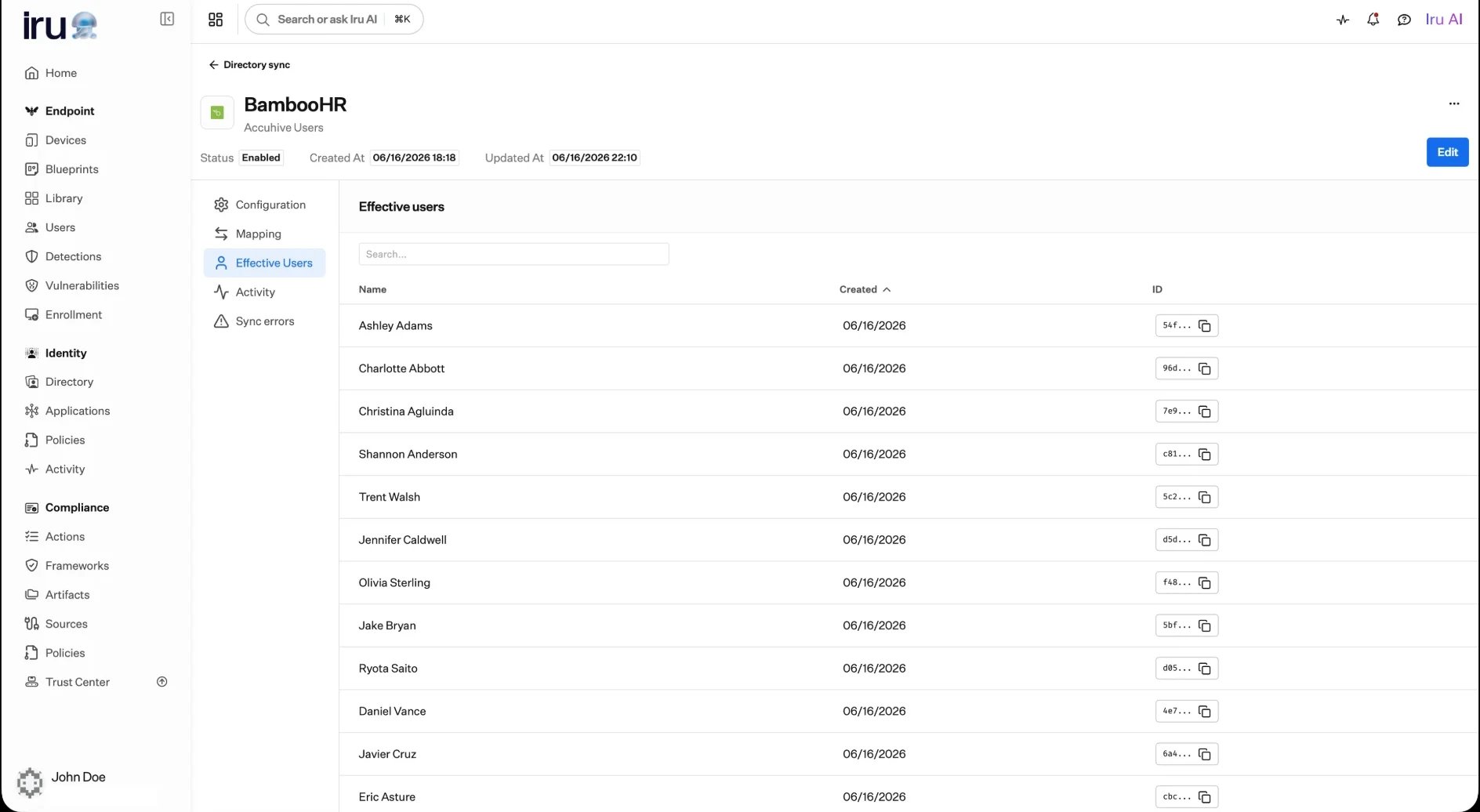
接続の Effective Users: ソースから現在同期されているユーザー。
同期スケジュールとオンデマンド同期
接続の 構成 タブで、Interval コントロールを使用して Sync frequency を設定します。Iru が最新のディレクトリを取得する頻度を選択するか、Manual only に設定してオンデマンドで同期します。 利用可能な間隔:- Manual only (自動同期なし)
- 30 分ごと
- 1 時間ごと
- 2 時間ごと
- 4 時間ごと
- 8 時間ごと
- 12 時間ごと
- 毎日
- 2 日ごと
- 毎週
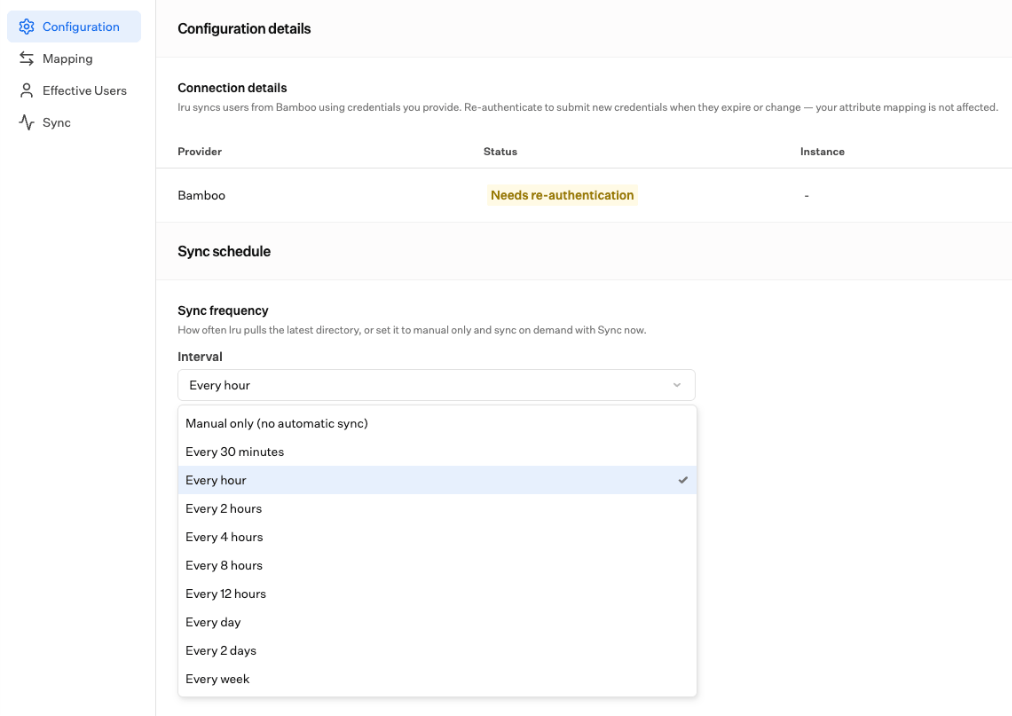
Iru が接続を同期する頻度を選択します。
接続の継続的な管理
接続の詳細ページから、次のことができます。- 再認証: 接続の有効期限が切れたり拒否されたりした場合に、マッピングに触れることなく、新しい資格情報を送信するか、プロバイダーで再度アクセスを承認します。
- 構成またはマッピングの編集: ニーズの変化に応じてインポートする内容を調整します。
- 同期間隔の設定、または 今すぐ同期 の実行。
- 属性の強制同期 (Workday): 待つことなく、レポートから利用可能な最新のフィールドを再読み取りします。
- アクティビティ、有効なユーザー、同期エラーの確認: 流入している内容を確認し、対応が必要なものを見つけます。
- 接続の有効化または無効化、または削除。
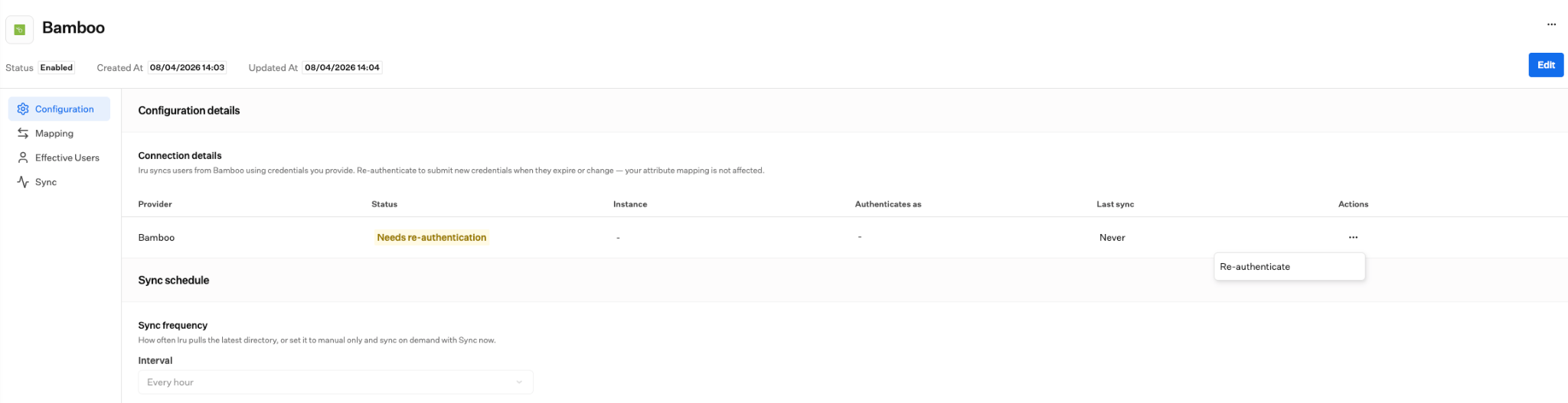
接続の詳細ページ: ステータス、接続の健全性、および 再認証。
接続ステータスと再認証
接続ステータスと再認証
Directory → Sync リストでは、各接続が Enabled か Disabled か、および接続の健全性の値が表示されます。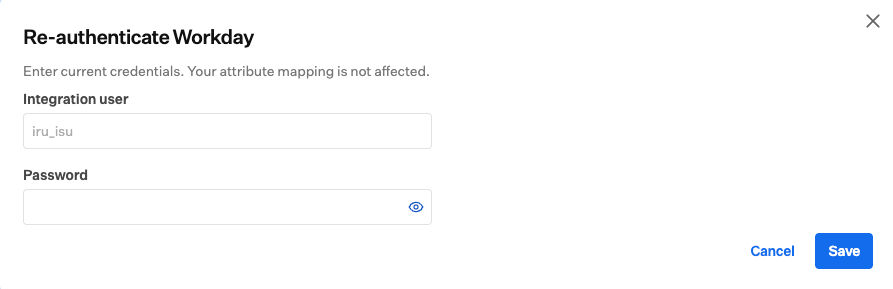
接続の 構成 タブでは、Connection details にそのプロバイダーの同じ健全性が表示されます。再認証 を使用して、現在の資格情報を入力するか、プロバイダーで再度アクセスを承認します。属性マッピングには影響しません。
- BambooHR: Iru が開くウィンドウで BambooHR に再度サインインし、アクセスを許可 を選択します。
- Workday: Integration user とパスワードを再入力します。
現在の Integration System User の資格情報で Workday を再認証します。
同期エラー
同期エラー
同期の問題は 2 つの段階で表示されます。どの段階で失敗したかがわかれば、最初に確認すべき場所がわかります。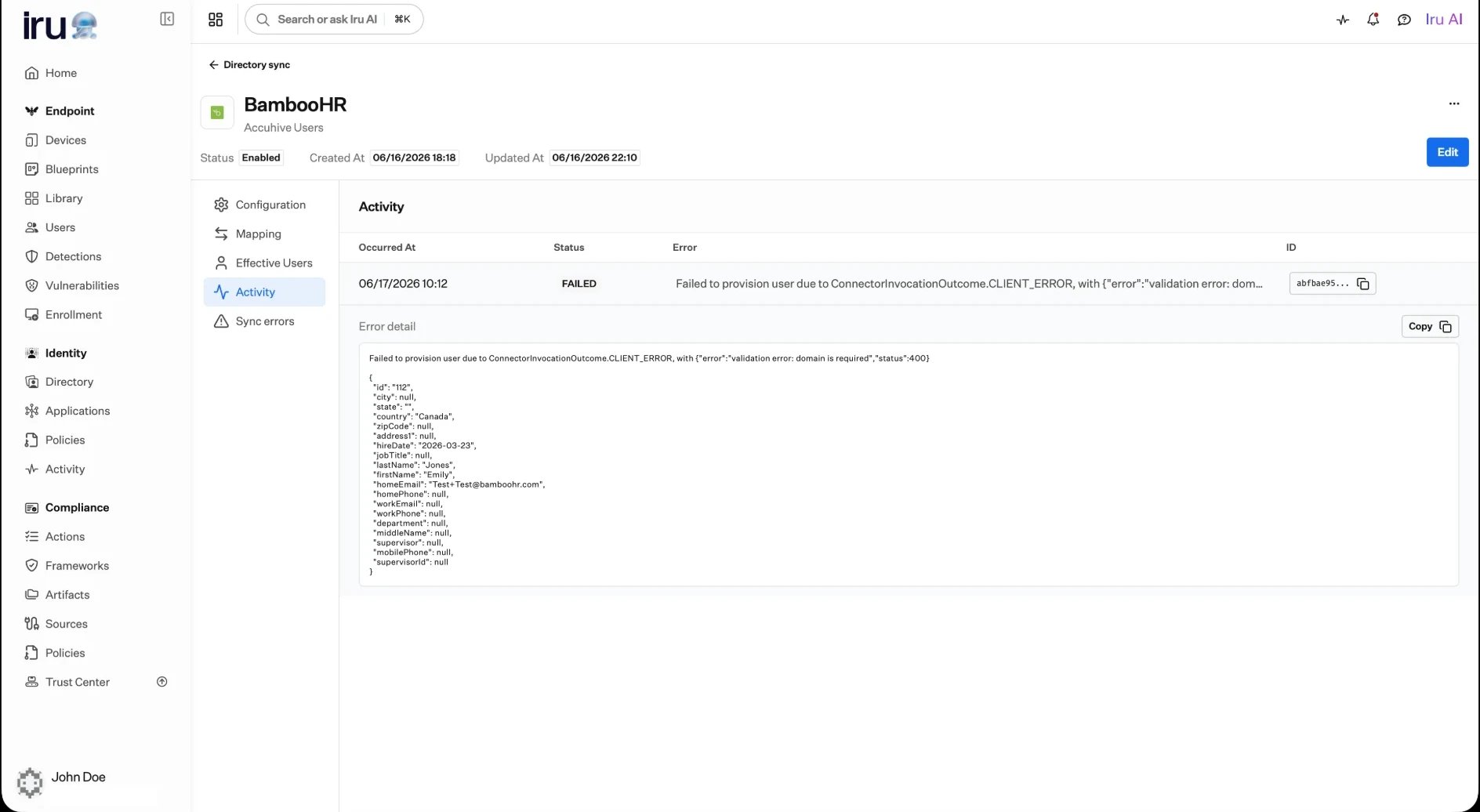
- プル段階のエラーは、Iru がソースから読み取れない場合に発生します。不正または期限切れの資格情報、期限切れまたは取り消されたプロバイダーの承認、到達できないインスタンス、欠落しているレポート、または拒否された API 呼び出しなどです。接続を修正し (多くの場合 再認証 を使用するか、レポートまたはドメインの設定を修正します)、再度同期を実行します。
- 適用段階 (同期) のエラーは、Iru がレコードを取得した後、ディレクトリ内の特定のユーザーを作成または更新できない場合に発生します。Iru は確認可能な同期エラーを記録します。発生日時、影響を受けたユーザー、Iru が試行したアクション、エラーコード、メッセージが含まれます。多数のレコードが同じエラーで失敗する場合、原因は通常マッピングです。必須属性がマッピングされていないか、一意の識別子が実際には一意ではありません。マッピングを修正してから、次の同期を実行させます。
Activity タブに表示された失敗した同期とその詳細なエラー情報。この例では、必須属性が欠落していたためにレコードが拒否されました。
関連情報
Workday を接続する
レポートのステップを含む、Workday 固有のセットアップ。
BambooHR を接続する
BambooHR 固有のセットアップ。
属性マッピング
受信した値を整形するために使用する IQL。
スキーマ
ソースフィールドのマッピング先となる属性。