

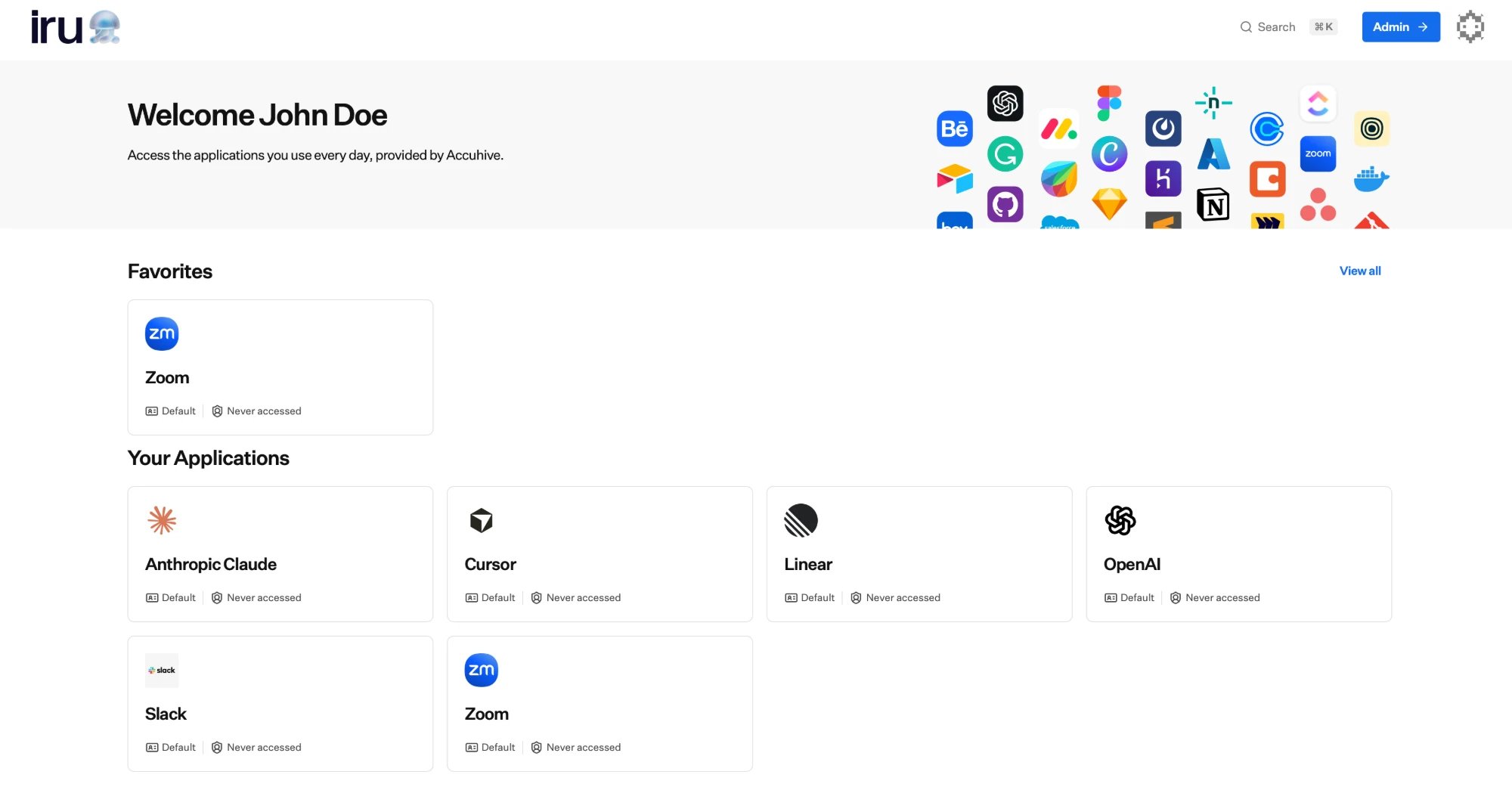
アプリダッシュボードには、割り当てられたすべてのアプリケーションが一覧表示されます。
アプリを見つけて開く
1
組織の Iru サイトにアクセスする
ブラウザーで組織の Iru サイトを開きます。アドレスは組織名の後に
.iru.com が続く形式です (例: yourcompany.iru.com)。これがアプリダッシュボードです。アドレスがわからない場合は IT チームに問い合わせ、アクセスしたらブックマークしてください。2
サインインする
パスキーまたは Iru Access アプリで本人確認を行います。指紋、顔、または画面ロックの操作ですばやく行えます。個別のパスワードはありません。
3
アプリを選択する
アプリダッシュボードには、割り当てられたアプリがタイルとして表示されます。いずれかを選択すると直接サインインできます。サインオンは Iru が処理します。
アプリは Iru Access アプリ自体にも表示されます。デスクトップアプリでは、お気に入りが上部にある ホーム ビューに表示され、モバイルアプリには専用の Favorites タブがあります。
1Password の自動入力
1Password が自動入力をオンにしてインストールされている場合、Iru のサインインページでパスキーを選択すると、生体認証によるサインインを続行する前に閉じる必要がある 1Password のプロンプトが開くことがあります。そのページで 1Password を非表示にすると、余分なプロンプトが表示されなくなります。 これらの手順は、オペレーティングシステムとブラウザーによって若干異なる場合があります。1
Iru のサインインページを開く
ブラウザーで組織の Iru サイト (例:
yourcompany.iru.com) を開きます。2
1パスワードメニューを開く
ページを右クリックし、1Password - Password Manager にカーソルを合わせます。
3
このページで 1パスワードを非表示にする
Hide on this page を選択します。
4
確認する
1Password がこのページで自動入力の候補を表示しなくなる旨を表示したら、OK を選択します。
お気に入りと検索
- 最もよく使用するアプリをお気に入りに登録して、目立つ位置に表示します。タイルの星印を使用して追加または削除します。
- アプリを名前で検索してすぐにアクセスできます。最近開いたアプリも手近に表示されます。
アカウント設定
ダッシュボードの右上にあるアバターから アカウント を開いて、自分の詳細とサインインを管理します。2 つのタブがあります。- Profile: 名前、ユーザー名、メールアドレス、Iru ドメイン、およびタイムゾーン、言語、週次ステータスメールの受信有無などの設定。編集 を使用して更新します。
- 認証器: 登録されているパスキーと Iru Access デバイス。認証器の管理を参照してください。
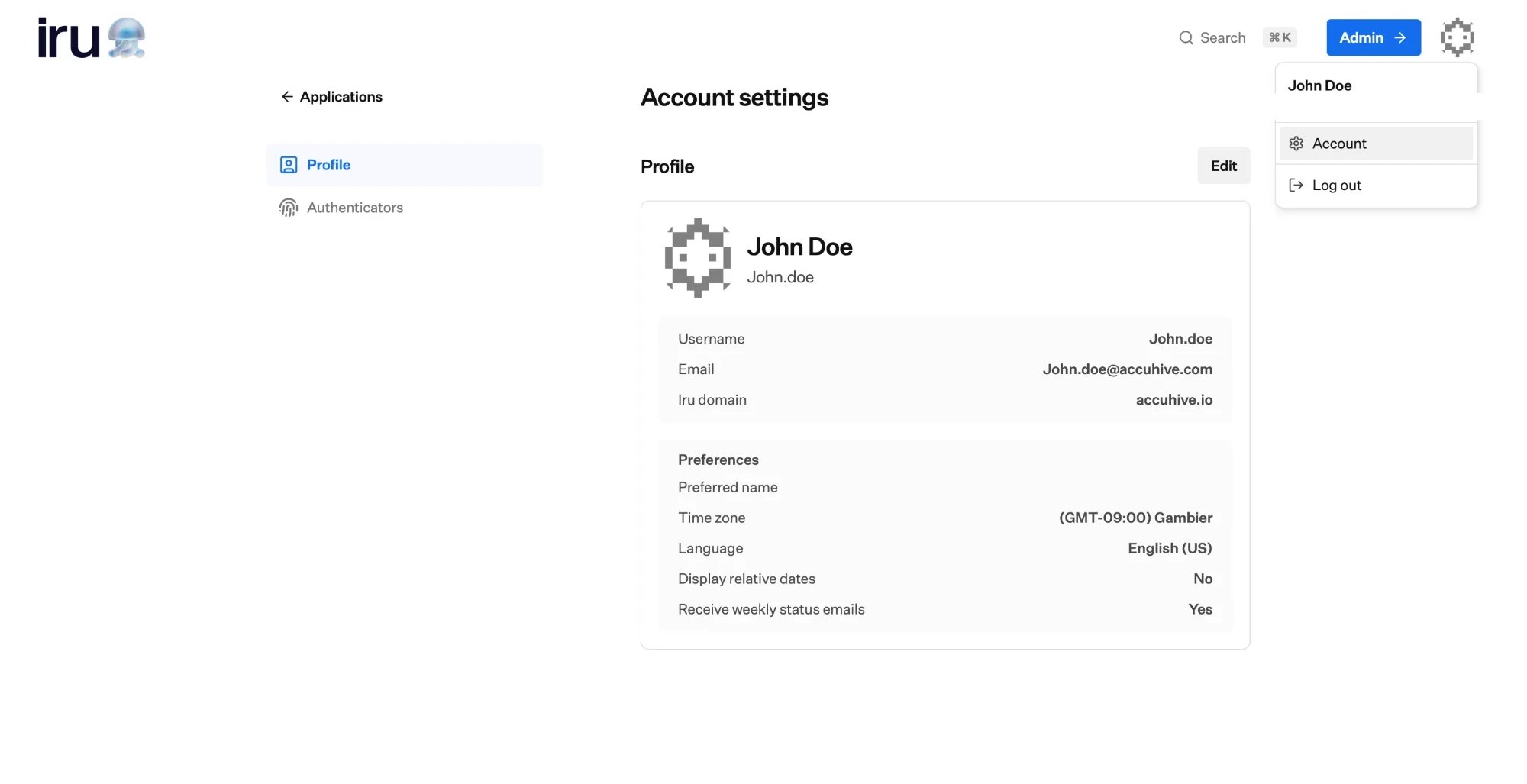
アバターメニューから Account を開いて、プロファイルと認証器を管理します。
Iru Spotlight (macOS)
Iru Spotlight は Iru Access の組み込みランチャーです。作業を中断することなく、アプリをすばやく見つけて開いたり、組織内のユーザーを検索したりできます。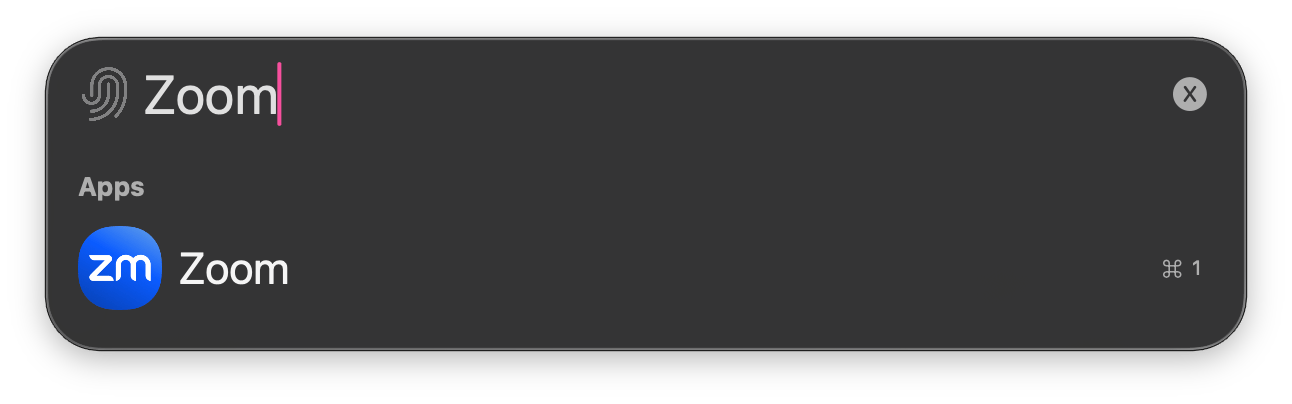
Iru Spotlight: 入力を開始してアプリまたはユーザーを検索します。
1
Iru Spotlight を開く
どこからでも ⇧⌘ Space (デフォルトのショートカット) を押します。Iru Access の設定 (macOS) で Iru Spotlight のオン/オフを切り替えたり、ショートカットをカスタマイズしたりできます。
2
アプリまたはユーザーを検索する
入力を開始します。一致するアプリが アプリ の下に、組織内のユーザーとともに表示されます。
3
開く
結果の横にある番号 (最初の結果は ⌘ 1) を押すか、結果を選択します。Iru Access は選択したブラウザーでそのアプリにサインインします。Esc を押すと閉じます。
macOS Spotlight でのアプリ
Iru Access は macOS 独自の Spotlight (⌘ Space) にも統合されています。そこでアプリの名前を検索すると、**「Log in to Zoom with Iru Access」**アクションが表示され、最初に Iru Access を開くことなく Spotlight から直接実行できます。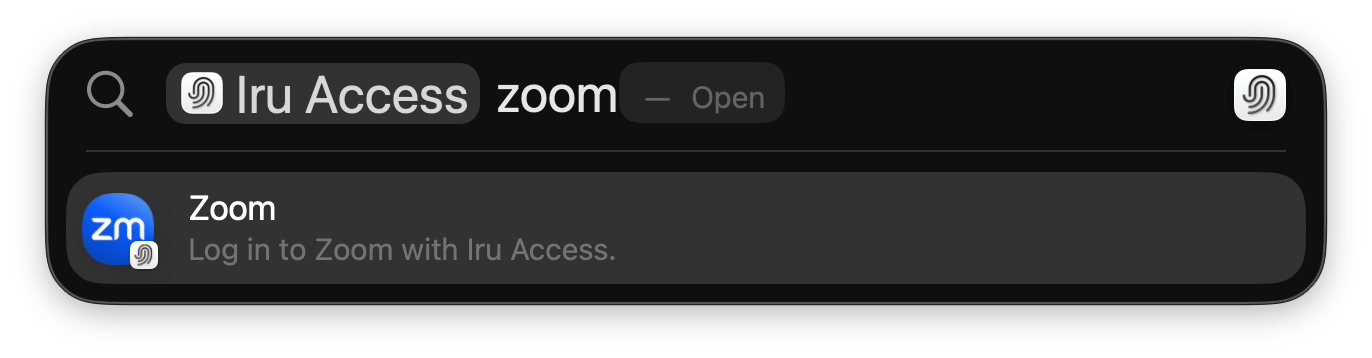
macOS Spotlight に直接表示された割り当て済みアプリ。すぐにサインインできます。
- お気に入りに登録したアプリは結果で上位に表示されます。
- 同じアクションは Siri とショートカットアプリからも利用できます。
これは macOS のシステム検索 (⌘ Space) であり、上記の Iru Spotlight (デフォルトは ⇧⌘ Space、Iru Access の設定 (macOS) でカスタマイズ可能) とは別のものです。macOS 15 以降が必要です。iPhone と iPad (iOS/iPadOS 18 以降) では、アプリは同様に Spotlight 検索に表示されます。
Iru Access の設定 (macOS)
Mac では、Iru Access メニューを開いて Settings… を選択 (または ⌘ , を押す) して、Iru Access の動作を制御します。- アプリを開く方法: アプリを開くブラウザーを選択します。デフォルトはシステムのブラウザーです。インストールされている任意のブラウザーを選択するとすぐに保存され、Iru Access から起動するすべてのアプリがそこで開きます。一度だけ別のブラウザーを使用するには、アプリを右クリックして Open Once With を選択します (現在のデフォルトには (Default) と表示されます)。
- メニューバーにIru Accessを表示: Iru Access を macOS のメニューバーに表示して、メインウィンドウを開かずにワンクリックでアプリにアクセスできるようにします。
- Iru Spotlightショートカット: Iru Spotlight のオン/オフを切り替え、どこからでも開けるキーボードショートカットを設定します。デフォルトは ⇧⌘ Space です。
- 外観: システムのテーマに合わせるか、ライトまたはダークに固定します。
これらの設定は macOS 専用です。iPhone と iPad では、アプリはシステムのデフォルトブラウザーで開きます。
次のステップ
Iru Access のインストール
まだ設定していない場合は、Iru Access を設定します。
認証器の管理
バックアップのパスキーを追加して、ロックアウトされないようにします。
はじめに
パスキー、Iru Access、およびサインインの仕組みの概要。