

これは管理者ダッシュボードではなく、エンドユーザーのビューです。
エンドユーザーはサインイン後にこのビューにアクセスします。管理者には
管理コンソールに切り替えるためのリンクが表示されます。
アプリダッシュボード
サインイン後、各ユーザーはアプリダッシュボードに移動します。これは、割り当てられた アプリケーションをタイルとして表示するアプリランチャーです。 組織設定で設定した名前を使用して、 アプリが組織から提供されていることを示すウェルカムメッセージが表示されます。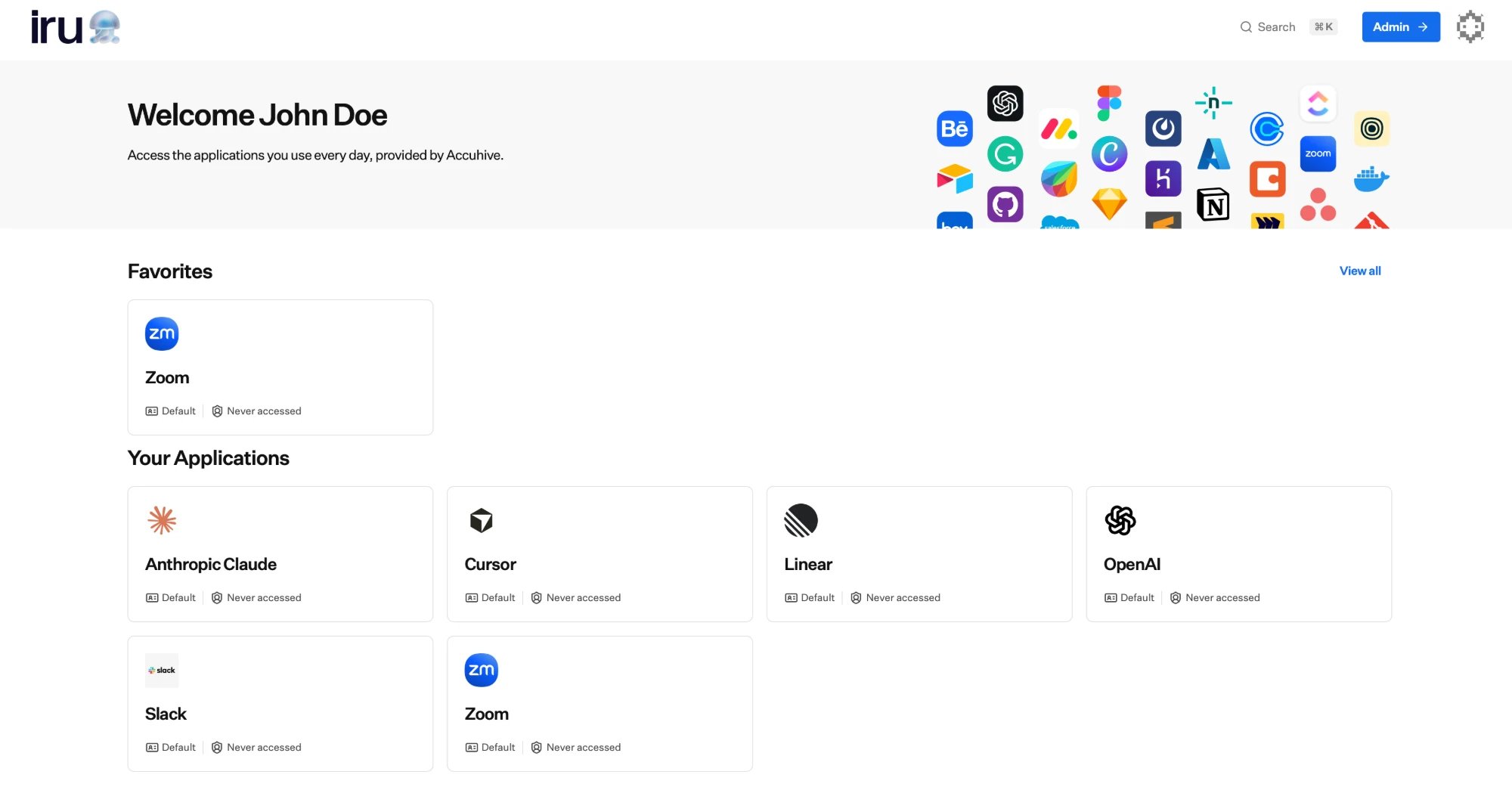
アプリダッシュボード:Favorites セクションと Your Applications の全体グリッド。
タイルを選択すると、ユーザーはそのアプリケーションに直接サインインします。Iru が
シングルサインオンを完了するため、アプリで別途パスワードを入力する必要はありません。
タイルは、グループを通じてユーザーに割り当てられた
アプリケーションです(Hide from users で非表示にされたアプリケーションを除く)。
非表示のアプリケーションは割り当てられたままなので、ユーザーは引き続きアクセスできますが、
アプリダッシュボードやお気に入りには表示されません。
お気に入り
ユーザーは、最もよく使うアプリをお気に入りとしてマークし、すばやくアクセスできます。 タイルにカーソルを合わせると星が表示され、それを選択するとアプリがお気に入りに追加または 削除されます。- お気に入りに登録したアプリは、アプリダッシュボードの上部にある Favorites セクションに表示されます。
- ユーザーは、お気に入りのみの表示とすべてのアプリの表示を切り替えることができます。
- お気に入りは各ユーザー個人のものであり、他のユーザーに影響を与えたり、アプリの 割り当て先を変更したりすることはありません。
具体的な表示はアプリによって異なります。Iru Access デスクトップアプリでは、
(他のタブとともに)ホーム ビューにアプリが表示され、お気に入りが上部に表示されます。
一方、モバイルアプリには別の ホーム ビューではなく、専用の Favorites タブがあります。
アプリをすばやく見つける
タイルを閲覧するだけでなく、ユーザーはアプリダッシュボードからアプリを名前で検索し、 結果から一致するアプリを直接開くことができます。最近開いたアプリは手元に保持されるため、 次回戻ったときにワンクリックで開くことができます。セルフサービスアカウント
各ユーザーはアカウントメニューからアカウント設定を開きます。アカウント設定は 2 つの領域で構成されています。- プロファイルと設定
- 認証システム
Profile 領域には、ディレクトリプロファイルから取得されたユーザーの主要な ID の詳細
(名前、ユーザー名、メールアドレス、Iru ドメイン)が表示されます。主要な ID フィールドは
ユーザーに代わって管理され、ここでは読み取り専用で表示されます。ユーザーは自分の設定(優先名、言語、タイムゾーン、日付を相対形式で
表示するかどうか、メールでの更新情報を受け取るかどうか)を設定し、プロフィール写真を
アップロードできます。
全体のつながり
エンドユーザーに表示される内容と実行できる操作は、Iru の設定方法によって異なります。- ディレクトリによって、ユーザーが誰であるかが決まります。 ユーザーを参照してください。
- 割り当てによって、ユーザーが開けるアプリケーションが決まります。表示設定によって、 それらのアプリケーションのうちどれがダッシュボードに表示されるかが決まります。 アクセスの割り当てを参照してください。
- 認証ポリシーによって、サインインして各アプリを開くために何を証明する必要があるかが決まります。 認証ポリシーを参照してください。
- 組織設定によって、全体を通して表示されるブランディングが決まります。 組織設定を参照してください。
関連項目
認証システム
ユーザーがセルフサービスアカウントで管理するパスキー。
サインインエクスペリエンス
このアプリダッシュボードにアクセスするために認証する際に、ユーザーに表示される内容と操作。
アクセスの割り当て
各アプリケーションを開けるグループと、ダッシュボードに表示されるアプリを決定します。
組織設定
アプリダッシュボード全体でユーザーに表示されるブランディングと名前を設定します。
認証システムの管理
パスキー、Iru Access、バックアップデバイスに関するエンドユーザーガイド
アプリへのアクセス
エンドユーザーがサインインしてアプリを開くときに表示される内容
Iru Access のインストール
招待からの初回登録