

BambooHR について
BambooHR を接続すると、Iru Identity は BambooHR から従業員レコードを取得し、ディレクトリを同期し続けます。誰かが採用されたり、ロールが変わったり、退職したりすると、それらの更新は自動的に Iru に流れ込みます。構成するレポートはありません。Iru は BambooHR の標準従業員ディレクトリから直接読み取ります。BambooHR 固有の手順のみを説明します。すべての同期接続に共通する概念 (一意の識別子、必須フィールド、IQL、各同期で行われること) については、Directory Sync を参照してください。
BambooHR を Iru Identity に接続する
BambooHR で Iru を承認してから、フィールドをマッピングします。Iru は BambooHR にリダイレクトし、サインインしてアクセスを許可させます。BambooHR の資格情報は Iru ではなく BambooHR に送信されます。1
ディレクトリに移動する
左側のナビゲーションバー (Identity の下) で ディレクトリ に移動します。同期 タブを選択します。
2
Connect Source を選択する
右上の Connect Source を選択します。
3
BambooHR を選択する
BambooHR タイルを選択します。
4
接続の詳細を入力する
接続に表示名とオプションの説明を付けてから、BambooHR の会社のドメイン (BambooHR の URL のサブドメイン。たとえば 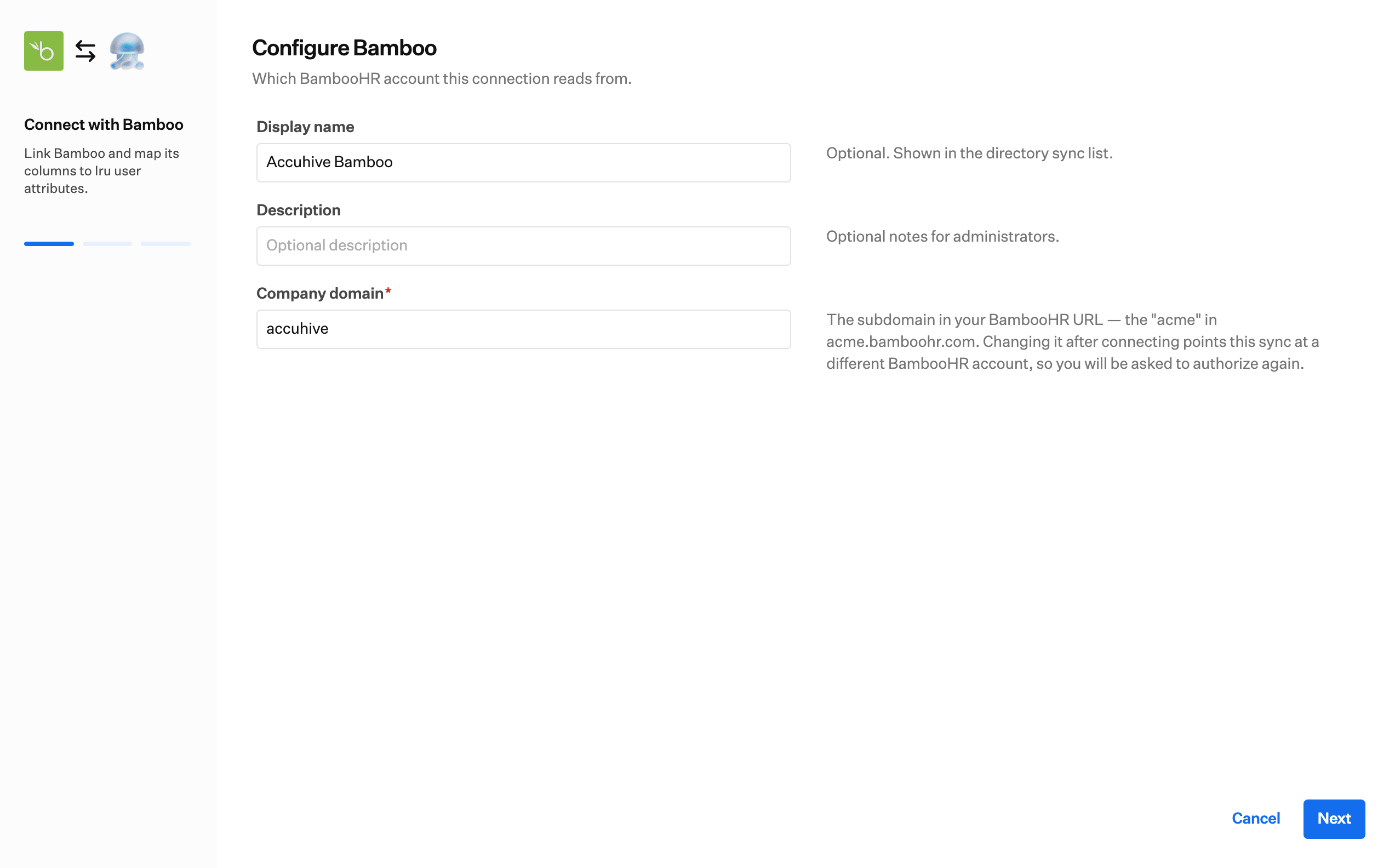
acme.bamboohr.com の acme) を入力します。Iru はこのドメインを使用して、承認のために正しい BambooHR アカウントに移動させます。5
次へを選択する
次へ を選択します。
6
Connect を選択する
Connect with Bamboo 画面で Connect を選択します。Iru が BambooHR ウィンドウを開き、接続を承認できるようにします。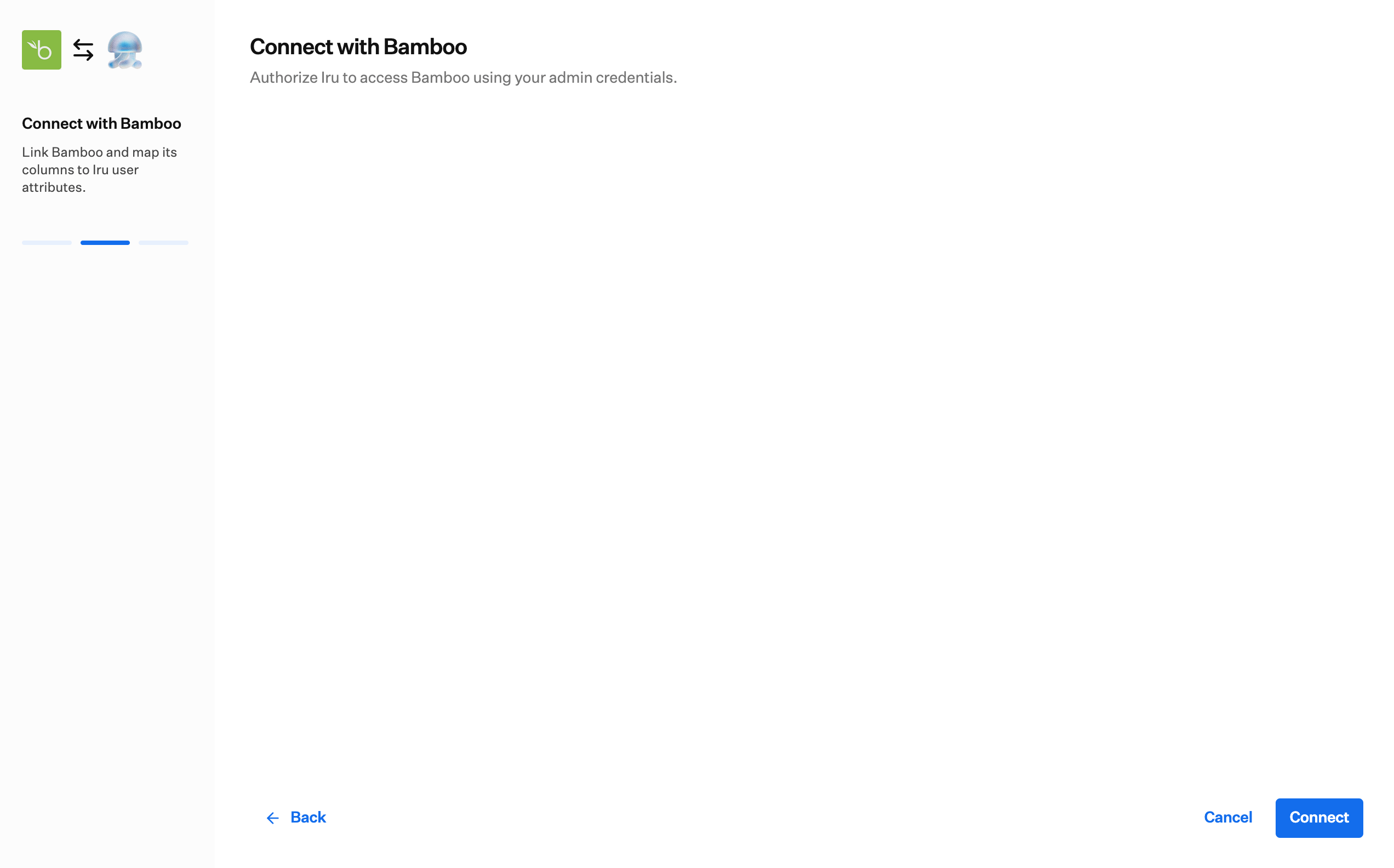
7
BambooHR にサインインする
Email Address と パスワード を入力してから、Log In を選択します。Log in with a Passkey を使用することもできます。資格情報は BambooHR に送信され、Iru がそれを見ることはありません。ウィンドウが開かない場合は、ブラウザーのポップアップブロッカーで Iru サイトを確認してから、再試行してください。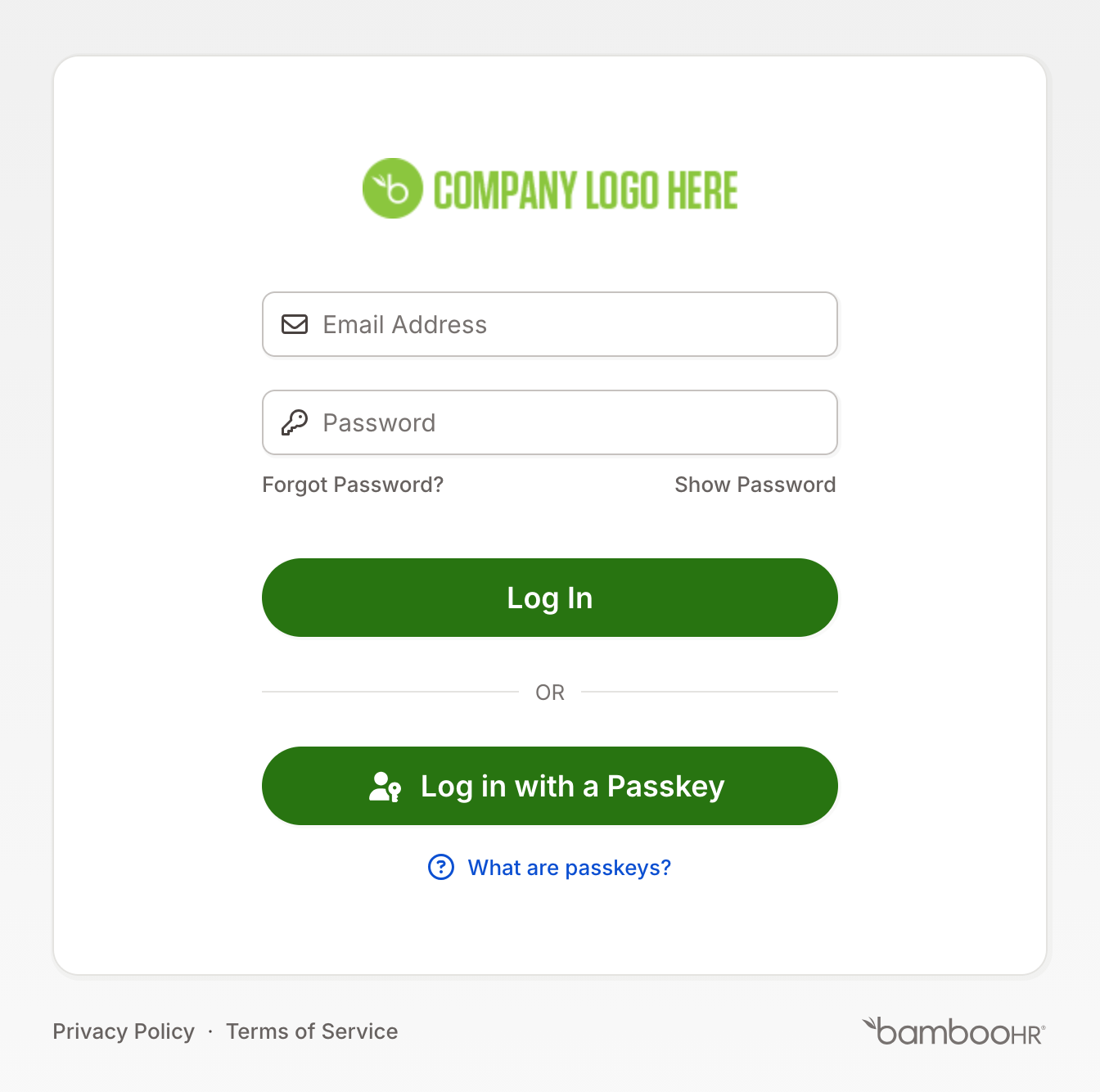
8
アクセスを許可 を選択する
Share access with Iru Identity 画面で、BambooHR が共有するデータ (OpenID Claims、Employee、Miscellaneous、Reports、それぞれ Read only) を確認します。アクセスを許可 を選択して接続を承認するか、Deny Access を選択してキャンセルします。BambooHR は接続が承認された状態で Iru に戻ります。接続には 構成、マッピング、Effective Users、同期 タブがあります。Iru は BambooHR が発行する承認を保持するため、生成または保存する API キーはありません。
15 分以内に承認を完了してください。BambooHR ウィンドウの有効期限が切れた場合は、Iru に戻って接続を最初からやり直してください。
データを Iru にマッピングする
BambooHR には標準の従業員フィールドのセット (姓名、勤務先と自宅のメールアドレス、電話番号、役職、部署、上司、入社日、住所、従業員 ID) があるため、Iru は利用可能なフィールドをすでに把握しており、照合できるように並べて表示します。最初に BambooHR 側で作成するものはありません。1
ディレクトリに移動する
左側のナビゲーションバー (Identity の下) で ディレクトリ に移動します。同期 タブを選択します。
2
BambooHR ソースを選択する
BambooHR ソースを選択します。
3
Mapping タブを選択する
マッピング タブを選択します。
4
一意の識別子を設定する
一意の識別子 (通常は BambooHR の従業員 ID) を選択します。接続を保存すると、変更できなくなります。
5
必須属性をマッピングする
email、first name、last name、username をマッピングします。それ以外はすべてオプションです。
6
必要に応じて IQL で変換する
フィールドを選択するか、短い IQL 式を記述します。入力中に Iru が利用可能な BambooHR フィールドを提案し、式をチェックします。BambooHR フィールドを使用した例:
- 勤務先のメールアドレスからユーザー名を構築する:
workEmail.split("@")[0] - 姓と名を結合する:
firstName + " " + lastName - 勤務先のメールアドレスを優先し、自宅のメールアドレスにフォールバックする:
optional.ofNonZeroValue(workEmail).orValue(homeEmail)
完了して有効にする
1
マッピングを保存する
マッピングを保存します。接続の詳細ページに移動します。
2
接続を有効にする
すべてを確認してから、右上の省略記号を選択し、有効にする を選択します。接続は無効の状態で開始されるため、有効にすると最初のインポートが開始され、Iru が同期し続けます。
再認証する
承認の有効期限が切れたり取り消されたりすると、接続に Needs re-authentication と表示されます。Connection details から 再認証 を使用してから、BambooHR にサインインし、再度 アクセスを許可 を選択します。マッピングには影響しません。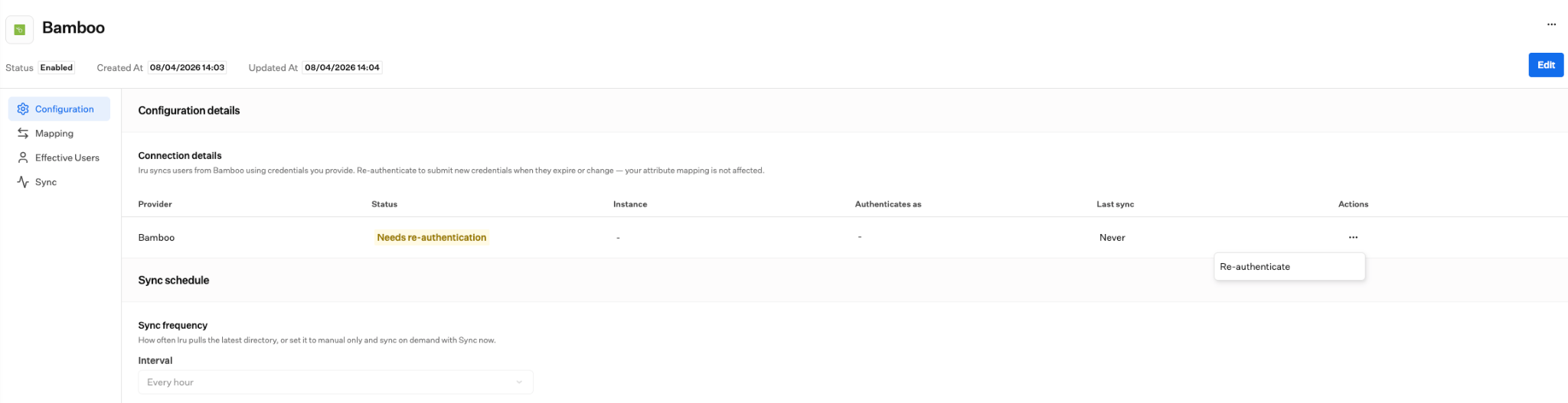
1
ディレクトリに移動する
左側のナビゲーションバー (Identity の下) で ディレクトリ に移動します。同期 タブを選択します。
2
BambooHR ソースを選択する
BambooHR ソースを選択します。
3
構成タブを選択する
構成 タブを選択してから、再認証 を選択します。Iru が BambooHR ウィンドウを開きます。
4
BambooHR にサインインする
Email Address と パスワード を入力してから、Log In を選択します。Log in with a Passkey を使用することもできます。
5
アクセスを許可 を選択する
Share access with Iru Identity 画面で アクセスを許可 を選択します。BambooHR は接続が承認された状態で Iru に戻ります。
15 分以内に承認を完了してください。BambooHR ウィンドウの有効期限が切れた場合は、Iru に戻って再度 再認証 を選択してください。
考慮事項
Workday から移行する場合
Workday から移行する場合
2 つの点が異なります。Workday では Iru のフォームに Integration System User の資格情報を入力しますが、BambooHR では BambooHR にリダイレクトされてサインインし、アクセスを許可します。また、Workday にはカスタムレポートを Iru に指定する追加のステップがありますが、BambooHR は標準の従業員ディレクトリを読み取るため、承認からマッピングに直接進みます。それ以外 (一意の識別子、必須フィールド、IQL) はすべて同じように機能します。Workday を接続するを参照してください。
関連記事
ディレクトリ同期
すべての Directory Sync プロバイダーに共通する概念。
Workday を接続する
サポートされているもう 1 つの HR システム。レポートのステップが含まれます。