このガイドはAppleデバイスに適用されます
Apple Business ManagerはApple Businessになりました。Apple School Managerは変更されていません。詳細については、Introducing Apple BusinessおよびApple Business Manager is now Apple Businessを参照してください。
このガイドでは、ゼロタッチ展開のためのAutomated Device Enrollment(ADE)、手動登録、登録コードなど、Iru EndpointにおけるAppleデバイスの登録について説明します。Apple BusinessまたはApple School Managerとの連携により、Setup Assistantのカスタマイズ、アカウントの管理、アクティベーションロックのオプションの設定を行うことができます。

Automated Device Enrollment Library Itemを作成する

このLibrary ItemをIru EndpointのLibraryに追加するには、Libraryの概要の記事に記載されている手順に従ってください。

ユニバーサル設定

このセクションでは、サポートされているAppleデバイスの種類全体に適用されるユニバーサルなAutomated Device Enrollment設定を構成します。この後に続くプラットフォーム固有のセクションでは、各Appleプラットフォーム向けの追加設定を提供します。
1

認証を必須にする

認証を要求を有効にすると、登録するユーザーはSetup Assistantを続行する前にシングルサインオンを完了する必要があります。これはtvOSを除くすべてのAppleプラットフォームに適用されます。詳細については、Automated Device Enrollmentで認証を必須にするを参照してください。
認証を要求トグルと関連する登録設定を表示しているAutomated Device Enrollment Library Item
Passportを使用している場合は、Prefill initial account creation detailsとLock pre-filled account creation detailsをオフにしてください。これらはPassportのアカウント作成フローと競合し、Setup Assistantのエラーの原因となる可能性があります。
2

MDMプロファイルの削除を許可する

デフォルトでは、Automated Device Enrollmentを通じてデバイスを登録すると、MDMプロファイルは削除できません。これは企業デバイスを安全に管理し続けるための設計です。テスト環境がある場合や、プロファイルを削除可能にする特定の必要がある場合は、Allow MDM Profile Removalを選択できます。Iru Endpointは、本番環境でこの設定を使用しないことを推奨しています。
Automated Device EnrollmentのAllow MDM Profile Removal
3

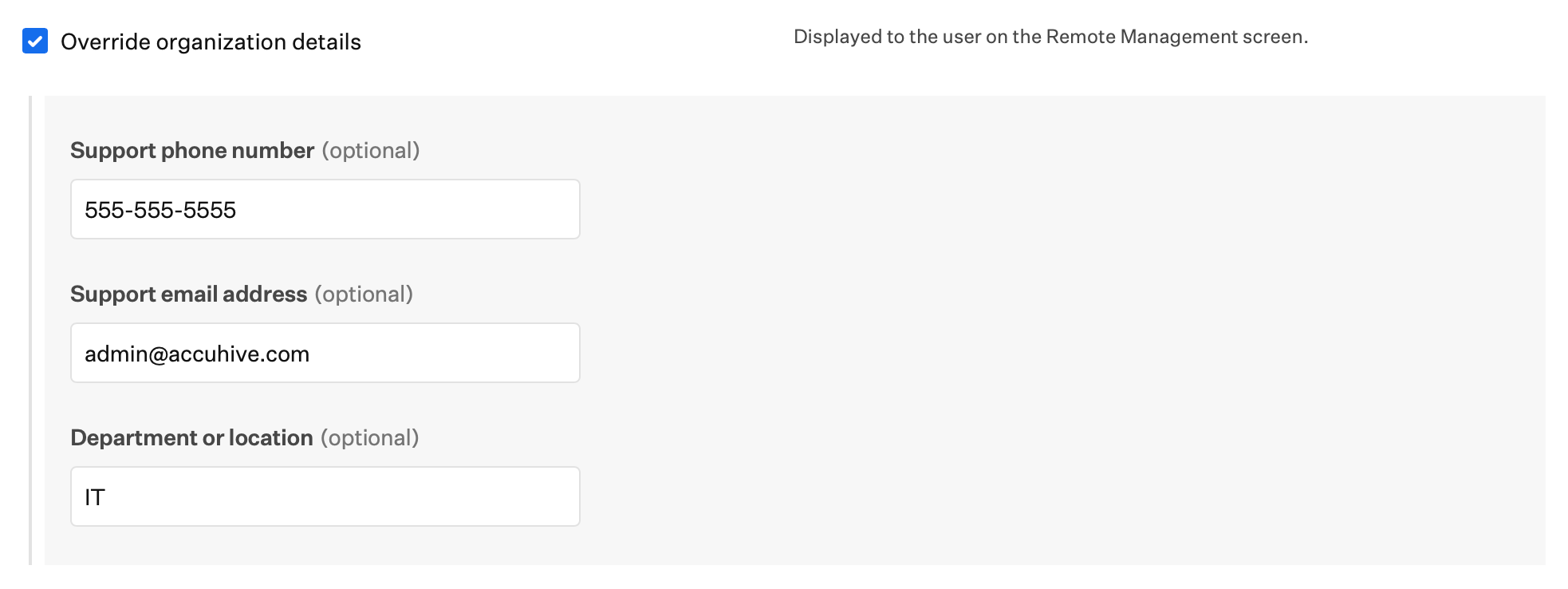
組織の詳細を上書きする

必要に応じて、この設定の所在地と連絡先情報を上書きします。これらの詳細は、登録中にRemote Management画面でユーザーに表示されます。
Automated Device EnrollmentのOverride organization details
このAutomated Device Enrollment Library Itemの登録時の設定は、保存前に登録されたデバイスには遡って適用されません。つまり、変更は保存後に登録されたデバイスにのみ適用されます。これは、Library ItemsとBlueprintの設定が登録済みのデバイスに同期される方法には影響しません。

プラットフォーム固有セクションに共通するオプション

以下のAutomated Device Enrollmentオプションは、すべてのAppleプラットフォームで同じように機能します。Library Itemで必要なプラットフォームのセクションを開き、そこで設定を構成してください。特定のプラットフォームにのみ適用される内容は、この記事の後半でそのプラットフォームの項に記載しています。

Setup Assistant中にLibrary Itemsをインストールする

Mac、iPhone、iPad、Apple TV、Visionでは、Automated Device Enrollment Library Itemに設定アシスタント中にLibrary Itemsをインストールが含まれています。これを有効にすると、デバイスがSetup Assistantにある間にインストールを完了する必要がある、対象のLibrary Itemsのリストを作成します。
パスコード、Restrictions、FileVault、Migration Assistantは、Blueprintに割り当てられている場合、設定アシスタント中にLibrary Itemsをインストールのオン/オフに関係なく、Automated Device EnrollmentのSetup Assistant中にインストールされます。
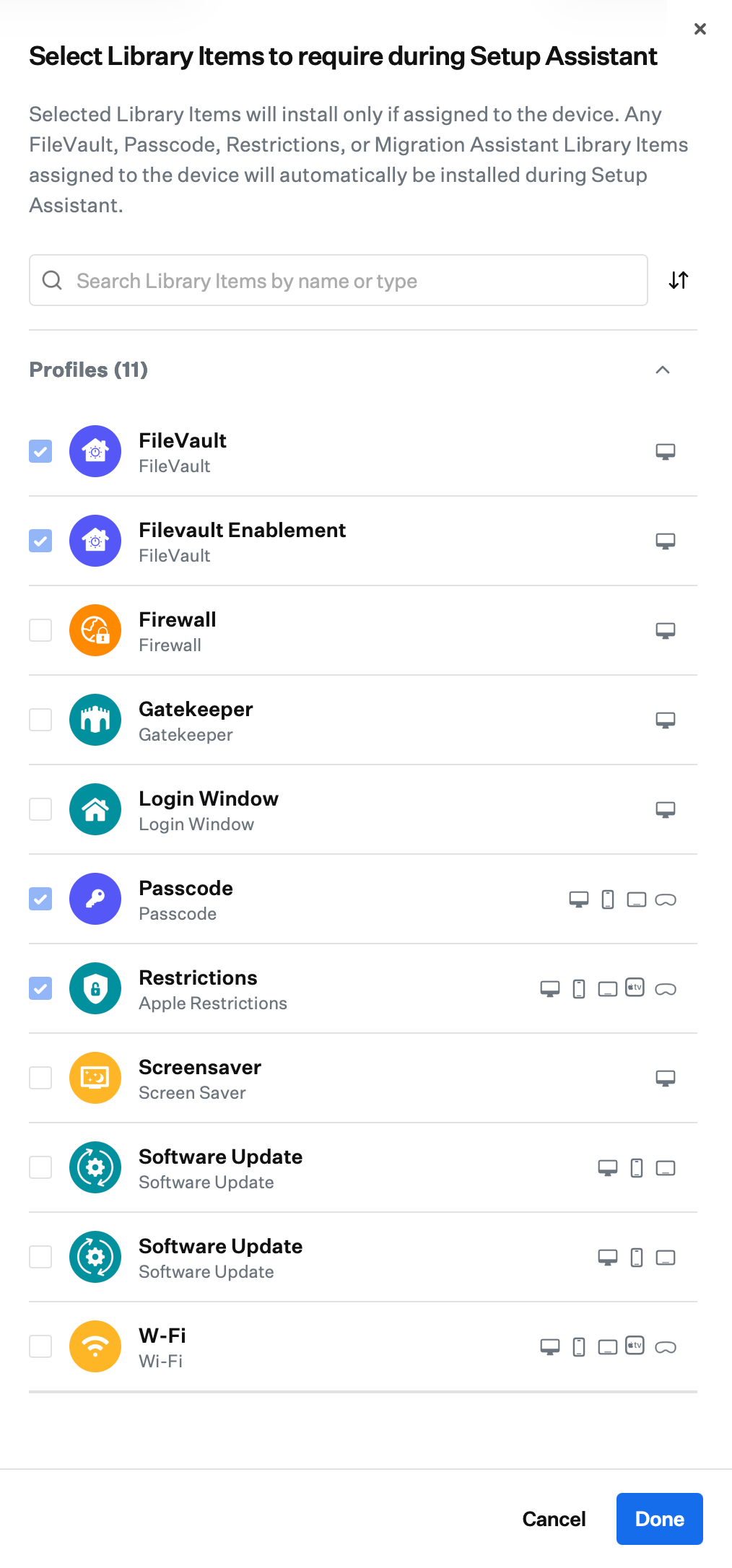
デバイスがこのLibrary Itemsのリストをインストールしている間、Setup Assistantにはデバイスの種類を含むConfiguring(例: Configuring iPhoneやConfiguring Mac)、Apple BusinessまたはApple School Managerに登録されている組織名を含むGetting configuration from、および回転する歯車が表示されます。個々のLibrary Itemsの名前は表示されず、進行状況インジケーターもありません。これらのLibrary Itemsがインストールされると、Setup Assistantは残りのSetup Assistant画面に進み、ユーザーはデバイスの使用を開始できます。 Iru Endpointは、Select Library Items to require during Setup Assistantドロワーに対象のLibrary Itemsを表示します。
  • プラットフォームの対象Library Itemsは、デバイスのBlueprintに関係なくドロワーに表示されます。
  • 常にSetup Assistant中にインストールされるLibrary Itemsはドロワーに表示され、選択を解除できません。
  • Setup Assistant中にインストールできないLibrary Itemsはドロワーに表示されません。
  • Self Serviceのみに設定されたLibrary Items(例: 一部のApp Storeまたは社内アプリの設定)はドロワーに表示されません。これらのインストールは登録中ではなく、セットアップ後にユーザーが開始します。
選択したLibrary Itemsは、デバイスに割り当てられている場合にのみインストールされます。 Setup Assistant中にインストールするすべてのLibrary Itemを含めてください。何が適用されるかは引き続きBlueprintのスコープによって決まります。たとえば、リストにあるCustom Profileは、Blueprintがそれをデバイスにスコープしていない場合はインストールされません。BlueprintsおよびBlueprintsで条件ロジックを使用するを参照してください。
Automated Device Enrollment Library Itemで以下の手順を使用します。
1

使用する各プラットフォームでオプションを有効にする

Automated Device Enrollment Library ItemでMac、iPhone、iPad、Apple TV、またはVisionを選択し、この動作を適用する各プラットフォームで設定アシスタント中にLibrary Itemsをインストールをオンにします。
2

リストにLibrary Itemsを追加する

Add Library Itemsを選択すると、Iru Endpointテナント内のすべての対象Library Itemsを一覧表示するドロワーが開きます。検索とフィルターを使用して項目を見つけ、必要なものを選択してから完了を選択します。
Library Itemsを選択するためのAutomated Device EnrollmentのAdd Library Itemsドロワー
設定中のプラットフォームセクションと互換性のあるLibrary Itemsのみが表示されます。たとえば、iPhoneセクションからLibrary Itemsを追加する場合、リストにはiPhoneデバイスをサポートする項目のみが表示されます。各行には、サポートされているデバイスの種類も表示されます。Macのセットアップでは、Passportはこのドロワーに表示されません。Passportの設定は、Setup Assistantでインストール時のLibrary Itemとしてデバイスに適用されるのではなく、Passportが独自に設定を取得します。
3

自動解放のタイムアウトを確認する

デフォルトでは、何かが完了を妨げている場合、デバイスは15分後にSetup Assistantから解放されます。このフェイルセーフは1〜120分(2時間)の任意の値に変更できます。デバイスは、選択したすべてのLibrary Itemのインストールが確認されたとき、または最大時間に達したときのいずれか早い方でSetup Assistantを抜けます。Library Itemを追加するごとに、Setup Assistantで費やす時間が長くなります。タイムアウト前にデバイスがConfiguringで停止している場合は、デバイスレコードから保留を手動で解放できます。
Setup Assistant中にLibrary Itemsをインストールする際の考慮事項
Macのオンボーディングでは、Liftoff Library Itemを使用することもできます。両者の動作は以下の点で異なります。
  • 登録のスコープ: 設定アシスタント中にLibrary Itemsをインストールは、Automated Device Enrollment(ADE)で登録されたデバイスにのみ適用されます。手動登録されたデバイスでは実行されません。Liftoffは、Liftoff Library Itemで選択したEnrollment triggerに応じて、手動登録、ADE、またはその両方をサポートします。
  • インストールされる内容: ADEでは、Select Library Items to require during Setup Assistantを使用して、Setup Assistant中にインストールする対象Library Itemsを明示的に選択します。Liftoffにはそのような選択リストはありません。LiftoffがカバーするLibrary Itemの種類(「Liftoffの仕組み」を参照)についてインストールを提示し、Blueprint上のそれらの種類のすべての割り当てが、Liftoffで項目ごとに選択することなくLiftoffのフローに従います。
  • 1つのBlueprintで両方を使用する: 設定アシスタント中にLibrary Itemsをインストールを有効にし、同じBlueprintにLiftoffを割り当てた場合、Setup AssistantはADE用に選択したLibrary Itemsのみをインストールします。Setup Assistantの完了後、LiftoffはSetup Assistant中にまだインストールされていない、Liftoffのスコープ内のBlueprint割り当て項目をインストールします。
リストが大きい場合やアプリをインストールする場合、ダウンロードとインストールが完了するまで、ユーザーはConfiguringのような画面に長く留まります。多くの項目、特にアプリケーションを追加する場合は、セットアップ時間が長くなることと、デバイスのネットワーク状況が良好である必要があることを考慮してください。
Setup Assistant中には成立しない条件に依存するインストーラやスクリプトを持つLibrary Itemsを、設定アシスタント中にLibrary Itemsをインストールに割り当てないでください。これには、Dockやログイン済みのデスクトップユーザーを待機するスクリプト、長いスリープや待機ループ、セットアップ完了後にのみ成功する分岐ロジック、インストール直後に即時再起動を引き起こしたりアプリを自動起動したりするインストーラ、その他登録時の処理を停止させたり競合したりする可能性のあるものが含まれます。このような項目はSetup Assistantを中断させ、ユーザーがConfiguring画面に留まり、不明瞭で不安定なADEエクスペリエンスになる可能性があります。他の場所に記載されている関連オプションと動作:

Setup Assistantで保留されているデバイスを手動で解放する

デバイスがSetup Assistantで保留されている場合、Appleが設定待ちとして報告している間、デバイスはConfiguring画面に留まります。保留は、必要な処理が完了したとき、Automatically release device afterに達したとき、または手動で解放したときに終了します。 設定待ちとして報告されている任意のデバイスを解放できます。これは通常、以下の場合に重要になります。
  • デバイスがAutomated Device Enrollmentで登録中で、Setup Assistant中にLibrary Itemsをインストールするが有効になっており、Library Itemが停止している場合(例: 大きなアプリのダウンロード、保留中のApps and Booksライセンス、接続不良)。
  • デバイスがApp Preservationを使用してIru Endpointに移行中で、管理対象アプリが保持される間Setup Assistantが待機している場合。
Release holdはAppleのDeviceConfigured MDMコマンドを送信し、デバイスが残りのSetup Assistant画面に進めるようにします。Mac、iPhone、iPad、Apple TV、Visionでサポートされています。
1

デバイスレコードを開く

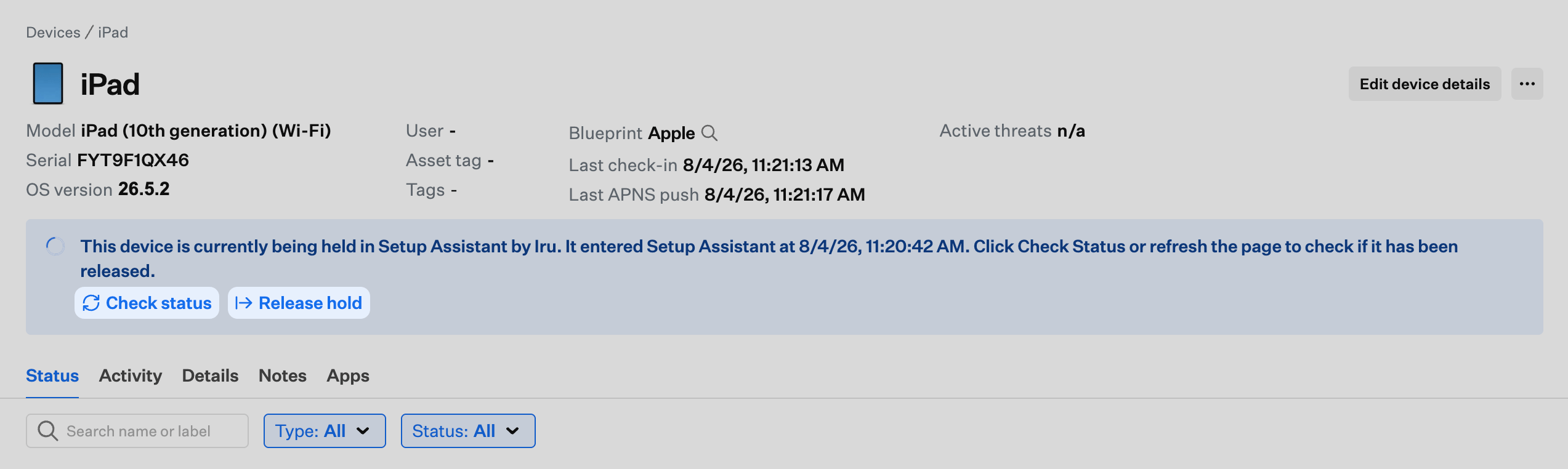
デバイスに移動し、Setup Assistantで保留されているデバイスを開きます。レコードの上部にあるバナーに、保留が開始された時刻(ローカルタイムゾーン)が表示されます。
2

保留を解放する

Release holdを選択してDeviceConfiguredコマンドを送信します。デバイスはConfiguring画面を抜けてSetup Assistantを続行し、ユーザーはセットアップを完了できます。解放の処理中は、コマンドが二重に送信されないようRelease holdが無効になります。
3

ステータスを確認する

Check statusを選択すると、ページを再読み込みせずに保留状態を更新できます。手動で解放した場合、タイムアウトで解放された場合、または必要なLibrary Itemsのインストールが完了した場合のいずれでも、デバイスがSetup Assistantを抜けた後にバナーは消えます。
4

保留バナーを確認する

Check statusとRelease holdとともに、デバイスがSetup Assistantで保留されていることを示すデバイスレコードのバナー
Iru Enterprise APIを使用して解放を送信することもできます。 手動解放の考慮事項
  • 手動解放は、登録を完了する通常の方法としてではなく、デバイスが停止している場合に使用してください。インストールが完了していなかったLibrary Itemsは、Setup Assistantの完了後にデバイスのBlueprintを通じて引き続き処理されます。
  • Release holdは、デバイスが設定待ちとして報告している間のみ表示されます。デバイスが保留されていない場合、Enterprise APIを通じて送信した場合も含め、コマンドはエラーを返します。
  • バナーは自動的に更新されません。Check statusを使用するかページを再読み込みして、デバイスが解放されたことを確認してください。
  • Appleのコマンドリファレンスについては、DeviceConfiguredを参照してください。

最小OSバージョンを必須にする

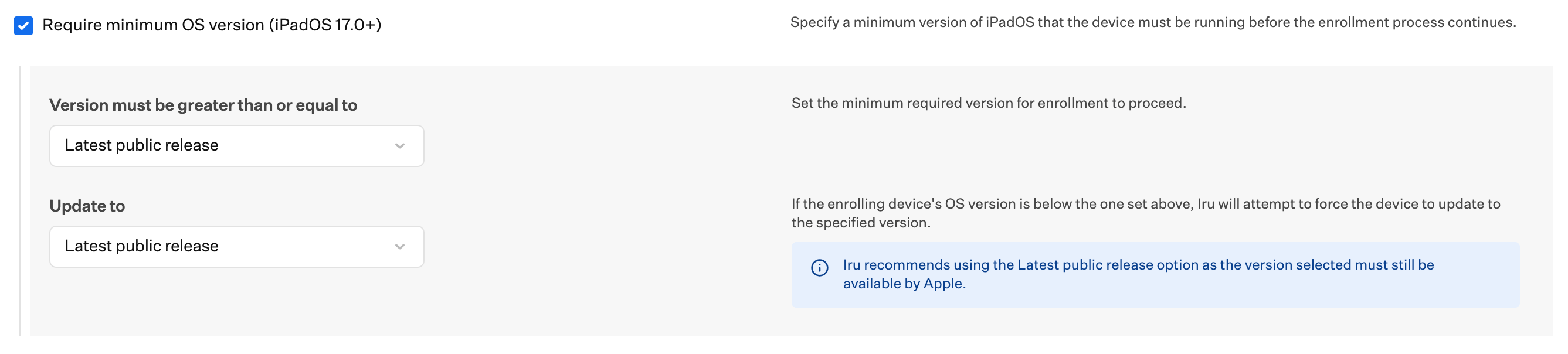
Automated Device Enrollment Library ItemのMac、iPhone、iPadセクションでは、Require minimum OS versionにより、登録が完了する前にオペレーティングシステムのアップデートを完了するようデバイスに指示します。AppleはSetup Assistant中にアップデートを実行します。この設定は、登録後に構成するManaged OSポリシーとは別のものです。 Require minimum OS versionをオンにする場合は、登録に必要な最小バージョンと、アップデートが必要な場合にIruがインストールを試みるバージョンを設定します。
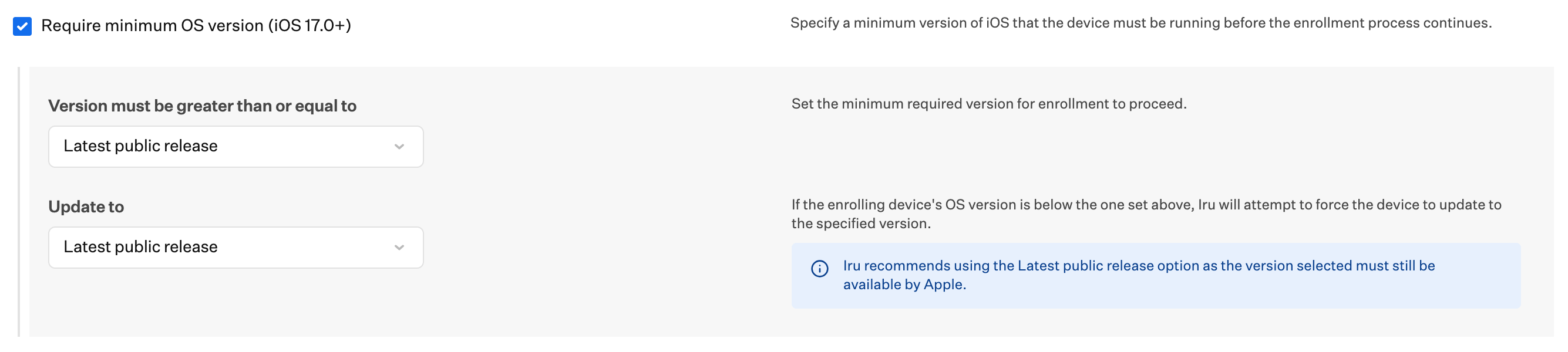
Automated Device Enrollment Library ItemのRequire minimum OS version
Require minimum OS versionの変更は、Automated Device Enrollment設定をAppleに再同期しなくても有効になります。
最小バージョンを設定する
Version must be greater than or equal toを使用して、登録を続行するために必要な最小バージョンを設定します。特定のOSバージョン、またはAppleの最新の公開リリースを示すLatest public releaseを選択します。
カスタムバージョンまたはベータバージョンを使用する
Version must be greater than or equal toでカスタムを選択すると、バージョンとオプションのBuildを入力できます。
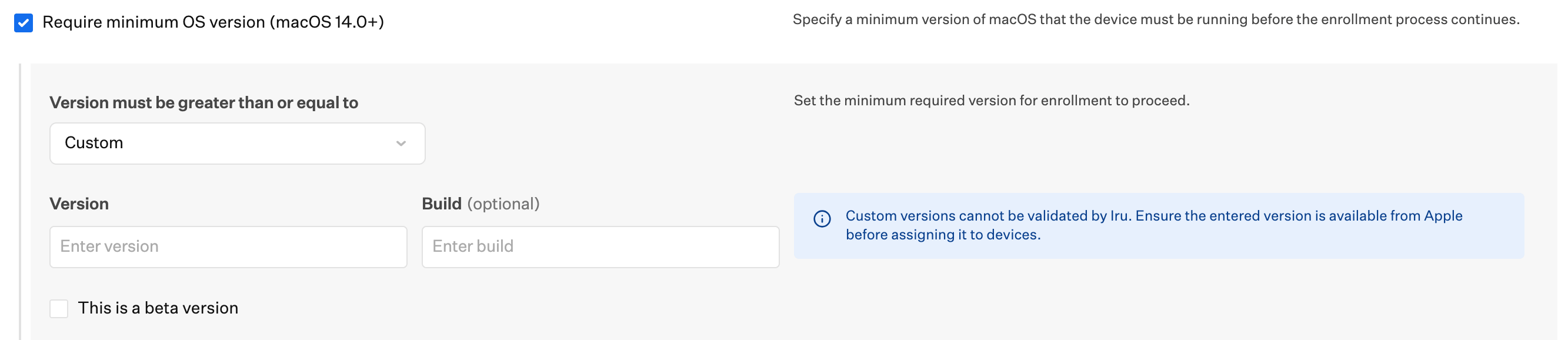
Customが選択され、VersionとBuildフィールドが表示されているRequire minimum OS version
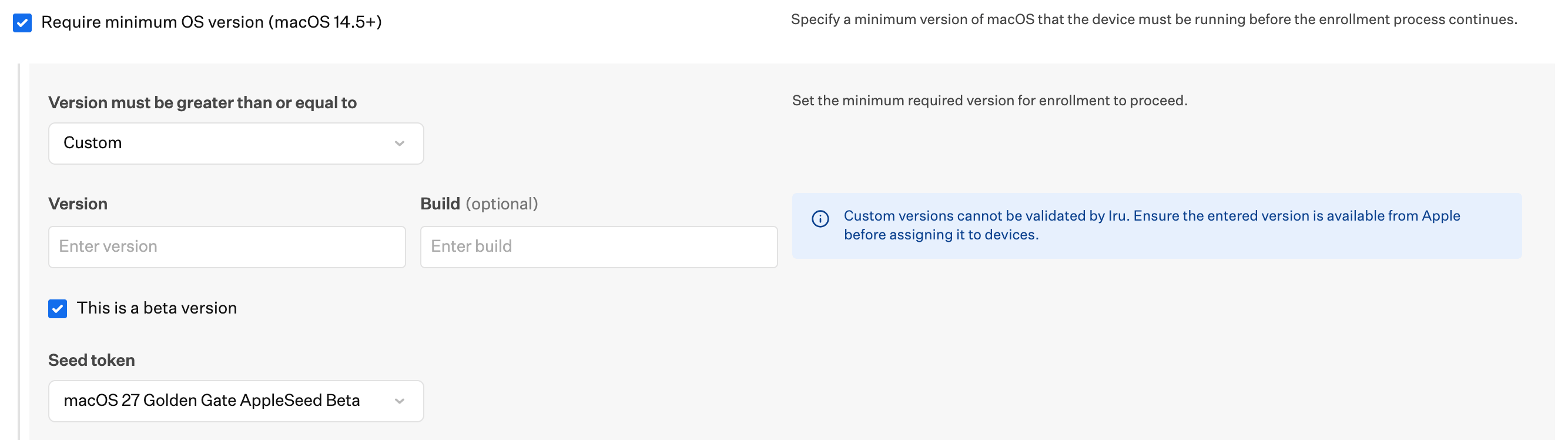
ベータ登録の場合は、これはベータ版ですを選択し、シードトークンを選択します。
シードトークンのリストは長く、操作しにくい場合があります。
Customとこれはベータ版ですが選択され、シードトークンメニューが表示されているRequire minimum OS version
これはManaged OSのEnforce a Specific Versionと同じフローです。ベータを対象とする場合、Iruは登録中に、ベータ登録用のソフトウェアアップデート設定を適用した後、指定バージョンのソフトウェアアップデートの適用を適用します。デバイスがIru Endpointに登録される前にベータのアップデートまたはアップグレードを完了する必要がある場合に、このオプションを使用します。登録後に適用されるオプションについては、Appleのベータリリースをテストするを参照してください。
アップデートバージョンを選択する
次へ更新を使用して、デバイスが必要な最小バージョンを下回っている場合にIruがインストールを試みるバージョンを選択します。このバージョンはVersion must be greater than or equal toより低くすることはできません。
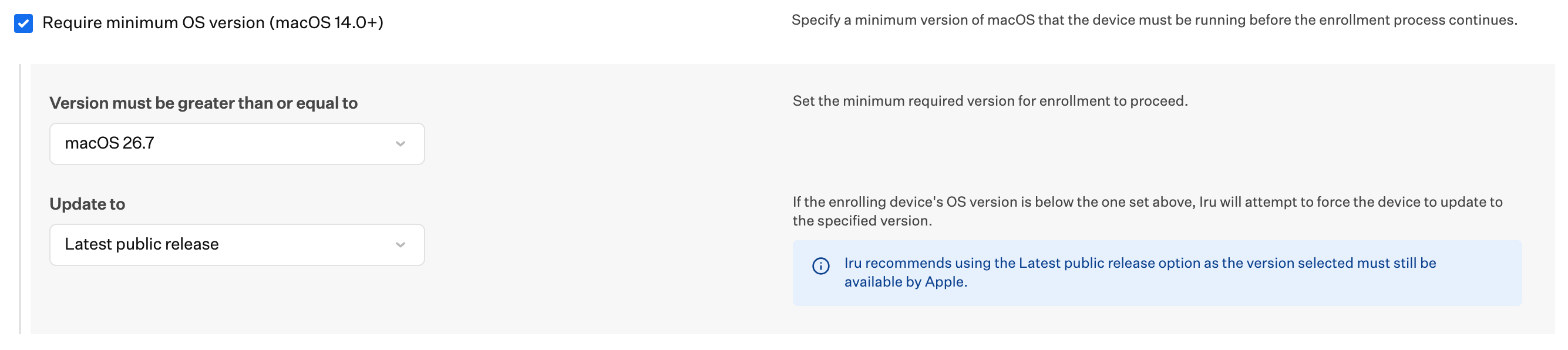
Update toがLatest public releaseに設定されているRequire minimum OS version
Iruは次へ更新にLatest public releaseを推奨しています。選択したバージョンは、引き続きAppleから入手可能である必要があります。

App Preservation

iOS 26以降またはiPadOS 26以降を実行しているiPhoneおよびiPadデバイスでは、Preserve managed apps during migrationを有効にできます。これにより、デバイスが別のデバイス管理サービスからIru Endpointに移行される際、移行中のデバイスにインストールされていて、デバイスの新しいIru Blueprintにも存在するアプリ(および関連データ)が、移行後もデバイスにインストールおよび設定されたまま維持されます。これにより、ビジネスに不可欠なアプリの再ダウンロードを回避し、ユーザーデータを保持できます。iPhoneおよびiPadデバイスのセクションでPreserve managed apps during migrationチェックボックスを使用してください。詳細については、デバイス管理の移行に関する記事のApp Preservationを参照してください。アプリが保持されている間、デバイスはSetup Assistantで保留される場合があります。保留を早期に終了する必要がある場合は、Setup Assistantで保留されているデバイスを手動で解放するを参照してください。

iPhoneとiPad向けのAutomated Device Enrollment Library ItemのPreserve managed apps during migrationオプション

Mac

Macコンピュータのセットアップエクスペリエンスと設定をカスタマイズします。組織に特別な必要がない限り、位置情報サービスはスキップしないことを推奨します。位置情報サービスは、タイムゾーンやその他の位置情報に依存する設定を行います。
1

設定アシスタント画面を設定する

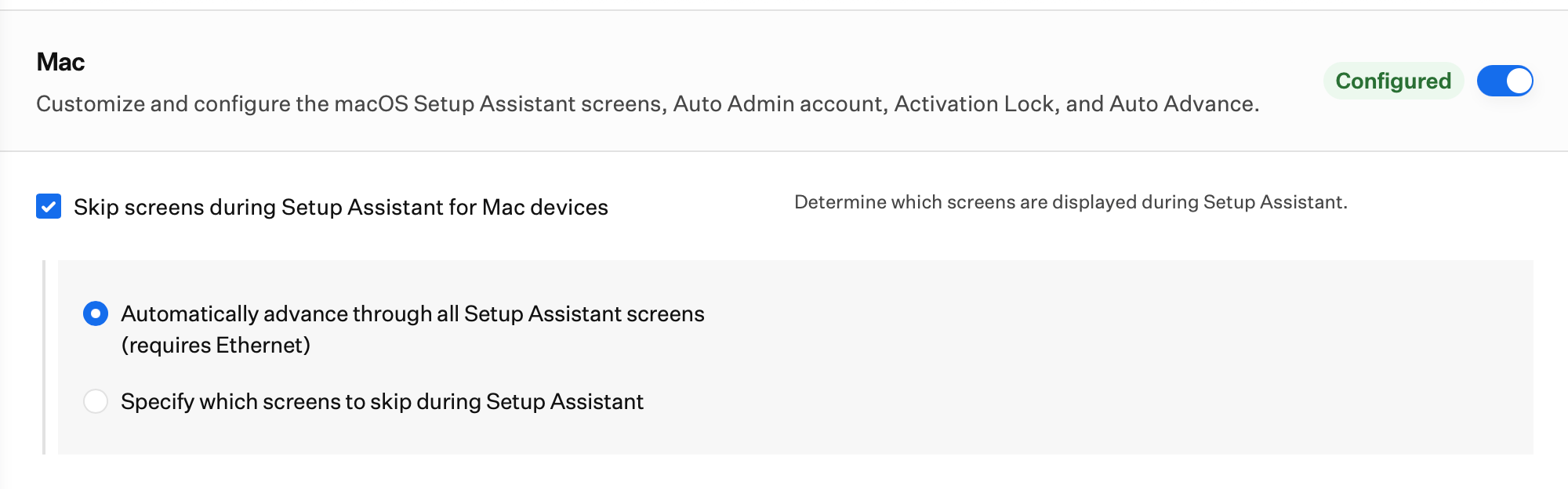
Automated Device Enrollment中にMacコンピュータでスキップするSetup Assistant画面を設定します。特定の画面をスキップすることも、Setup Assistantを自動で進める(Auto Advance)こともできます。
Automated Device EnrollmentのMacのSetup Assistant画面のスキップとAuto Advanceオプション
2

設定アシスタント中にLibrary Itemsをインストールする(オプション)
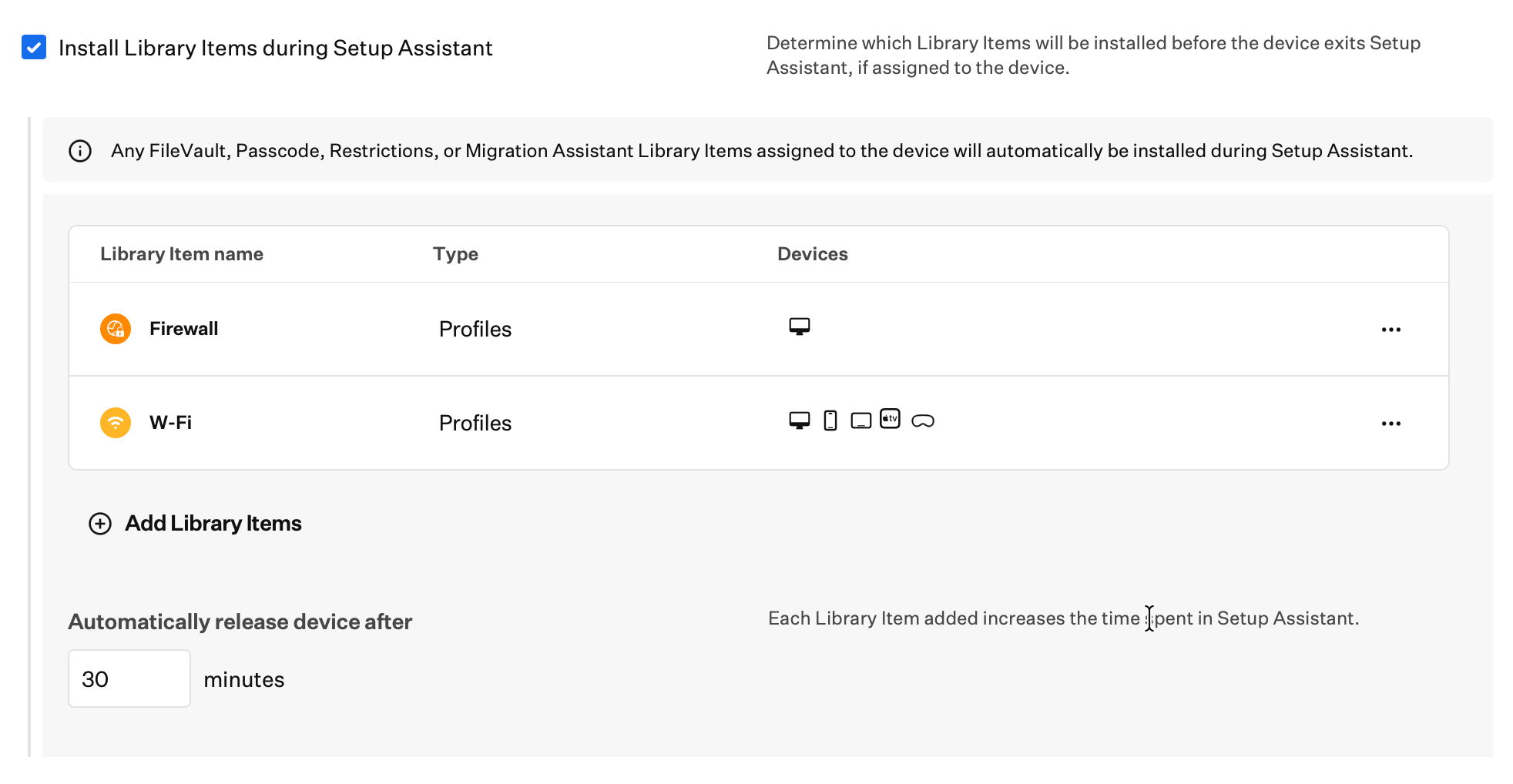
このセクションのリストからのインストールを登録セットアップ中に完了する必要がある場合は、Macセクションで設定アシスタント中にLibrary Itemsをインストールを有効にします。インストールエクスペリエンス、リストの作成、タイムアウトについては、Setup Assistant中にLibrary Itemsをインストールするを参照してください。
Automated Device EnrollmentのMacの設定アシスタント中にLibrary Itemsをインストール
3

Activation Lockを設定する

Activation Lockを使用して、エンドユーザーがFind Myと個人のApple AccountでユーザーベースのActivation Lockを有効にできるかどうかを選択します。
Automated Device EnrollmentのMacのActivation Lock設定
4

プライマリアカウントの種類を設定する

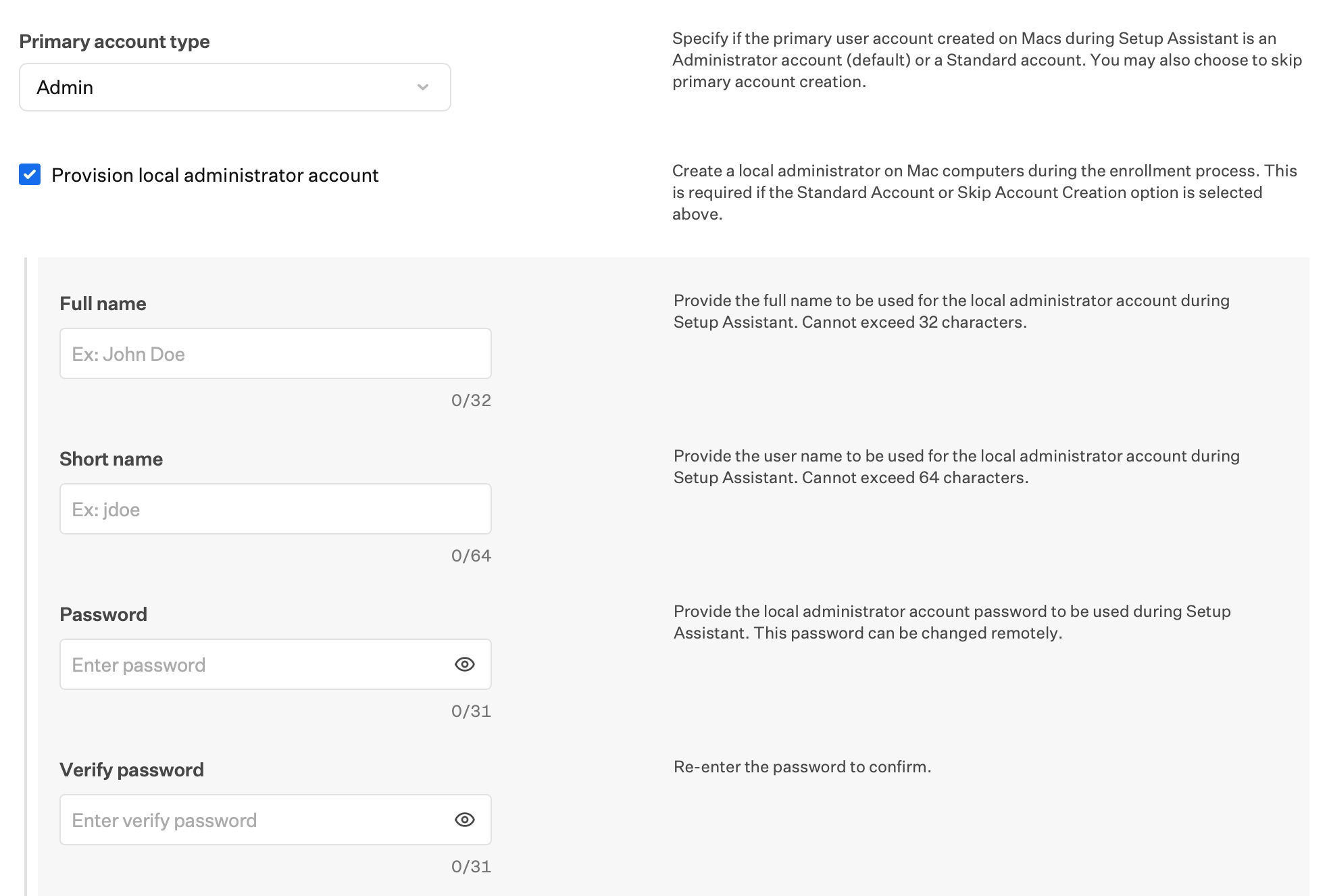
Primary account typeを使用して、Setup Assistant中に作成される最初のアカウントを管理者アカウントにするか、標準アカウントにするか、またはアカウント作成をスキップするかを選択します。プライマリアカウントが標準ユーザーの場合は、追加のローカル管理者をプロビジョニングする必要があります(次の手順を参照)。
Passportを展開する場合は、Setup Assistantの後にPassportのサインインフローを通じてユーザーアカウントを作成できるよう、プライマリアカウントの作成もスキップする必要があります。詳細については、PassportとmacOSおよびIru Endpoint機能との互換性を参照してください。
5

ローカル管理者アカウントをプロビジョニングする(オプション)

必要に応じてProvision local administrator accountをオンにし、登録中にローカル管理者を作成します。これは、プライマリアカウントが標準ユーザーである場合、またはSetup Assistant中にプライマリアカウントの作成をスキップする場合に必要です。
フルネームおよびShort nameフィールドでは、$FULL_NAMEや$EMAIL_PREFIXなどのGlobal Variablesを使用できます。これは、認証を必須にしてユーザーをデバイスレコードに自動的に割り当てている場合に便利です。 パスワードにはGlobal Variablesを使用できません。
Automated Device EnrollmentのMacのプライマリアカウントの種類とローカル管理者アカウントのプロビジョニング
このローカル管理者のパスワードを定期的にローテーションしたい場合は、LAPS Library Itemを設定してください。LAPSはアカウントを作成しません。
6

追加の管理者アカウントを非表示にする(オプション)

必要に応じて、Hide Accountを選択して追加の管理者アカウントを非表示にします。
7

自動管理者をMDM対応ユーザーにする

自動管理者をMDM有効ユーザーにするはオフのままにしてください。オンにすると、ユーザーがSetup Assistant中に作成したアカウントはMDM対応にならず、ユーザーチャネルプロファイルを受信できません。そのアカウントにサインインするだけではMDM対応になりません。Macのログインウインドウで物理キーボードを使用して自動管理者アカウントにサインインし、サインアウトしてから、ユーザーがSetup Assistant中に作成したアカウントにサインインしてください。MDM対応ユーザーとユーザーチャネルプロファイルを参照してください。
自動管理者をMDM有効ユーザーにするは、追加のローカル管理者アカウント(自動管理者)をユーザーチャネルプロファイル用に指定するアカウントにする必要がある場合にのみ選択してください。このユーザーごとのステータスは、MacでMDMが有効かどうかとは別のものです。まれに自動管理者アカウントがMacのプライマリユーザーである場合は、自動管理者をMDM有効ユーザーにするを選択して、追加の管理者アカウントをユーザーチャネルプロファイル用に指定されたアカウントのままにすることができます。
Automated Device EnrollmentのMacのHide Accountおよび自動管理者をMDM有効ユーザーにするオプション
8

最小OSバージョンを必須にする(オプション)

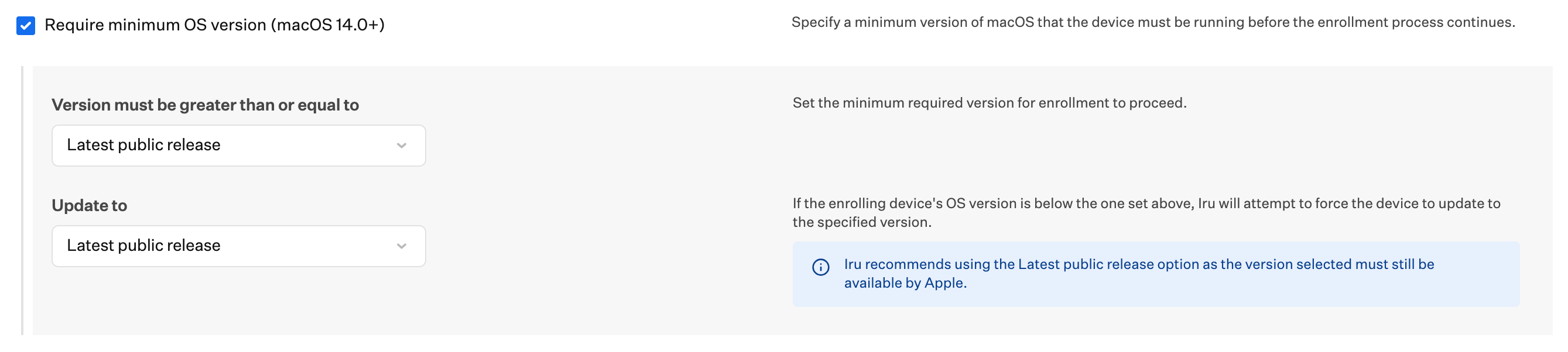
必要に応じてRequire a minimum OS versionを使用します。オプションがオンの場合、Version must be greater than or equal toを登録の続行に必要な最小macOSバージョンに設定します。次へ更新を、Macがその最小バージョンを下回っている場合にIruがインストールを試みるバージョンに設定します。次へ更新は最小バージョンより低くすることはできません。セットアップ中のベータ登録の場合は、カスタム、これはベータ版ですの順に選択し、シードトークンを選択します。インストールされているmacOSバージョンが最小バージョンを満たしていない場合、Setup AssistantはSoftware Update画面を表示し、60秒のカウントダウン後にMacがアップデートされます。
Automated Device EnrollmentのMacのRequire minimum OS version
Automatically advance through all Setup Assistant screensのオプション 以下の2つのオプションは、Automatically advance through all Setup Assistant screensが選択されている場合にのみ使用できます。どちらもEthernetが必要です: Set region for Mac devicesとSet language for Mac devices。 地域と言語を設定すると、新しいMacは誰もキーボードやマウスに触れることなく、自動的に登録とセットアップを行えます。Macの起動からAuto-advanceプロセスの開始まで数分かかる場合があります。触りたくなっても我慢してください!
1

地域を指定する

Macデバイスの地域を指定します。
Automated Device EnrollmentのMacのSet region for Mac devices
2

言語を指定する

Macデバイスの言語を指定します。
Automated Device EnrollmentのMacのSet language for Mac devices

iPhone

iPhoneデバイスのセットアップエクスペリエンスと設定をカスタマイズします。組織に特別な必要がない限り、位置情報サービスはスキップしないことを推奨します。位置情報サービスは、タイムゾーンやその他の位置情報に依存する設定を行います。
1

設定アシスタント画面を設定する

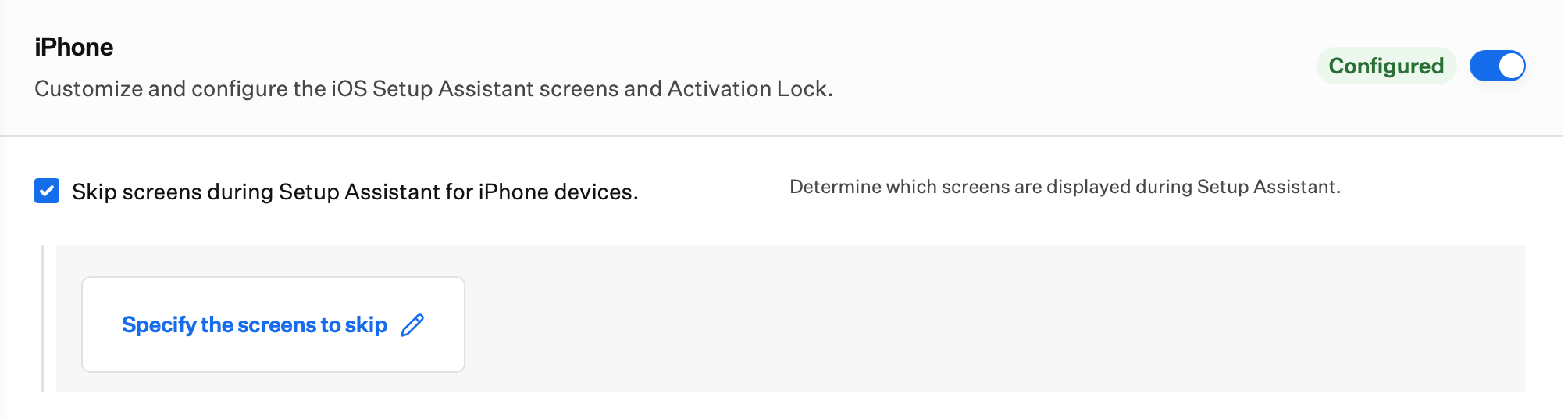
Skip screens during Setup Assistant for iPhone devicesを使用して、表示するSetup Assistant画面を選択します。スキップが有効な場合は、Specify the screens to skipを選択してリストを編集します。特定の画面をスキップすることも、現在および将来のSetup Assistant画面を指定することもできます。
Skip all Setup Assistant screensはSetup Assistantを自動で進めません。自動で進める機能はmacOSとtvOSでのみ利用できます。
Automated Device EnrollmentのiPhoneのSetup Assistant画面のスキップ
2

設定アシスタント中にLibrary Itemsをインストールする(オプション)
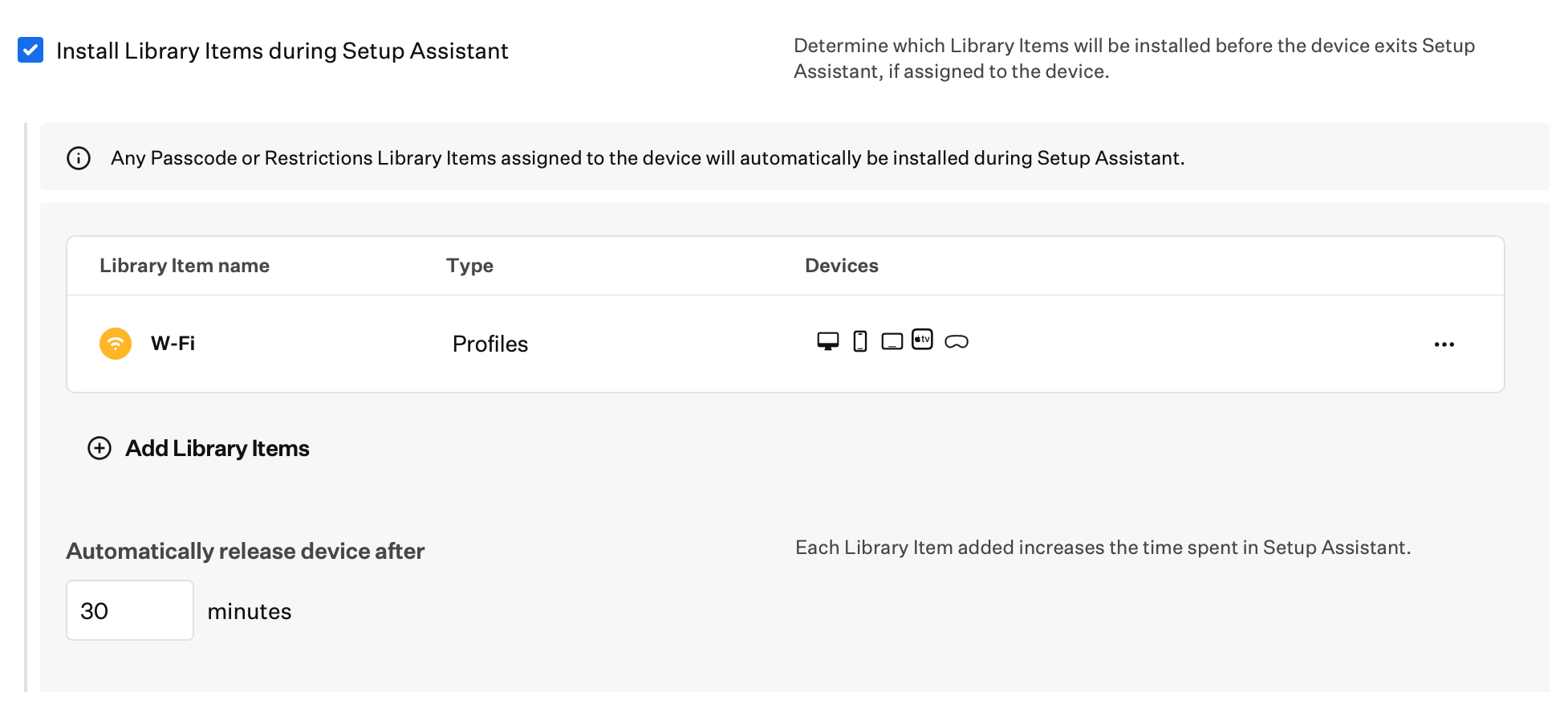
このセクションのリストからのインストールを登録セットアップ中に完了する必要がある場合は、iPhoneセクションで設定アシスタント中にLibrary Itemsをインストールを有効にします。インストールエクスペリエンス、リストの作成、タイムアウトについては、Setup Assistant中にLibrary Itemsをインストールするを参照してください。
Automated Device EnrollmentのiPhoneの設定アシスタント中にLibrary Itemsをインストール
3

バックアップからの復元時にMDMプロファイルのインストールを防止する(オプション)

必要に応じてPrevent MDM profile installation when restoring from backupを有効にします。オンにすると、同じデバイスに復元されたバックアップからMDMプロファイルがインストールされず、代わりにデバイスはAutomated Device Enrollmentを通じてMDMプロファイルをインストールします。
Automated Device EnrollmentのiPhoneのPrevent MDM profile installation when restoring from backup
4

ユーザーベースのActivation Lockを設定する

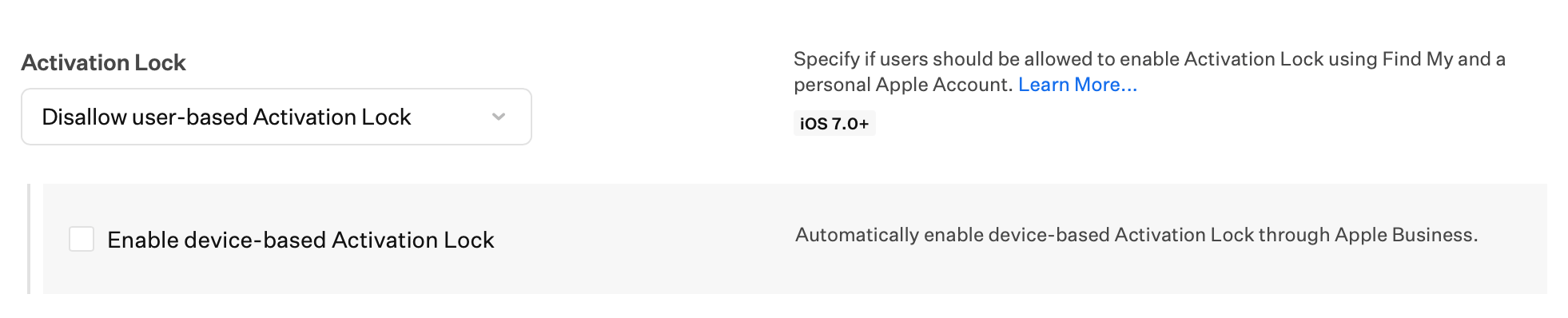
Activation Lockを使用して、ユーザーがFind Myと個人のApple AccountでユーザーベースのActivation Lockを有効にできるかどうかを選択します。
5

デバイスベースのアクティベーションロックを設定する(オプション)

必要に応じてEnable device-based Activation Lockをオンにし、Apple BusinessまたはApple School Managerを通じてデバイスベースのActivation Lockを有効にします。
Automated Device EnrollmentのiPhoneのActivation Lock
6

最小OSバージョンを必須にする(オプション)

必要に応じてRequire a minimum OS versionを使用します。オプションがオンの場合、Version must be greater than or equal toを登録の続行に必要な最小iOSバージョンに設定します。次へ更新を、iPhoneがその最小バージョンを下回っている場合にIruがインストールを試みるバージョンに設定します。次へ更新は最小バージョンより低くすることはできません。セットアップ中のベータ登録の場合は、カスタム、これはベータ版ですの順に選択し、シードトークンを選択します。インストールされているバージョンが最小バージョンを下回っている場合、Setup AssistantはSoftware Updateを表示し、登録が完了する前にiPhoneをアップデートできるようにします。
Automated Device EnrollmentのiPhoneのRequire minimum OS version
7

移行中に管理対象アプリを保持する(オプション)

別のデバイス管理サービスからデバイスを移行する際、移行中のデバイスにインストールされていて、デバイスの新しいIru Blueprintにも存在するアプリ(および関連データ)を移行後もデバイスに保持したい場合は、Preserve managed apps during migrationにチェックを入れます。詳細については、デバイス管理の移行を参照してください。
Automated Device EnrollmentのiPhoneのPreserve managed apps during migration

iPad

iPadデバイスのセットアップエクスペリエンスと設定をカスタマイズします。組織に特別な必要がない限り、位置情報サービスはスキップしないことを推奨します。位置情報サービスは、タイムゾーンやその他の位置情報に依存する設定を行います。
1

設定アシスタント画面を設定する

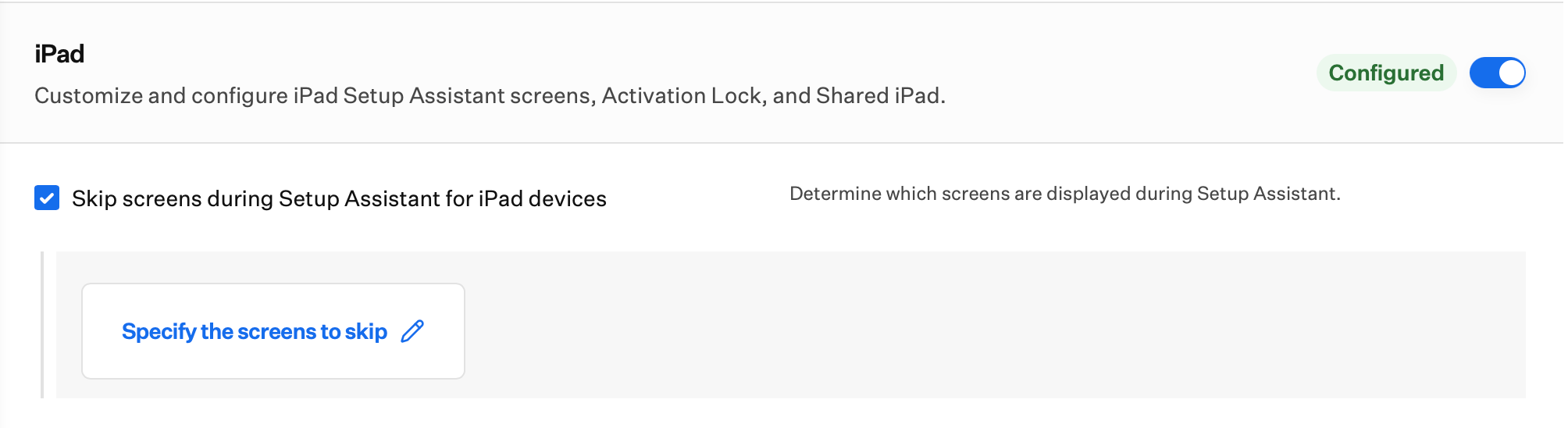
Skip screens during Setup Assistant for iPad devicesを使用して、表示するSetup Assistant画面を選択します。スキップが有効な場合は、Specify the screens to skipを選択してリストを編集します。特定の画面をスキップすることも、現在および将来のSetup Assistant画面を指定することもできます。
Skip all Setup Assistant screensはSetup Assistantを自動で進めません。自動で進める機能はmacOSとtvOSでのみ利用できます。
Automated Device EnrollmentのiPadのSetup Assistant画面のスキップ
2

設定アシスタント中にLibrary Itemsをインストールする(オプション)
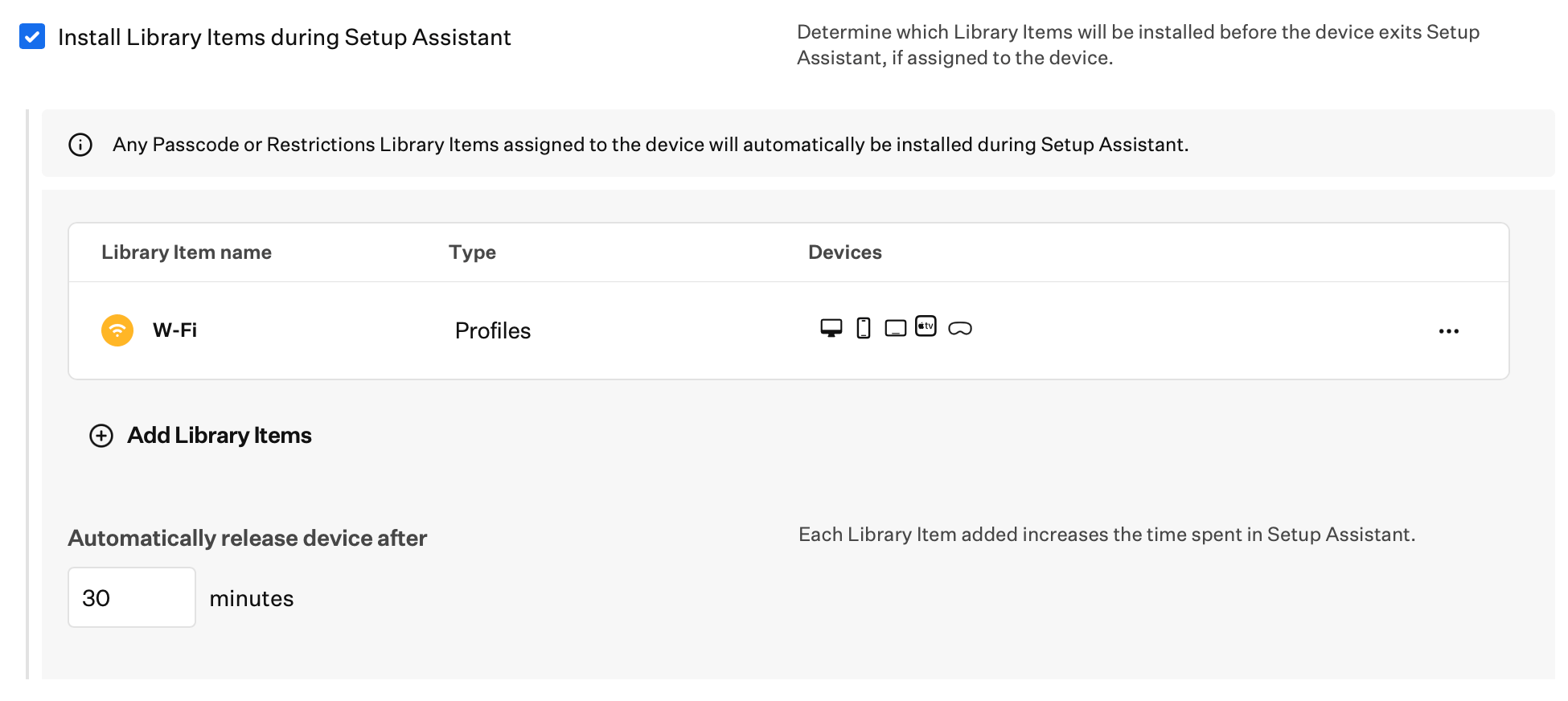
このセクションのリストからのインストールを登録セットアップ中に完了する必要がある場合は、iPadセクションで設定アシスタント中にLibrary Itemsをインストールを有効にします。インストールエクスペリエンス、リストの作成、タイムアウトについては、Setup Assistant中にLibrary Itemsをインストールするを参照してください。
Automated Device EnrollmentのiPadの設定アシスタント中にLibrary Itemsをインストール
3

バックアップからの復元時にMDMプロファイルのインストールを防止する(オプション)

必要に応じてPrevent MDM profile installation when restoring from backupを有効にします。オンにすると、同じデバイスに復元されたバックアップからMDMプロファイルがインストールされず、代わりにデバイスはAutomated Device Enrollmentを通じてMDMプロファイルをインストールします。
Automated Device EnrollmentのiPadのPrevent MDM profile installation when restoring from backup
4

共有iPadを設定する(オプション)

登録中にマルチユーザーのiPadエクスペリエンスが必要な場合は、必要に応じてiPadセクションでShared iPadをオンにします。
共有iPadはAutomated Device Enrollment中にのみ有効にできます。
User configurationによって表示されるフィールドがどのように変わるかを含め、共有iPadセクションの各設定については、共有iPadを設定するを参照してください。
Automated Device EnrollmentのiPadの共有iPadオプション
5

ユーザーベースのActivation Lockを設定する

Activation Lockを使用して、ユーザーがFind Myと個人のApple AccountでユーザーベースのActivation Lockを有効にできるかどうかを選択します。
6

デバイスベースのアクティベーションロックを設定する(オプション)

必要に応じてEnable device-based Activation Lockをオンにし、Apple BusinessまたはApple School Managerを通じてデバイスベースのActivation Lockを有効にします。
Automated Device EnrollmentのiPadのActivation Lock
7

最小OSバージョンを必須にする(オプション)

必要に応じてRequire a minimum OS versionを使用します。オプションがオンの場合、Version must be greater than or equal toを登録の続行に必要な最小iPadOSバージョンに設定します。次へ更新を、iPadがその最小バージョンを下回っている場合にIruがインストールを試みるバージョンに設定します。次へ更新は最小バージョンより低くすることはできません。セットアップ中のベータ登録の場合は、カスタム、これはベータ版ですの順に選択し、シードトークンを選択します。インストールされているバージョンが最小バージョンを下回っている場合、Setup AssistantはSoftware Updateを表示し、登録が完了する前にiPadをアップデートできるようにします。
Automated Device EnrollmentのiPadのRequire minimum OS version
8

移行中に管理対象アプリを保持する(オプション)

別のデバイス管理サービスからデバイスを移行する際、移行中のデバイスにインストールされていて、デバイスの新しいIru Blueprintにも存在するアプリ(および関連データ)を移行後もデバイスに保持したい場合は、Preserve managed apps during migrationにチェックを入れます。詳細については、デバイス管理の移行を参照してください。
Automated Device EnrollmentのiPadのPreserve managed apps during migration

Apple TV

Apple TVデバイスのセットアップエクスペリエンスと設定をカスタマイズします。必要に応じてAuto Advanceを設定し、言語と地域を指定します。
1

設定アシスタント画面を設定する

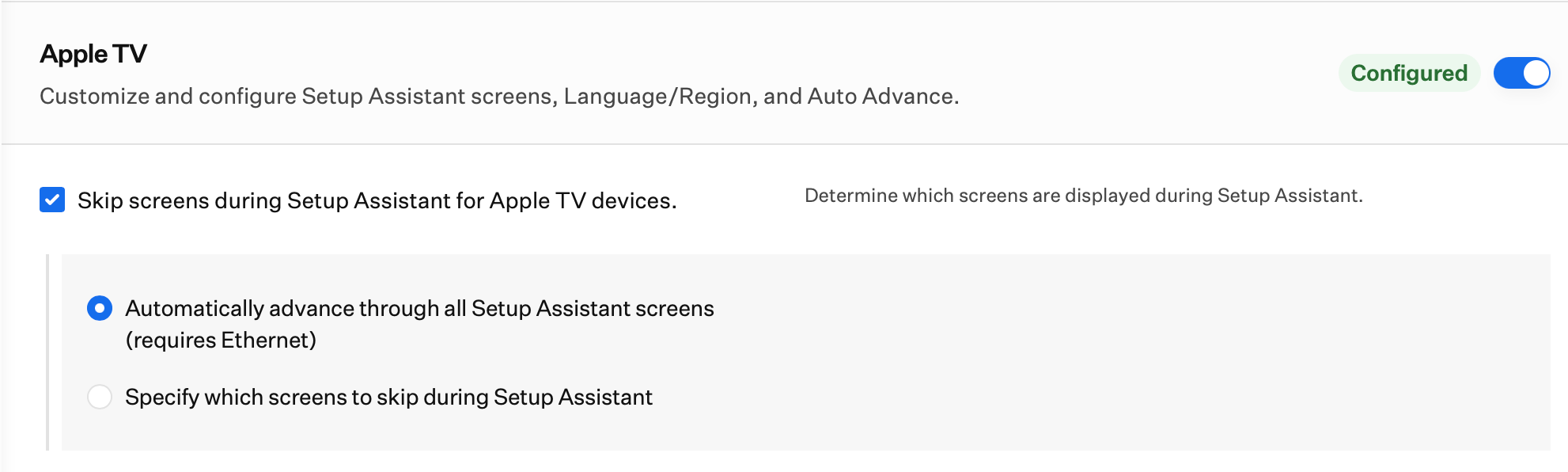
Skip screens during Setup Assistant for Apple TV devicesで、Setup Assistantの実行方法としてAutomatically advance through all Setup Assistant screens(Ethernetが必要)またはSpecify which screens to skip during Setup Assistantを選択します。画面を指定する場合は、Specify the screens to skipを選択してリストを編集します。どちらを選択しても、デバイスに表示されるSetup Assistant画面が決まります。
Automated Device EnrollmentのApple TVのSetup Assistant画面のスキップ
2

設定アシスタント中にLibrary Itemsをインストールする(オプション)
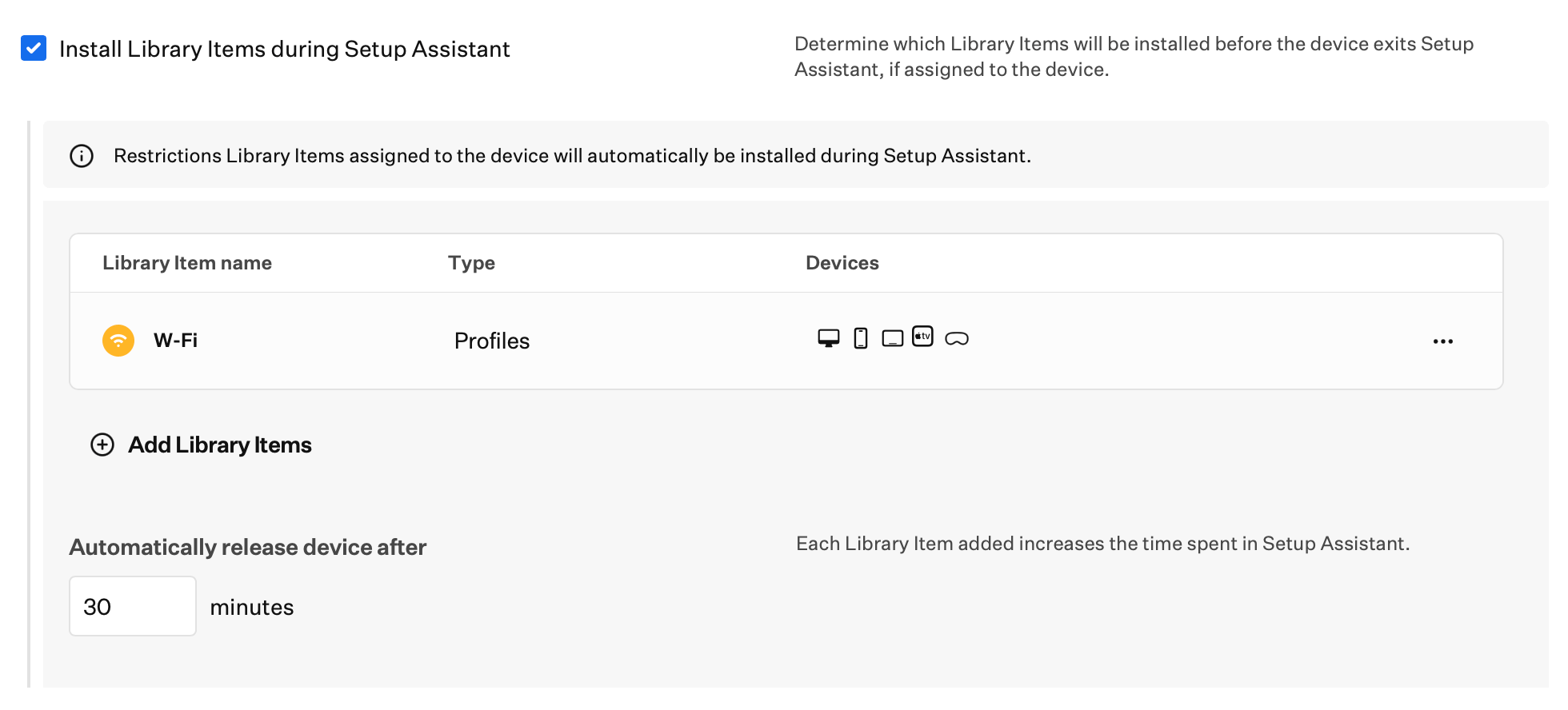
このセクションのリストからのインストールを登録セットアップ中に完了する必要がある場合は、Apple TVセクションで設定アシスタント中にLibrary Itemsをインストールを有効にします。インストールエクスペリエンス、リストの作成、タイムアウトについては、Setup Assistant中にLibrary Itemsをインストールするを参照してください。
Automated Device EnrollmentのApple TVの設定アシスタント中にLibrary Itemsをインストール
Automatically advance through all Setup Assistant screensのオプション 以下の2つのオプションは、Automatically advance through all Setup Assistant screensが選択されている場合にのみ使用できます。どちらもEthernetが必要です: Set region for Apple TV devicesとSet language for Apple TV devices。 地域と言語を設定すると、Apple TVはSetup Assistantを自動的に完了できます。起動からAuto-advanceプロセスの開始まで数分かかる場合があります。セットアップが自動的に続行されるまで、デバイスをEthernetに接続したままにしてください。
1

地域を指定する

Apple TVデバイスの地域を指定します。
Automated Device EnrollmentのApple TVのSet region for Apple TV devices
2

言語を指定する

Apple TVデバイスの言語を指定します。
Automated Device EnrollmentのApple TVのSet language for Apple TV devices

Vision

visionOSデバイスのセットアップエクスペリエンスと設定をカスタマイズします。
1

設定アシスタント画面を設定する

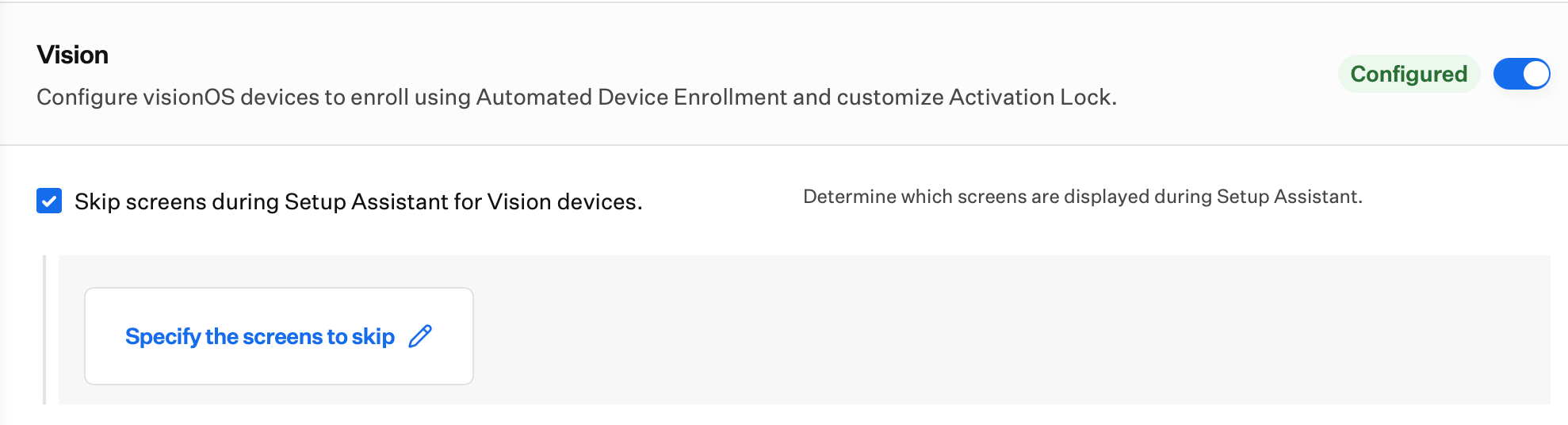
Skip screens during Setup Assistant for Vision devicesを使用して、表示するSetup Assistant画面を選択します。スキップが有効な場合は、鉛筆アイコンを選択してスキップする画面を編集します。
Automated Device EnrollmentのVisionのSetup Assistant画面のスキップ
2

設定アシスタント中にLibrary Itemsをインストールする(オプション)
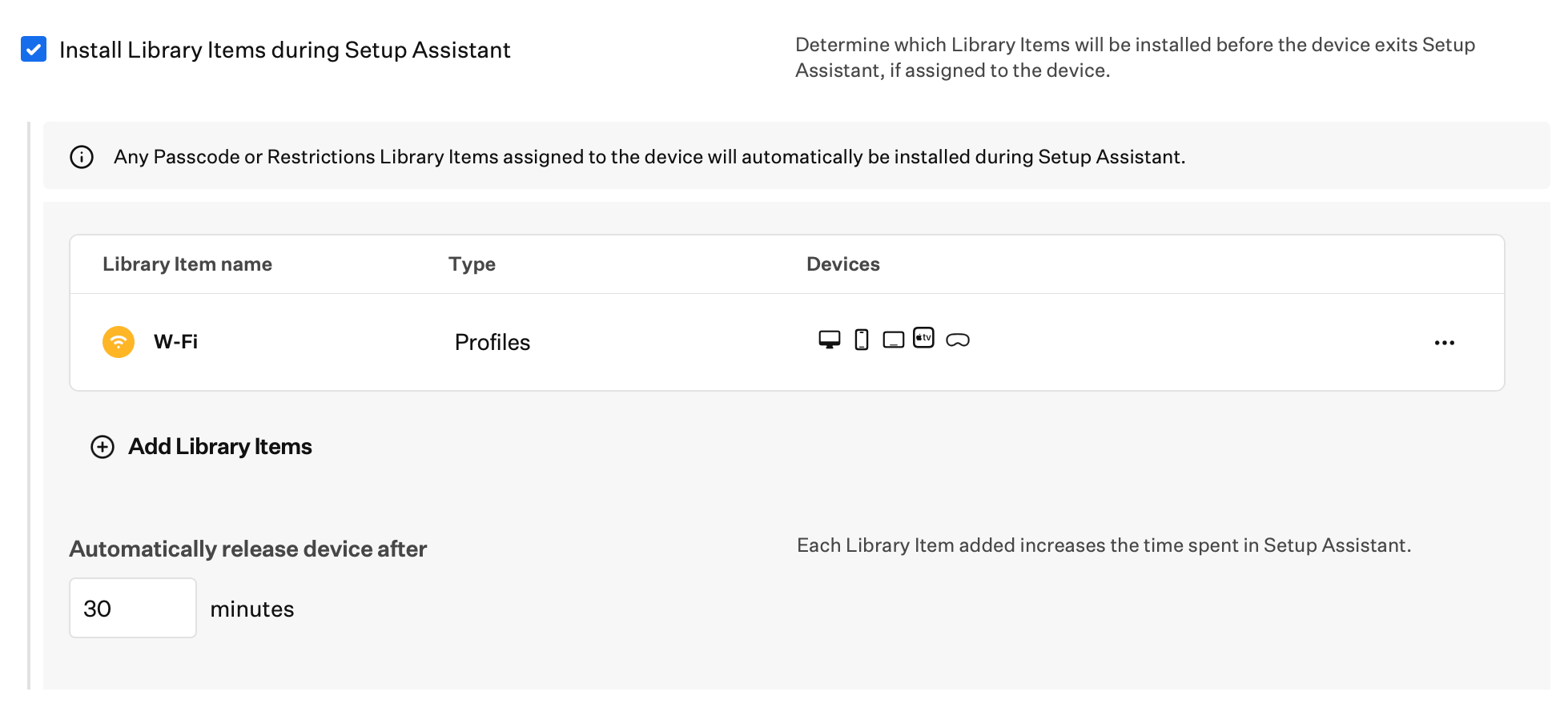
このセクションのリストからのインストールを登録セットアップ中に完了する必要がある場合は、Visionセクションで設定アシスタント中にLibrary Itemsをインストールを有効にします。インストールエクスペリエンス、リストの作成、タイムアウトについては、Setup Assistant中にLibrary Itemsをインストールするを参照してください。
Automated Device EnrollmentのVisionの設定アシスタント中にLibrary Itemsをインストール
3

バックアップからの復元時にMDMプロファイルのインストールを防止する(オプション)

必要に応じてPrevent MDM profile installation when restoring from backupを有効にします。オンにすると、同じデバイスに復元されたバックアップからMDMプロファイルがインストールされず、代わりにデバイスはAutomated Device Enrollmentを通じてMDMプロファイルをインストールします。
Automated Device EnrollmentのVisionのPrevent MDM profile installation when restoring from backup
4

ユーザーベースのActivation Lockを設定する

Activation Lockを使用して、ユーザーがFind Myと個人のApple AccountでユーザーベースのActivation Lockを有効にできるかどうかを選択します。
5

デバイスベースのアクティベーションロックを設定する(オプション)

必要に応じてEnable device-based Activation Lockをオンにし、Apple BusinessまたはApple School Managerを通じてデバイスベースのActivation Lockを有効にします。
Automated Device EnrollmentのVisionのActivation Lock

デフォルトのADE Blueprintを変更する

デフォルトのBlueprintは、Iru Endpoint Web App内でいつでも変更できます。
1

インテグレーションを開く

サイドバーでアカウントメニューボタンを選択し、インテグレーションを選択します。
Integrationsオプションが強調表示されたアカウントメニューのスクリーンショット
2

Apple integrationsを選択する

Apple integrationsセクションを選択します。
3

デフォルトを編集する

Automated Device EnrollmentセクションでEdit Defaultsを選択します。
4

デフォルトのBlueprintを選択する

Default Blueprintドロップダウンメニューを選択します。 リストから目的のBlueprintを選択します。
5

変更を保存する

保存を選択します。

登録ポータルのリンクと登録コード

展開を容易にするため、登録コードをURLに埋め込んだ登録ポータルのリンクを提供することもできます。共有可能なリンクの形式を以下に示します。EnrollmentCodeHereの部分は、2組の数字の間のダッシュを除いた登録コードにする必要があります。
Shareable enrollment URL (Apple)

新しい登録コードを生成する

Iru Endpointでは、Blueprintごとに新しいランダムな登録コードを生成できます。コードが権限のないユーザーに配布された場合に、新しいコードを生成すると便利です。新しいコードにより、不要なデバイスがそのBlueprintに登録されるのを防ぐことができます。
1

登録設定にアクセスする

ナビゲーションバーで登録を選択します。
2

手動登録に移動する

手動登録セクションに移動します。
3

Blueprintを選択する

コードを変更したいBlueprintの名前の横にある矢印を選択します。
4

コードを変更する

Change codeを選択します。
5

新しいコードを配布する

新しい登録コードを対象のユーザーに配布します。
変更すると、以前のコードは新しいデバイスの登録に使用できなくなります。
仕様により、iOS 17.3以降を実行しているデバイスで盗難デバイスの保護が有効になっている場合、MDM登録は制限されます。

トラブルシューティング

モバイルデバイスがすでにセットアップされ、Automated Device Enrollmentを通じて別のMDMに登録されている場合は、以下のいずれかの方法を使用します。
  • Apple BusinessまたはApple School ManagerでデバイスをIru Endpointに再割り当てし、Iru Endpointで監視対象のままにする必要がある場合は、デバイスを消去して再登録します。
  • 他のMDMでデバイスの管理を解除してから、Iru Endpoint登録ポータルを使用して手動登録します。この方法を使用した場合、SupervisedのままになるのはmacOSデバイスのみです。
移行についてさらにサポートが必要な場合は、サポートにお問い合わせください。
組織に登録されているMacコンピュータは、消去またはリセット後のSetup Assistant中にネットワークに接続する必要があります。その接続がない場合、ユーザーはAutomated Device Enrollmentをスキップする方法でセットアップを完了できてしまいます。まずMacをIru Endpointに登録してください。その登録によって、管理者は新しくプロビジョニングされたデバイスがAutomated Device Enrollmentをスキップできないようにします。
Automated Device Enrollment中、デバイスがSetup Assistant中にLibrary Itemsをインストールするを完了する間、ユーザーはConfiguringに留まる場合があります。Setup Assistantは、選択した各Library Itemが(ダウンロード中だけでなく)インストール済みとして確認されるまで待機します。また、Automatically release device afterに達した場合もデバイスは抜けることができ、いずれか早い方が適用されます。インストールリストが長いこと、App Storeアプリケーション、低速または不安定なネットワークが、この段階が予想より長くかかる最も一般的な理由です。以下を試してください。
  • 初期セットアップ中に完了する必要がないLibrary Itemsは、Setup Assistantのインストールリストから削除します。大きなアプリケーションが最も一般的な候補であり、代わりに登録後にインストールされるよう割り当ててください。
  • ダウンロードやインストールが遅い場合は、セットアップ中のデバイスのWi-Fi接続、キャプティブポータルの動作、帯域幅の制限を確認します。
  • デバイスがConfiguringで停止している場合は、デバイスレコードから保留を手動で解放します。
  • インストールが完了せずにユーザーがブロックされている場合は、Automatically release device afterを下げて(最小1分)、すべてのLibrary Itemが完了していなくてもタイマー終了時にデバイスがSetup Assistantを抜けるようにします。より長いリストのために追加の時間が必要な場合にのみ、最大120分まで値を上げてください。

Apple固有のトラブルシューティング

Apple BusinessまたはApple School Managerアカウントで割り当て可能なデバイスが表示されない場合、いくつかの理由が考えられ、それぞれに異なる解決策があります。
  • デバイスをAppleから直接購入した場合。
    • AppleのポータルにApple Customer Numberを登録していない可能性があります。Apple Businessでデバイス → Inventoryを選択し、Get Started(最初の番号)または追加(追加の番号)を選択して、種類としてApple Customer Numberを選び、画面の指示に従って完了します。Manage device suppliers in Apple Businessを参照してください。Apple School Managerでは、お住まいの地域向けのAppleヘルプを使用して、組織にリンクされたカスタマー番号を追加します(ラベルや手順はApple Businessと異なる場合があります)。
    • Apple Customer Numberを確認するには、Appleのアカウント担当者、購買部門、またはAppleの営業サポートにお問い合わせください。Apple Customer Numberを使用すると、2011年3月1日以降にAppleから購入したすべてのデバイスがApple BusinessまたはApple School Managerアカウントに追加されます。
  • デバイスをApple正規販売店または通信事業者から購入した場合。
    • Apple BusinessまたはApple School Managerアカウントと販売店との間のリンクを確立していない可能性があります。
      • 販売店にReseller Number(または同等の識別子)を問い合わせ、Apple Businessのデバイス → InventoryでGet Startedまたは追加を使用し、求められたら販売店番号の種類を選択して追加します(Manage device suppliers in Apple Business)。Apple School Managerでは、販売店または通信事業者のリンクに関するAppleのドキュメントに従ってください。
      • 販売店にOrganization IDを提供します。Apple Businessでは、設定 → 組織を開き、詳細で確認します。Apple School Managerでは、Apple School Managerのドキュメントを使用してポータルで組織IDを確認します。そのIDを、Apple BusinessまたはApple School Managerアカウントに追加したいシリアル番号または注文とともに販売店と共有します。販売店は、追加するデバイスの「Look-Back」期間を選択できます。
    • デバイスがDevice Enrollment対応の販売店を通じて購入されていないか、Appleから法人として購入されていない可能性があります。
初期セットアップ中、macOSではユーザーがデスクトップと書類フォルダをiCloudと同期できます。ただし、Macが後でIru Endpointに登録され、この機能が無効になった場合、macOSは以前に同期されたデータをMacから削除します。ユーザーにとっては驚くかもしれませんが、データはApple Accountを通じてiCloudに残っているはずです。
  • iCloudの同期やその他のiCloud機能へのアクセスを許可しない場合は、重要なデータにアクセスできるよう変更を行えるように、Iru Endpointに登録する前にチームに通知することを強く推奨します。
  • Restrictions Profile Library Itemには、さまざまなiCloud機能の使用を無効にしている可能性のあるiCloud関連の設定が含まれています。

関連記事

Automated Device Enrollmentを設定する

企業のAppleデバイスのゼロタッチ展開とライフサイクル管理のためにAutomated Device Enrollmentを設定します

登録時の認証要求を設定する

Apple、Windows、Androidプラットフォームにおけるデバイス登録の認証要件を設定します

Appleデバイスの監視

Appleデバイスの監視について理解します

Activation Lock

AppleデバイスのActivation Lockを設定および管理します

Blueprintルーティング

Assignment Rulesを使用して、デバイス登録時の動的なBlueprint割り当てを設定します

Libraryの概要

Library Itemsを選定、作成、管理し、Blueprintsに追加します

LAPS Library Itemを設定する

Auto Adminを含む、Automated Device Enrollment中に作成されたローカル管理者のパスワードをローテーションします