

このLibrary ItemはMacコンピュータで利用できます
Liftoffとは?
Liftoffは、Iru EndpointのMac向け初回セットアップエクスペリエンスです。登録後にMac上に表示され、ユーザがMacを使い始める前に、BlueprintのLibrary Itemsのインストール中の進行状況を表示します。Liftoffの仕組み
Install画面には、インストール中のBlueprintのLibrary Itemsが表示されます。Macコンピュータの最初のエージェントチェックインが実行されると、画面上の各項目が保留中から完了に変わります。Liftoffはチェックインの動作を変更しません。項目は、その画面に表示されなくてもLiftoff中に処理される場合があります。 次のLibrary Itemの種類はLiftoff中に処理できます。- Custom Scripts
- Custom Printers
- Custom Apps
- Auto Apps
Automated Device Enrollment(ADE)を使用していて、Liftoffの前にSetup Assistant中に特定のLibrary Itemsをインストールしたい場合は、Automated Device Enrollment Library Itemで設定アシスタント中にLibrary Itemsをインストールを構成してください。
Library ItemsのLiftoff設定
Mac Custom App、Custom Script、Custom PrinterのLibrary ItemsにはLiftoff設定セクションがあり、このLibrary Itemを処理設定が含まれています。この設定はAutomated Device Enrollmentと手動登録に適用されます。- During Liftoff(デフォルト):Library ItemはLiftoff中に処理され、処理が完了するまでLiftoffは完了しません。Liftoffで非表示が選択されていない限り、Install画面に表示されます。
- Liftoffで非表示:選択すると、Library ItemはLiftoff中に引き続き処理されますが、Install画面には表示されません。処理中、Liftoffは画面下部に**続行する前に、必要な追加構成を処理しています…**と表示します。この設定は順序には影響しません。
- Friendly name(任意):指定すると、LiftoffはLibrary Itemの名前の代わりにこの名前をエンドユーザに表示します。Iru Agentは、チェックイン中は引き続き名前でこれらのLibrary Itemsを並べ替えます。
- Liftoff後:Library ItemはLiftoff中に処理されず、Install画面にも表示されません。以降のエージェントチェックインでインストールされます。
同じLibrary ItemがAutomated Device Enrollment Library Itemの設定アシスタント中にLibrary Itemsをインストールにも含まれている場合は、引き続きSetup Assistant中にインストールされます。このLibrary Itemを処理はそのインストールを変更しません。
- Mac Custom App:Advanced Settingsを展開するとLiftoff設定が表示されます。
- Custom ScriptsおよびCustom Printers:Liftoff設定を展開します。
Liftoff Library Itemを作成する
ユーザの入力を待機するCustom AppsやCustom Scriptsは、表示が隠れてしまい、エージェントチェックインがタイムアウトするまでLiftoffが停止する可能性があります。
1
Liftoffの名前を構成する
Liftoff構成に名前を付けます。
2
Blueprintに割り当てる
Liftoff構成を目的のBlueprintに割り当てます。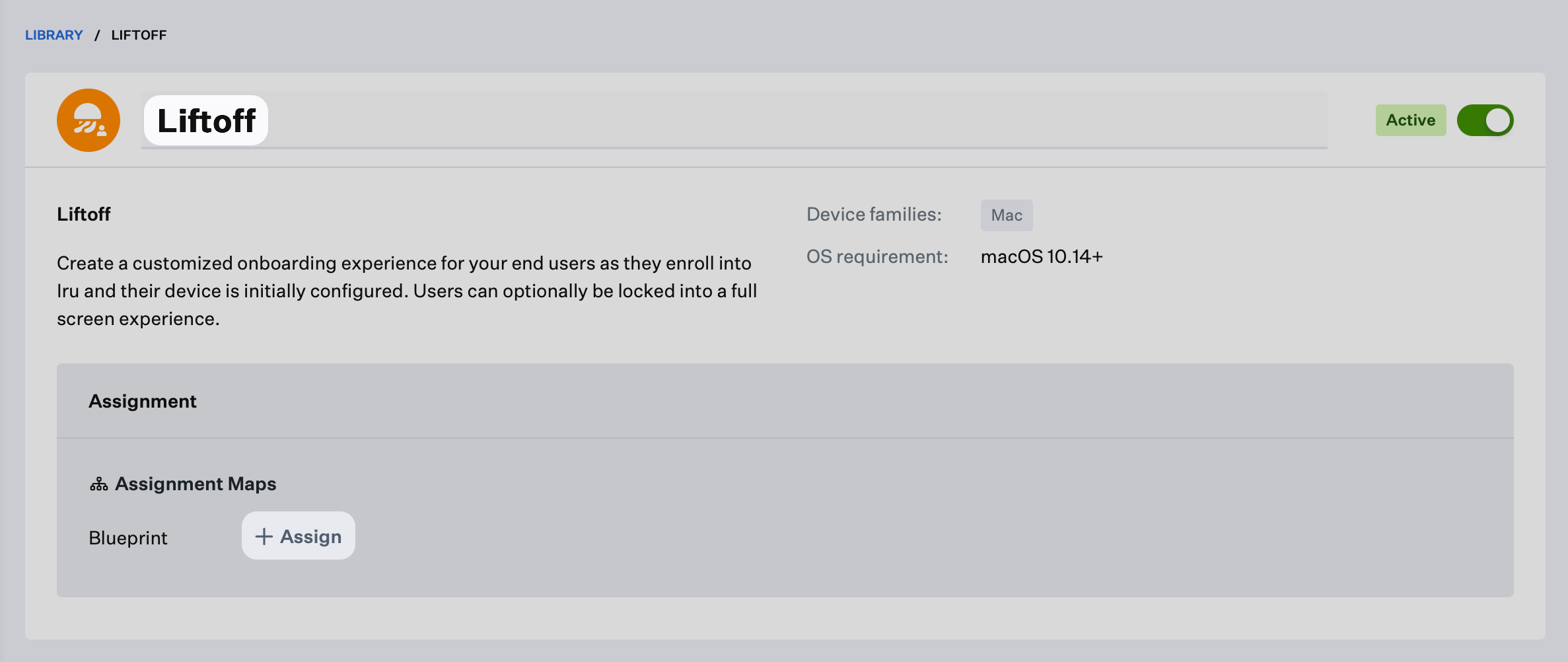
3
登録トリガーを選択する
Enrollment triggerを選択します。利用可能なオプションは次のとおりです。
- All enrollments:登録の種類に関係なくLiftoffが表示されます
- Automated Device Enrollment only:Automated Device Enrollmentで登録されたデバイスにのみLiftoffが表示されます
- Manual enrollment only:手動のデバイス登録で登録されたデバイスにのみLiftoffが表示されます
4
ロゴをアップロードする
Liftoffの左上に表示されるグラフィックであるLogoをアップロードします。これは任意です。デフォルトの画像はライトモード用です。
- ダークモード用のアイコンも含めたい場合は、ライトモードのロゴをアップロードした後にAdd Dark mode logoを選択します。ユーザがダークモードを有効にすると、メインのロゴの代わりにこのアイコンが使用されます。
5
表示モードを選択する
Display modeを選択します。トラブルシューティングを容易にするため、初期テストにはWindowモードの使用をお勧めします。表示モードのオプションは次のとおりです。
- Full screen:Liftoffはフルスクリーンモードで表示され、最初のエージェントチェックインが完了するまでMacを使用できなくなります。終了パスワードを使用してLiftoffを早期に終了できます
- Window:Liftoffはウインドウモードで表示されます。Macの使用は妨げられませんが、Liftoffは最前面に固定されます。終了パスワードを使用してLiftoffを早期に終了できます
6
終了パスワードを構成する
Exit passwordは自動的に生成されます。フィールドの右側にある目のアイコンを選択すると、現在のパスワードが表示されます。終了パスワードの使用方法については、終了パスワードを参照してください。ユーザはCommand-Shift-K-J-Dを押してLiftoffを終了できます。
7
新しいパスワードを生成する
既存の終了パスワードを置き換えるには、Generate new passwordを選択してから保存を選択します。置き換えられた終了パスワードは記録されません。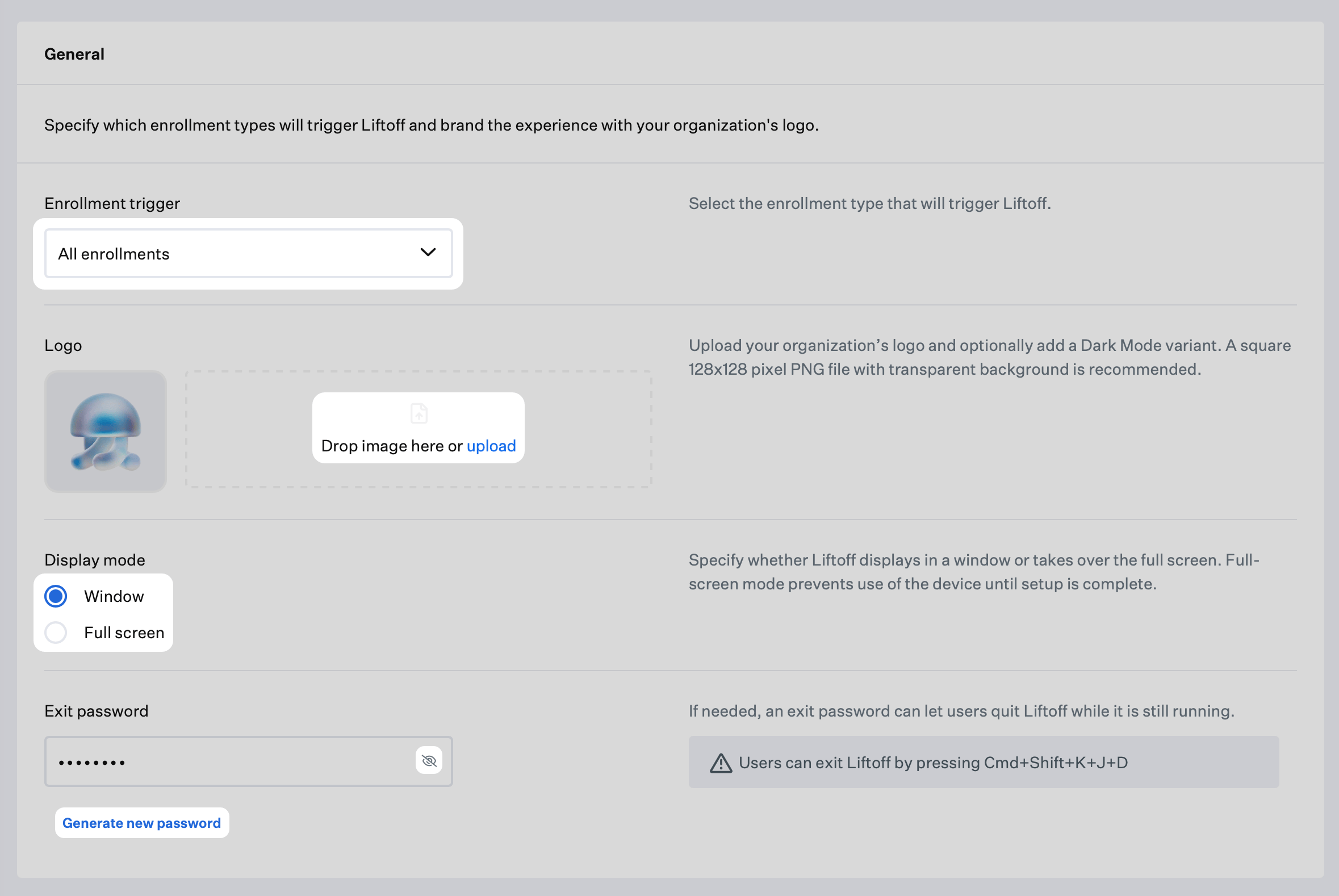
8
Install画面をカスタマイズする
Install画面のヘッダーとサブヘッダーをカスタマイズします。以下のInstall画面のカスタマイズセクションを参照してください。
9
ライトモードまたはダークモードのプレビューに切り替える(Install画面)
Light ModeとDark Modeのプレビューを切り替えて、Install画面の表示を確認します。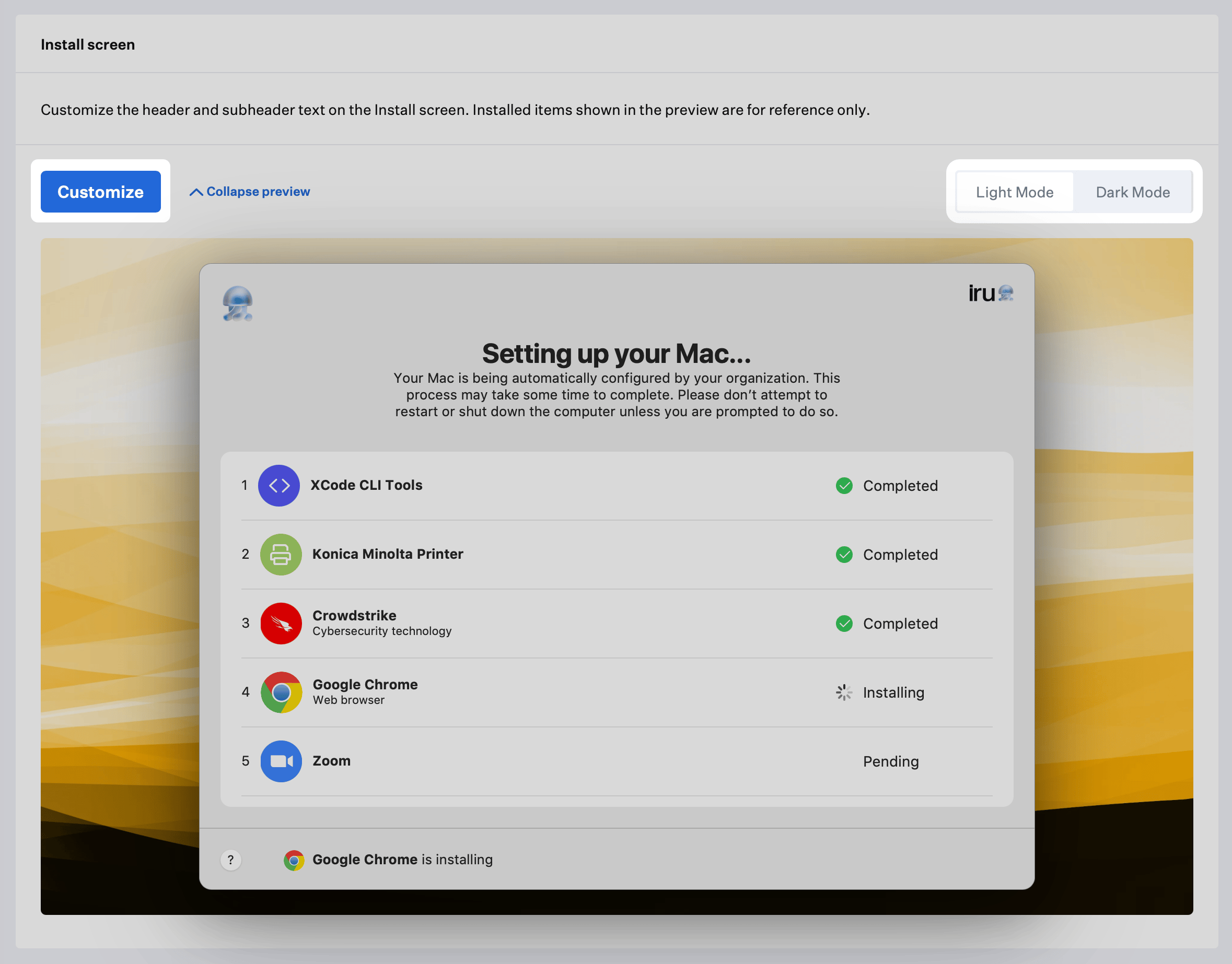
10
Help画面をカスタマイズする
Help画面のヘッダーと本文をカスタマイズします。以下のHelp画面のカスタマイズセクションを参照してください。
11
ライトモードまたはダークモードのプレビューに切り替える(Help画面)
Light ModeとDark Modeのプレビューを切り替えて、Help画面の表示を確認します。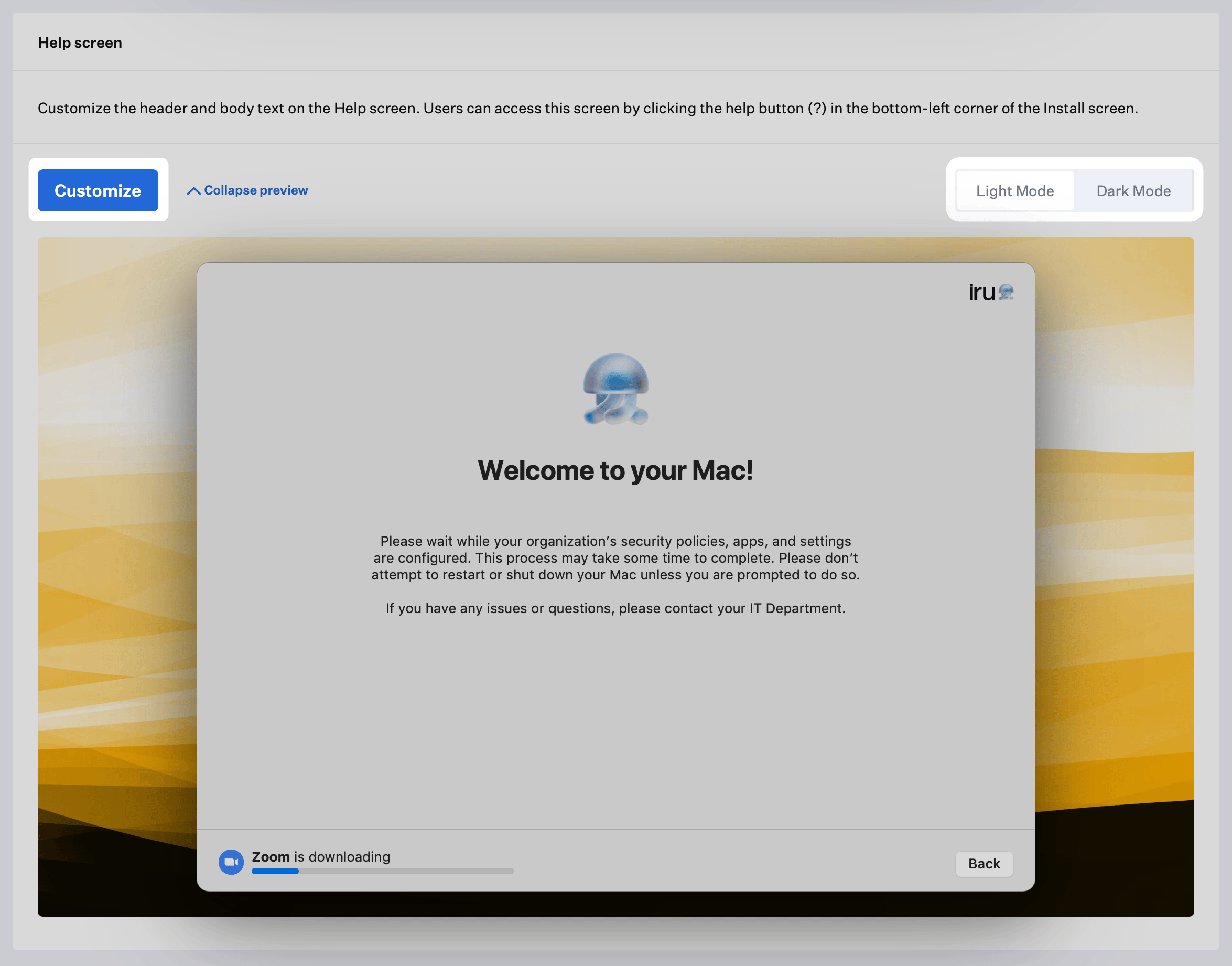
12
Complete画面を構成する
必要に応じてComplete画面をオフにできます。Complete画面が有効になっていない場合、Liftoffは完了後に終了します。
13
Complete画面のヘッダー、サブヘッダー、カードをカスタマイズする
以下のComplete画面のカスタマイズセクションを参照してください。
14
ライトモードまたはダークモードのプレビューに切り替える(Complete画面)
Light ModeとDark Modeのプレビューを切り替えて、Complete画面の表示を確認します。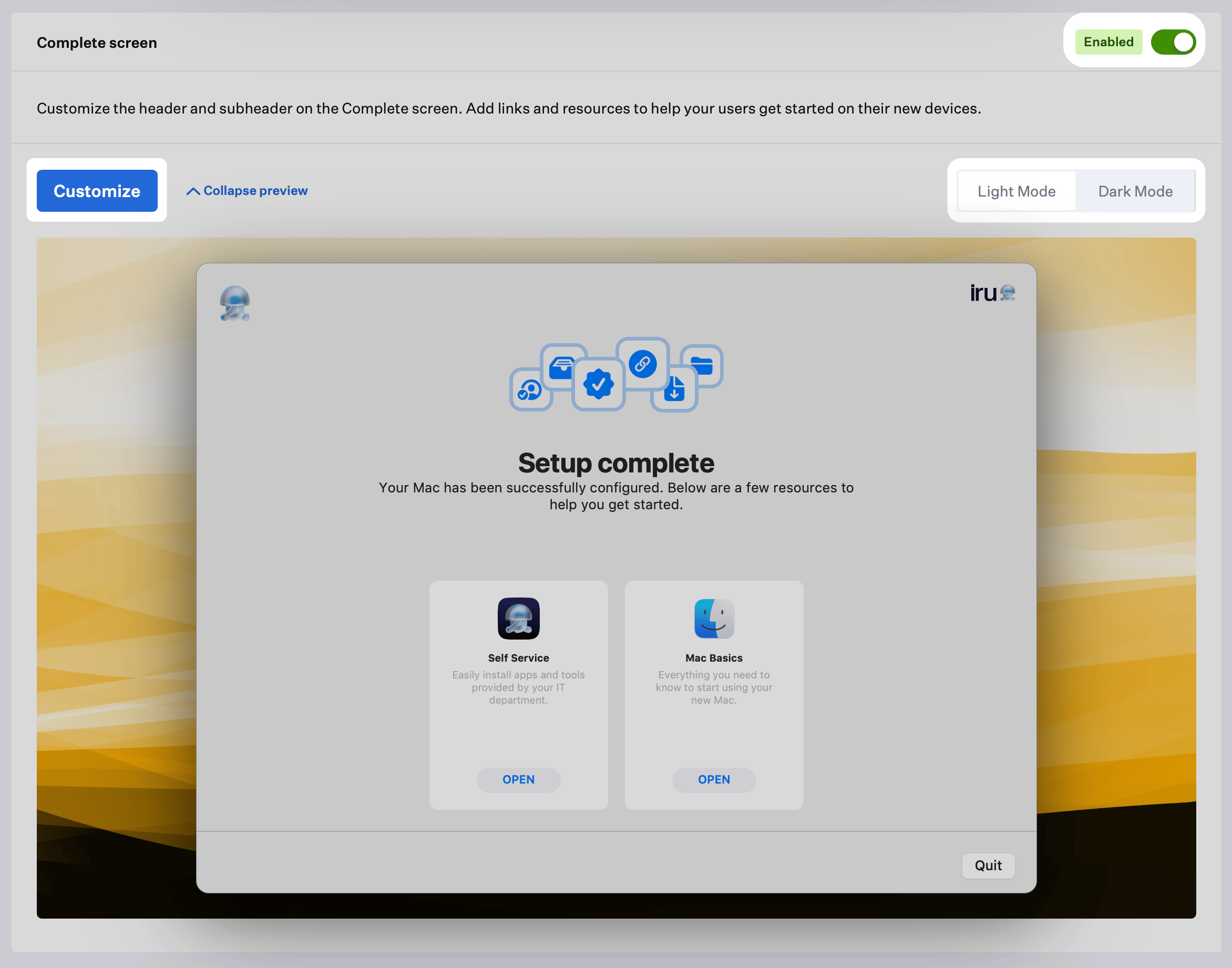
15
設定を保存する
Liftoffの構成に問題がなければ、保存を選択します。
Liftoffのカスタマイズ
Install画面のカスタマイズ
Install画面のヘッダーとサブヘッダーはカスタマイズできます。ウインドウの右側でテキストを更新すると、左側のプレビューが自動的に更新され、ユーザにどのように表示されるかを確認できます。1
Install画面のヘッダーを指定する
Install画面のHeaderを指定します。
2
Install画面のサブヘッダーを指定する
Install画面のSubheaderを指定します。
3
デフォルトに戻す(任意)
Restore defaultsを選択すると、提供されているデフォルトのテキストに戻すことができます。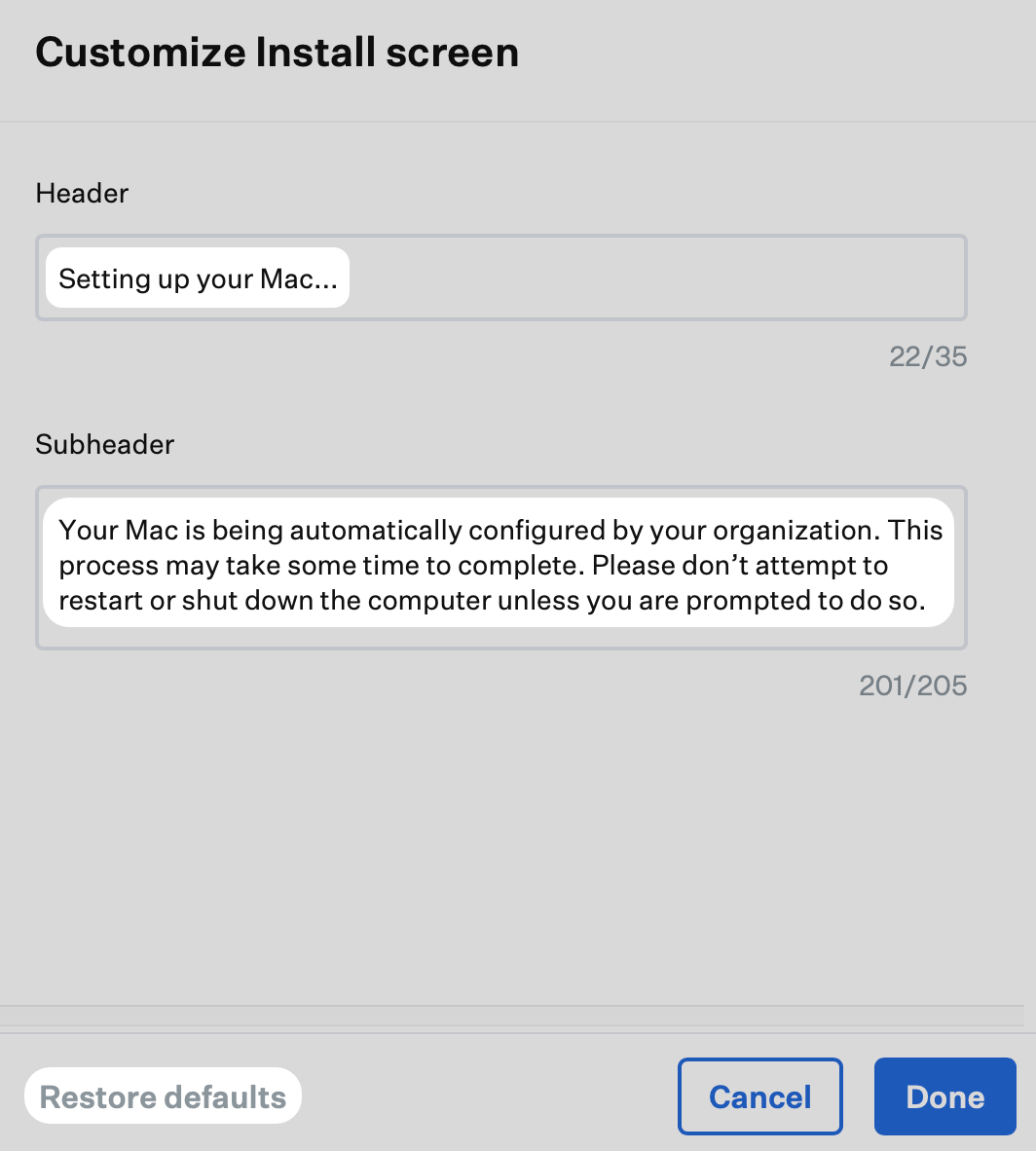
4
カスタマイズを保存する
カスタマイズが完了したら、完了を選択します。Webアプリのプレビューが更新され、変更が反映されます。
Help画面のカスタマイズ
Help画面のヘッダーとサブヘッダーはカスタマイズできます。ウインドウの右側でテキストを更新すると、左側のプレビューが自動的に更新され、ユーザにどのように表示されるかを確認できます。1
Help画面のヘッダーを指定する
Help画面のHeaderを指定します。
2
Help画面の本文を指定する
Help画面のBodyを指定します。
3
デフォルトに戻す(任意)
Restore defaultsを選択すると、提供されているデフォルトのテキストに戻すことができます。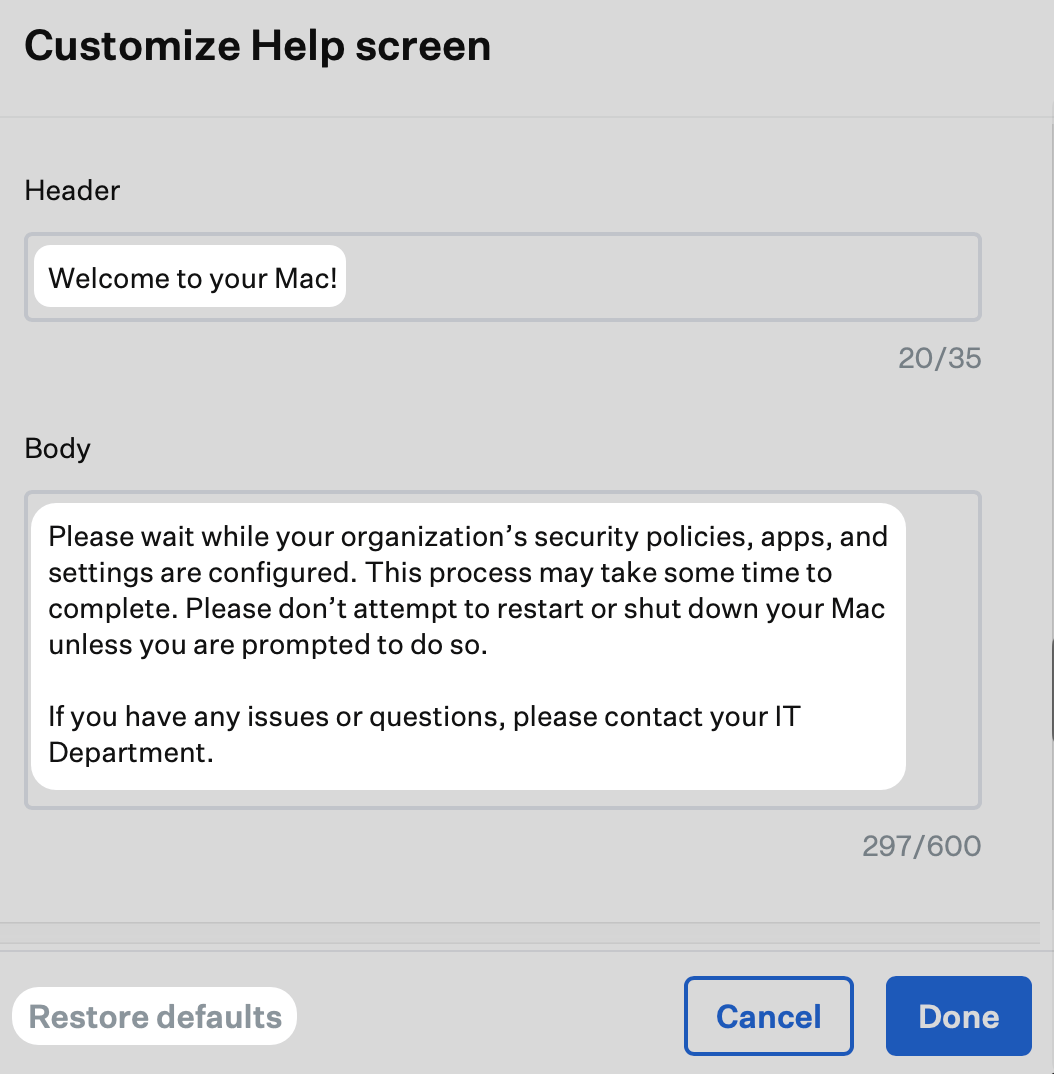
4
カスタマイズを保存する
カスタマイズが完了したら、完了を選択します。Webアプリのプレビューが更新され、変更が反映されます。
Complete画面のカスタマイズ
Complete画面のヘッダーとサブヘッダーはカスタマイズできます。ウインドウの右側でテキストを更新すると、左側のプレビューが自動的に更新され、ユーザにどのように表示されるかを確認できます。1
Complete画面のヘッダーを指定する
Complete画面のHeaderを指定します。
2
Complete画面のサブヘッダーを指定する
Complete画面のSubheaderを指定します。
3
リンクを並べ替えまたは削除する
ドラッグ&ドロップアイコンを選択してドラッグし、リンクを並べ替えます。リンクを削除するにはゴミ箱アイコンを選択します。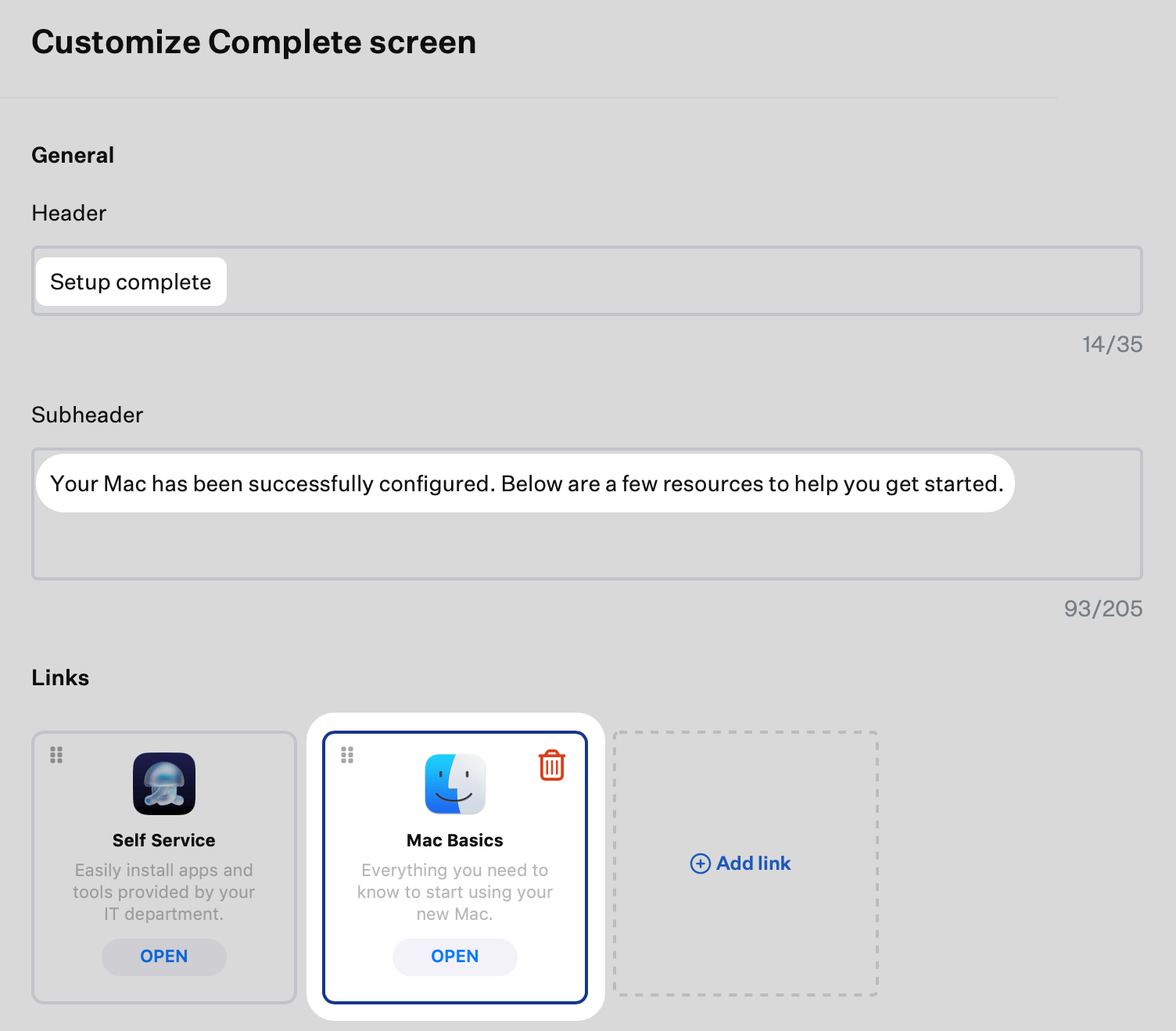
4
リンクを追加する
リンクを追加するにはAdd linkを選択します。最大4つまで追加できます。
5
カスタムアイコンをアップロードする
リンクのカスタムアイコンをアップロードします。
6
リンクのタイトルを指定する
リンクのTitleを指定します(必須)。
7
リンクのサブタイトルを指定する
リンクのSubtitleを指定します(必須)。
8
ボタンのテキストを指定する
リンクのButton textを指定します(必須)。
9
ボタンのURLを指定する
ユーザがボタンを選択したときに開くリンクのButton URLを指定します(必須)。Button URLは次のURLスキームをサポートしています。
-
http://またはhttps://
- デフォルトのブラウザで開きます。ユーザが別のブラウザを選択していない限り、Safariです。
-
mailto://
- デフォルトのメールアプリで開きます。ユーザが別のアプリを選択していない限り、Mailです。
- iOSおよびiPadOSでは、ユーザがまだメールアカウントを設定していない場合、mailto://ブックマークをタップするとエラーになります。
-
file://(macOSでのみサポート)macOSのファイルパスの詳細については、Appleのドキュメントを参照してください。
- 指定したパスのファイルを開きます。
- ファイルパスを定義する際は、file:///path/to/fileのように3つの連続したスラッシュを使用することをお勧めします。
10
デフォルトに戻す(任意)
提供されているデフォルトに戻す必要がある場合は、Restore defaultsを選択します。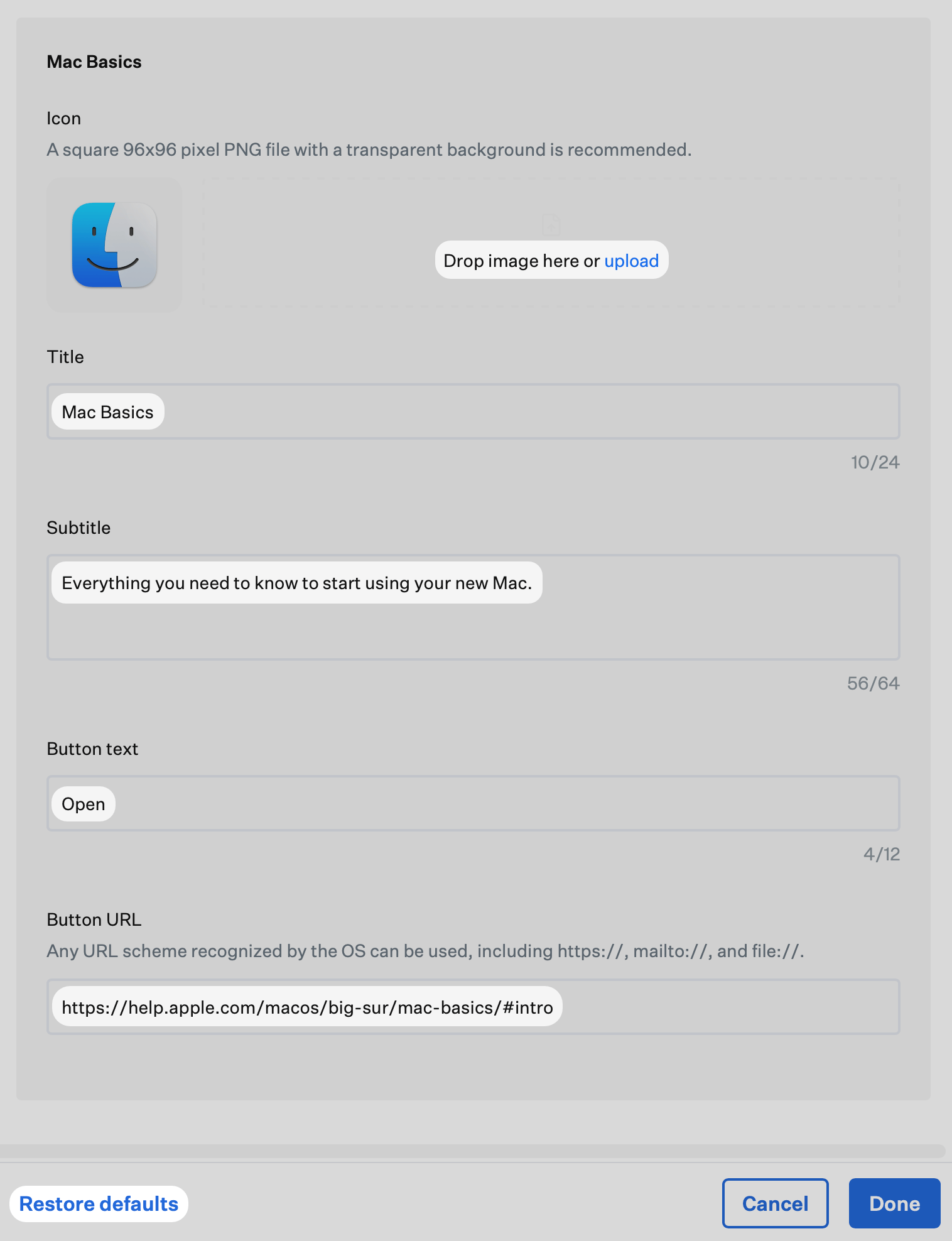
11
カスタマイズを保存する
カスタマイズが完了したら、完了を選択します。
終了パスワード
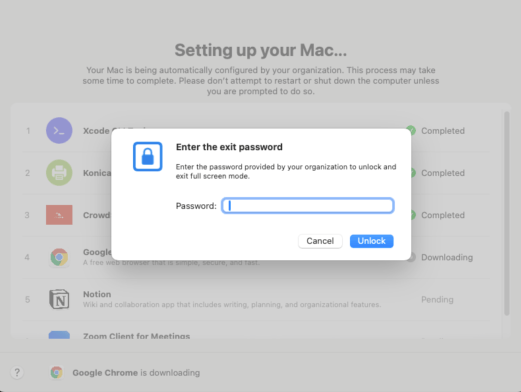
Liftoffには、Full ScreenモードまたはWindowモードのときに使用できる終了パスワードがあります。どちらの場合も、終了パスワードは次のシナリオで使用できます。- 終了パスワードを使用してフルスクリーンモードのロックを解除できます。これにより、Library Itemsが意図したとおりにインストールされない場合にトラブルシューティングを行えます。これはフルスクリーンモードを使用している場合にのみ該当します。
-
終了パスワードを使用して、エージェントの実行が完了する前にメニューバーからアプリを終了できます。この場合、LaunchAgentもアンロードされます。
- これは、終了パスワードを使用してLiftoffをFull ScreenモードまたはWindowモードから解放した後に行えます。Windowモードでは、初期状態では早期終了が許可されず、メニューバーに終了オプションも表示されません。
- 終了パスワードのプロンプトを開くには、Command-Shift-K-J-Dのキーを同時に押します。
Liftoffのロジックフロー
Liftoff Library Itemの評価
- BlueprintにLiftoff構成がない場合、Iru AgentはLiftoffの対象外であることを記録し、構成の取得を再試行しません。
- BlueprintにLiftoff構成が存在する場合は、詳細が取得されます。
登録トリガー
- Automated Device Enrollment OnlyまたはManual Device Enrollment Only:エージェントはMacコンピュータの登録の種類を確認します。条件に一致しない場合、エージェントはLiftoffの対象外であることを記録し、構成の取得を再試行しません。
- **All Enrollments:**エージェントは登録の種類の評価をスキップします。
対象の確認
- 登録の条件を満たしている場合、エージェントはMacコンピュータが登録されてからの経過時間を評価します。
- Macが登録されてから1時間以上経過している場合、エージェントはLiftoffの対象外であることを記録し、構成の取得を再試行しません。
- すべての条件を満たしている場合、macOSエージェントはLaunchAgentを読み込んでLiftoffを開始し、最初のチェックインを開始します。
LiftoffでのParametersの実行
- BlueprintにLiftoff構成がない場合、Iru AgentはBlueprint内のすべてのParametersを実行してから、すべてのLibrary Itemsを実行します。
- BlueprintにLiftoff構成が存在する場合、Iru Agentは最初にすべてのLibrary Itemsを実行し、その後Blueprint内のすべてのParametersを実行します。
その他の考慮事項
デバイスのローカライズ
ユーザがmacOSデバイスのメイン言語としてサポートされている言語のいずれかを設定すると、Liftoffはカスタマイズできない文字列についてローカライズされたテキストを表示します。この機能を有効にするための管理者の設定は必要ありません。 次の言語がサポートされています。- 中国語(簡体字)
- フランス語/フランス語(カナダ)
- ドイツ語
- イタリア語
- 日本語
- ポルトガル語
- ポルトガル語(ブラジル)
- スペイン語