

このガイドはApple TVに適用されます
登録はApple TVの初期セットアップ中に行われます。すでに初期セットアップ画面を過ぎているデバイスは、登録するために消去する必要があります。
Apple TVデバイスをIru Endpointに割り当てる
1
Apple BusinessまたはApple School Managerにアクセスする
Apple BusinessまたはApple School Managerにサインインします。
2
デバイスタブを開く
ページ上部中央にあるデバイスタブを選択します。
3
デバイスを検索する
検索フィールドでデバイスを検索します。
4
デバイスを選択する
リストからデバイスを選択します。
5
デバイス管理を割り当てる
Assign Device Managementを選択します。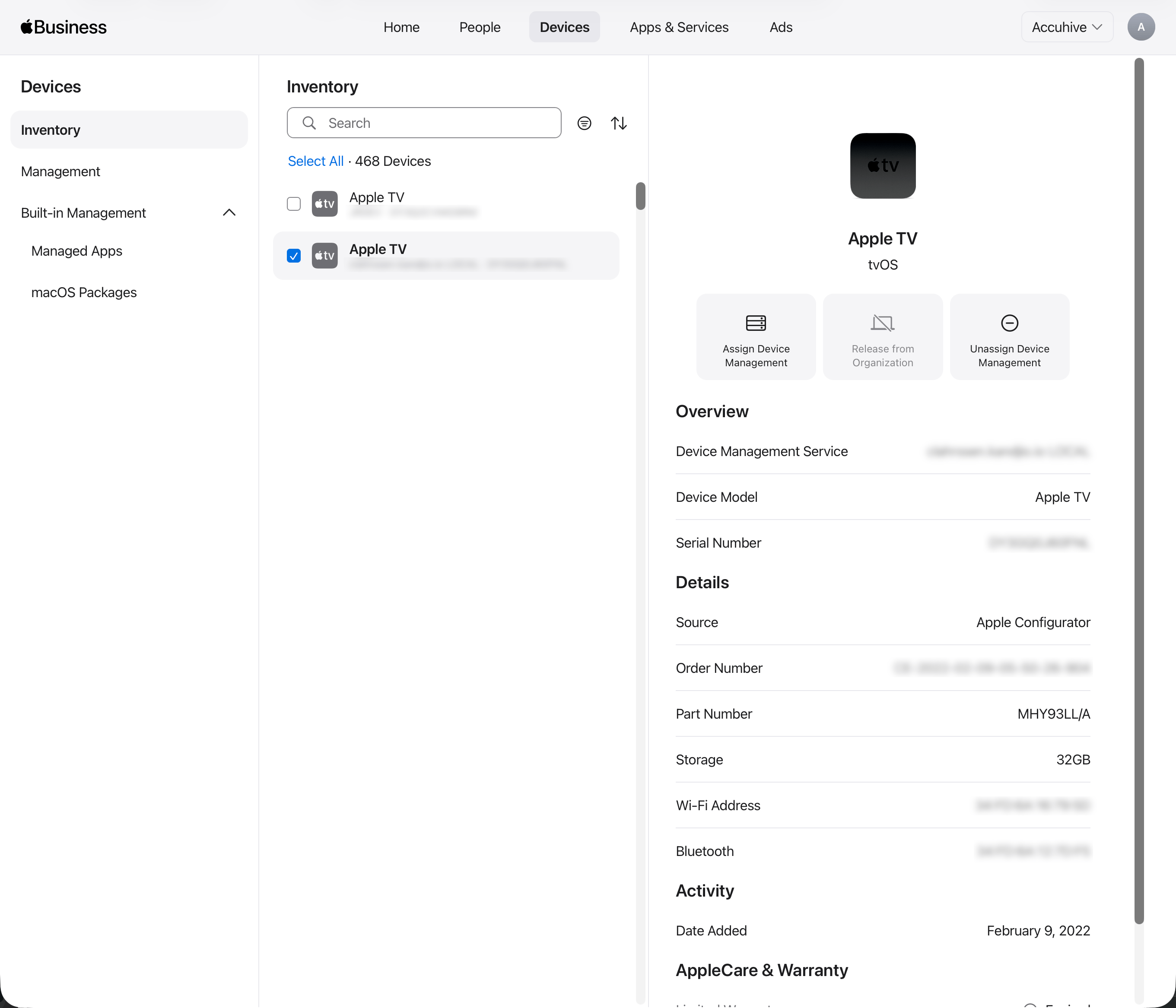
6
Iru Endpointに割り当てる
Assign to the following MDMを選択し、Iru EndpointでMDMを有効にした際に作成したIru Endpointサーバーを選択します。
7
割り当てを続行する
続けるを選択します。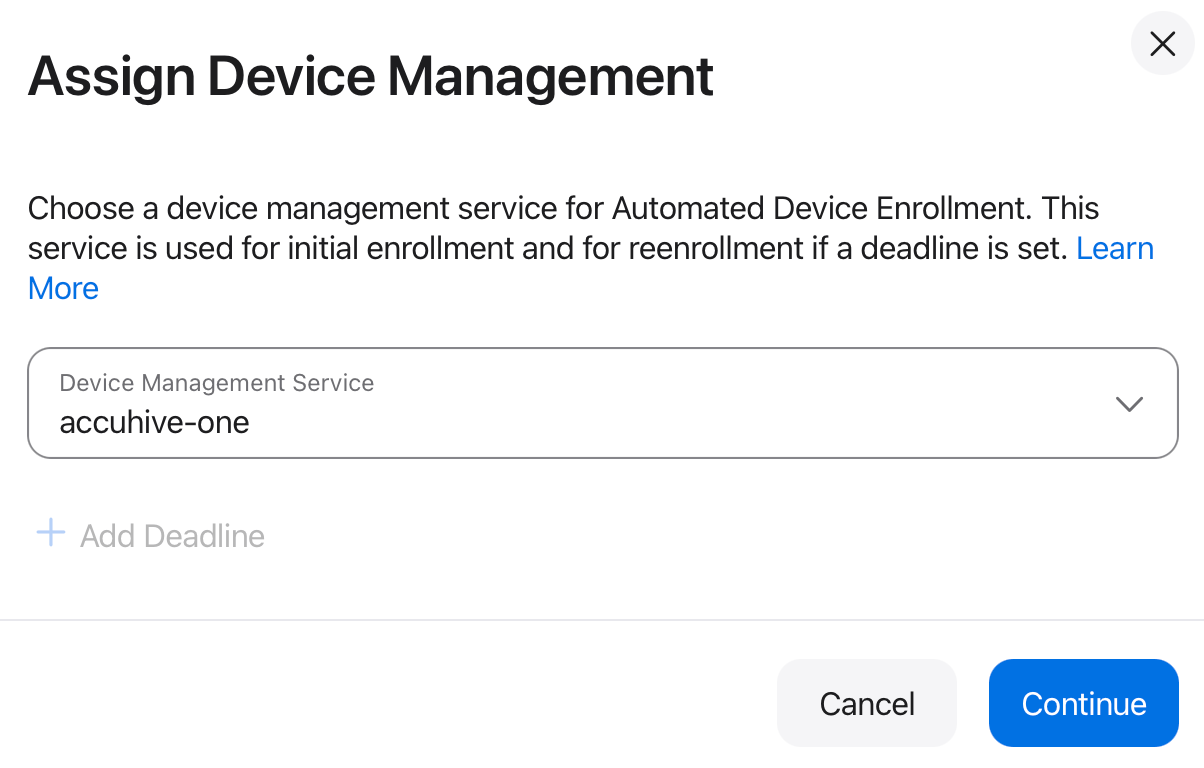
8
割り当てを確認する
デバイスが割り当てられているMDMサーバーを変更することを確認します。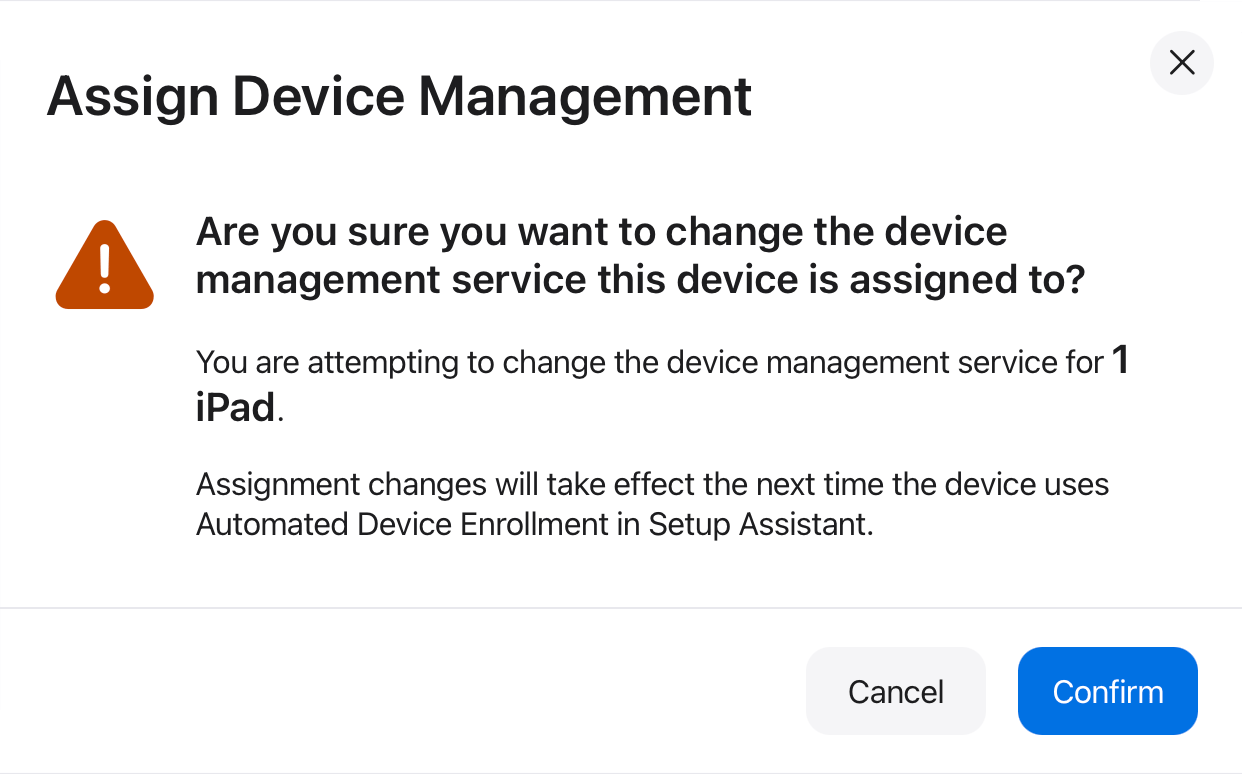
デフォルトのMDMサーバー割り当てを設定する
1
デバイスタブを開く
Apple BusinessまたはApple School Managerで、ページ上部中央にあるデバイスタブを選択します。
2
Managementを開く
左側のサイドバーでManagementを選択します。
3
Default Device Assignmentを開く
Management Servicesで、Automatically assign devices to your preferred device management serviceを選択します。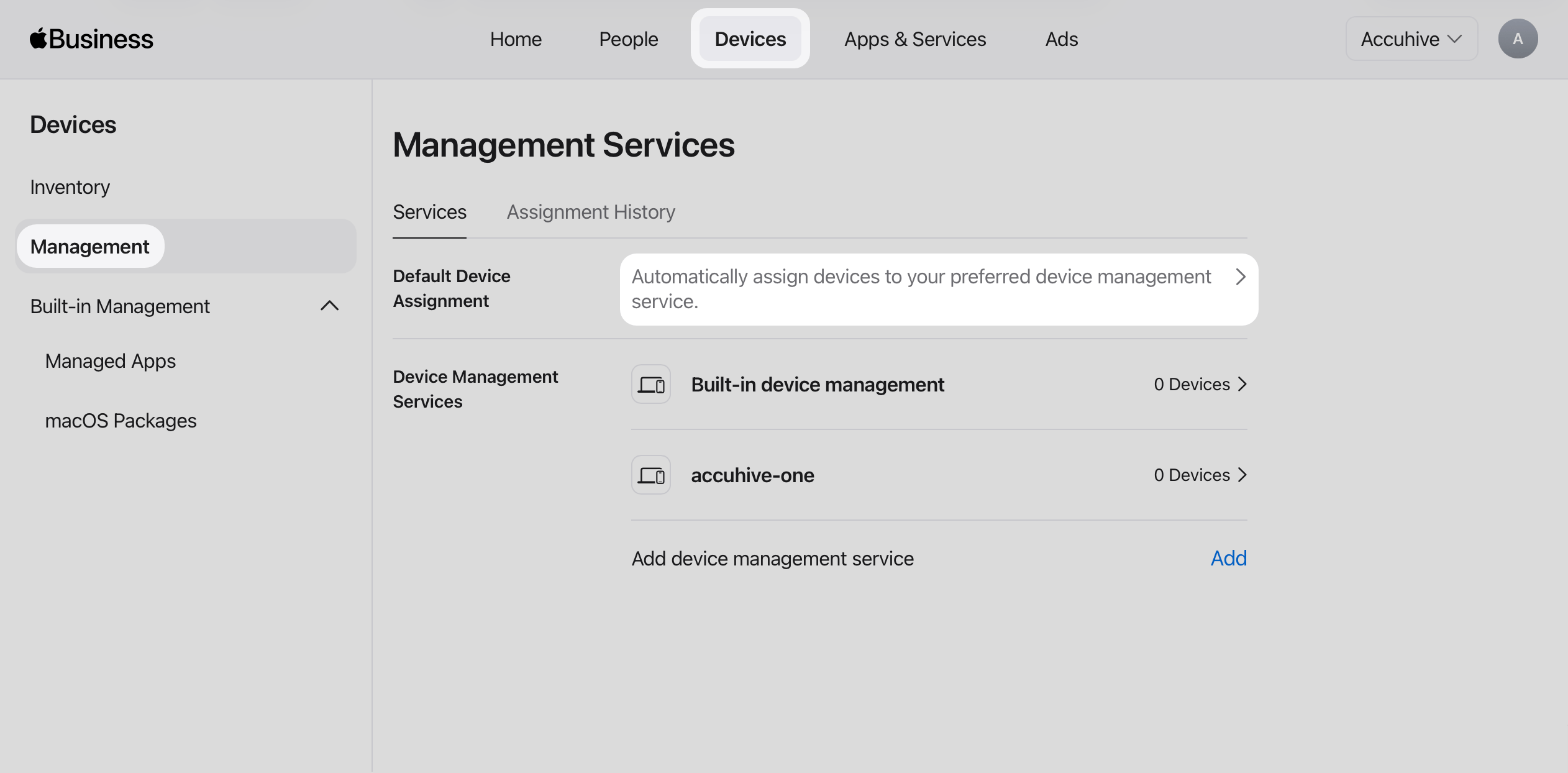
4
Apple TVのデフォルトMDMサービスを設定する
Default Device Assignmentページで、Apple TVにMDMに使用するIru Endpointデバイス管理サービスを選択します。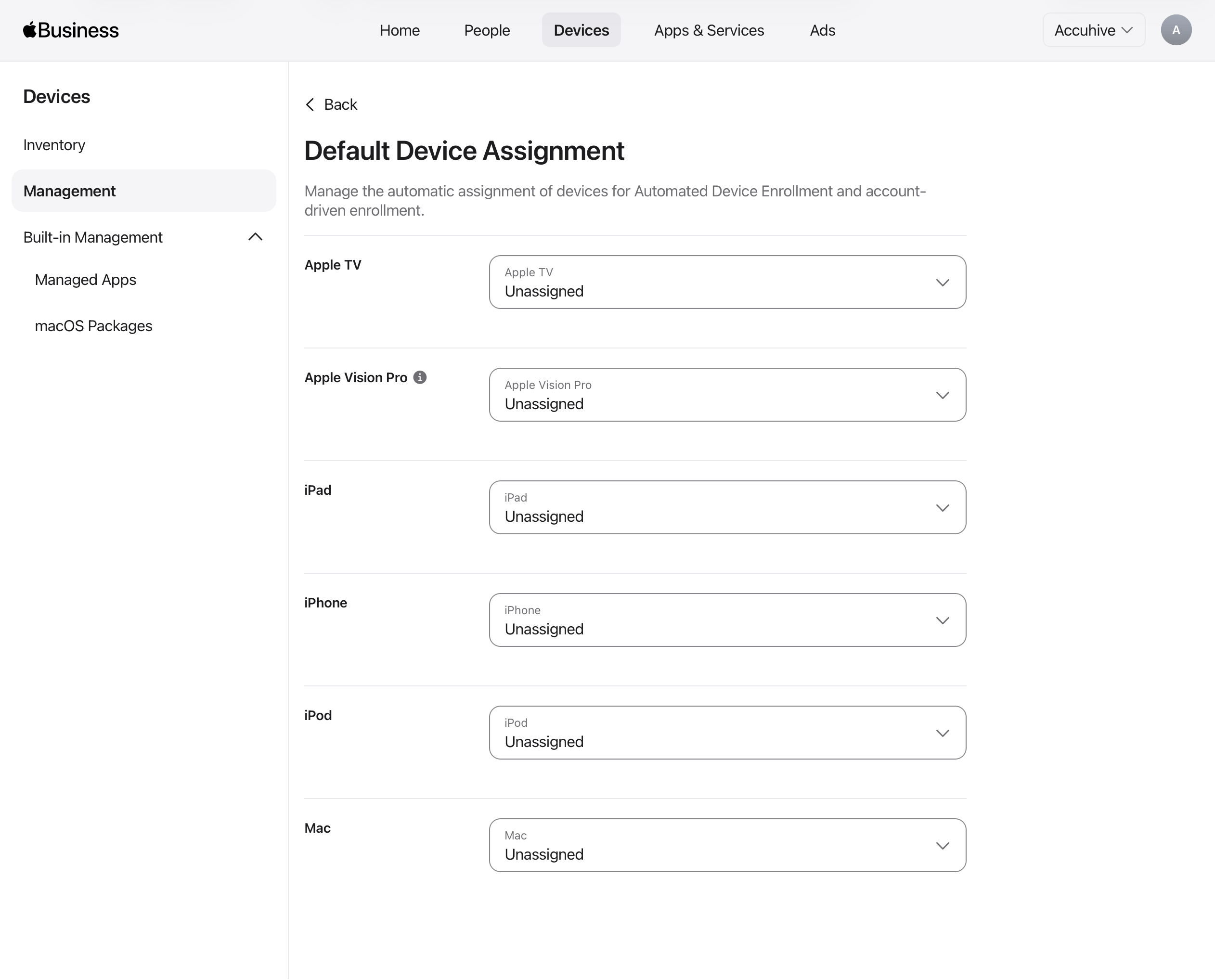
Iru EndpointでApple TVデバイスを確認する
1
登録に移動する
Iru Endpoint Web Appで、左側のナビゲーションの登録を選択します。
2
Automated Device Enrollmentタブを開く
登録ページで、Automated Device Enrollmentタブを選択します。
3
デバイスの割り当てを確認する
Apple BusinessまたはApple School Managerから割り当てたApple TVデバイスが表示されていることを確認します。Apple TVデバイスが表示されない場合は、Fetch devicesボタンを選択します。