この Library Item は Mac コンピュータで利用できます
LAPS(Local Administrator Password Solution)Library Item は、この Library Item で定義したローカル管理者のパスワードをローテーションし、Iru に安全に保存します。フリート全体で 1 つの静的な管理者パスワードを使用する代わりに、各 Mac はこれらのアカウントについて、管理者が制御するスケジュールで一意のパスワードを取得します。 LAPS はユーザーアカウントを作成しません。既存のローカル管理者のパスワードのみをローテーションします。これらのアカウントは、Automated Device Enrollment Library Item でローカル管理者(Auto Admin)をプロビジョニングするか、Create User Accounts Blueprint Parameter を使用して作成します。 この Library Item は Iru Agent によって強制されるため、Apple の MDM プロトコルとは独立して動作します。
この Library Item で定義する各ローカル管理者の既存のパスワードを指定する必要があります。Iru はこれを使用して、Apple silicon 上の SecureToken とボリュームの所有権を保持します。

LAPS Library Item を作成する

この Library Item を Iru Endpoint Library に追加するには、Library の概要の記事に記載されている手順に従ってください。
1

Library に移動する

Library に移動し、Library Item を追加 を選択します。
2

LAPS を選択する

LAPS を検索して選択します。
3

Library Item に名前を付ける

Library Item に 名前 を付けます。
4

Blueprint に割り当てる

1 つ以上の Blueprints に割り当てます。

LAPS Library Item を構成する

これらの設定は、Iru が生成するパスワードを制御します。以下の手順に従って構成します。
1

パスコードからインポートする

Password complexity で、必要に応じて Import from Passcode を使用し、Library にすでにある Passcode Library Item から複雑さの設定をコピーします。インポートできるのは パスコード Library Item のみで、Android Work Profile Passcode からはインポートできません。
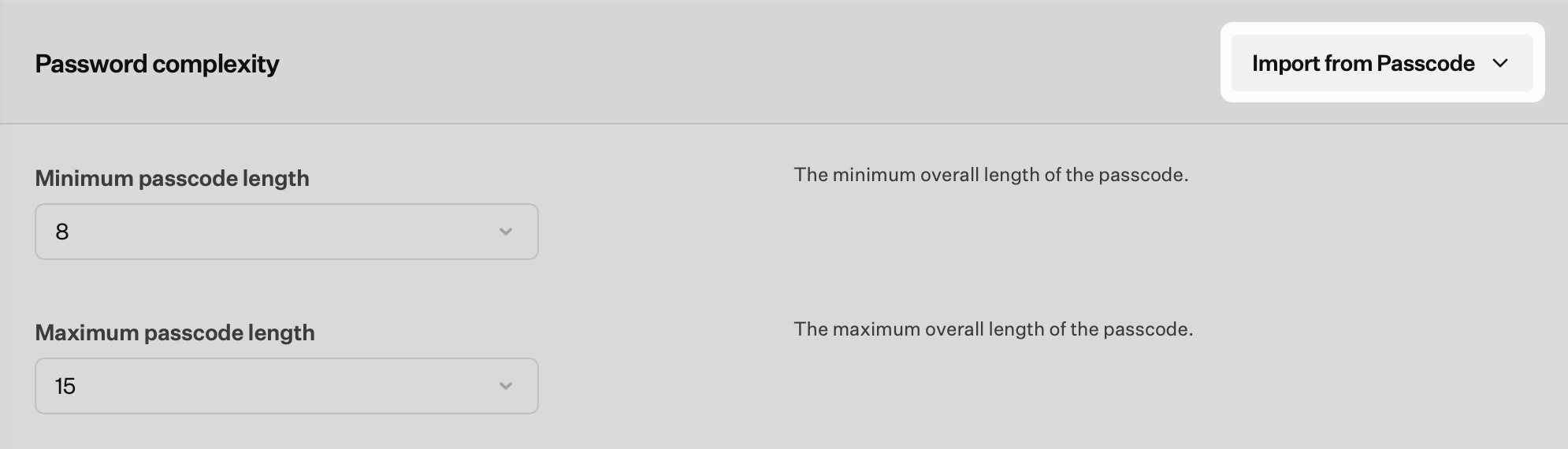
Import from Passcode がある Password complexity セクション
インポート元となる互換性のある Passcode Library Item がない場合、Import from Passcode は無効になり、No Library Items available と表示されます。
macOS では、デバイス上のパスワードがパスコードポリシーに準拠している必要があるため、既存の Passcode Library Item からインポートすることで、LAPS をそのポリシーに合わせることができます。
2

パスコード Library Item を選択する

名前で検索し、Passcode Library Item を選択します。
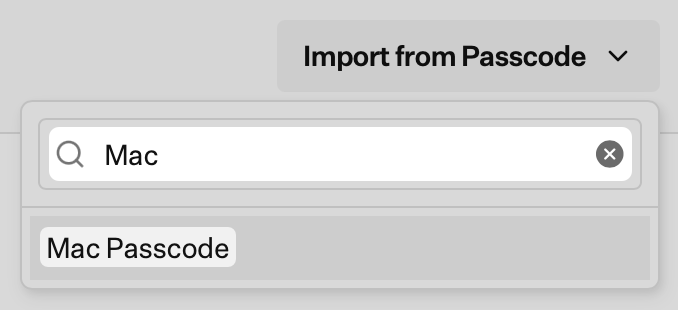
結果に Passcode Library Item が表示された Import from Passcode の検索
3

インポートしたパスコードの設定を確認する

インポートが成功すると、一致する設定に Imported バッジが表示されます。インポート後も任意の値を変更できます。
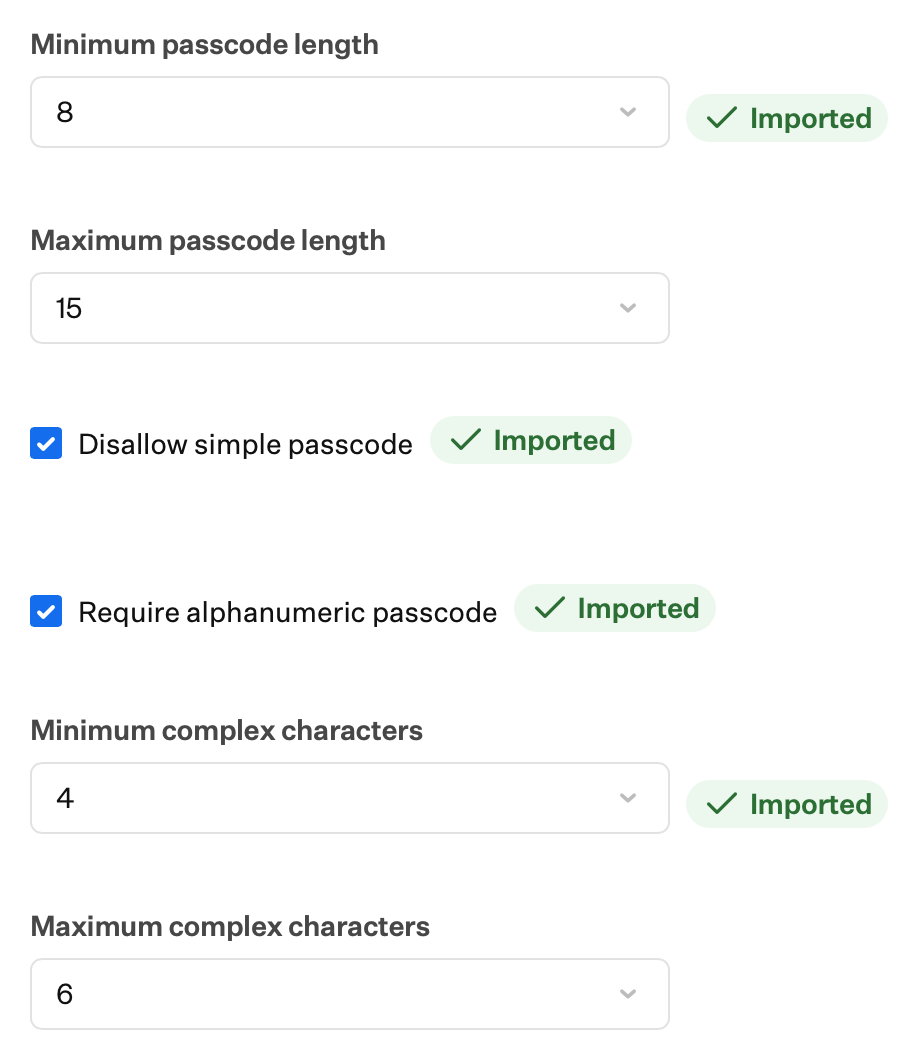
Passcode からのインポート後に Imported バッジが表示された Password complexity の設定
4

パスコードの最小文字数

Minimum passcode length を、パスコード全体の最小文字数に設定します。デフォルト:8。範囲:1~36。
5

パスコードの最大文字数

Maximum passcode length を、パスコード全体の最大文字数に設定します。デフォルト:15。範囲:1~36。Minimum passcode length 以上である必要があります。
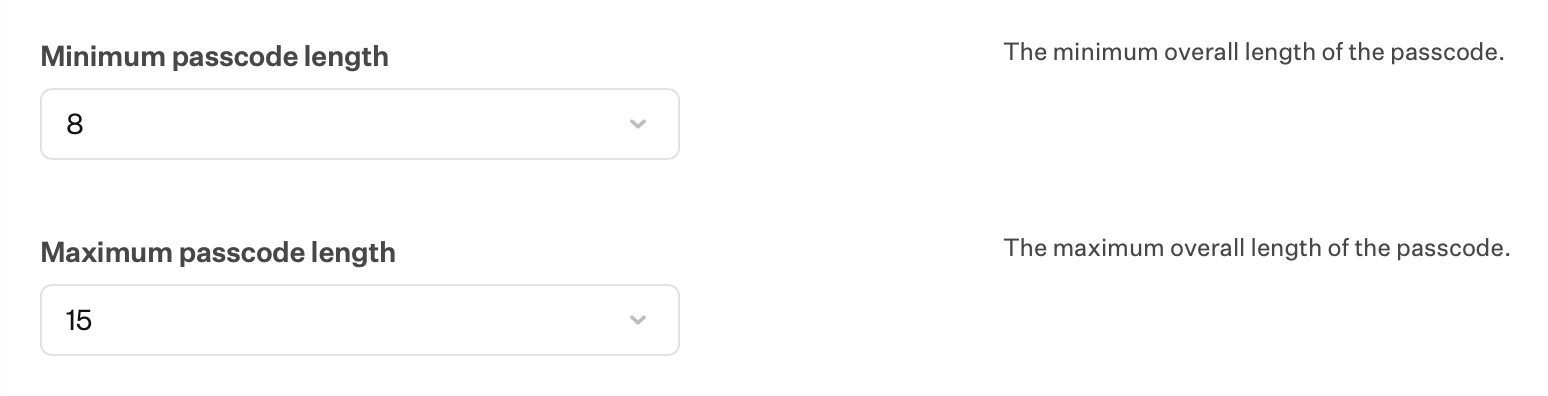
Minimum passcode length と Maximum passcode length の設定
6

単純なパスコードを禁止する

Disallow simple passcode を選択すると、パスコードに 3 文字以上の連続した文字(123 や CBA など)や 4 文字以上の繰り返し文字(111 や AAA など)を含めることができなくなります。デフォルトで有効です。
7

英数字のパスコードを必須にする

Require alphanumeric passcode を選択すると、数字に加えて文字が必須になります。デフォルトで有効です。
Disallow simple passcode と Require alphanumeric passcode の設定
8

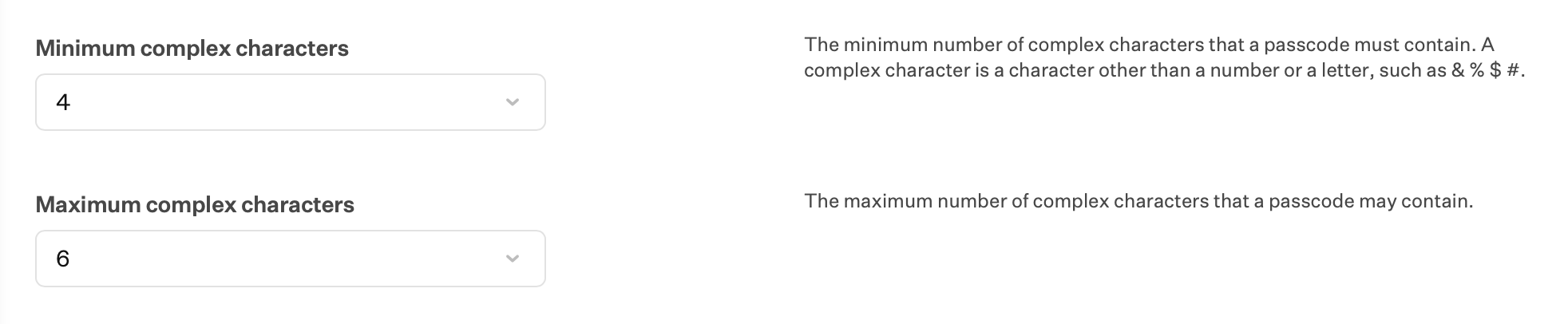
複雑な文字の最小数

Minimum complex characters を、パスコードに含める必要がある複雑な文字の最小数に設定します。複雑な文字とは、& % $ # など、数字や文字以外の文字です。デフォルト:4。範囲:0~36。
9

複雑な文字の最大数

Maximum complex characters を、パスコードに含めることができる複雑な文字の最大数に設定します。デフォルト:6。範囲:1~36。Minimum complex characters 以上である必要があります。
Minimum complex characters と Maximum complex characters の設定
10

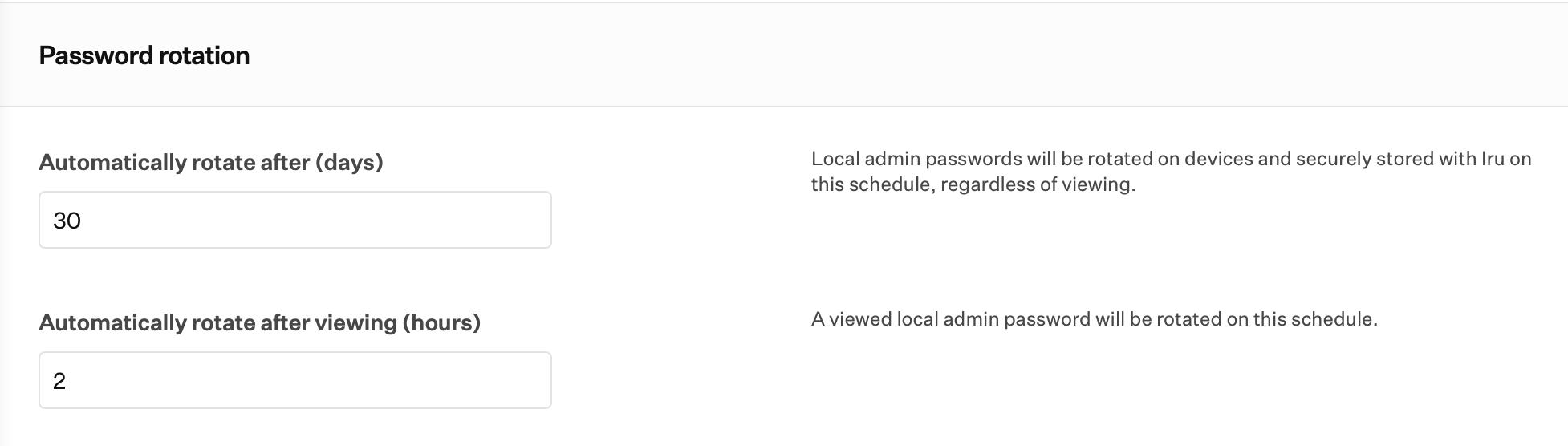
自動ローテーションまでの日数

Automatically rotate after (days) を、表示後に自動ローテーション(時間) に関係なく、デバイス上のローカル管理者パスワードがローテーションされて Iru に安全に保存される頻度に設定します。範囲:1~90 日。デフォルト:30 日。
11

表示後の自動ローテーションまでの時間

表示後に自動ローテーション(時間) を、表示されたローカル管理者パスワードがローテーションされるまでの時間に設定します。この設定は Automatically rotate after (days) とは独立して動作します。範囲:1~24 時間。デフォルト:2 時間。
パスワードローテーションの設定
12

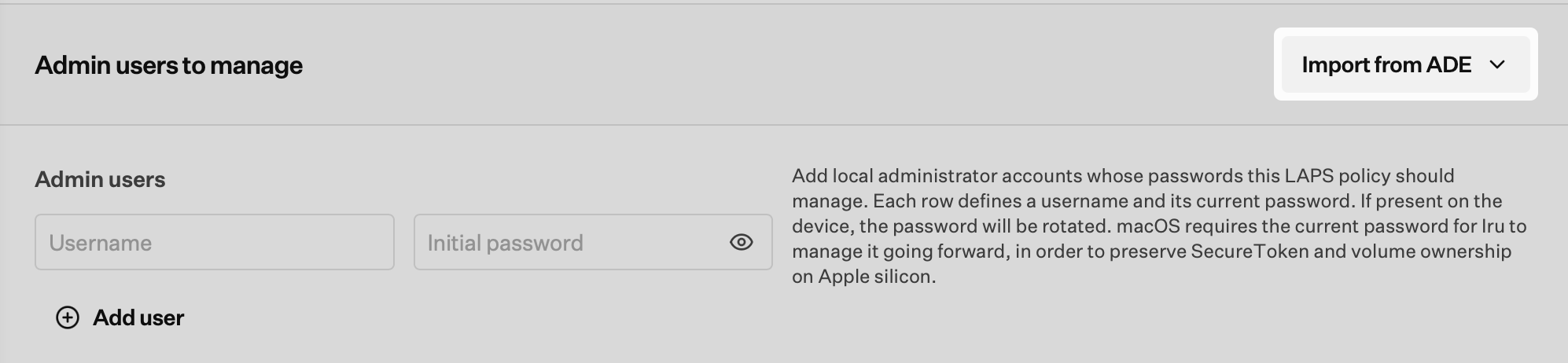
ADE からインポートする

Admin users to manage で、必要に応じて Import from ADE を使用し、Automated Device Enrollment 統合からアカウントを取り込みます。
Import from ADE がある Admin users to manage セクション
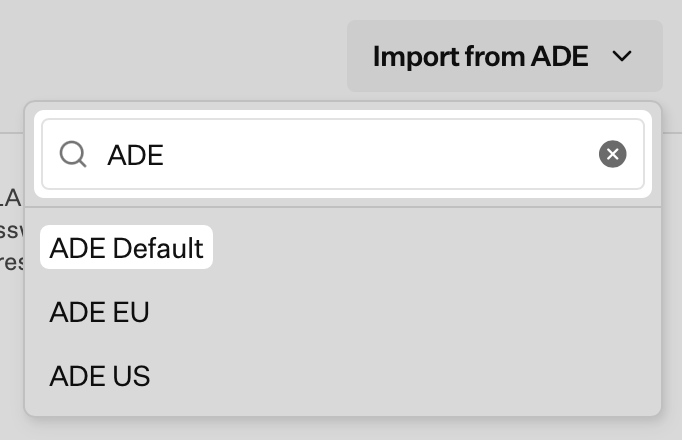
13

ADE 統合を選択する

名前で検索し、ADE 統合を選択します。
ADE 統合が一覧表示された Import from ADE の検索
14

インポートした管理者ユーザーを確認する

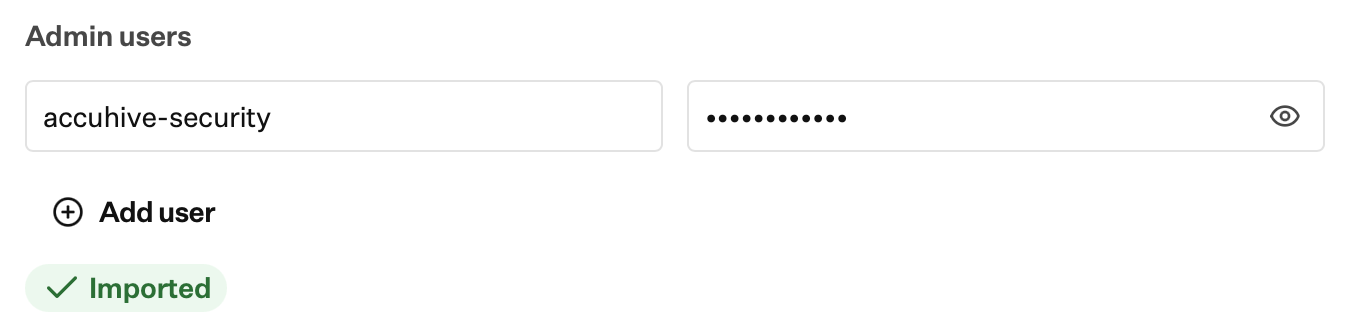
インポートが成功すると、Iru に ADE 統合名とともに Imported settings from が表示され、+ Add user の下に Imported バッジが表示されます。
ADE からのインポート後に Imported バッジが表示された管理者ユーザー
15

管理する管理者ユーザー

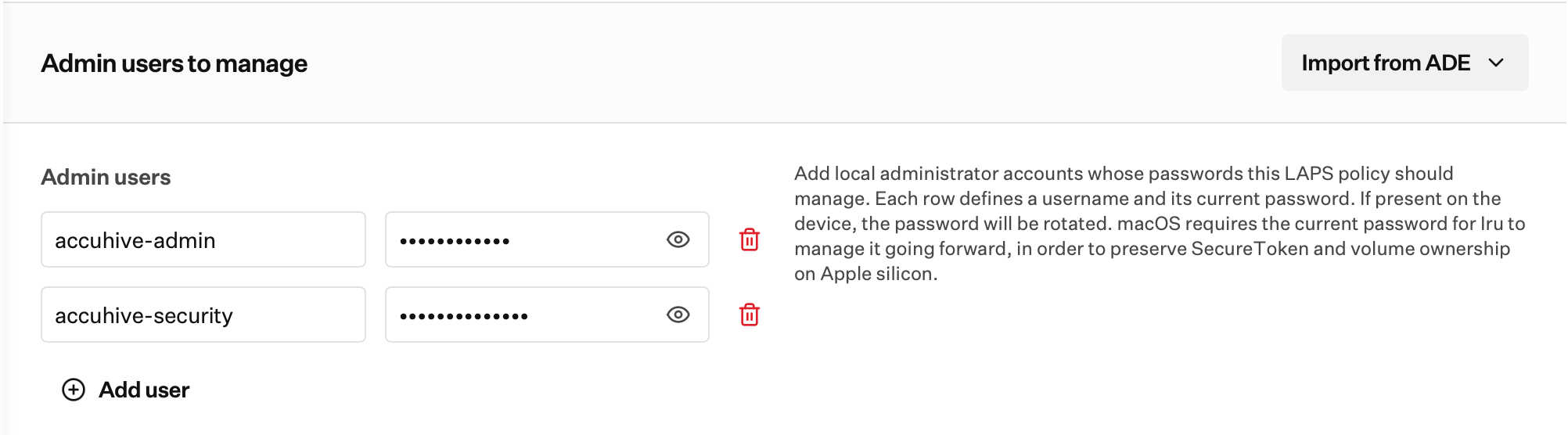
この LAPS ポリシーでパスワードを管理するローカル管理者アカウントを追加します。各行で ユーザー名 とその Initial password を定義します。アカウントがデバイス上に存在する場合、パスワードがローテーションされます。アカウントがローカル管理者であれば、LAPS はパスワードを設定できます。非表示のアカウントであること、ユーザー ID が 500 未満であること、アカウントのホームフォルダのパスは、LAPS がパスワードを設定できるかどうかに影響しません。別の行を追加するには + Add user を使用します。行を削除するには、その行のゴミ箱コントロールを使用します。設定または更新中に値を表示または非表示にするには、Initial password の目のアイコンを使用します。
Username と Initial password の行がある Admin users to manage
Admin users のパスワードは、初期値を設定または更新している間のみ、目のアイコンで表示できます。保存後は、Library Item で既存のパスワードを表示することはできません。
16

LAPS の外部で変更された場合は初期パスワードを更新する

デバイスに LAPS が割り当てられた後は、Library Item を後で編集する際にパスワードを再入力する必要はありません。そのアカウントの初期パスワードが、Automated Device Enrollment や Create User Accounts Blueprint Parameter のパスワードなど、LAPS の外部で変更された場合は、デバイスに現在設定されているパスワードと一致するように、ここで Initial password を更新してください。
17

保存する

保存 をクリックします。

デバイスのパスワードを表示する

ヘルプデスク 以上の権限を持つユーザーは LAPS パスワードを表示できます。Secrets Auditor と Auditor は、パスワードが存在することは確認できますが、表示することはできません。パスワードを表示すると、その表示が記録され、LAPS Library Item が割り当てられている場合は 表示後に自動ローテーション(時間) が開始されます。
1

デバイスレコードを開く

Iru Endpoint Web アプリで デバイス に移動し、Mac を選択します。
2

ローカル管理者パスワードを表示 を選択する

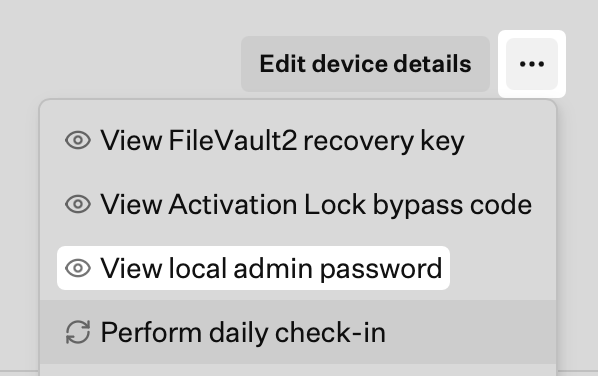
デバイスレコードの右上にある デバイスアクションメニュー(省略記号)を開き、ローカル管理者パスワードを表示 を選択します。このアクションは、現在消去またはロックされているデバイスを含め、LAPS パスワードを持ったことのあるすべてのデバイスで利用できます。
ローカル管理者パスワードを表示 が選択された デバイスアクションメニュー
3

アカウントを選択する

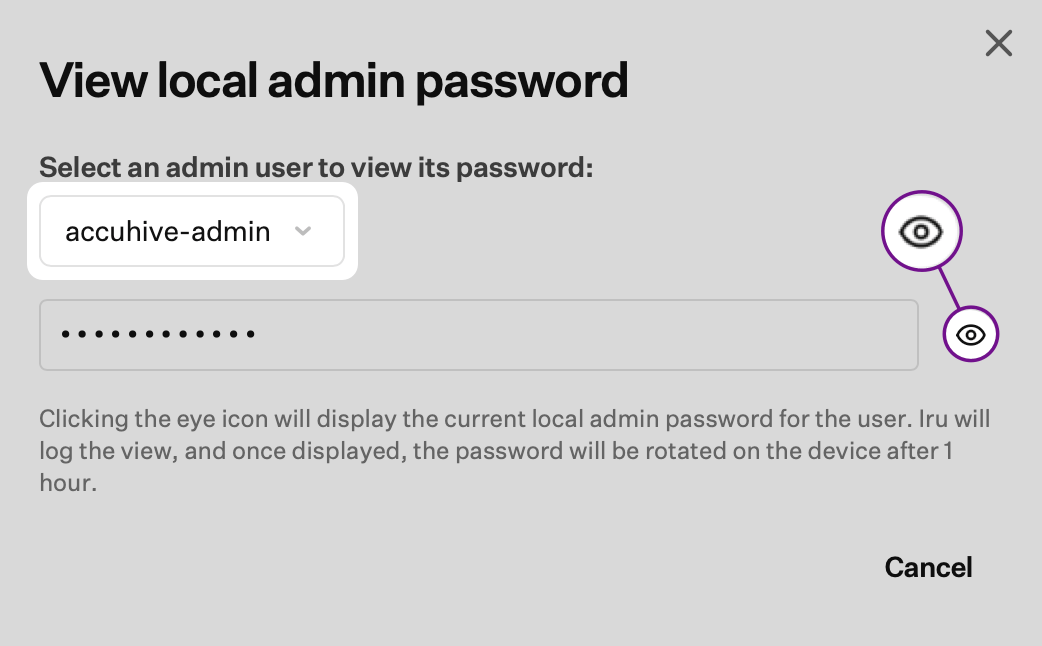
ローカル管理者パスワードを表示 ダイアログで、デバイス上で複数のアカウントが管理されている場合は、Select an admin user to view its password を使用してアカウントを選択します。
4

パスワードを表示する

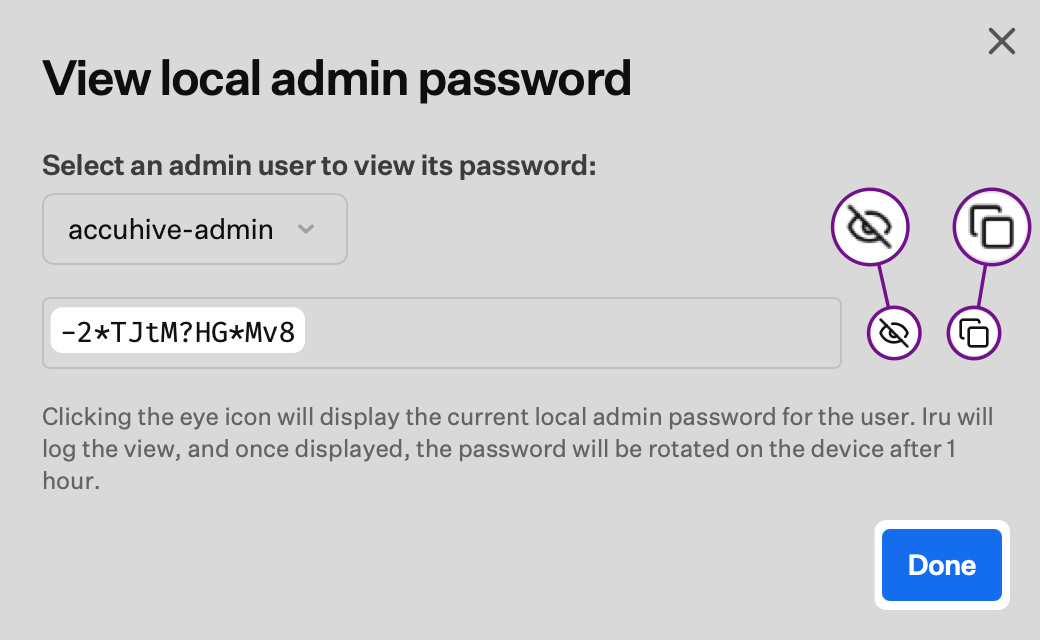
目のアイコンをクリックして、現在のローカル管理者パスワードを表示します。このクリックにより、誰がいつパスワードを表示したかが記録され、表示後に自動ローテーション(時間) が開始されます。ダイアログには、パスワードが表示された後、構成された時間が経過するとデバイス上でローテーションされることが記載されています。
アカウントの選択、目のアイコン、Cancel がある ローカル管理者パスワードを表示 ダイアログ
表示時に LAPS Library Item が割り当てられていない場合、Iru は 表示後に自動ローテーション(時間) が適用されないことを警告します。表示は引き続き記録されます。
5

パスワードを非表示にする

パスワードが表示された後、斜線の入った目のアイコンをクリックしてパスワードを非表示にします。
6

パスワードをコピーする

コピーアイコンをクリックしてパスワードをコピーします。
7

完了をクリックする

完了したら 完了 をクリックします。
表示後の非表示とコピーがある ローカル管理者パスワードを表示 ダイアログ

アクティビティレコードを表示する

ローカル管理者パスワードのアクティビティは、デバイスレコードの アクティビティ タブと アクティビティページに記録されます。

デバイスレコード

デバイスレコードの アクティビティ タブでは、ローカル管理者パスワードが表示、ローテーション、またはローテーションに失敗したときに Iru が記録します。
1

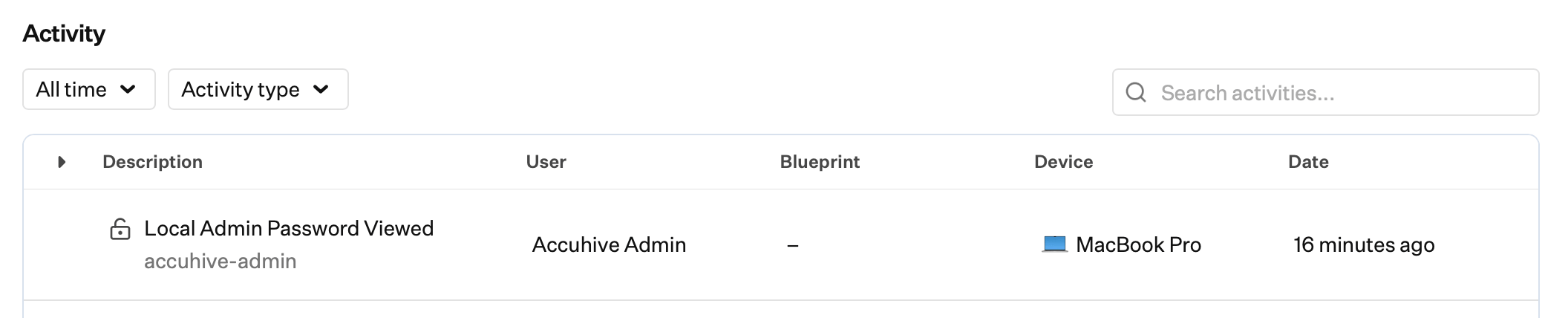
Local Admin Password Viewed を確認する

Local Admin Password Viewed エントリには、ローカル管理者のユーザー名、パスワードを表示したユーザー、デバイス、日時が表示されます。
Local Admin Password Viewed を示すデバイスレコードの Activity
2

Local Admin Password Rotated を確認する

Local Admin Password Rotated エントリには、ローカル管理者のユーザー名、Blueprint、デバイス、日時が表示されます。
Local Admin Password Rotated を示すデバイスレコードの Activity
3

Local Admin Password Rotation Failed を確認する

Local Admin Password Rotation Failed エントリには、ローカル管理者のユーザー名、理由、Blueprint、デバイス、日時が表示されます。
Local Admin Password Rotation Failed を示すデバイスレコードの Activity

アクティビティページ

アクティビティページには、ローカル管理者パスワードが表示されたとき、および更新されたとき(成功と失敗を含む)が記録されます。
1

アクティビティページをフィルタする

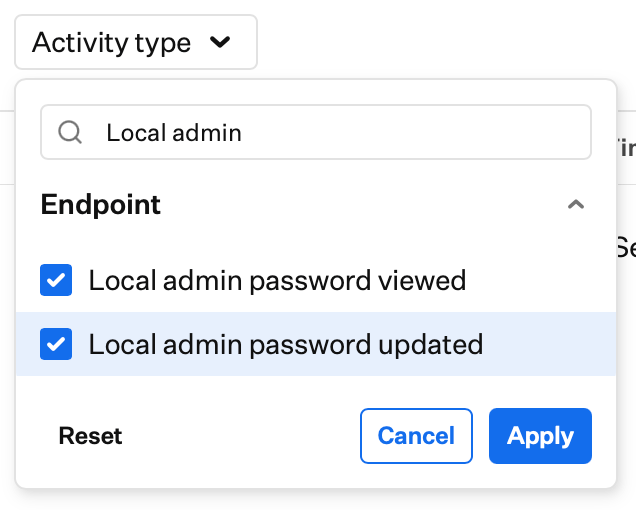
アクティビティページで アクティビティの種類 を開き、Local admin を検索して、Endpoint で Local admin password viewed、Local admin password updated、またはその両方を選択します。適用 をクリックします。
Local admin password viewed と Local admin password updated のアクティビティの種類フィルタ
2

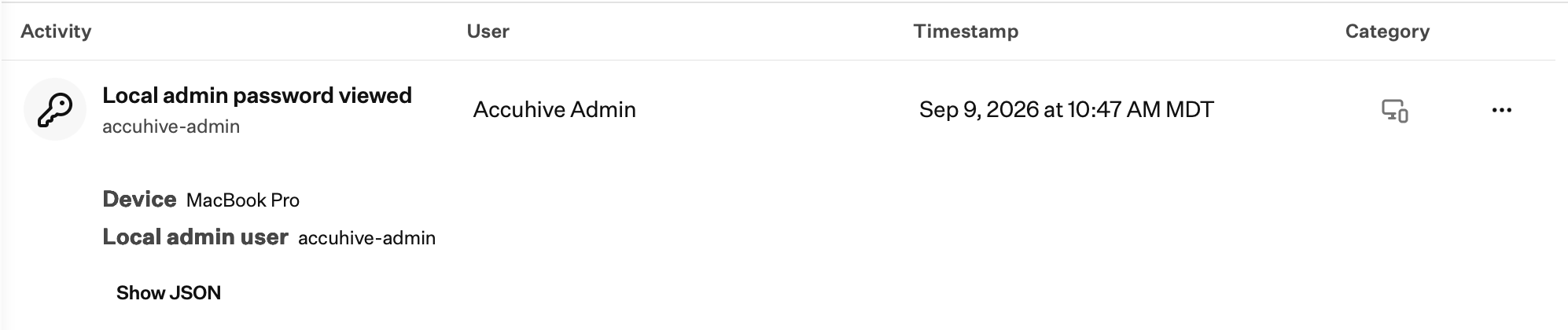
Local admin password viewed を確認する

Local admin password viewed エントリには、ローカル管理者のユーザー名、パスワードを表示したユーザー、日時が表示されます。
Local admin password viewed を示すアクティビティ
3

Local admin password updated を確認する

Local admin password updated エントリを展開します。ローテーションが成功した場合は、ローカル管理者のユーザー名とともに Rotated for が表示されます。詳細には、デバイス、Local admin user、Outcome(Local admin password rotated)、Completed at が含まれます。
ローテーション成功後の Local admin password updated を示すアクティビティ
4

失敗したローテーションを確認する

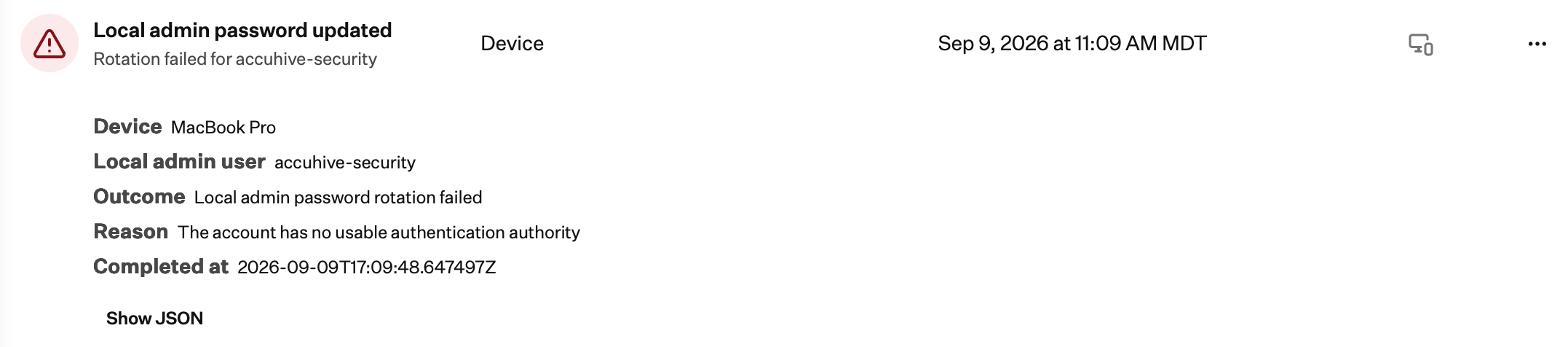
失敗したローテーションも、同じ Local admin password updated アクティビティタイプを使用します。ローカル管理者のユーザー名とともに Rotation failed for が表示されます。詳細には、Outcome(Local admin password rotation failed)と Reason が含まれます。
ローテーション失敗時の Local admin password updated を示すアクティビティ
5

デバイスに移動する

アクティビティエントリの横にある省略記号(…)をクリックし、デバイスに移動 を選択して関連するデバイスレコードを開きます。

考慮事項

管理者アカウントのみ

LAPS はローカル管理者アカウントのみを管理します。非表示のアカウントであること、ユーザー ID が 500 未満であること、アカウントのホームフォルダのパスは、LAPS がパスワードを設定できるかどうかに影響しません。標準アカウントはエラーで拒否されます。

デバイスごとに 1 つの LAPS Library Item

デバイスに割り当てることができる LAPS Library Item は 1 つです。2 つ目の Library Item の割り当てはサポートされていません。

現在のパスワードが必要

この Library Item で定義する各ローカル管理者の既存のパスワードを指定する必要があります。Iru はこれを使用して、Apple silicon 上の SecureToken とボリュームの所有権を保持します。Iru が記録しているデバイスの現在のパスワードが同期されなくなった場合は、Iru サポートにお問い合わせください。SecureToken がないと、そのアカウントは再起動後に FileVault のロックを解除できません。

再登録すると次回のチェックイン時にローテーション

デバイスを再登録すると、Automatically rotate after (days) の残り期間に関係なく、次回のチェックイン時にパスワードがローテーションされます。

Set Auto Admin Password は利用不可

LAPS が割り当てられている場合、Set Auto Admin Account Password デバイスアクションは利用できません。そのパスワードは LAPS が管理します。

パスワードを表示できるユーザー

ヘルプデスク 以上の権限を持つユーザーは LAPS パスワードを表示できます。Secrets Auditor と Auditor は表示できません。パスワードを表示すると、LAPS Library Item が割り当てられている場合にのみ 表示後に自動ローテーション(時間) が開始されます。

ベストプラクティス

1

パスコードの設定を再利用する

すでに調整済みの場合は、既存の Passcode Library Item から複雑さの設定をインポートして、LAPS と Passcode の一貫性を保ちます。
2

コンプライアンス要件に合わせる

Automatically rotate after (days) と 表示後に自動ローテーション(時間) を使用して、利便性と、表示されたパスワードが有効である期間のバランスをとります。
3

ローテーションのアクティビティを確認する

パスワードのローテーションに失敗した場合は、アクティビティまたはデバイスレコードの アクティビティ タブで Reason フィールドを確認します。ほとんどの失敗では、原因が直接示されます。

トラブルシューティング

考えられる原因:
  • ADE 統合でローカル管理者アカウントが定義されていない
解決策:
  • Automated Device Enrollment でローカル管理者アカウントが構成されていることを確認してから、もう一度インポートする
考えられる原因:
  • その ADE 統合からすでにインポートしている
  • 同じユーザー名を手動で追加している
解決策:
  • 既存の行をそのまま使用する。Iru は重複を追加しません。
パスワードのローテーションに失敗した場合は、アクティビティの Reason(Reason: <cause>)またはデバイスレコードの アクティビティ タブ(<username>: <cause>)を確認します。考えられる原因:
  • Reason フィールドに、キーチェーンのロックなどの原因が示されている
  • アカウントがローカル管理者ではない
  • Iru に保存されている現在のパスワードがデバイスと一致しない
解決策:
  • アカウントが管理者であることを確認する。LAPS は標準アカウントを管理しません
  • 自動再試行はありません。次の試行は Automatically rotate after (days) に従います
  • 保存されているパスワードが同期されていない場合は、Iru サポートに問い合わせる
考えられる原因:
  • 表示時にデバイスに LAPS Library Item が割り当てられていなかった
解決策:
  • 今後 表示後に自動ローテーション(時間) と Automatically rotate after (days) を適用したい場合は、LAPS Library Item を割り当てる
  • 表示後に自動ローテーション(時間) が開始されない場合でも、表示は記録されます
考えられる原因:
  • このデバイスに LAPS が割り当てられているため、競合する MDM コマンドが非表示になっている
解決策:
  • LAPS が割り当てられている場合は想定どおりの動作です。代わりに ローカル管理者パスワードを表示 を使用する
  • Set Auto Admin Password アクションが必要な場合にのみ、デバイスの Blueprint から LAPS を削除する
考えられる原因:
  • アカウントが管理者ではない
  • アカウントがデバイス上に存在しない
  • Library Item の現在のパスワードがデバイス上のアカウントと一致しない
解決策:
  • アカウントがローカル管理者であることを確認する
  • ユーザー名が Mac 上のアカウントと一致することを確認する
  • Iru がアカウントを引き継げるように、最初の割り当て時に現在のパスワードを指定する

関連記事

Library の概要

Library Item を選定、作成、管理し、Blueprint に追加します。

Iru Agent と MDM

LAPS はエージェントベースのため、Apple の MDM プロトコルとは独立して動作します。

アクティビティ

アクティビティページで、ローカル管理者パスワードの表示および更新イベントを確認します。

ユーザーアカウントを作成

LAPS がローテーションするローカル管理者アカウントを作成します。LAPS はアカウントを作成しません。

Passcode Library Item を構成する

LAPS にインポートできる設定を含め、パスコード要件を強制します。

Recovery Password Library Item を構成する

Apple silicon および Intel 搭載の Mac コンピュータで復旧パスワードを構成します。

Auto Admin アカウントのパスワードを設定する

LAPS が割り当てられている間、LAPS が置き換える MDM コマンドです。

Automated Device Enrollment を構成する

管理者アカウントをインポートできる ADE 統合です。

FileVault を構成する

Mac コンピュータでの FileVault 暗号化とリカバリキーです。