

Acerca de Google Cloud Platform
Iru se conecta a tu proyecto de Google Cloud con una cuenta de servicio y una clave JSON. Crea la cuenta una vez, concede los roles de solo lectura que necesites y, a continuación, sube la clave en Iru. Iru recopila evidencia de configuración e inventario. No cambia los recursos de tu proyecto.Cómo funciona
Iru se autentica con la clave JSON de la cuenta de servicio que subes en el asistente del conector. Concede los roles a nivel de proyecto para que Iru pueda leer los recursos de ese proyecto.Qué recopila Iru
Roles de solo lectura
Añade cada rol que necesites. Todos estos roles son de solo lectura.
Referencias oficiales: Cuentas de servicio, Crear claves de cuentas de servicio, Políticas de la organización para cuentas de servicio.
Requisitos previos
- Permiso en Google Cloud para crear cuentas de servicio y claves de cuentas de servicio en el proyecto que quieres que Iru supervise (por ejemplo, Service Account Admin y Service Account Key Admin).
- Acceso de administrador a la aplicación web de Iru.
- El proyecto de Google Cloud que quieres que Iru supervise. Concede los roles en ese proyecto para que la evidencia abarque sus recursos.
Conectar Google Cloud Platform a Iru
Crea la cuenta de servicio y la clave JSON en Google Cloud y, a continuación, sube la clave en Iru Compliance.- Google Cloud
- Iru Compliance
Completa esta pestaña antes de activar Google Cloud Platform en Iru Compliance.
Crear la cuenta de servicio y conceder los roles
1
Inicia sesión y selecciona el proyecto
Abre la consola de Google Cloud y selecciona el proyecto que Iru debe supervisar.
2
Abre Service Accounts
En el menú de navegación, ve a IAM & Admin → Service Accounts.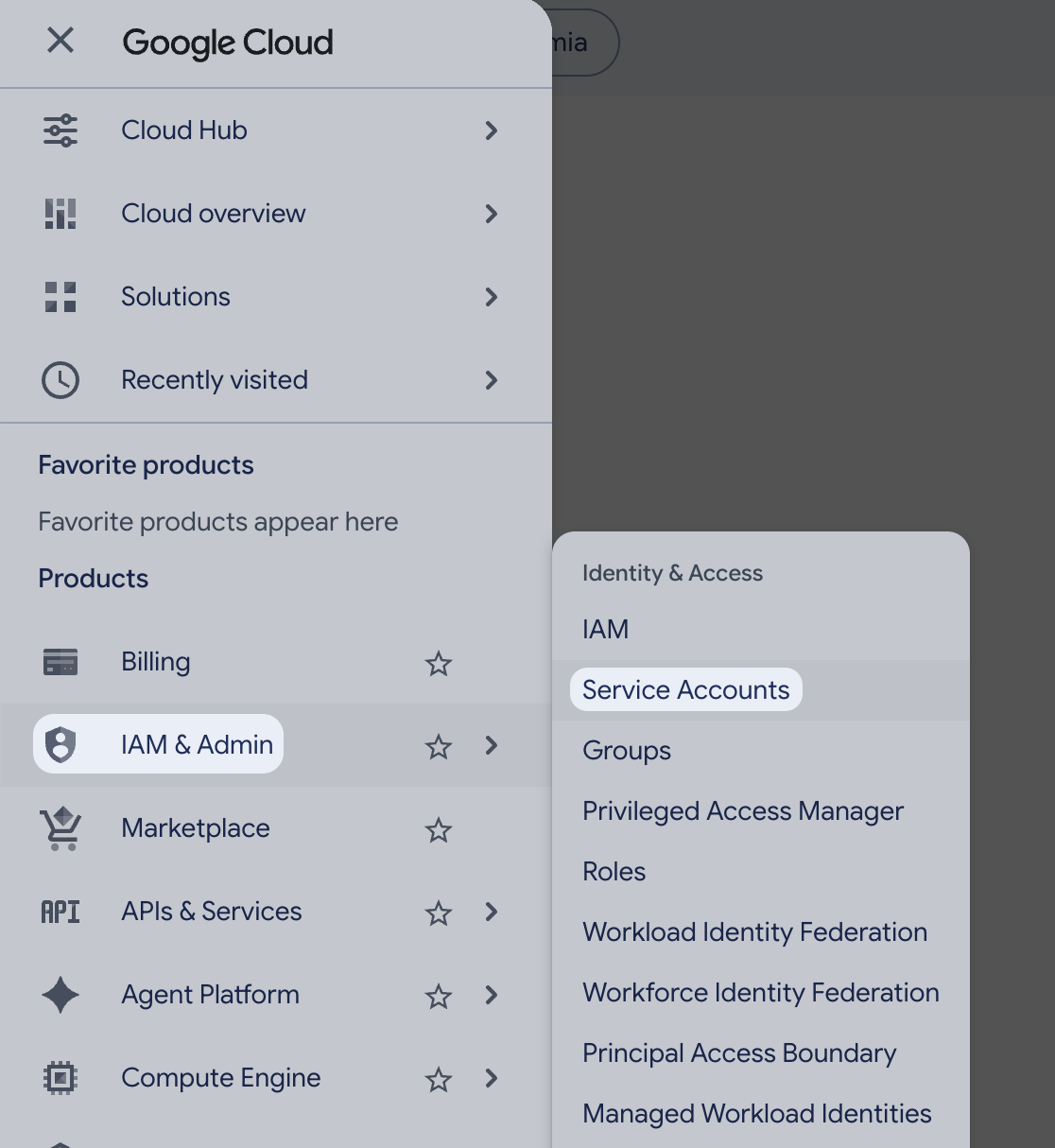
3
Crea la cuenta de servicio
Selecciona Create service account. Introduce un Service account name (por ejemplo, Iru Compliance). Google rellena el ID y el correo electrónico de la cuenta de servicio. Selecciona Create and continue.
4
Concede los roles de solo lectura
En el paso Permisos, añade cada rol de la tabla Roles de solo lectura que necesites y, a continuación, selecciona Continuar y Listo.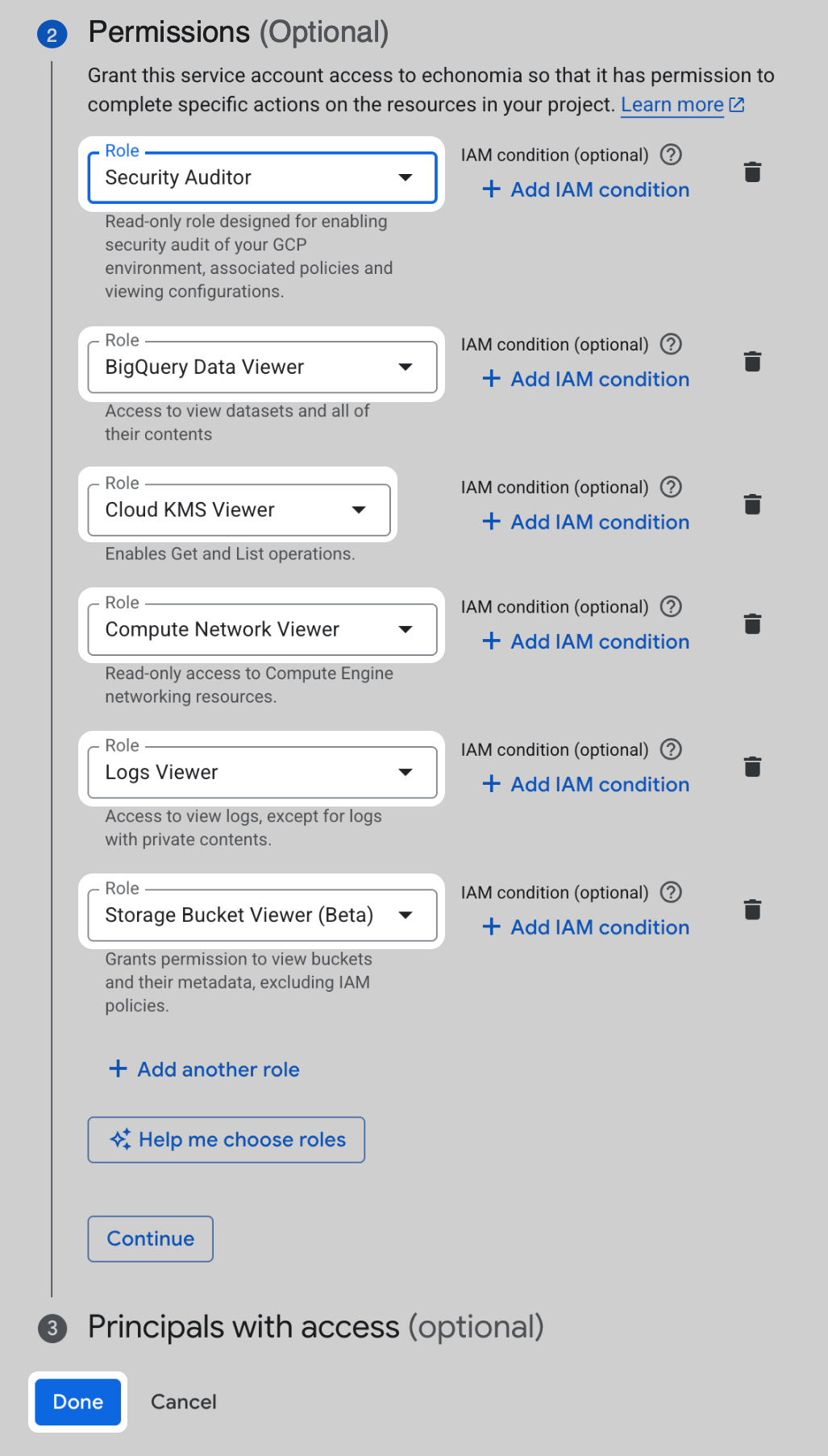
Crear y descargar la clave JSON
1
Abre la cuenta de servicio
Ve a IAM & Admin → Service Accounts y abre la cuenta que creaste.
2
Selecciona la pestaña Keys
Selecciona la pestaña Keys.
3
Selecciona Add key
Selecciona Add key.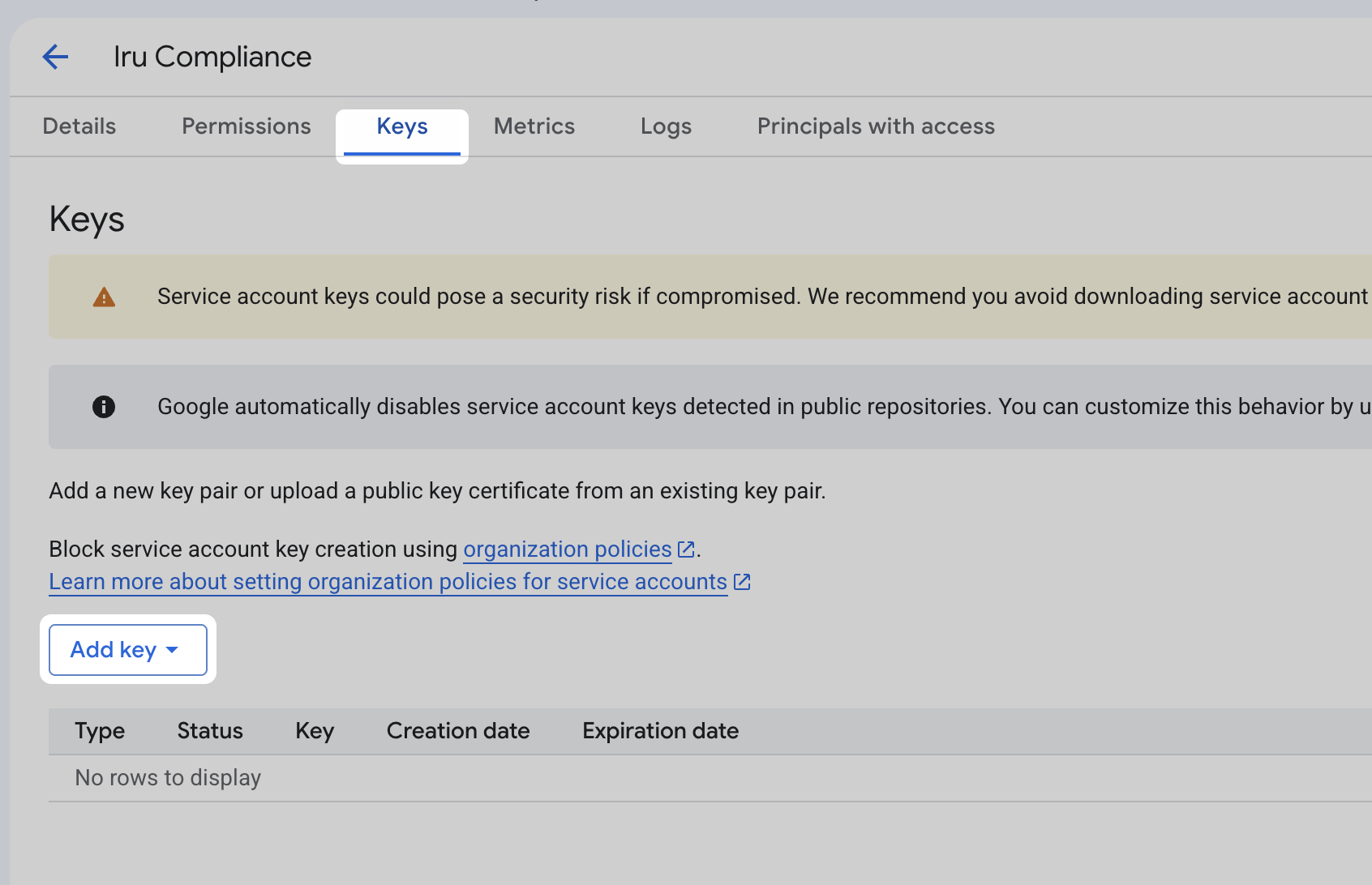
4
Crea una clave nueva
Selecciona Create new key.
5
Selecciona JSON y crea la clave
Selecciona JSON y, a continuación, Crear. El archivo de clave se descarga en tu equipo.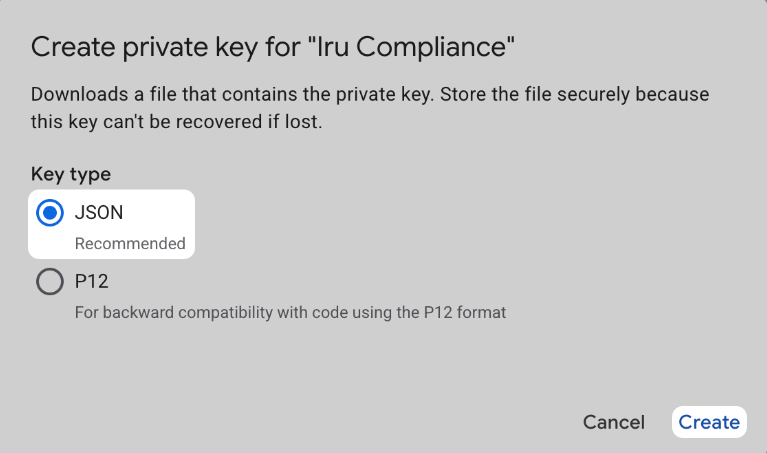
6
Almacena la clave de forma segura
Google no puede recuperar este archivo si lo pierdes. Cualquier persona que tenga el archivo tiene el acceso de la cuenta de servicio. Guárdalo en un gestor de contraseñas o en un almacén de secretos y elimina tu copia local después de conectar la fuente en Iru.
Si tu organización restringe los roles predefinidos
Si tu organización restringe los roles predefinidos
Algunas organizaciones limitan los roles predefinidos que un administrador puede conceder. En su lugar, crea un rol personalizado con los mismos permisos de solo lectura:
- Ve a IAM & Admin → Roles y selecciona Create role.
- Añade los permisos que necesites. Usa los ID de rol de Roles de solo lectura como referencia de lo que incluye cada rol predefinido.
- Asigna el rol personalizado a la cuenta de servicio en lugar de los roles predefinidos.
Opcional: crear la cuenta de servicio con gcloud
Opcional: crear la cuenta de servicio con gcloud
Si prefieres la CLI, ejecuta esto con gcloud mientras tienes la sesión iniciada como un usuario que pueda crear cuentas de servicio y claves en el proyecto. Establece El script escribe
PROJECT_ID y, a continuación, ejecuta el script.iru-compliance-key.json en el directorio desde el que lo ejecutas. Sube ese archivo en la pestaña Iru Compliance.Continúa en la pestaña Iru Compliance.

Solución de problemas
No se abre nada al activar la fuente
No se abre nada al activar la fuente
Revisa la configuración del bloqueador de ventanas emergentes para el sitio de Iru e inténtalo de nuevo.
Una política de la organización bloquea la creación de claves
Una política de la organización bloquea la creación de claves
Si Crear devuelve un error de política, es posible que tu organización aplique
constraints/iam.disableServiceAccountKeyCreation. Un administrador de políticas de la organización debe añadir una excepción para tu proyecto antes de que puedas descargar una clave. Consulta la guía de Google sobre políticas de la organización para cuentas de servicio.La conexión falla o la evidencia está incompleta
La conexión falla o la evidencia está incompleta
Confirma que la clave JSON pertenezca a la cuenta de servicio del proyecto correcto y que la cuenta tenga los roles indicados en Roles de solo lectura para la evidencia que necesitas.
Artículos relacionados
Gestión de fuentes
Explora y gestiona todas las fuentes de Compliance.
Introducción a Compliance
Marcos, acciones y Artefactos.
Descripción general de Iru
Cómo encajan Endpoint, Compliance e Identity.
Gestión de artefactos
Sube, revisa y organiza la evidencia de fuentes y acciones.