

¿Necesitas ayuda con algún paso? Contacta con el soporte de Iru.
Acerca de Iru Compliance
Puedes añadir estándares como SOC 2, ISO 27001, ISO 42001 y HIPAA en tu tenant. Otros catálogos (por ejemplo, GDPR, NIST CSF) aparecen cuando tu tenant los pone a disposición. Abre Marcos para ver lo que puedes añadir. Iru usa el perfil de tu organización (sector, tamaño de la empresa, stack tecnológico y herramientas de seguridad) para que los controles generados se ajusten a tu forma de trabajar. Tras la configuración, cuando cambian las Fuentes conectadas o los artefactos de políticas, Adaptive Compliance puede proponer actualizaciones del texto de controles y acciones para que tus marcos sigan alineados con tu forma de operar. Usa Gestión de políticas para redactar, publicar y realizar el seguimiento de la confirmación de lectura de las políticas de seguridad y cumplimiento. Trust Center es opcional: publica externamente las certificaciones y los documentos aprobados. Consulta Gestión de Trust Center.Configuración recomendada
1
Ir al Account Menu Button
En la barra lateral, selecciona el Botón del menú de la cuenta.
2
Abrir Organization profile
Selecciona Organización para abrir Organization profile. Es posible que Iru te lo solicite mientras añades un marco.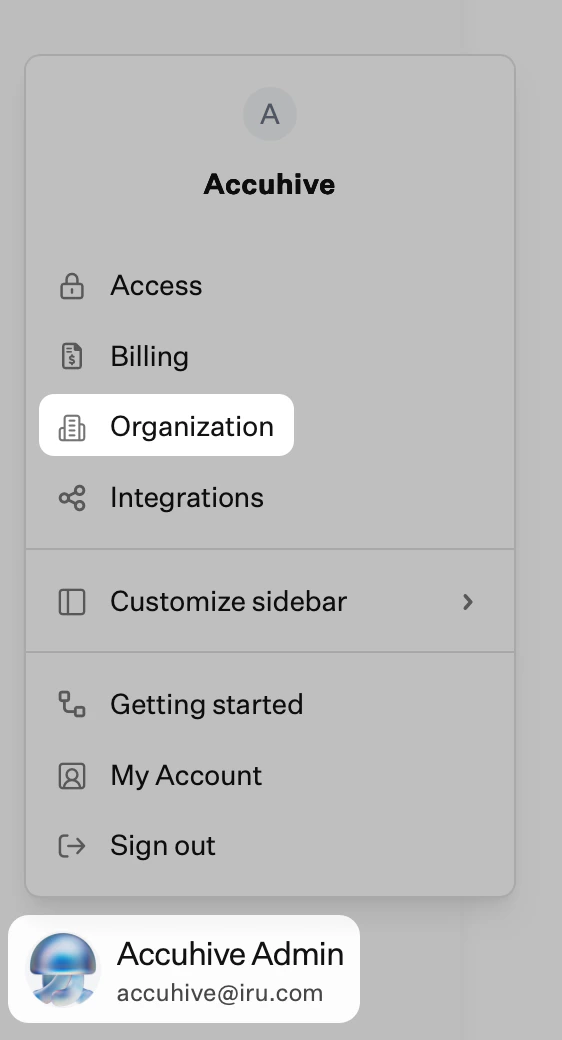
3
Entrar en el modo de edición
En Organization profile, selecciona Editar arriba a la derecha.
4
Completar los datos de la empresa
Rellena los campos que correspondan. Por ejemplo: logotipo de la empresa, nombre de la empresa, descripción del negocio, sector, tipo de negocio, tamaño de la empresa, idioma de la empresa, si tienes un departamento de IT y el tamaño del equipo de seguridad. Mantén esta información actualizada a medida que cambie tu entorno.
5
Guardar los cambios
Selecciona Guardar cambios.
6
Añadir un marco
En la barra de navegación izquierda, expande Cumplimiento y selecciona Marcos. Usa la configuración asistida por IA, la importación de CSV, la migración desde un producto compatible o un marco personalizado. Consulta Gestión de marcos.
7
Conectar fuentes
Expande Cumplimiento y selecciona Fuentes. Activa el interruptor de cada integración que deba proporcionar evidencias (identidad, RR. HH., nube, alojamiento de código y otras). Consulta Gestión de fuentes.
8
Asignar acciones
Expande Cumplimiento y selecciona Acciones. Revisa las acciones, asigna responsables, establece fechas de vencimiento y adjunta o confirma las evidencias. Consulta Gestión de acciones.
Conceptos básicos
MarcosEstándares que sigue tu organización. Puedes gestionar varios a la vez; una misma evidencia puede cubrir más de una obligación cuando los requisitos se solapan. controles
Requisitos asignados al marco. Pueden proceder de la generación con IA, de una importación o de una entrada manual. Acciones
Tareas vinculadas a los controles. Las descripciones indican al producto y a las Fuentes conectadas qué evidencias recopilar. Artefactos
Archivos y registros (políticas, exportaciones, capturas de pantalla, registros, informes) vinculados a acciones y controles. Consulta Gestión de artefactos. Para el módulo Policies (plantillas de la biblioteca, borradores, publicación y confirmación de lectura por parte de los empleados), consulta Gestión de políticas. Fuentes
Integraciones que extraen o adjuntan evidencias para las acciones que admiten. Consulta Gestión de fuentes.
Qué puedes hacer a continuación
- Convertir el lenguaje del marco en controles y acciones con responsables y fechas de vencimiento.
- Redactar y publicar políticas de seguridad a partir de la biblioteca o de archivos cargados, y realizar el seguimiento de la confirmación de lectura por parte de los empleados. Consulta Gestión de políticas.
- Recopilar evidencias manualmente o mediante Fuentes, y validar los artefactos cuando el producto lo admita.
- Realizar el seguimiento de la preparación desde las vistas de marcos y acciones.
- Revisar las recomendaciones de actualización de controles de Iru AI cuando cambien las integraciones o las políticas. Consulta Adaptive Compliance.
- Publicar contenido seleccionado mediante Trust Center cuando tu plan lo incluya.
Artículos relacionados
Gestión de marcos
Añadir marcos, importaciones y migraciones.
Gestión de políticas
Biblioteca de políticas, publicación, confirmaciones de lectura y vinculación de políticas a acciones.
Adaptive Compliance
Revisa y aprueba las recomendaciones de Iru AI cuando los controles deban reflejar nuevas integraciones o políticas.
Flujos de trabajo de la plataforma
Cómo se conectan el perfil, los marcos, las fuentes, las acciones y las evidencias.
Gestión de fuentes
Guías de conectores por categoría (usa la búsqueda y Categoría en Fuentes).
Documentación de producto relacionada
Descripción general de Iru
Cómo encajan Endpoint, Identity, Compliance, Trust Center e Iru AI.
Primeros pasos
Configuración de Endpoint desde los fundamentos hasta la configuración de la plataforma, Blueprints y Library, y la inscripción; combínala con la fuente de Iru Endpoint en Compliance cuando los controles necesiten evidencias de los dispositivos.
Iru Endpoint
Conecta Endpoint con Compliance para obtener evidencias de los dispositivos.
Permisos de roles de miembros del equipo
Roles de la organización (junto con los permisos de Compliance).