Estos flujos de trabajo muestran cómo se conectan los marcos, los controles, las acciones y los artefactos en Iru Compliance, desde la elección de un estándar hasta la recopilación de evidencias y la preparación.
¿Necesitas ayuda con algún paso? Contacta con el soporte de Iru.

Cómo funciona

Seleccionas marcos, ajustas los controles y las acciones, adjuntas evidencias (manualmente o desde Fuentes) y realizas el seguimiento de la preparación en las vistas de marcos y acciones. Las integraciones pueden adjuntar evidencias automáticamente cuando están conectadas y las descripciones de las acciones nombran claramente el sistema y el tipo de evidencia. A medida que cambian las integraciones y los artefactos de políticas, Adaptive Compliance puede proponer actualizaciones del texto de controles y acciones. Publica y actualiza políticas en Gestión de políticas. Revisas cada recomendación y apruebas solo los cambios que quieres; ese flujo de trabajo no modifica los periodos de auditoría ni las evidencias cargadas.

Flujo de trabajo principal: del marco al cumplimiento

Configuración del marco

1

Ir al Account Menu Button

En la barra lateral, selecciona el Botón del menú de la cuenta (el mismo flujo que la configuración recomendada de Primeros pasos con Compliance).
2

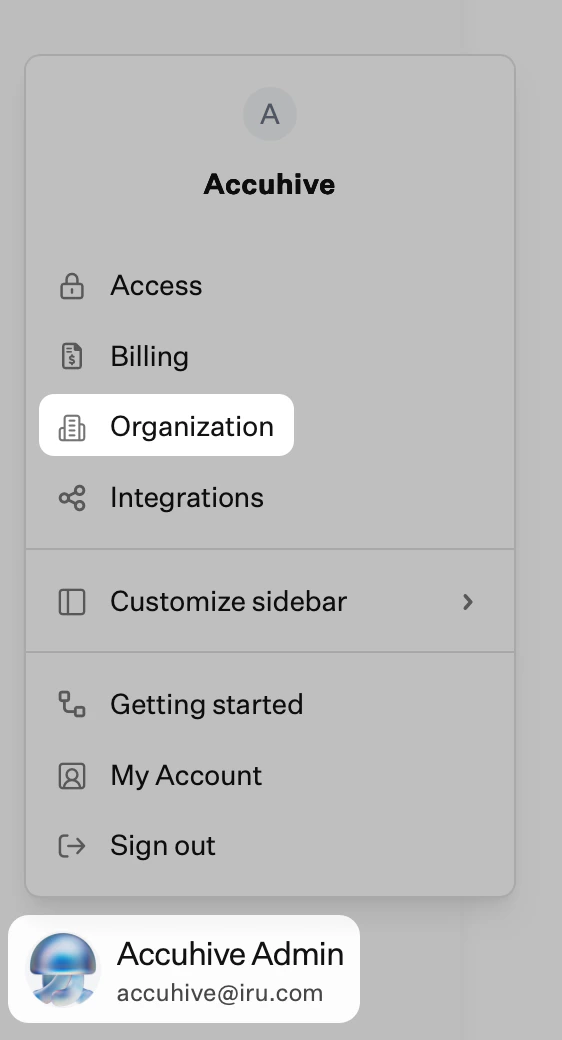
Abrir Organization profile

Selecciona Organización para abrir Organization profile. Iru también puede solicitarlo durante la configuración del marco.
Menú de cuenta con la opción Organization resaltada
3

Entrar en el modo de edición

En Organization profile, selecciona Editar arriba a la derecha.
4

Completar los datos de la empresa

Rellena los campos que correspondan. Por ejemplo: logotipo de la empresa, nombre de la empresa, descripción del negocio, sector, tipo de negocio, tamaño de la empresa, idioma de la empresa, si tienes un departamento de IT y el tamaño del equipo de seguridad. Mantén esta información actualizada a medida que cambie tu entorno.
5

Guardar los cambios

Selecciona Guardar cambios.
6

Ir a Frameworks

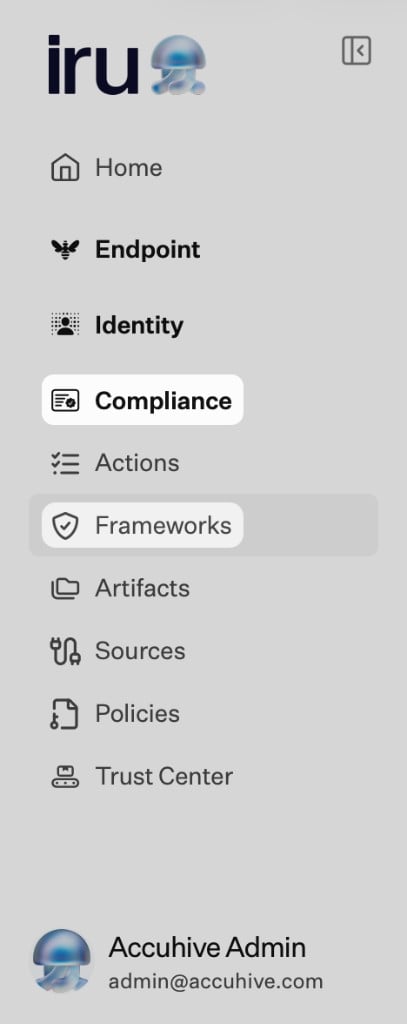
En la barra de navegación izquierda, expande Cumplimiento y selecciona Marcos.
Navegación izquierda: Compliance expandido, Frameworks seleccionado
7

Añadir un marco y un punto de partida

Selecciona Añadir marco, elige un estándar y completa Selecciona el punto de partida de tu [marco] (generar, migrar, CSV o manual). Consulta Gestión de marcos.
Página Frameworks con Add framework, tarjetas de marcos, periodo de auditoría y controles
8

Ajustar controles y acciones

Revisa y edita según sea necesario los controles y las acciones generados o importados.

Gestión de controles

1

Revisar los controles

Abre cada marco y revisa los controles generados o importados.
2

Personalizar los controles

Edita la redacción, añade controles o elimina elementos para que se ajusten a cómo opera tu organización. En ISO 27001 e ISO 42001, los nombres y las descripciones de los controles son fijos, así que incluye los detalles específicos de la organización en las notas de implementación y en las acciones vinculadas. Cuando más adelante cambien las Fuentes o los artefactos de políticas, consulta Inicio → Información o Revisar actualizaciones de controles en un marco para ver las recomendaciones de Iru AI. Actualiza las políticas en Gestión de políticas. Consulta Adaptive Compliance.
3

Asignar y validar

Confirma que cada control sigue asignado al requisito correcto del marco y que los responsables y las expectativas de evidencia están claros.

Ejecución de acciones

1

Asignar acciones

Asigna las acciones a los responsables y establece las fechas de vencimiento.
2

Revisar las descripciones

Los responsables leen el texto de la acción y confirman qué evidencias se requieren.
3

Recopilar evidencias

Carga artefactos o deja que las Fuentes conectadas los adjunten cuando las descripciones y los permisos lo permitan.
4

Colaborar

Usa comentarios y delegaciones cuando el trabajo deba pasar de una persona a otra.
5

Realizar el seguimiento del progreso

Supervisa el estado y los plazos en las vistas de Acciones y en la preparación del marco.

Gestión de evidencias

1

Cargar artefactos

Añade archivos desde Artefactos o desde una acción o un control cuando la interfaz ofrezca una opción de carga.
2

Usar fuentes

Conecta Fuentes para que las integraciones puedan adjuntar artefactos cuando el texto de las acciones y los permisos coincidan.
3

Validar y vincular

Deja que se ejecute la validación cuando el producto la admita y, después, confirma que los artefactos están en las acciones y los controles correctos.
4

Revisar para las auditorías

Antes de un periodo de auditoría, comprueba por muestreo que las evidencias requeridas están presentes y actualizadas.

Evaluación de la preparación

1

Supervisar el progreso

Usa las vistas de marcos y acciones para ver lo que sigue pendiente.
2

Cerrar las carencias

Corrige las acciones que faltan, las evidencias insuficientes o las validaciones fallidas antes de informar de la preparación.
3

Informar del estado

Exporta o resume el estado para las partes interesadas con los informes que proporciona tu tenant.

Flujos de trabajo de integración

Recopilación automatizada de evidencias

1

Conectar fuentes

Expande Cumplimiento, selecciona Fuentes y activa el interruptor de cada integración. Consulta Gestión de fuentes para ver las guías de conectores.
Navegación izquierda: Compliance expandido, Sources seleccionado
2

Escribir descripciones útiles

En cada acción, nombra el sistema y el tipo de evidencia para que los conectores sepan qué obtener (consulta Gestión de acciones).
3

Dejar que las fuentes se sincronicen

Las fuentes se actualizan de forma programada; el estado y la última sincronización aparecen en la tarjeta de cada fuente. Las conexiones nuevas, actualizadas o eliminadas pueden generar recomendaciones de actualización de controles en aproximadamente un día. Consulta Adaptive Compliance.
4

Validar y confirmar

Revisa los artefactos adjuntos y los resultados de la validación en la acción o el control.

Carga manual de evidencias

1

Elegir archivos

Elige políticas, exportaciones, capturas de pantalla u otros archivos que cumplan la acción o el control. Crea políticas en Gestión de políticas o carga archivos desde Artefactos.
2

Cargar en Artifacts o en la acción

Añade títulos y descripciones cuando se te solicite y, a continuación, carga los archivos (consulta Gestión de artefactos).
3

Confirmar la validación

Resuelve cualquier validación fallida o sustituye los archivos que estén desactualizados.

Flujos de trabajo de colaboración

Coordinación del equipo

1

Asignar y delegar

Asigna las acciones a los responsables; reasigna o delega cuando cambie la responsabilidad.
2

Usar comentarios y actividad

Usa los comentarios para las preguntas y el registro de actividad para ver qué ha cambiado. Para obtener una vista de la actividad de cumplimiento de todo el tenant, consulta Unified Activity.
3

Vigilar los plazos

Realiza el seguimiento de las fechas de vencimiento y las notificaciones para que el trabajo no se estanque.

Preparación de la auditoría

1

Reunir las evidencias

Confirma que cada control requerido tiene artefactos que lo respaldan en Iru.
2

Corregir las carencias

Carga los archivos que falten, corrige las validaciones fallidas o ajusta las acciones antes de la auditoría.
3

Preparar el paquete para los revisores

Exporta o entrega los paquetes que espera tu auditor (informes, carpetas o enlaces de Trust Center, según tu proceso).

Artículos relacionados

Primeros pasos con Compliance

Orden de configuración recomendado.

Gestión de políticas

Biblioteca de políticas, publicación y confirmaciones de lectura.

Gestión de artefactos

Cargas, validación y vinculación de evidencias con acciones.

Gestión de acciones

Asigna trabajo y adjunta evidencias a las acciones.

Adaptive Compliance

Revisa las actualizaciones de controles y acciones tras cambios en fuentes o políticas.