

Mit diesen Schritten verwalten Sie Benutzer einzeln. Um viele Benutzer auf einmal hinzuzufügen, siehe
Benutzer importieren oder synchronisieren Sie sie mit
Directory Sync aus einem HR-System.
Einen Benutzer erstellen
1
Zu Directory navigieren
Navigieren Sie in der linken Navigationsleiste zu Verzeichnis (unter
Identity).
2
Tab Users öffnen
Wählen Sie den Tab Benutzer, falls er nicht bereits ausgewählt ist.
3
Benutzer hinzufügen
Wählen Sie oben rechts + User. Ein leeres Profilformular wird geöffnet.
4
Grundlegende Angaben eingeben
Geben Sie dem Benutzer einen Namen, einen Benutzernamen und mindestens eine E-Mail-Adresse. Der
Benutzername und eine Domäne bilden zusammen die Anmeldung des Benutzers.
5
Zusätzliche E-Mail-Adresse hinzufügen (optional)
Wählen Sie + Add unter Additional Emails, wenn Sie eine alternative
Adresse für die Einladung verwenden möchten, etwa eine private E-Mail-Adresse.
6
Restliches Profil ausfüllen
Fügen Sie weitere integrierte Angaben hinzu (Telefonnummern, Adressen, eine Rolle) und füllen Sie
die benutzerdefinierten Attribute aus, die Sie in Ihrem
Schema definiert haben.
7
Erstellen
Wählen Sie Erstellen. Der Benutzer wird mit dem Status ausstehend erstellt.
8
Einladung senden (optional)
Nach dem Erstellen des Benutzers werden Sie gefragt, ob Sie die Einladung
jetzt senden möchten. Wählen Sie die E-Mail-Adresse, an die die Einladung gehen soll, etwa
die geschäftliche oder private Adresse, und wählen Sie dann Send now. Oder wählen Sie
Later, um die Abfrage zu schließen und die Einladung über das Benutzermenü
zu senden, wenn Sie bereit sind.
Das Benutzerprofil
Ein Profil ist eine Sammlung von Facetten. Einige sind integriert; der Rest sind die benutzerdefinierten Attribute, die Sie definieren. Zu den integrierten Facetten gehören:
Darüber hinaus erscheint jedes von Ihnen definierte benutzerdefinierte Attribut im Profil in
seiner Kategorie. Wie das Schema aufgebaut wird, erfahren Sie unter
Schema.
Die Attribute eines Profils sind das Rohmaterial, das Anwendungen und
Richtlinien verwenden. Eine Anwendung ordnet Profilattribute den Identitätsdaten zu,
die sie erhält, und eine Auto Group kann
ihre Mitgliedschaft aus dem Wert eines Attributs berechnen.
Benutzer finden und filtern
Die Benutzerliste kann gefiltert, durchsucht und als wiederverwendbare Ansichten gespeichert werden – nützlich, sobald Ihr Verzeichnis über eine Handvoll Benutzer hinauswächst.Filter
Fügen Sie einen Filter hinzu, um die Liste nach einem beliebigen Attribut einzugrenzen, integriert (Status, Domäne, Rolle, Erstellungsdatum) oder ein von Ihnen definiertes benutzerdefiniertes Attribut. Wählen Sie das Attribut, einen Operator wie equals und legen Sie den Wert fest; fügen Sie mehrere Filter hinzu, um Bedingungen zu kombinieren.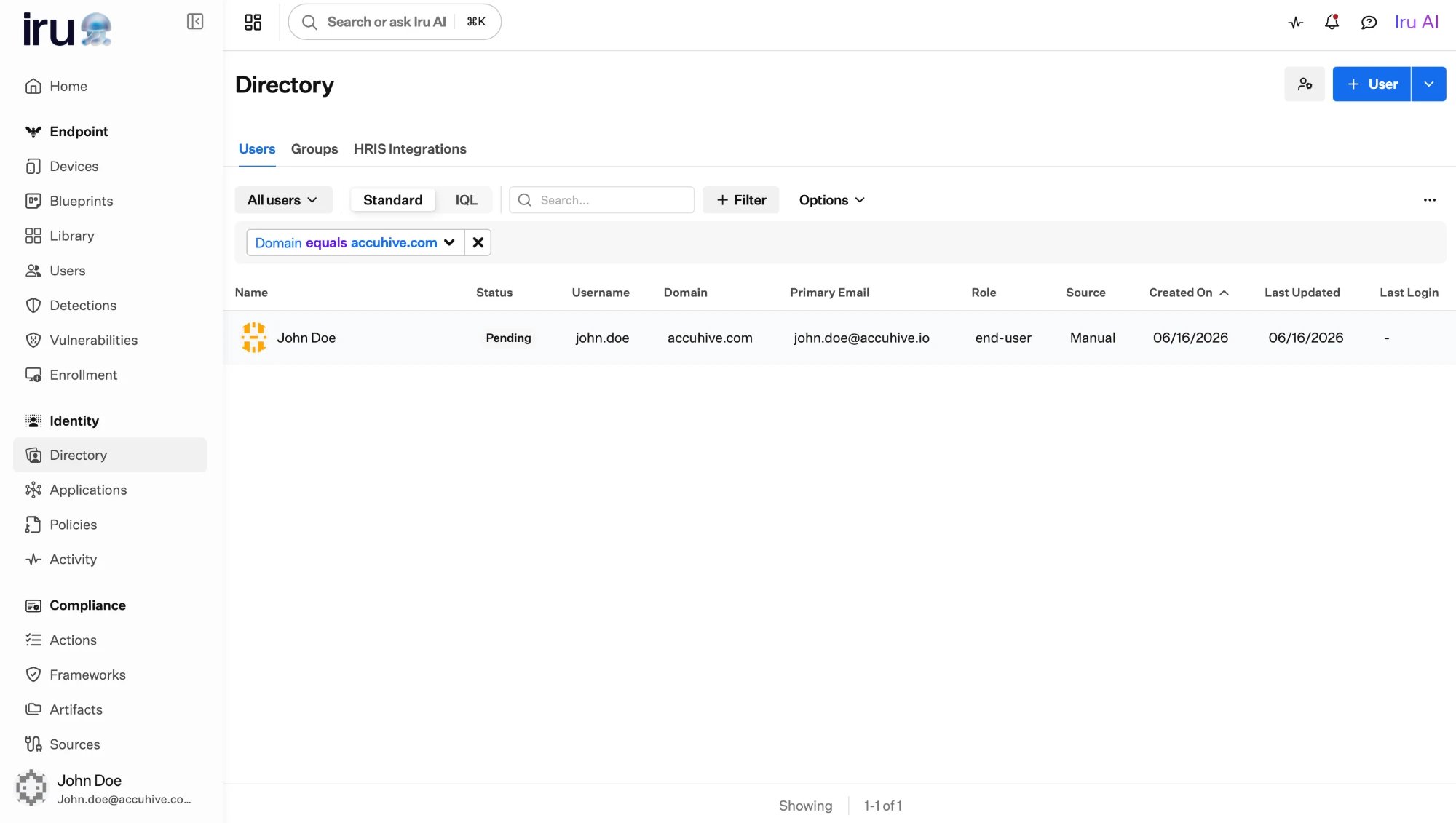
Ein Filter, der die Liste auf eine einzelne Domäne eingrenzt.
IQL-Filter
Für präzisere Abfragen schalten Sie die Liste von Standard auf IQL um und schreiben den Filter als IQL-Ausdruck, zum Beispieldomain == "accuhive.com". Dies ist dieselbe Ausdruckssprache, die
Auto Group-Regeln und Zuordnungen steuert.
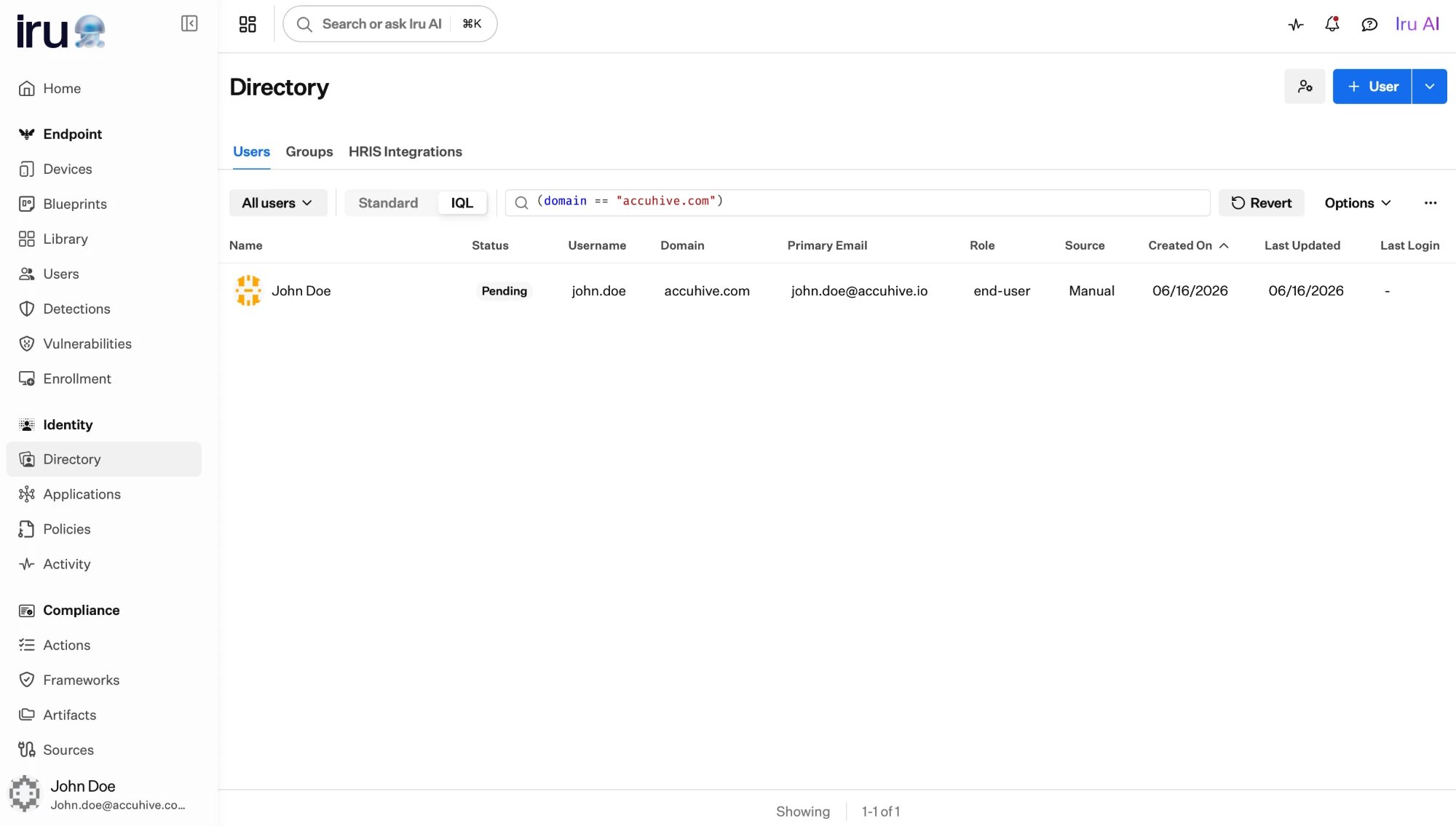
Derselbe Filter als IQL-Ausdruck geschrieben.
Gespeicherte Ansichten
Wenn Sie einen Filter erstellt haben, den Sie wiederverwenden möchten, öffnen Sie Options → Create view, geben Sie ihm einen Namen und speichern Sie ihn. Die Ansicht merkt sich Ihre Filter, sodass Sie mit einem Klick zum selben Ausschnitt des Verzeichnisses zurückkehren können.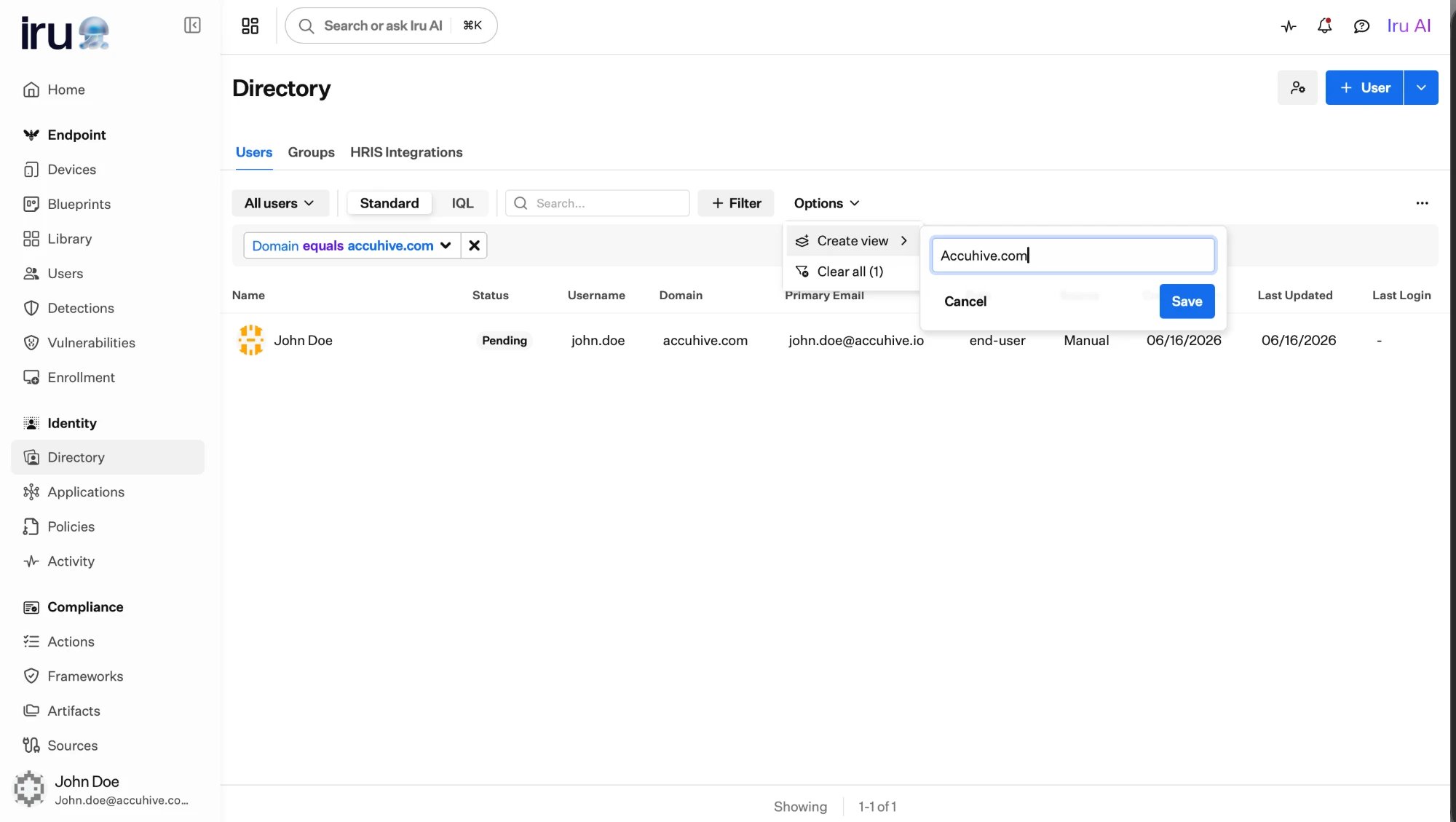
Speichern des aktuellen Filters als benannte Ansicht.
Benutzerstatus
Ein Benutzer befindet sich immer in einem von drei Status, und Sie können die Benutzerliste nach Status filtern.Ausstehend
Erstellt, aber noch nicht aktiv. Hier beginnt ein neu hinzugefügter oder importierter Benutzer,
bevor er die Einrichtung seines Kontos abschließt.
Aktiv
Vollständig aktiviert. Der Benutzer kann sich anmelden und die ihm zugewiesenen Anwendungen
erreichen.
Gesperrt
Der Zugriff ist blockiert, aber Datensatz und Verlauf bleiben erhalten. Der Benutzer
kann sich erst wieder anmelden, wenn er reaktiviert wird.
Sperren vs. Entfernen
Beides verhindert, dass sich ein Benutzer anmeldet, aber es handelt sich um verschiedene Werkzeuge für verschiedene Situationen.Sperren (umkehrbar)
Sperren (umkehrbar)
Das Sperren blockiert den Zugriff eines Benutzers, während Datensatz, Profil und
Verlauf erhalten bleiben. Die Reaktivierung eines gesperrten Benutzers versetzt ihn in den Status zurück, den er
zuvor hatte. Dies ist daher die richtige Wahl, wenn jemand abwesend ist, eine
Untersuchung läuft oder das Offboarding begonnen hat, aber noch nicht abgeschlossen ist. Sie können einen
Benutzer sperren, unabhängig davon, ob er aktiv oder noch ausstehend ist.
Entfernen – dauerhaft
Entfernen – dauerhaft
Durch das Entfernen eines Benutzers wird sein Verzeichnisdatensatz gelöscht. Verwenden Sie dies nur, wenn ein
Benutzer endgültig ausgeschieden ist und Sie seine Identität nicht mehr aufbewahren müssen. Wenn
Ihr HR-System verbunden ist, kann ein Offboarding dort Benutzer automatisch aus dem
Verzeichnis entfernen; siehe
Directory Sync.
Benutzer einladen
Ein neu erstellter Benutzer ist ausstehend, bis er die Einrichtung seines Kontos abschließt. Durch das Einladen eines Benutzers wird eine Einladung mit einem sicheren Link an seine E-Mail-Adresse gesendet, um die Ersteinrichtung abzuschließen, einschließlich der Registrierung eines Authenticators wie eines Passkeys. Standardmäßig gehen Einladungen an die primäre E-Mail-Adresse des Benutzers. Wenn das Profil eine zusätzliche E-Mail-Adresse enthält (typischerweise eine private Adresse), können Sie die Einladung stattdessen dorthin senden. Nutzen Sie dies, wenn der Benutzer sein geschäftliches Postfach erst öffnen kann, wenn er einen Passkey hat.- Sie können einen einzelnen Benutzer über sein Profil einladen oder ausstehende Benutzer gesammelt über die Benutzerliste einladen.
- Einladungen laufen 48 Stunden nach dem Senden ab. Sie können eine Einladung erneut senden, wenn sie übersehen wurde oder abgelaufen ist; eine neue Einladung ersetzt jede frühere Einladung für diesen Benutzer.
Die erste Einladung eines Mandanten ist die Ausnahme. Sie geht an den
Kontoinhaber des Mandanten und bleibt
bis zu 14 Tage gültig, solange sich dieser Kontoinhaber noch nicht angemeldet hat.
Jede weitere Einladung verwendet das 48-Stunden-Fenster.
Einladungen gesammelt erneut senden
1
Ausstehende Benutzer öffnen
Navigieren Sie in der linken Navigationsleiste zu Verzeichnis (unter
Identity). Wählen Sie den Tab Benutzer, falls er nicht bereits ausgewählt ist. Öffnen Sie
Preset Views und wählen Sie Ausstehend.
2
Resend invites öffnen
Wählen Sie oben rechts die Auslassungspunkte und dann Resend invites.
3
Ziel-E-Mail-Adresse wählen
Verwenden Sie Set all to, um alle ausgewählten Einladungen an Primary email oder
First additional email zu senden. Deaktivieren oder aktivieren Sie Kontrollkästchen, um
Benutzer auszuschließen oder einzuschließen. Um eine Adresse für einen einzelnen Benutzer zu wählen, öffnen Sie das Dropdown E-Mail dieser Zeile
und wählen Sie die Adresse.
4
Senden
Wählen Sie Senden.
Eine Einladung für einen Benutzer erneut senden
1
Benutzer öffnen
Navigieren Sie in der linken Navigationsleiste zu Verzeichnis (unter
Identity). Wählen Sie den Tab Benutzer, falls er nicht bereits ausgewählt ist, und
öffnen Sie dann den Benutzerdatensatz.
2
Einladung erneut senden
Wählen Sie die Auslassungspunkte und dann Resend invite.
3
Empfänger-E-Mail-Adresse wählen
Wählen Sie die primäre oder eine zusätzliche E-Mail-Adresse und dann Senden.
Nächste Schritte
Profile gestalten
Definieren Sie die benutzerdefinierten Attribute, die jedes Benutzerprofil enthalten kann.
Benutzer in Gruppen organisieren
Weisen Sie Zugriff Gruppen statt Einzelpersonen zu, damit er skaliert.
Gesammelt importieren
Fügen Sie viele Benutzer auf einmal aus einer CSV-Datei hinzu.
Lebenszyklus automatisieren
Lassen Sie Ihr HR-System Benutzer für Sie erstellen, aktualisieren und entfernen.