

- Apps: die Apps, die Sie hinzugefügt haben, einschließlich benutzerdefinierter Apps und Apps, die aus einer Vorlage erstellt wurden.
- App-Vorlagen: ein Katalog vorgefertigter App-Definitionen, von denen Sie ausgehen können. Siehe Anwendungsvorlagen.
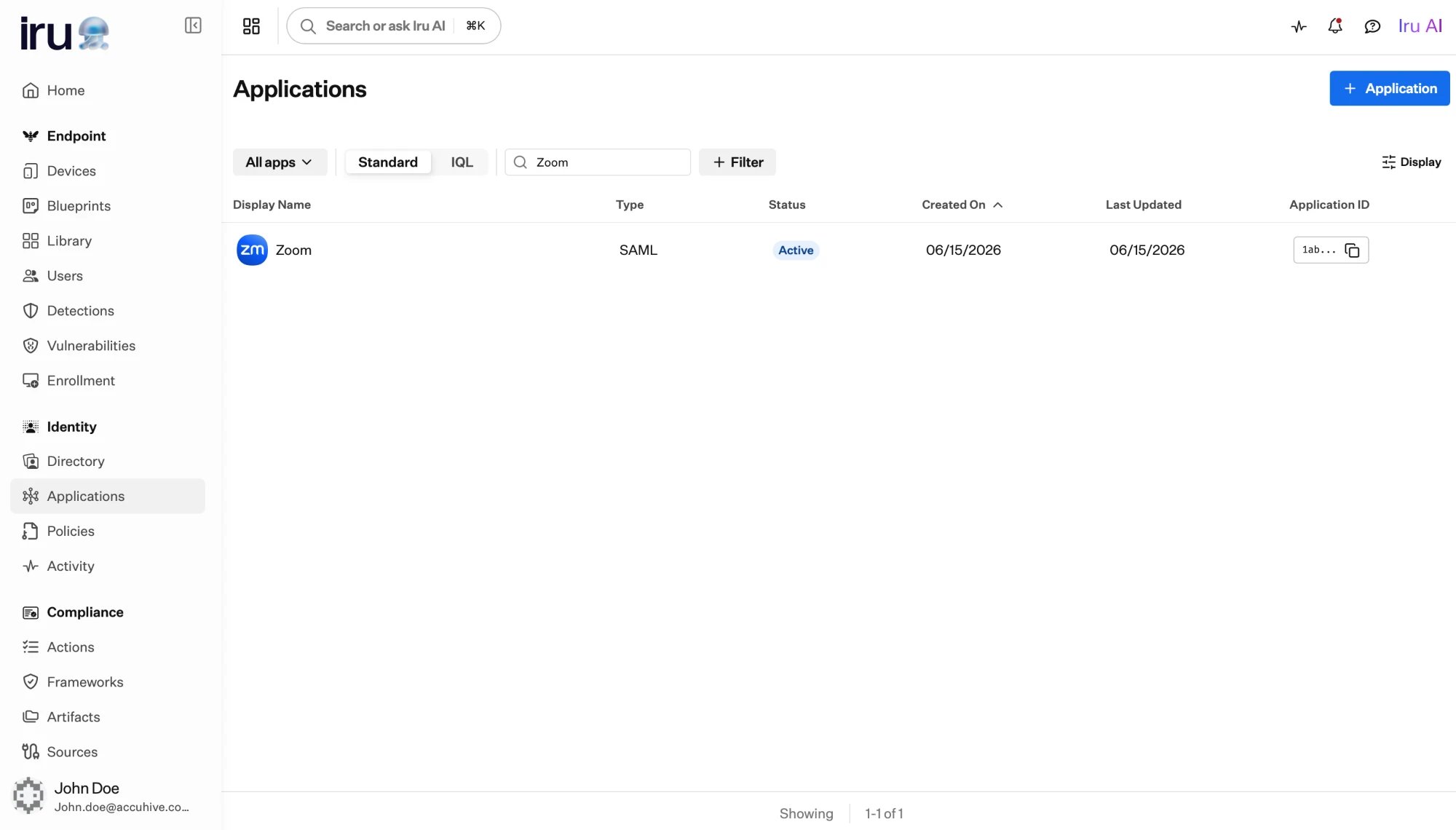
Die Liste Applications mit Protokoll, Status und Application ID jeder App.
Ein Protokoll wählen: SAML oder OIDC
Jede Anwendung verwendet einen Protokolltyp, der beim Hinzufügen gewählt wird: SAML oder OIDC. Wählen Sie den Standard, den die App für Single Sign-On unterstützt. Beide ermöglichen Iru die Anmeldung von Benutzern; sie unterscheiden sich in den Details, die Iru mit der App austauscht.- SAML
- OIDC
Iru stellt der App Details für den Service Provider bereit (eine Entity-ID, eine
ACS-URL und herunterladbare Metadaten) und signiert die Antwort und die Assertion, die es
sendet. Sie wählen das NameID-Format und ordnen Profilattribute in die
Assertion ein.Konfigurieren Sie eine solche App unter SAML-Anwendungen.
Das Protokoll wird pro Anwendung gewählt und kann später nicht gewechselt werden. Wenn Sie
das andere Protokoll benötigen, fügen Sie eine neue Anwendung hinzu.
Wie eine Anwendung Identitäten zuordnet
Jede Anwendung ordnet Benutzerprofilattribute in die Identität ein, die Iru sendet, sodass die App die erwarteten Felder erhält. Jede App hat ein Betreff, die primäre Kennung des angemeldeten Benutzers, sowie alle zusätzlichen Attribute, die Sie hinzufügen.- Für OIDC ist das Standard-Subject der Claim
sub, zugeordnet aus deruser.iddes Benutzers. - Für SAML wird das Standard-Subject aus dem
user.usernamedes Benutzers zugeordnet.
So funktioniert die Versionierung
Anwendungen werden versioniert, damit Sie die Konfiguration sicher ändern können, ohne Benutzer zu stören, die sich gerade anmelden.1
Einen Entwurf bearbeiten
Sie nehmen Änderungen in einer Entwurfsversion vor. Entwürfe sind nicht live, daher wirkt sich das Bearbeiten
nie auf die Version aus, mit der sich Benutzer anmelden.
2
Als current festlegen
Durch das Veröffentlichen eines Entwurfs wird er zur current-Version, der Konfiguration, die Iru
für die Live-Anmeldung verwendet. Es gibt jeweils nur eine current-Version.
3
Ältere Versionen werden archiviert
Wenn eine neue Version current wird, wird die bisherige current-Version
archiviert. Archivierte Versionen werden zur Referenz aufbewahrt und können
jederzeit über die Versionsauswahl wiederhergestellt werden.
Aktiv und inaktiv
Unabhängig von der Versionierung ist eine Anwendung entweder aktiv oder inaktiv, umschaltbar in der Kopfzeile der App.Aktiv
Die current-Version ist live. Zugewiesene Personen können sich anmelden, und jede
konfigurierte Bereitstellung wird ausgeführt.
Inaktiv
Die Anmeldung wird gestoppt, ohne die App oder ihre Konfiguration zu löschen. Personen können
sie nicht mehr erreichen, und weitere Bereitstellungsaktionen werden pausiert. Das Deaktivieren ist
umkehrbar; Sie können die App jederzeit wieder aktivieren.
Eine aktive Anwendung kann nicht gelöscht werden. Deaktivieren Sie sie zuerst, wenn Sie
sie entfernen möchten.
Eine Anwendung hinzufügen
Wählen Sie unter Apps, eine Anwendung hinzuzufügen, und beginnen Sie entweder mit einer Vorlage oder erstellen Sie eine benutzerdefinierte App.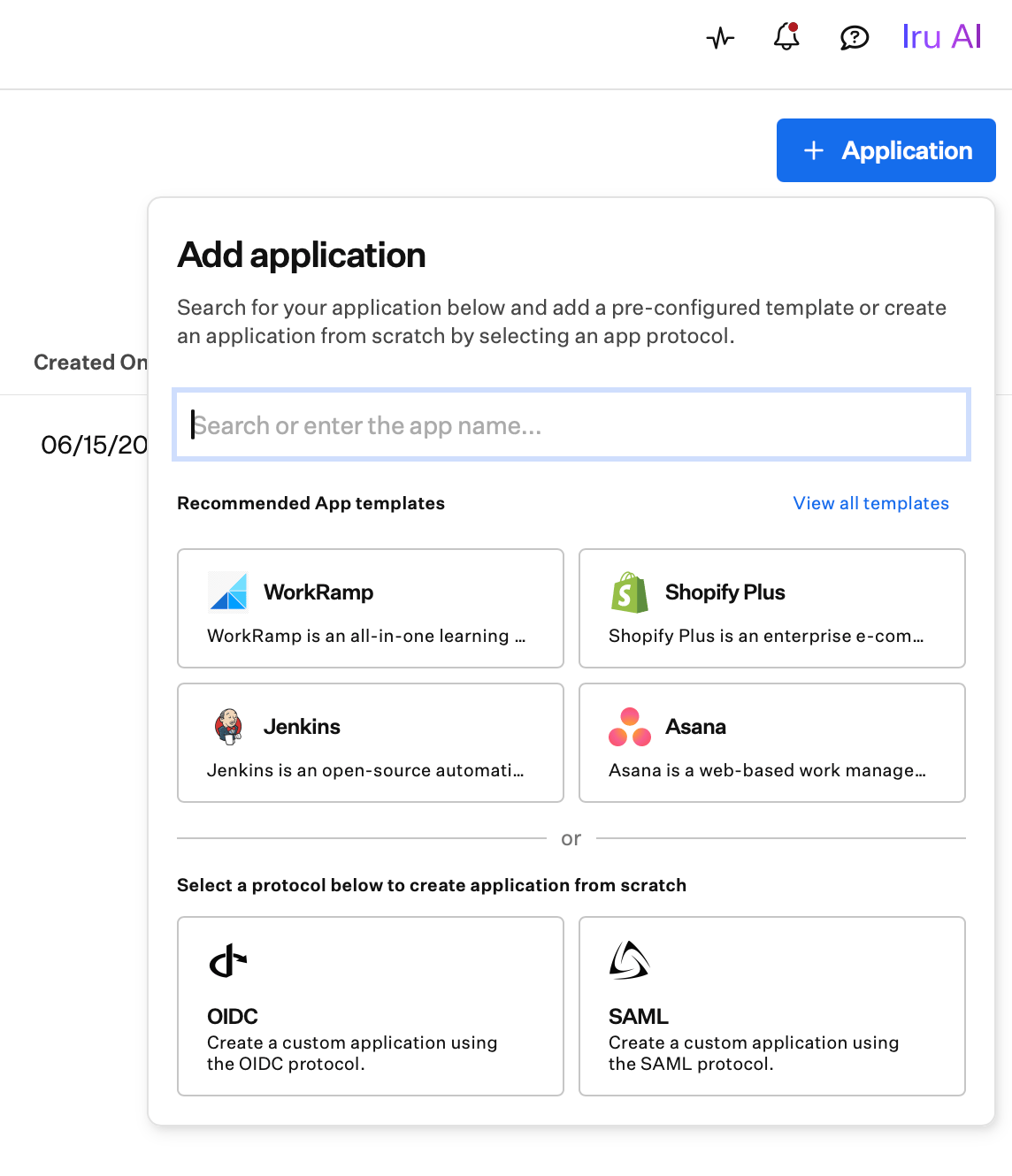
Fügen Sie eine Anwendung aus einer Vorlage oder von Grund auf mit OIDC oder SAML hinzu.
1
Mit einer Vorlage beginnen (empfohlen)
Suchen Sie im Katalog nach Ihrem Dienst und erstellen Sie die App aus einer Vorlage. Die
Standardkonfiguration wird ausgefüllt, sodass Sie nur angeben müssen, was für
Ihren Mandanten spezifisch ist. Siehe
Anwendungsvorlagen.
2
Oder eine benutzerdefinierte App erstellen
Geben Sie einen Namen ein und wählen Sie ein Protokoll (SAML oder OIDC), um die App
von Grund auf zu erstellen. Iru legt sie als Entwurf an, den Sie konfigurieren können.
3
Protokolldetails konfigurieren
Füllen Sie die SAML- oder OIDC-Einstellungen und die Attributzuordnung aus. Siehe
SAML-Anwendungen oder
OIDC-Anwendungen.
4
Zugriff zuweisen und aktivieren
Weisen Sie die Gruppen zu, die die App erhalten sollen, und aktivieren Sie sie dann. Siehe
Zugriff zuweisen.
Nächste Schritte
Anwendungsvorlagen
Mit einer vorgefertigten Definition aus dem Katalog beginnen.
SAML-Anwendungen
Eine SAML-App konfigurieren: Anbieterdetails, NameID und Signaturzertifikate.
OIDC-Anwendungen
Eine OIDC-App konfigurieren: Anmeldedaten, Weiterleitungs-URIs, Scopes und Claims.
Zugriff zuweisen
Die App Benutzern und Gruppen zuweisen und überprüfen, wer Zugriff hat.
Bereitstellung
Konten in der App automatisch erstellen und entfernen, wenn sich der Zugriff ändert.
Authentifizierungsrichtlinien
Festlegen, wer sich bei der App anmelden kann und was nachgewiesen werden muss.