

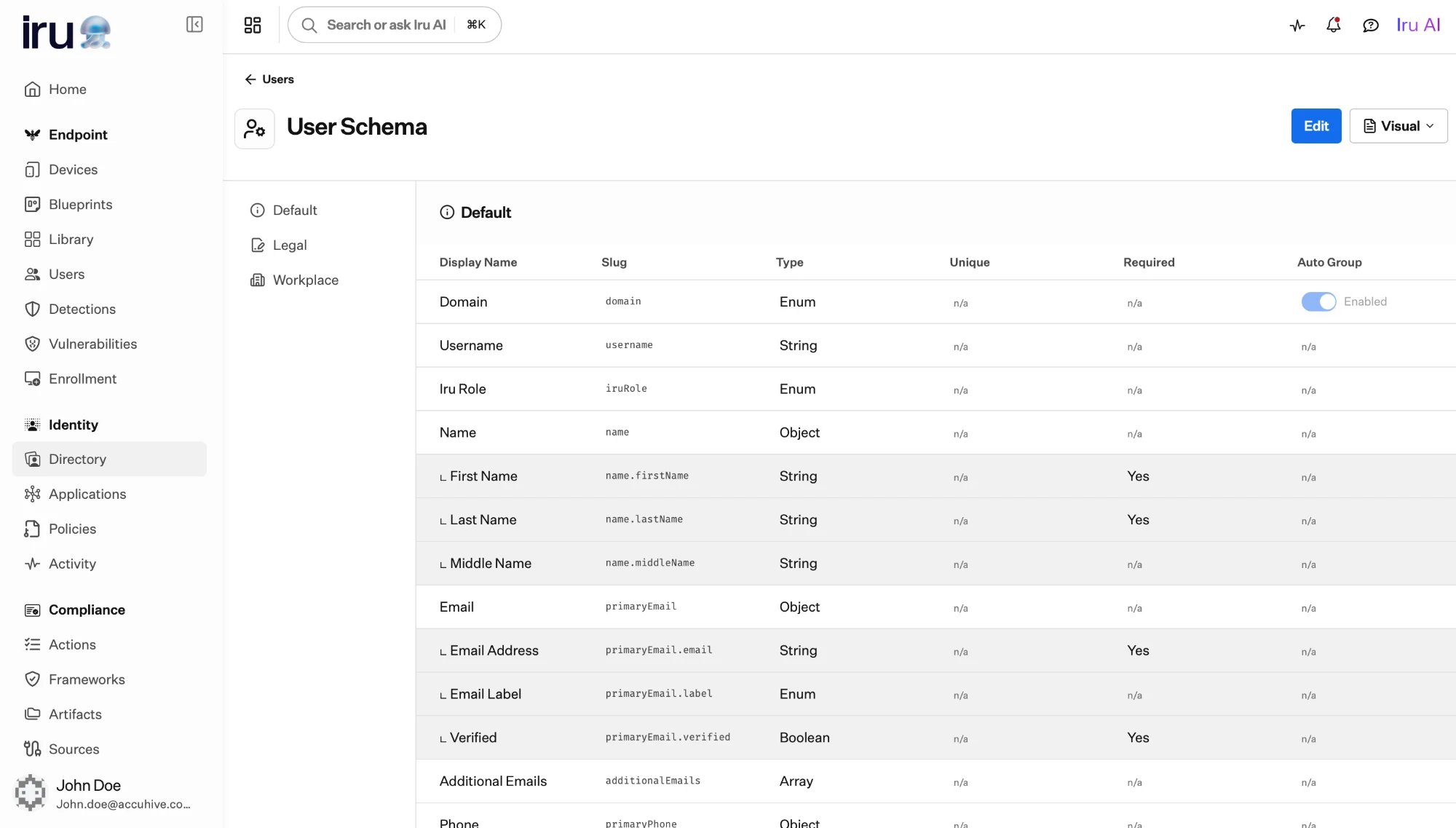
Der User Schema-Editor: integrierte und benutzerdefinierte Attribute mit Slug, Typ und Kennzeichen, gruppiert in Kategorien.
Integrierte Felder
Jedes Profil enthält einen Satz integrierter Facetten, die Sie nicht definieren müssen:- Name, verwendet zur Bildung des Anzeigenamens des Benutzers.
- E-Mail-Adressen, Telefonnummern und Adressen, wobei jeder Eintrag eine Bezeichnung wie geschäftlich oder privat trägt.
- Ein Benutzername und eine Domäne, die zusammen die Anmeldekennung bilden.
- Eine Rolle, ein Status und eine Quelle. Die Rolle gilt für alle Iru-Produkte, nicht nur für Identity.
Unterstützung mehrerer E-Mail-Domänen. Die Domäne, die ein Benutzer haben kann, stammt
aus einer festen Liste zulässiger Werte im integrierten Domänenfeld. Wenn Ihre
Organisation mehrere Domänen verwendet (zum Beispiel
example.com und example.io),
fügen Sie jede davon dieser Liste im Schema hinzu; nur dort definierte Domänen können
beim Erstellen oder Importieren eines Benutzers gewählt werden.Benutzerdefinierte Attribute
Ein benutzerdefiniertes Attribut fügt jedem Benutzerprofil ein Feld hinzu. Beim Erstellen legen Sie Folgendes fest: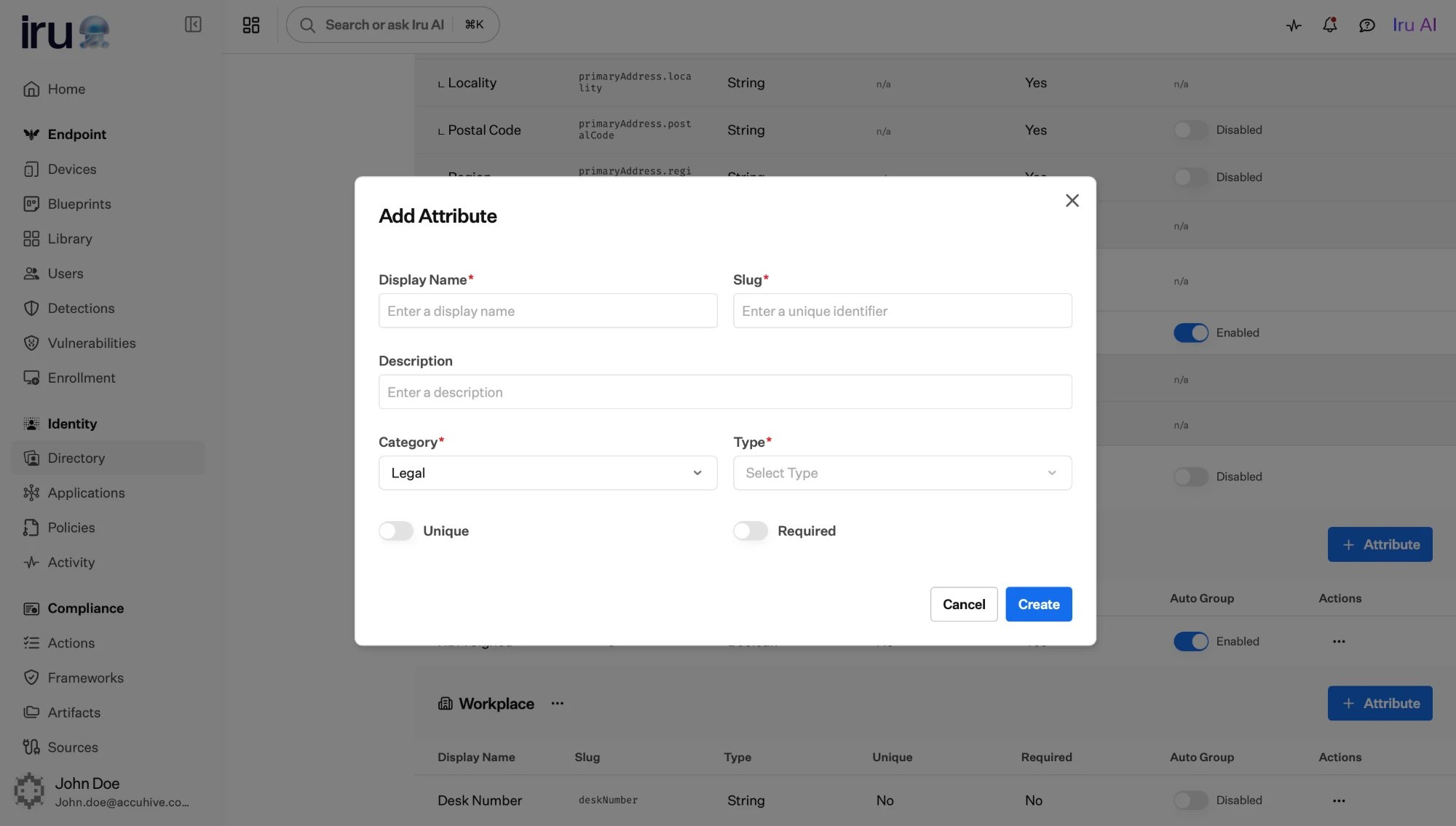
Hinzufügen eines benutzerdefinierten Attributs.
Wählen Sie erforderlich und eindeutig bewusst. Ein erforderliches Attribut muss
bei jedem Benutzer vorhanden sein, auch bei solchen, die per Import oder HR-Synchronisierung erstellt wurden; ein
Datensatz ohne dieses Attribut kann daher nicht gespeichert werden. Ein eindeutiges Attribut eignet sich gut für
Kennungen wie eine Personalnummer.
Attributtypen
Wenn Sie ein benutzerdefiniertes Attribut hinzufügen, wählen Sie einen dieser Typen für den enthaltenen Wert:Ein Typ wird beim Erstellen des Attributs gewählt und kann später nicht geändert werden.
Unique ist für Attribute vom Typ Boolean oder Enumeration nicht verfügbar, da deren
Werte sich zwischen Benutzern wiederholen sollen. Ein Binary-Wert wird als Base64 gespeichert
und ist nicht größenbeschränkt. Verwenden Sie ihn für kleine Werte wie ein Token oder einen Schlüssel,
nicht für große Dateien.
Attribute mit festen Auswahlmöglichkeiten
Manche Attribute sollten nur Werte aus einer bekannten Liste akzeptieren (eine Abteilung, ein Standort, eine Beschäftigungsart. Geben Sie solchen Attributen eine feste Liste zulässiger Werte (Aufzählungsoptionen). Jede Option hat einen eigenen Anzeigenamen und eine eigene Kennung. Attribute mit fester Auswahl sind besonders nützlich, weil sie sich natürlich mit Auto Groups kombinieren lassen: Jeder zulässige Wert kann zu einer eigenen Gruppe werden, deren Mitgliedschaft automatisch berechnet wird.Kategorien
Attribute sind in Kategorien organisiert, die benannten Abschnitte, in die ein Profil gegliedert ist, etwa „Employment“ oder „Contact“. Jede Kategorie hat einen Anzeigenamen, ein Symbol und eine Position, die ihre Reihenfolge im Profil bestimmt. Die Gruppierung zusammengehöriger Attribute hält lange Profile übersichtlich und erleichtert die Pflege des Schemas.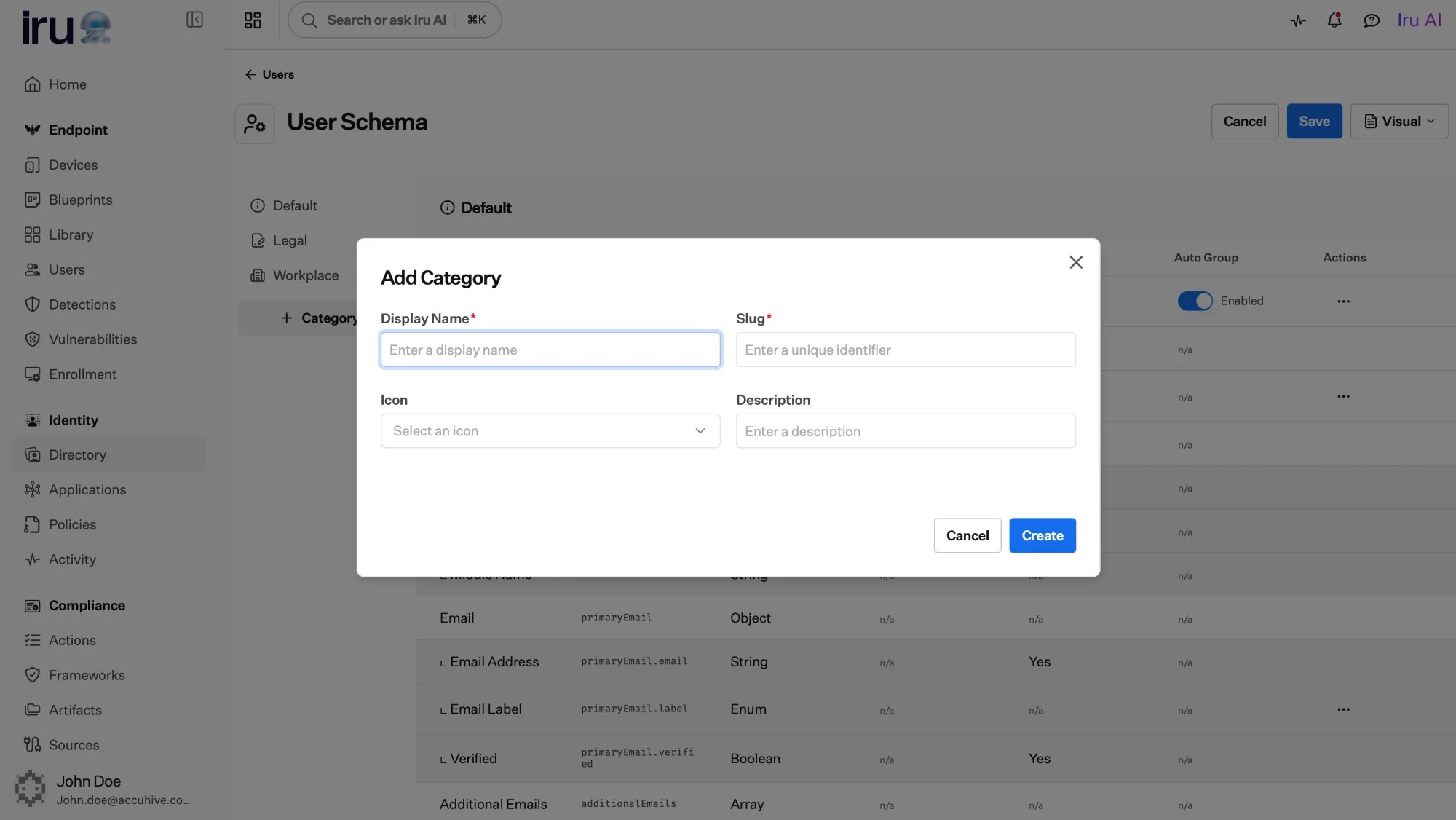
Hinzufügen einer Kategorie.
Wie Attribute verwendet werden
Auto Groups steuern
Kennzeichnen Sie ein Attribut, um Auto Groups zu steuern, und Iru macht aus seinen Werten
Gruppen, deren Mitgliedschaft sich aktualisiert, wenn sich Profile ändern.
In Anwendungen zuordnen
Anwendungen ordnen Profilattribute der Assertion oder dem Token zu, die sie
erhalten, sodass jede App die erwarteten Identitätsdaten bekommt.
Nächste Schritte
Auto Groups erstellen
Machen Sie aus einem Attribut Gruppen, die sich selbst pflegen.
Benutzer verwalten
Sehen Sie Attribute in einzelnen Profilen in Aktion.