

Jeder zugeordnete Wert wird in
IQL (Iru Query Language) geschrieben,
derselben Ausdruckssprache, die für die
Attributzuordnung von Directory Sync und
Regeln für Auto Group verwendet wird. Ein Wert kann ein einzelnes
Profilfeld (
user.email) oder ein Ausdruck sein, der eines umformt
(user.email.lowerAscii()).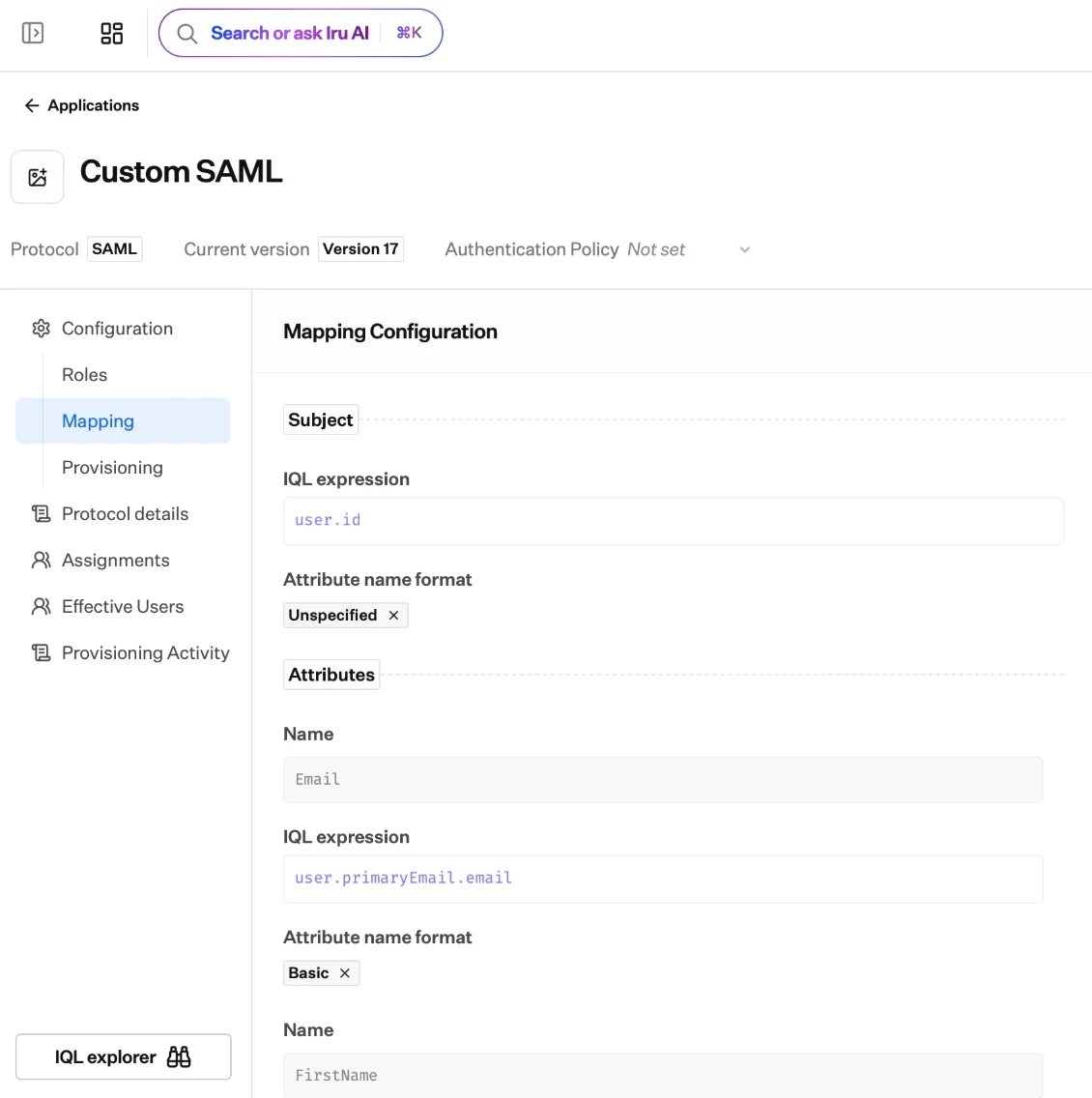
Der Zuordnungseditor: Ein IQL-Ausdruck legt das Subject und jedes Attribut fest, mit dem IQL-Explorer für die verfügbaren Felder und Funktionen.
Was eine Zuordnung enthält
Jede Anwendung ordnet zwei Dinge in die gesendete Aussage ein:- Das Subject: die primäre Kennung des angemeldeten Benutzers.
- Attribute oder Claims: alle zusätzlichen Felder, die die App erwartet.
Das Subject
Das Subject identifiziert den angemeldeten Benutzer. Der Standardwert hängt vom Protokoll ab:
Sie können den Wert ändern, aus dem es gebildet wird, und für SAML ein NameID-Format wählen.
Die protokollspezifischen Optionen finden Sie unter SAML-Anwendungen und
OIDC-Anwendungen.
Attribute und Claims
Fügen Sie über das Subject hinaus jedes Feld hinzu, das die App benötigt. Für jedes legen Sie den Namen (was die App erwartet), den Wert (den IQL-Ausdruck, der ihn erzeugt), ein Protokolldetail (ein Attributnamensformat für SAML oder einen Scope für OIDC) und fest, ob es aktiviert ist.So erstellen Sie eine Zuordnung
1
Zuordnung der App öffnen
Die Zuordnung befindet sich im Entwurf der Anwendung, neben ihren Protokolleinstellungen.
2
Pro Feld einen IQL-Ausdruck schreiben
Schreiben Sie für das Subject und jedes Attribut bzw. jeden Claim einen
IQL-Ausdruck. Der Editor
schlägt beim Tippen die verfügbaren
user-Felder und Funktionen vor und prüft den
Ausdruck, sodass Fehler vor der Veröffentlichung sichtbar werden.3
Ergebnis in der Vorschau anzeigen
Eine Live-Vorschau zeigt genau die Assertion bzw. das Token, das Iru senden wird, sodass Sie
die Struktur vor dem Livegang bestätigen können.
4
Veröffentlichen
Legen Sie den Entwurf als current fest, um die Zuordnung live zu schalten. Das Versionsmodell
finden Sie unter Übersicht über Anwendungen.
Zuordnung für die Bereitstellung
Die Zuordnung betrifft mehr als die Anmeldung. Für Apps mit Bereitstellung hat die Zuordnung außerdem eine Bereitstellungsansicht, die steuert, welche Profilattribute Iru sendet, wenn es das Konto in der App erstellt oder aktualisiert.Nächste Schritte
Iru-Abfragesprache
Die vollständige IQL-Referenz: Felder, Operatoren, Funktionen und Beispiele.
SAML-Anwendungen
NameID-Formate und Attributzuordnung für SAML-Apps.
OIDC-Anwendungen
Subject- und Claim-Zuordnung für OIDC-Apps.
Bereitstellung
Ordnen Sie die Attribute zu, die Iru beim Erstellen und Aktualisieren von Konten in einer App sendet.