

Möglicherweise stellt Ihr IT-Team Iru Access für Sie auf Ihrem Gerät bereit. Wenn die App bereits
installiert ist, springen Sie zur Registrierung. Andernfalls beginnen Sie mit
der Einladung, die Ihre Organisation Ihnen sendet.
Iru Access installieren
Wenn die App noch nicht auf Ihrem Gerät ist, installieren Sie sie über den Link in Ihrer Einladung oder die Iru Access-Downloadseite Ihrer Organisation (Sie können den QR-Code auf dem Bildschirm Add New Device der App scannen oder den Link öffnen). Auf iPhone und iPad ist Iru Access auch im App Store erhältlich.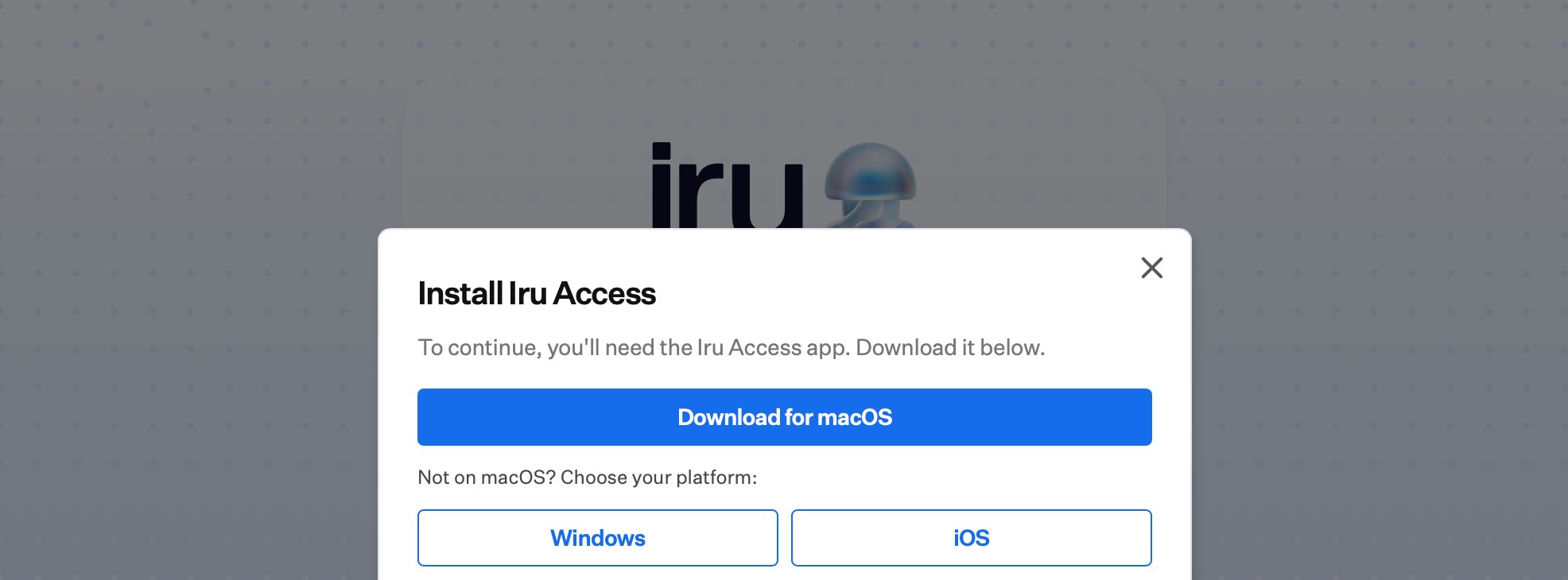
Die Installationsaufforderung bietet den passenden Download für Ihre Plattform.
Ihr Gerät registrieren
Wenn Sie Ihre Einladung öffnen, gelangen Sie auf eine Seite, auf der Sie die Art der Registrierung wählen. Wenn Sie Iru Access wählen, wird die App gestartet und führt Sie durch die Registrierung; Sie können auch einen eigenständigen Passkey registrieren oder mit einem verbundenen Anbieter fortfahren. Wie sich eigenständige Passkeys von Iru Access unterscheiden, erfahren Sie unter Authenticators verwalten.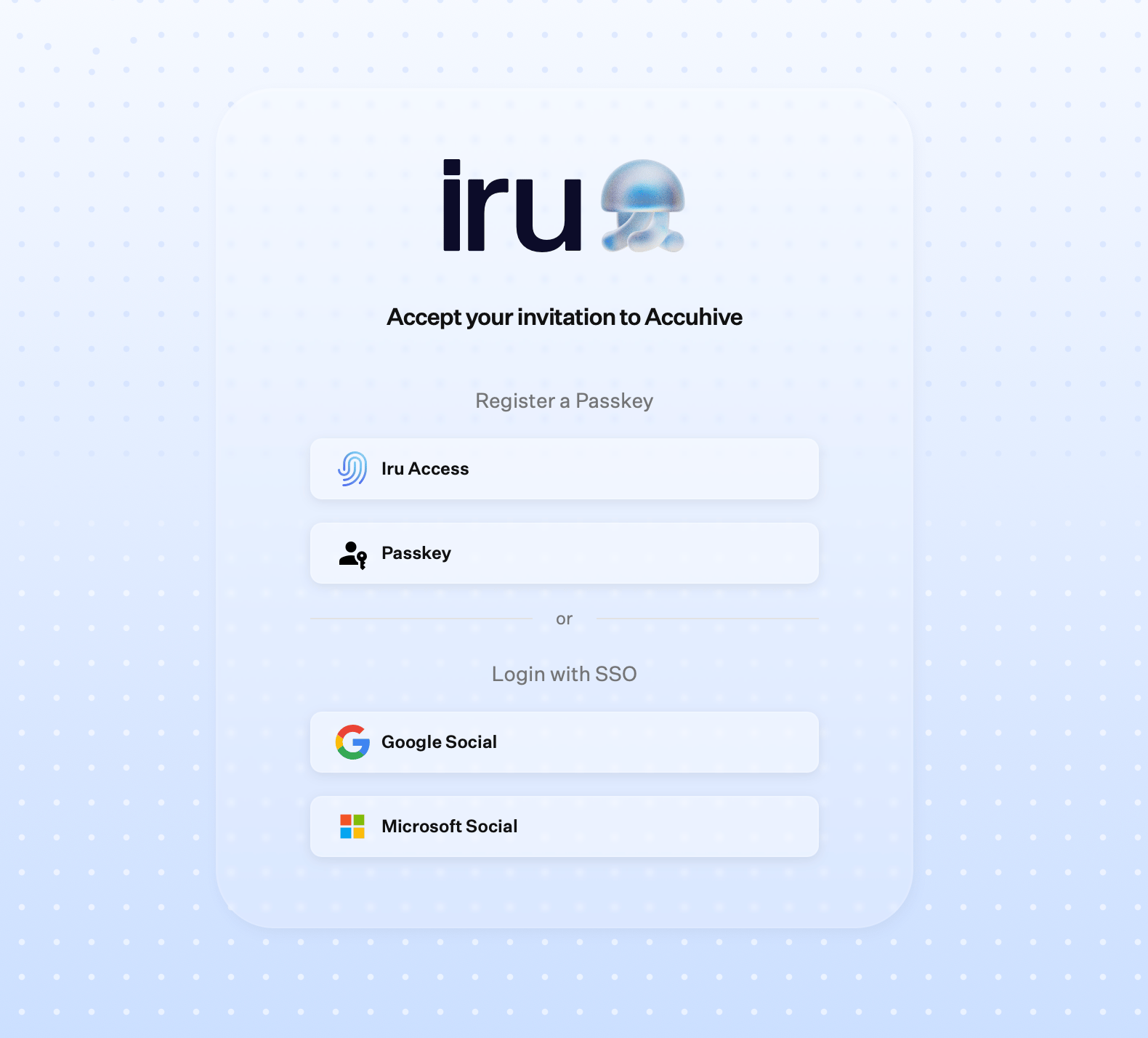
Ihre Einladungsseite: Wählen Sie Iru Access, einen eigenständigen Passkey oder Ihren SSO-Anbieter.
- macOS, iPhone und iPad
- Windows
1
Einladung öffnen
Der Link öffnet Iru Access auf Ihrem Gerät. Wenn der Link abgelaufen ist,
sehen Sie „Registration Failed“; bitten Sie Ihren Administrator um einen neuen.
2
Ihre Angaben prüfen
Iru begrüßt Sie mit „Welcome, [Ihr Name]“ und zeigt Ihren
Benutzername und Iru server an. Prüfen Sie, ob sie korrekt sind, und wählen Sie
Fortfahren.
3
Registrierung abschließen
Bestätigen Sie auf dem Bildschirm „Finalize Registration“ mit der biometrischen Authentifizierung
oder Bildschirmsperre Ihres Geräts (Touch ID auf einem Mac, Face ID auf einem
iPhone oder Ihr Gerätecode/-passwort. Dadurch wird Ihre Anmeldeinformation an
das Gerät gebunden.
4
Fertig
Sie sehen „Registration Complete“. Wählen Sie Fertig; auf einem Mac
gelangen Sie zu Ihrem Home-Bildschirm, auf iPhone/iPad zu Ihrem Account-Bildschirm. Sie sind
bereit, Ihre Apps zu öffnen.
Apple Vision Pro wird unterstützt: Iru Access läuft dort als iPad-App, folgen Sie
daher den obigen Schritten für iPhone und iPad.
Ein weiteres Konto hinzufügen
Iru Access kann mehrere Konten gleichzeitig enthalten – praktisch, wenn Sie eine zweite Iru-Identität haben, etwa ein separates Administratorkonto oder ein Konto bei einer anderen Organisation.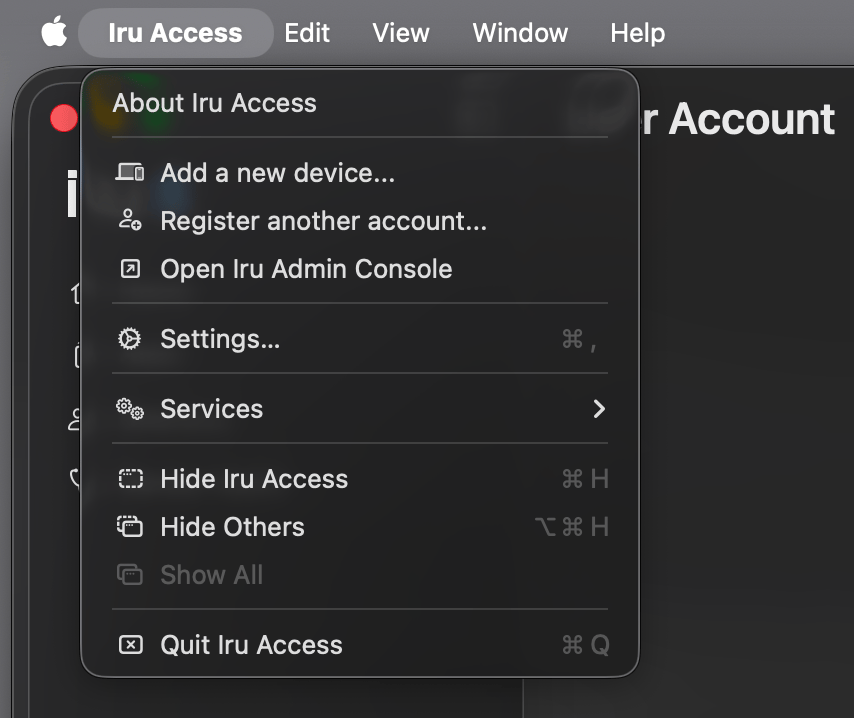
Das Iru Access-Menü unter macOS: ein Gerät hinzufügen oder ein weiteres Konto registrieren.
- Weiteres Konto registrieren… startet eine neue Registrierung für ein zusätzliches Konto; schließen Sie sie über die Einladung dieses Kontos ab, genau wie beim ersten Mal.
- Neues Gerät hinzufügen… registriert diesen Mac für ein Konto, das Sie bereits auf einem anderen Gerät verwenden; siehe Authenticators verwalten.
Nächste Schritte
Auf Ihre Apps zugreifen
Öffnen Sie Ihre zugewiesenen Apps, sobald Iru Access eingerichtet ist.
Authenticators verwalten
Fügen Sie ein weiteres Gerät oder einen eigenständigen Passkey hinzu und verwalten Sie Ihre Authenticators.
Ihre Privatsphäre
Was Iru Access mit Ihrer Organisation teilt und was privat bleibt.