

Eine Richtlinie wird erst wirksam, wenn sie einer oder mehreren
Anwendungen zugewiesen ist. Die Richtlinie einer Anwendung regelt die Anmeldung bei dieser Anwendung;
siehe Eine Richtlinie Anwendungen zuweisen.
Wie eine Richtlinie aufgebaut ist
Eine Richtlinie ist eine Menge von Regeln, die als Baum von Bedingungen angeordnet sind. Iru durchläuft den Baum bei jeder Auswertung der Richtlinie von oben:- Verzweigungsbedingungen leiten die Anmeldung je nach Kontext auf unterschiedliche Pfade. Beispielsweise verzweigt eine Richtlinie nach der Art des sich anmeldenden Geräts, sodass ein macOS- Gerät anhand der macOS-Anforderungen und ein Windows-Computer anhand der Windows-Anforderungen geprüft wird.
- Anforderungsbedingungen prüfen, ob etwas zutrifft, zum Beispiel, dass die Festplatte eines Geräts verschlüsselt ist oder dass es verwaltet wird. Jede nicht erfüllte Anforderung wird als Verstoß erfasst.
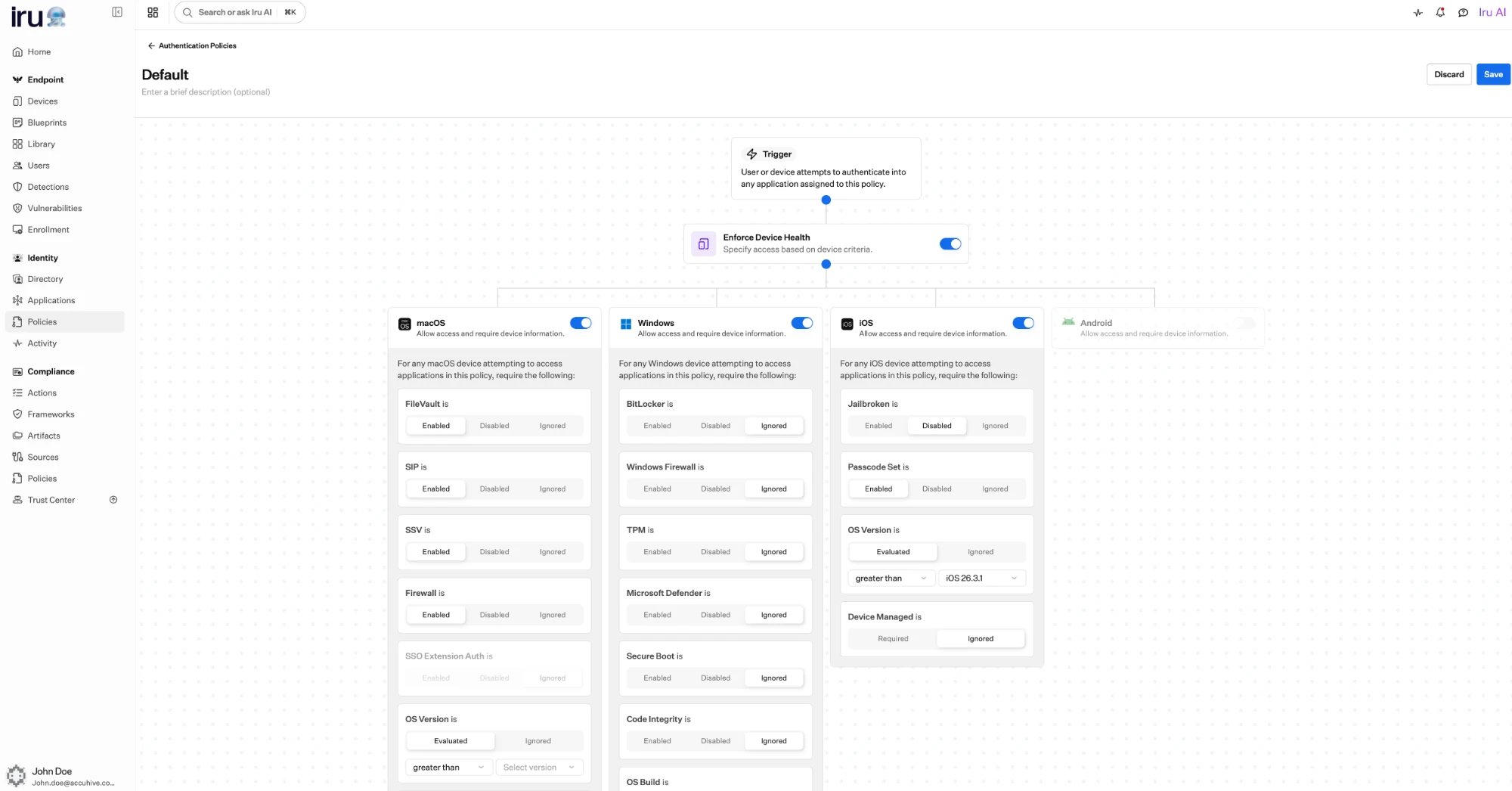
Der Richtlinien-Builder: Ein Trigger führt zu Enforce Device Health, das nach Plattform verzweigt; jede Plattform hat eigene Anforderungen an den Gerätezustand, die auf Enabled, Disabled oder Ignored gesetzt sind.
Wie eine Richtlinie bei der Anmeldung ausgewertet wird
Jede Anmeldung bei einer Anwendung erzeugt eine Entscheidung, und Iru zeichnet diese Entscheidung einschließlich aller Verstöße auf, sodass Sie später im Aktivitätsprotokoll nachvollziehen können, was passiert ist.Eine Richtlinie entscheidet, ob eine Anmeldung zulässig ist und was dafür zutreffen muss.
Ob einem Benutzer die Anwendung zugewiesen ist, ist eine separate Prüfung.
Beide müssen erfolgreich sein, damit jemand eine App erreicht. Siehe
Zugriff zuweisen.
Was eine Richtlinie verlangen kann
Ein Passkey oder ein Iru Access-Authentifikator ist für die Anmeldung immer erforderlich; das ist für alle integriert und nicht etwas, das eine Richtlinie aktiviert. Was eine Richtlinie zusätzlich hinzufügt, ist Gerätevertrauen: welche Geräte sich anmelden dürfen und in welchem Zustand sie sein müssen.Ein vertrauenswürdiges Gerät
Anmeldung von einem bekannten, intakten, verwalteten Gerät verlangen (zum Beispiel einem mit
aktivierter Festplattenverschlüsselung. Siehe
Gerätevertrauen.
Eine bestimmte Plattform
Anmeldung nur von den von Ihnen gewählten Geräteplattformen zulassen und alle anderen verweigern.
Ein Gerätezustand
Plattformspezifische Signale wie Festplattenverschlüsselung, eine Firewall oder eine Mindest-
Betriebssystemversion verlangen. Siehe Gerätevertrauen.
Was passiert, wenn eine Richtlinie nicht bestanden wird
Wenn eine Anmeldung die Anforderungen einer Richtlinie nicht erfüllt, verweigert Iru sie und erfasst den Grund als einen oder mehrere Verstöße. Jeder Verstoß erfasst die nicht erfüllte Anforderung, was die Richtlinie erwartet hat und was tatsächlich festgestellt wurde; zum Beispiel eine Anforderung, dass die Festplattenverschlüsselung aktiviert sein muss, während sie als deaktiviert erkannt wurde.Eine Richtlinie erstellen
1
Richtlinie erstellen
Wählen Sie unter Policies → Authentication policies die Option Add policy und geben Sie ihr
einen eindeutigen Namen und eine Beschreibung. Am Namen erkennen Sie sie, wenn Sie
sie Anwendungen zuweisen.
2
Festlegen, was jede Anmeldung erfüllen muss
Fügen Sie die Bedingungen hinzu, die die Anmeldung erfüllen muss. Sie können die Anmeldung nur von
bestimmten Geräteplattformen zulassen und für jede davon Signale zum Gerätezustand verlangen, etwa
dass die Festplattenverschlüsselung aktiviert ist oder das Gerät verwaltet wird. Die vollständige Liste
der verfügbaren Signale finden Sie unter Gerätevertrauen.
3
Richtlinie Anwendungen zuweisen
Verknüpfen Sie die Richtlinie mit den Anwendungen, die sie regeln soll. Ab diesem Zeitpunkt
wird jede Anmeldung bei diesen Apps anhand dieser Richtlinie ausgewertet.
4
Erfahrung überprüfen
Melden Sie sich als Testbenutzer bei einer zugewiesenen App an und bestätigen Sie das Ergebnis. Wenn der Zugriff
unerwartet verweigert wird, überprüfen Sie die erfassten Verstöße im
Aktivitätsprotokoll.
Eine Richtlinie Anwendungen zuweisen
Eine Richtlinie bewirkt nichts, bis sie mit Anwendungen verknüpft ist. Jede Richtlinie führt eine Liste der Anwendungen, für die sie gilt, und Sie verknüpfen oder trennen Anwendungen auf der Seite der Richtlinie im Dashboard. Die zugewiesene Richtlinie einer Anwendung ist das, was Iru bei jeder Anmeldung bei dieser Anwendung auswertet.Nächste Schritte
Authentifikatoren
Die Anmeldedaten, mit denen Benutzer bei jeder Anmeldung ihre Identität nachweisen.
Gerätevertrauen
Bekannte, intakte, verwaltete Geräte als Zugriffsbedingung verlangen.
Risiko und adaptiver Zugriff
Den Zugriff daran anpassen, wie vertrauenswürdig eine Anmeldung erscheint.
Die Anmeldeerfahrung
Sehen, wie die Auswertung aus Sicht des Benutzers aussieht.