

Direkte Mitglieder und effektive Benutzer
Die direkten Mitglieder einer manuellen Gruppe sind alles, was Sie ihr manuell hinzufügen, und ein Mitglied kann ein Benutzer oder eine andere Gruppe sein, einschließlich einer Auto Group. Durch das Verschachteln von Gruppen können Sie Ihre Organisation abbilden und kleinere Gruppen in größeren zusammenfassen. Die Seite der Gruppe spiegelt dies mit zwei Ansichten wider:- Members: die von Ihnen hinzugefügten direkten Mitglieder: Benutzer und Gruppen, jeweils nach Typ gekennzeichnet.
- Effektive Benutzer: die vollständig aufgelöste Liste nur der Benutzer, ermittelt durch rekursives Auflösen jeder verschachtelten Gruppe. Das sind die Personen, die tatsächlich Zugriff erhalten, wenn Sie die Gruppe einer Anwendung zuweisen.
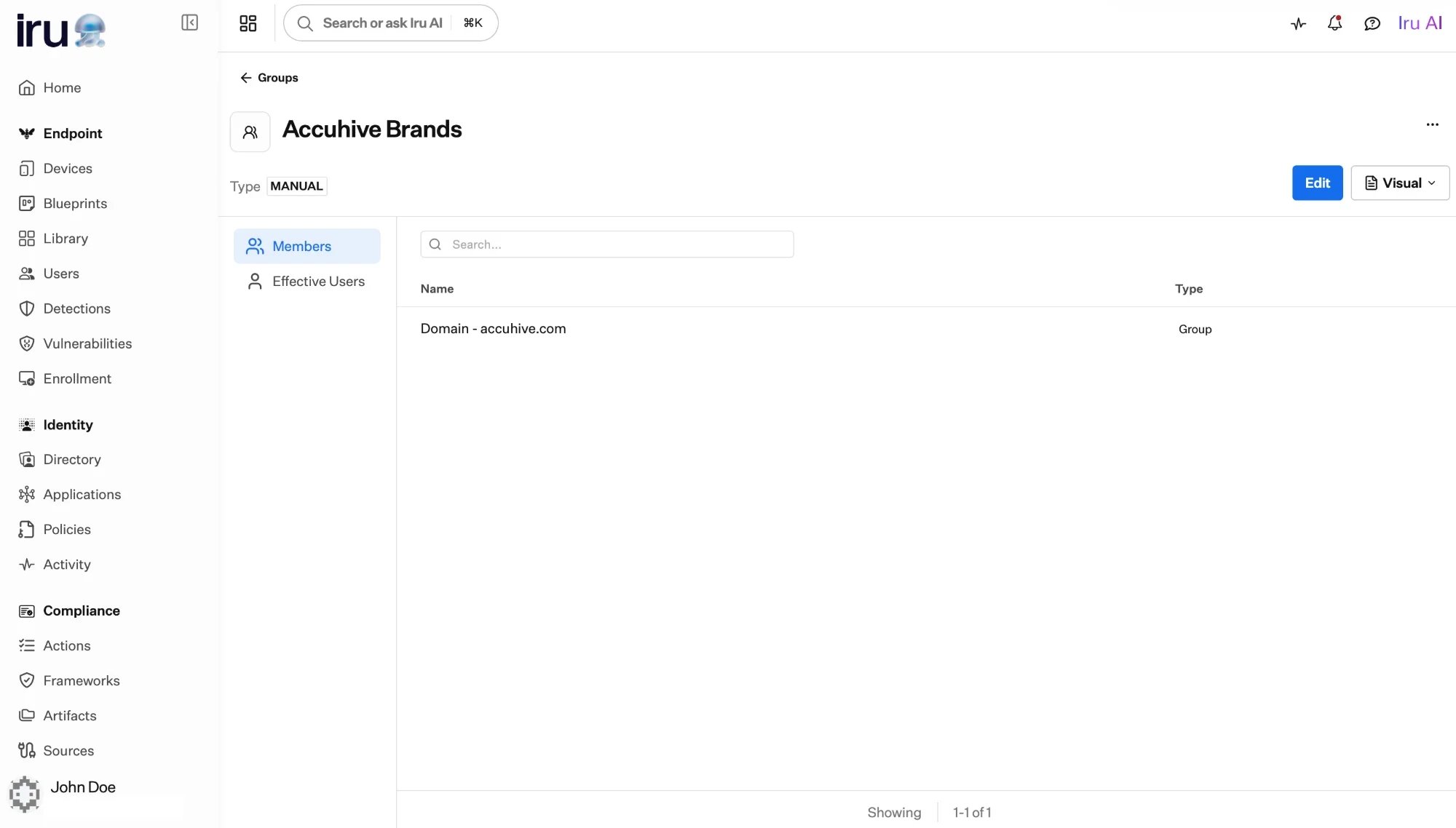
Der Tab „Members“ einer manuellen Gruppe: Ein direktes Mitglied kann eine andere Gruppe sein (hier eine Auto Group). Der Tab „Effective Users“ löst die Mitgliedschaft bis auf einzelne Benutzer auf.
Eine manuelle Gruppe erstellen
1
Gruppe hinzufügen
Fügen Sie unter Directory → Groups eine Gruppe hinzu und geben Sie ihr einen Namen und eine Beschreibung.
2
Mitglieder hinzufügen
Fügen Sie Benutzer hinzu oder fügen Sie andere Gruppen hinzu, um sie zu verschachteln. Die Mitgliedschaft bleibt genau so, wie Sie
sie festlegen, bis Sie sie ändern.
3
Zugriff zuweisen
Weisen Sie die Gruppe Anwendungen zu, damit ihre Mitglieder Zugriff erhalten. Siehe
Zugriff zuweisen.
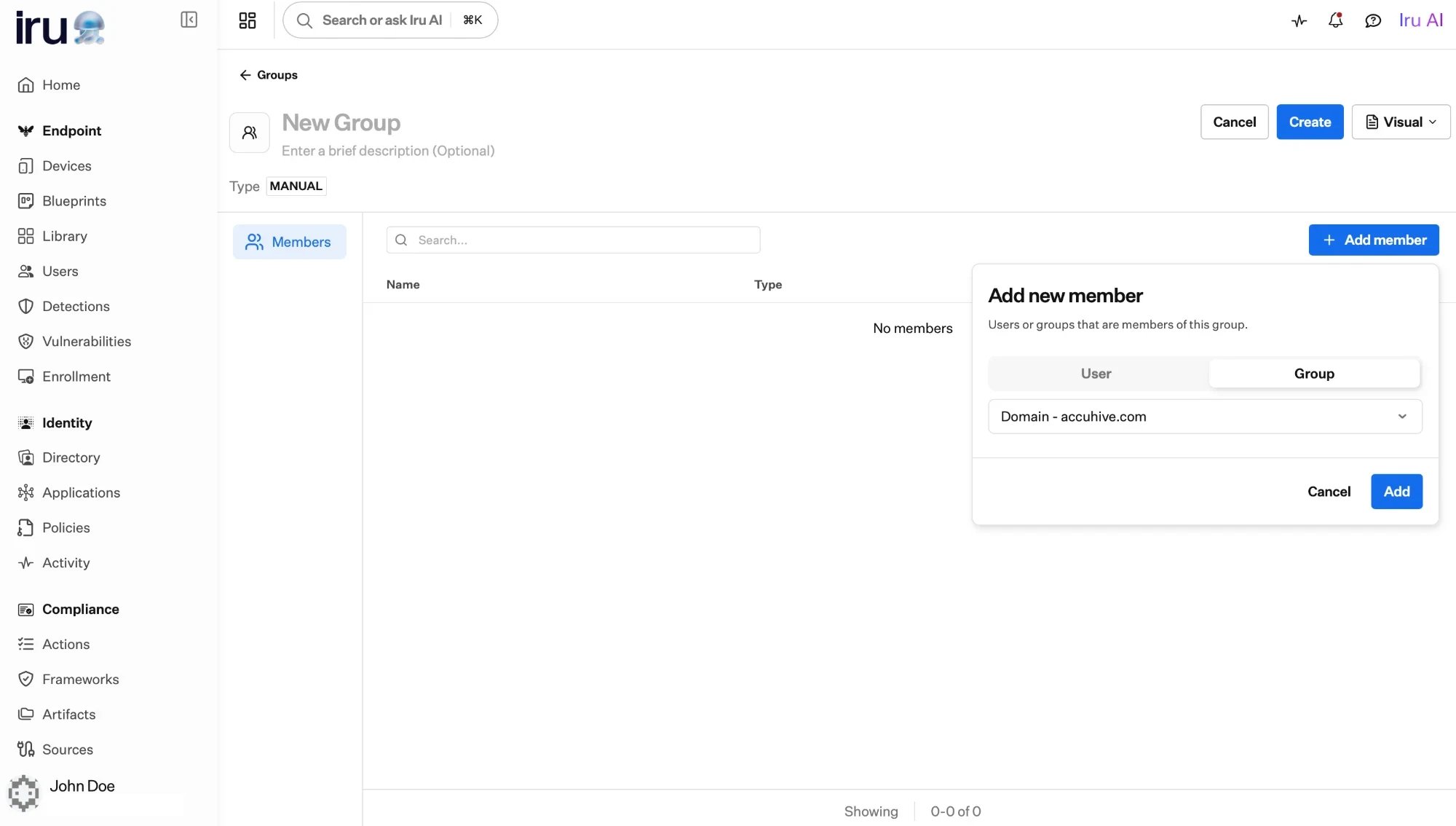
Hinzufügen eines Mitglieds zu einer manuellen Gruppe: Wechseln Sie zwischen Benutzer und Gruppe.
Nächste Schritte
Gruppenübersicht
Wie sich manuelle, integrierte und Auto Groups unterscheiden.
Automatische Gruppen
Lassen Sie die Mitgliedschaft automatisch aus einem Profilattribut berechnen.