

Automated Device Enrollment Library Item erstellen
Um dieses Library Item zu Ihrer Iru Endpoint-Library hinzuzufügen, befolgen Sie die im Artikel Library-Übersicht beschriebenen Schritte.Universelle Einstellungen
Konfigurieren Sie in diesem Abschnitt universelle Einstellungen für Automated Device Enrollment, die für alle unterstützten Apple-Gerätetypen gelten. Die nachfolgenden plattformspezifischen Abschnitte enthalten zusätzliche Einstellungen für jede Apple-Plattform.Authentifizierung verlangen

Entfernen des MDM-Profils erlauben

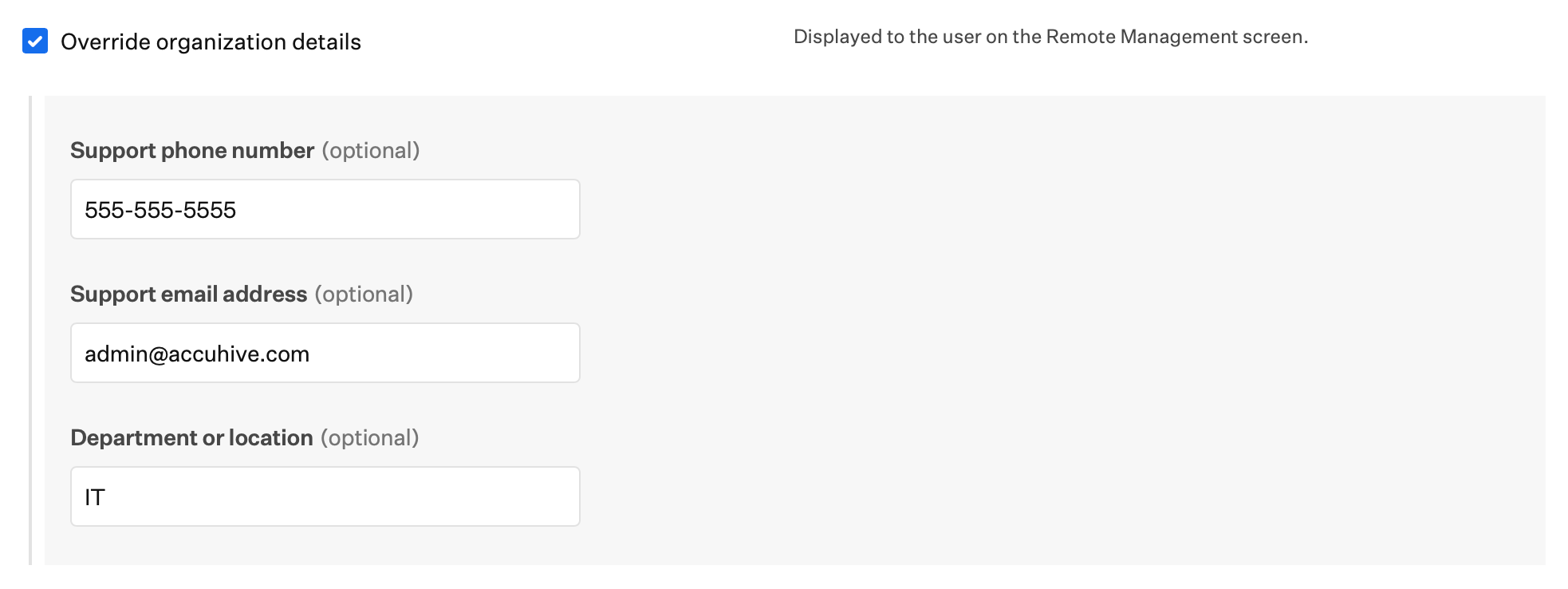
Organisationsdetails überschreiben
Gemeinsame Optionen der plattformspezifischen Abschnitte
Diese Optionen für Automated Device Enrollment funktionieren auf jeder Apple-Plattform gleich. Öffnen Sie im Library Item den benötigten Plattformabschnitt und konfigurieren Sie die Einstellung dort. Alles, was nur für bestimmte Plattformen gilt, wird später in diesem Artikel unter der jeweiligen Plattform dokumentiert.Library Items während des Systemassistenten installieren
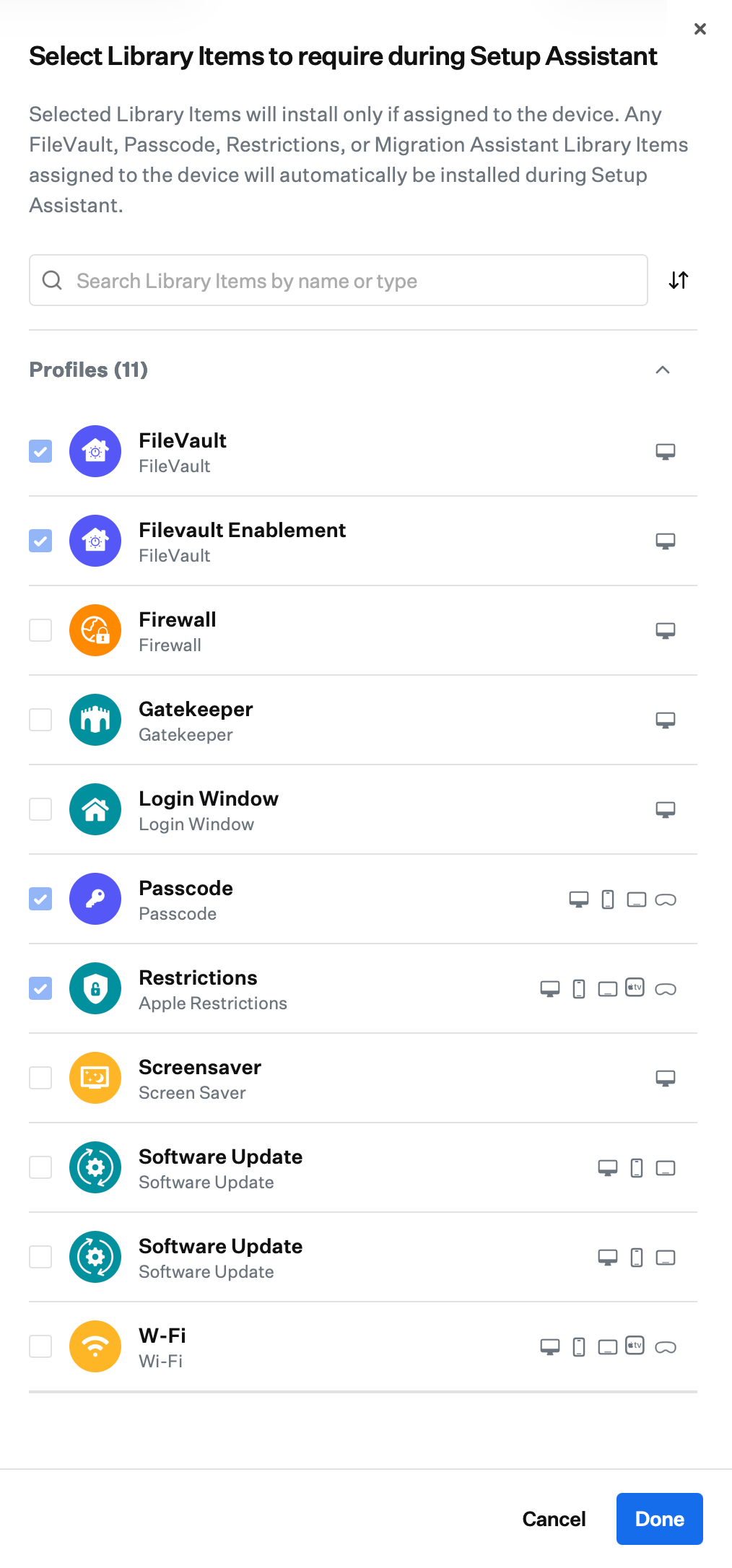
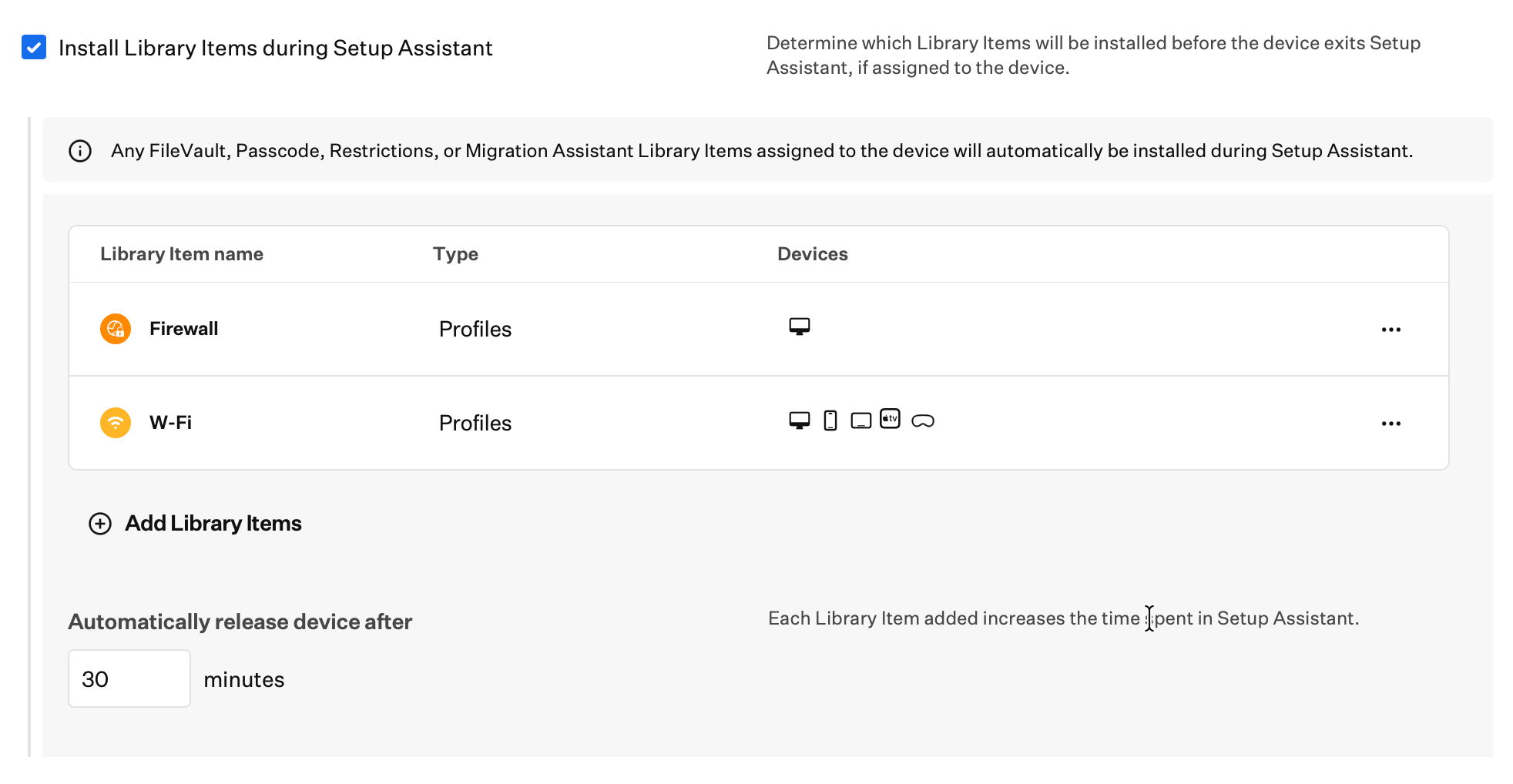
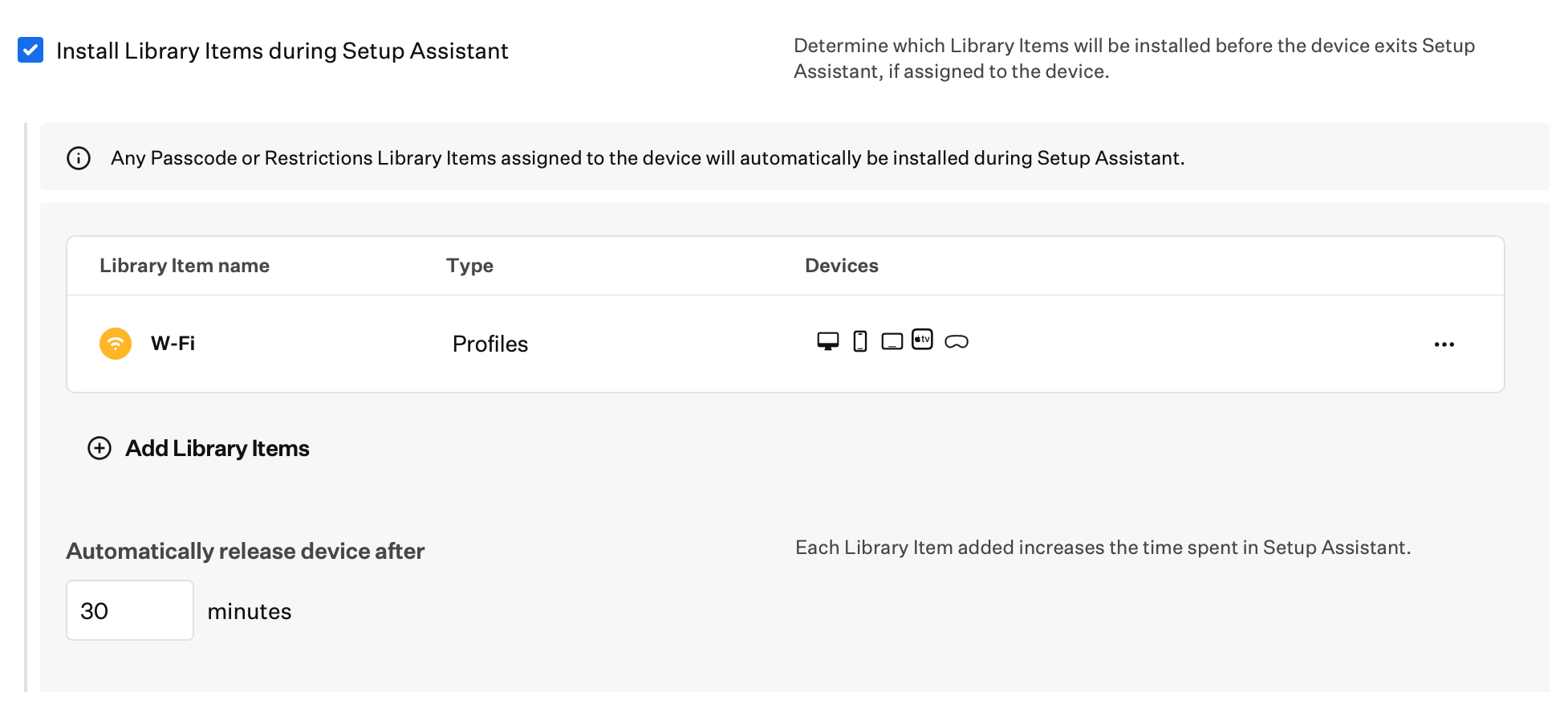
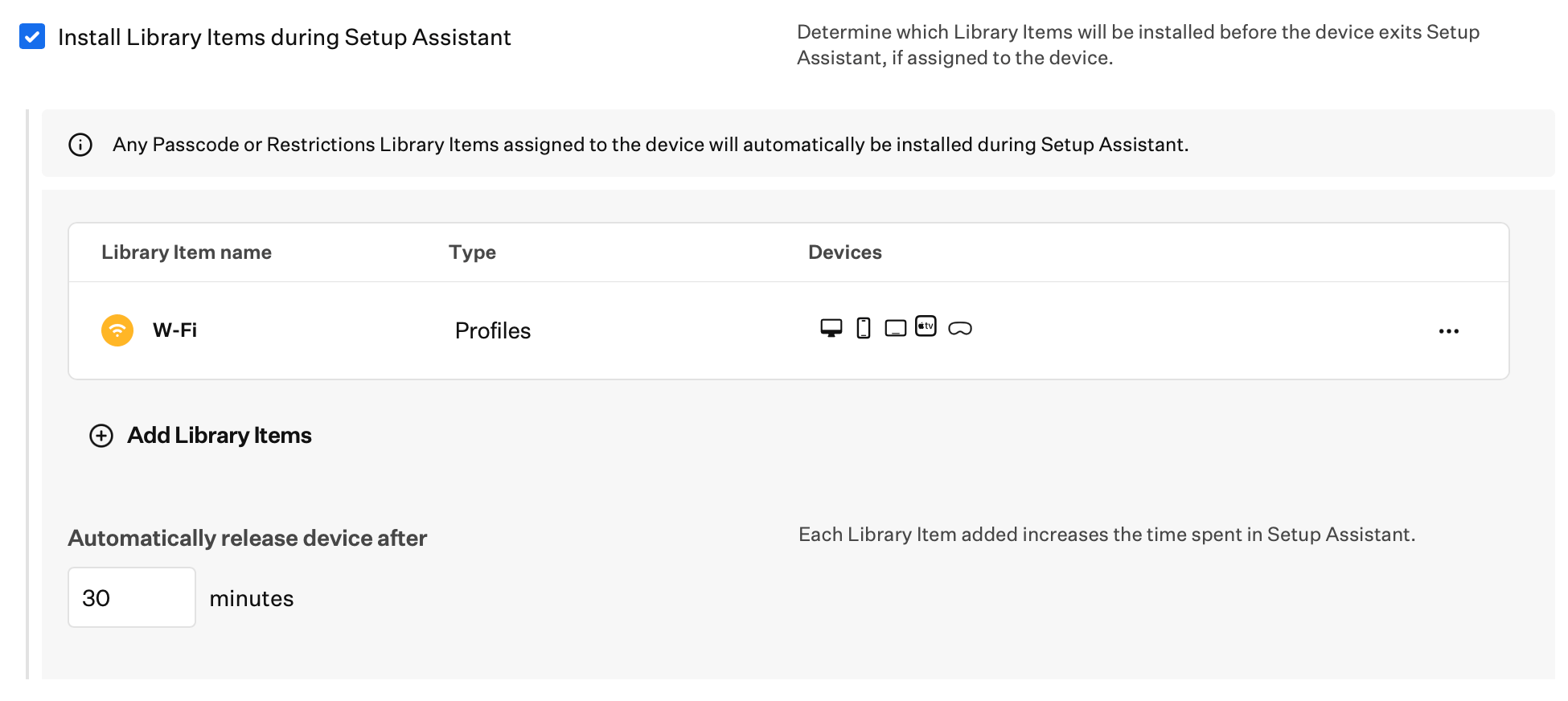
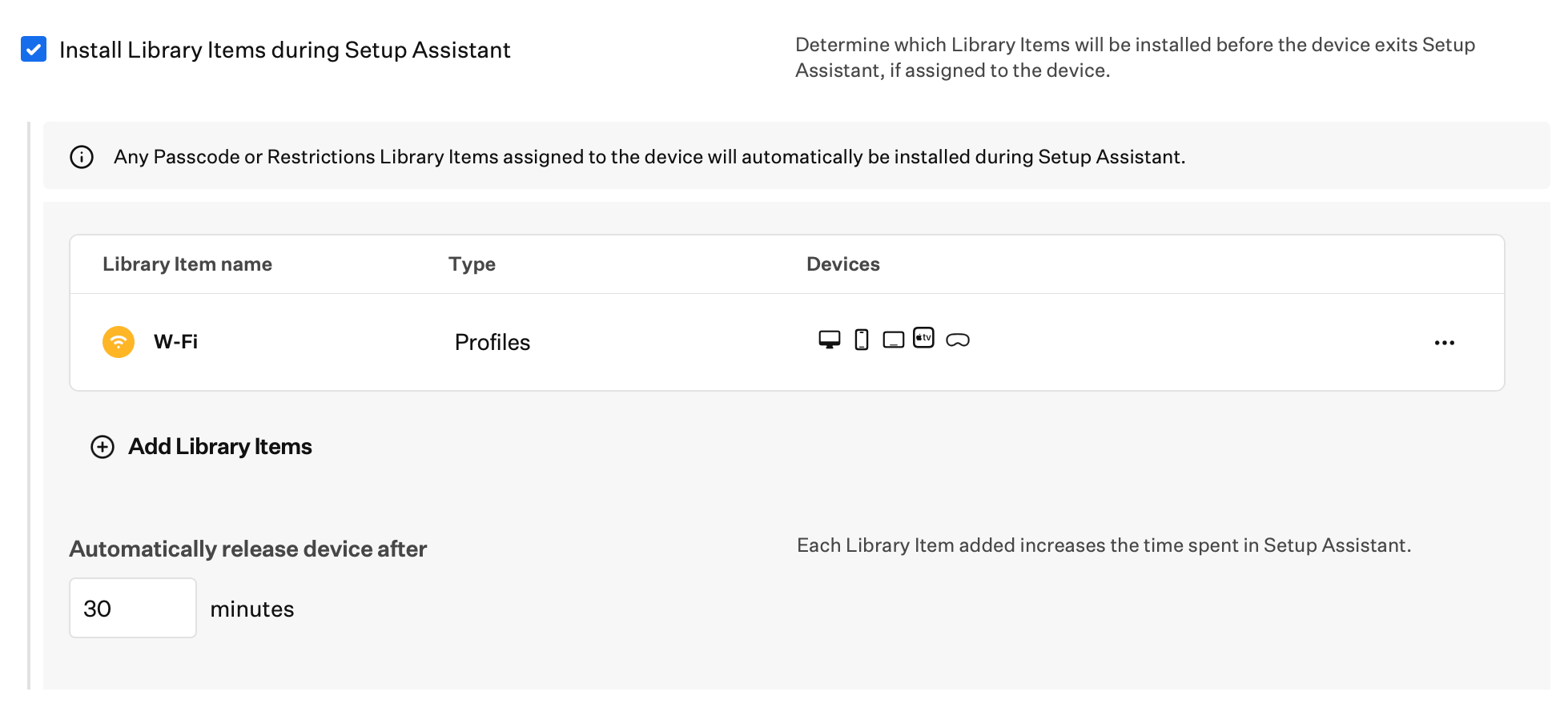
Für Mac, iPhone, iPad, Apple TV und Vision enthält das Automated Device Enrollment Library Item die Option Library Items während des Systemassistenten installieren. Wenn Sie sie aktivieren, erstellen Sie eine Liste geeigneter Library Items, deren Installation abgeschlossen sein muss, während sich das Gerät noch im Systemassistenten befindet.- Geeignete Library Items für die Plattform erscheinen unabhängig vom Blueprint des Geräts in diesem Bereich.
- Library Items, die immer während des Systemassistenten installiert werden, erscheinen in diesem Bereich und können nicht abgewählt werden.
- Library Items, die nicht während des Systemassistenten installiert werden können, erscheinen nicht in diesem Bereich.
- Library Items, die nur für Self Service konfiguriert sind (z. B. einige App Store- oder In-House-App-Konfigurationen), erscheinen nicht in diesem Bereich; diese Installationen werden nach der Einrichtung vom Benutzer initiiert, nicht während der Registrierung.
Option für jede verwendete Plattform aktivieren
Library Items zur Liste hinzufügen
Zeitlimit für die automatische Freigabe überprüfen
Vergleich mit Liftoff
Vergleich mit Liftoff
- Registrierungsumfang: Library Items während des Systemassistenten installieren gilt nur für Geräte, die über Automated Device Enrollment (ADE) registriert wurden. Es wird nicht auf manuell registrierten Geräten ausgeführt. Liftoff unterstützt je nach dem im Liftoff Library Item gewählten Enrollment trigger die manuelle Registrierung, ADE oder beides.
- Was installiert wird: Bei ADE wählen Sie über Select Library Items to require during Setup Assistant explizit aus, welche geeigneten Library Items während des Systemassistenten installiert werden. Liftoff bietet keine solche Auswahlliste; es stellt die Installation für die von Liftoff abgedeckten Library Item-Typen dar (siehe So funktioniert Liftoff), und alle Zuweisungen dieser Typen im Blueprint folgen dem Ablauf von Liftoff ohne Auswahl einzelner Elemente in Liftoff.
- Beide in einem Blueprint verwenden: Wenn Sie Library Items während des Systemassistenten installieren aktivieren und Liftoff demselben Blueprint zuweisen, installiert der Systemassistent nur die Library Items, die Sie für ADE ausgewählt haben. Nach Abschluss des Systemassistenten installiert Liftoff alle dem Blueprint zugewiesenen Elemente im Geltungsbereich von Liftoff, die nicht bereits während des Systemassistenten installiert wurden.
Größere Listen, Apps und Netzwerkbedingungen
Größere Listen, Apps und Netzwerkbedingungen
Installationsprogramme und Skripte, die den Systemassistenten unterbrechen können
Installationsprogramme und Skripte, die den Systemassistenten unterbrechen können
- Mac Custom App: Neustart nach erfolgreicher Installation; Pre- und Post-Install-Skripte
- Custom Script: Neustart nach erfolgreicher Ausführung (unter Neustartoptionen)
- macOS Auto App: Optionen (einschließlich Add to Dock during install, Run preinstall script und Run postinstall script)
Im Systemassistenten gehaltene Geräte manuell freigeben
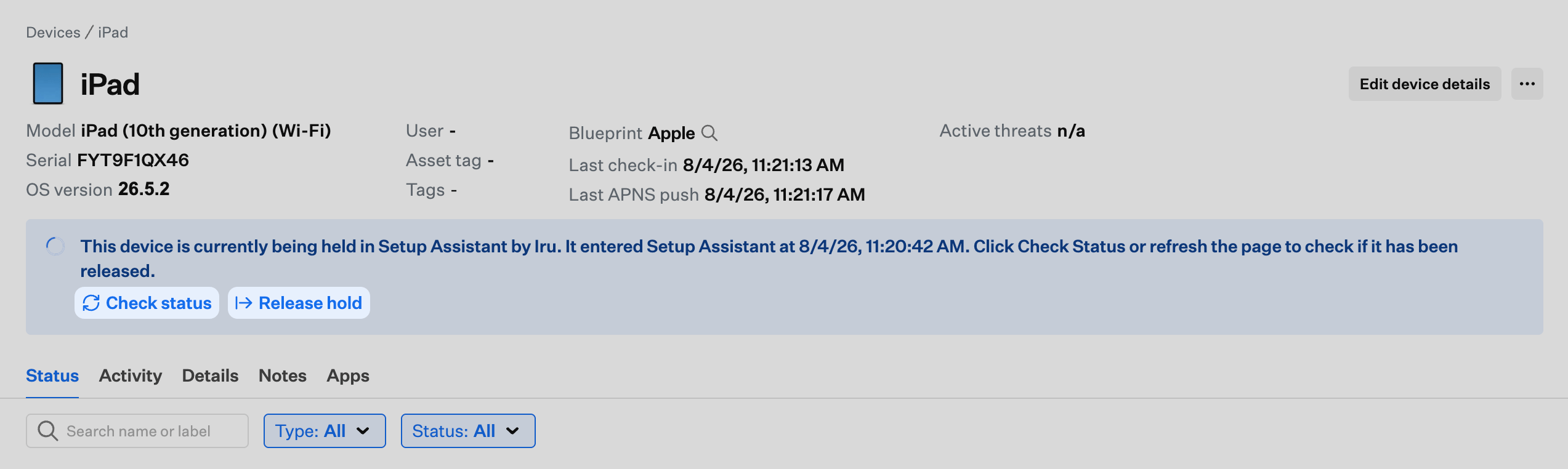
Wenn ein Gerät im Systemassistenten gehalten wird, bleibt es auf dem Bildschirm Configuring, während Apple es als „wartet auf Konfiguration“ meldet. Die Sperre endet, wenn die erforderlichen Aufgaben abgeschlossen sind, wenn Automatically release device after erreicht ist oder wenn Sie es manuell freigeben. Sie können jedes Gerät freigeben, das als „wartet auf Konfiguration“ gemeldet wird. Das ist in der Regel relevant, wenn:- Das Gerät über Automated Device Enrollment registriert wird, Library Items während des Systemassistenten installieren aktiviert ist und ein Library Item hängen bleibt (z. B. ein großer App-Download, eine ausstehende Apps and Books-Lizenz oder eine schlechte Verbindung).
- Das Gerät mit App Preservation zu Iru Endpoint migriert wird und der Systemassistent wartet, während verwaltete Apps beibehalten werden.
Gerätedatensatz öffnen
Sperre aufheben
Status prüfen
Banner zur Sperre überprüfen
- Verwenden Sie die manuelle Freigabe, wenn ein Gerät hängt, nicht als üblichen Weg zum Abschluss der Registrierung. Library Items, deren Installation noch nicht abgeschlossen war, werden nach Abschluss des Systemassistenten über den Blueprint des Geräts fortgesetzt.
- Release hold wird nur angezeigt, während das Gerät als „wartet auf Konfiguration“ gemeldet wird. Wenn das Gerät nicht gehalten wird, gibt der Befehl einen Fehler zurück, auch wenn Sie ihn über die Enterprise API senden.
- Das Banner wird nicht automatisch aktualisiert. Verwenden Sie Check status oder laden Sie die Seite neu, um zu bestätigen, dass das Gerät freigegeben wurde.
- Die Befehlsreferenz von Apple finden Sie unter DeviceConfigured.
Mindest-Betriebssystemversion verlangen
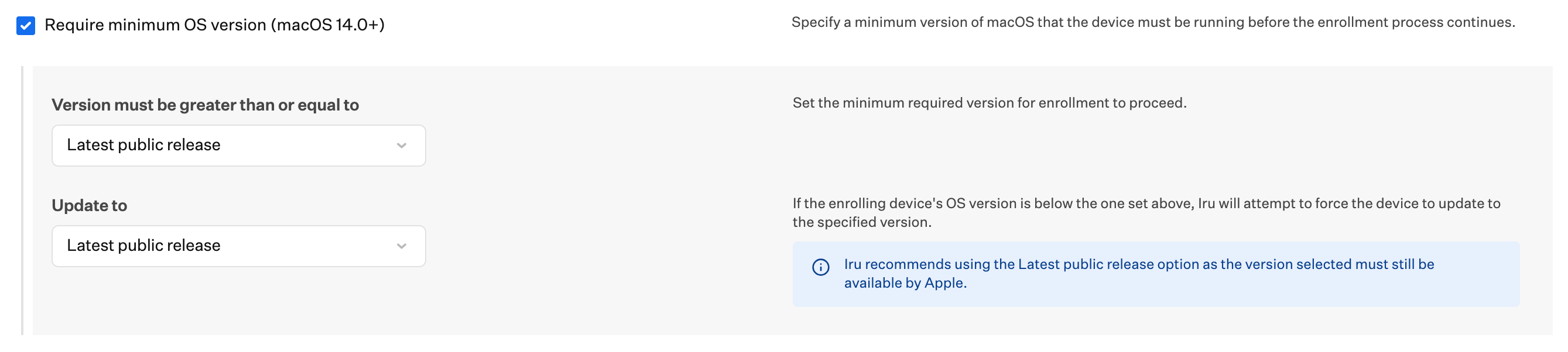
In den Abschnitten Mac, iPhone und iPad des Automated Device Enrollment Library Items weist Require minimum OS version das Gerät an, ein Betriebssystem-Update abzuschließen, bevor die Registrierung abgeschlossen wird. Apple führt das Update während des Systemassistenten durch. Diese Einstellung ist unabhängig von den Managed OS-Richtlinien, die Sie nach der Registrierung konfigurieren. Wenn Sie Require minimum OS version aktivieren, konfigurieren Sie die für die Registrierung erforderliche Mindestversion und die Version, die Iru installieren soll, wenn ein Update erforderlich ist.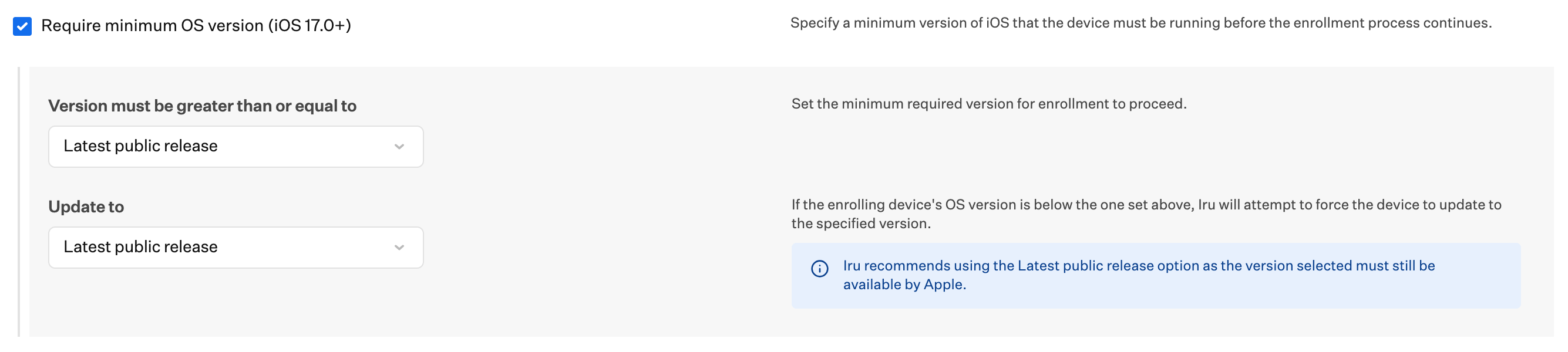
Mindestversion festlegen
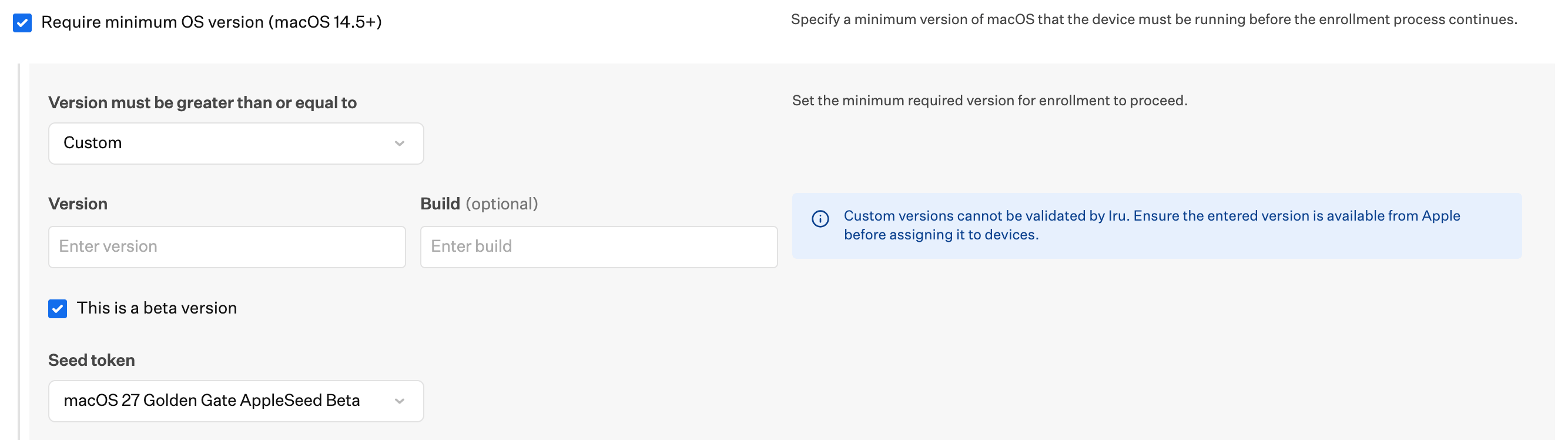
Verwenden Sie Version must be greater than or equal to, um die Mindestversion festzulegen, die für die Fortsetzung der Registrierung erforderlich ist. Wählen Sie eine bestimmte Betriebssystemversion oder Latest public release für die neueste öffentliche Version von Apple.Benutzerdefinierte oder Beta-Version verwenden
Wählen Sie unter Version must be greater than or equal to die Option Benutzerdefiniert, um eine Version und optional einen Build einzugeben.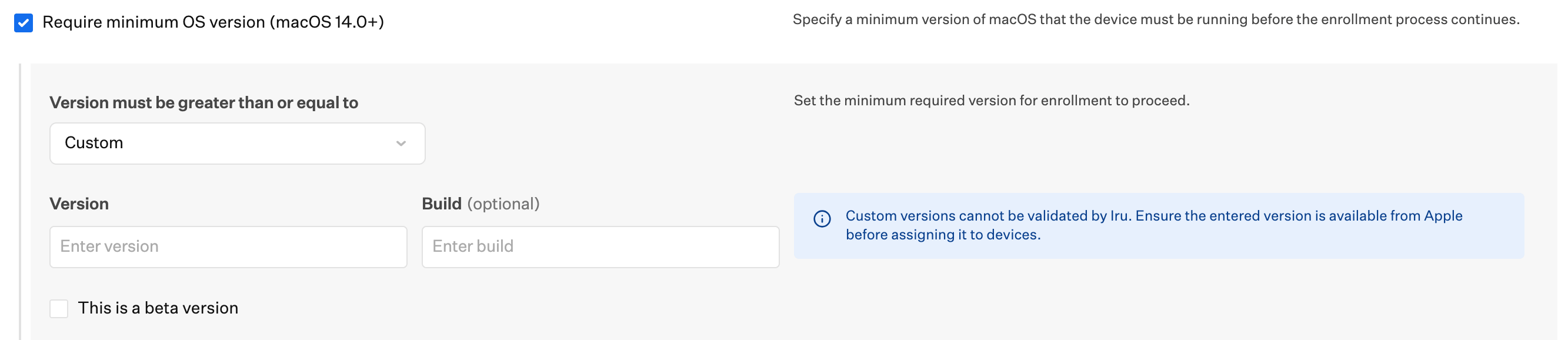
Update-Version auswählen
Verwenden Sie Aktualisieren auf, um die Version auszuwählen, die Iru installieren soll, wenn das Gerät unter der erforderlichen Mindestversion liegt. Diese Version darf nicht niedriger sein als Version must be greater than or equal to.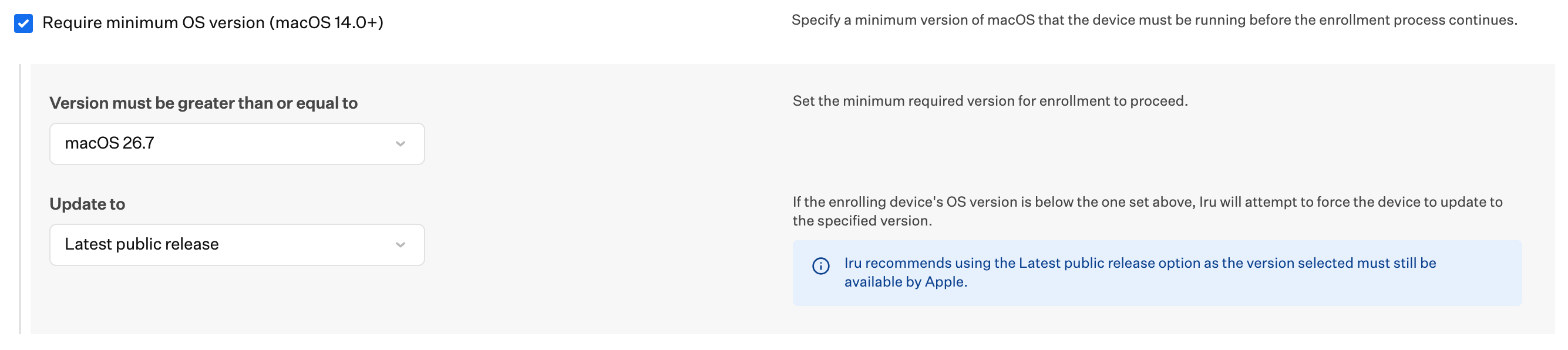
App Preservation
Für iPhone- und iPad-Geräte mit iOS 26 oder höher bzw. iPadOS 26 oder höher können Sie Preserve managed apps during migration aktivieren. Wenn Geräte dann von einem anderen Geräteverwaltungsdienst zu Iru Endpoint migriert werden, bleiben alle auf dem migrierenden Gerät installierten Apps, die auch im neuen Iru-Blueprint des Geräts enthalten sind (samt zugehöriger Daten), nach der Migration installiert und konfiguriert. So müssen geschäftskritische Apps nicht erneut heruntergeladen werden, und Benutzerdaten bleiben erhalten. Verwenden Sie das Kontrollkästchen Preserve managed apps during migration in den Geräteabschnitten iPhone und iPad. Weitere Informationen finden Sie unter Beibehaltung von Apps im Artikel „Migration der Geräteverwaltung“. Während Apps beibehalten werden, kann das Gerät im Systemassistenten gehalten werden. Siehe Im Systemassistenten gehaltene Geräte manuell freigeben, wenn Sie die Sperre vorzeitig beenden müssen.
Mac
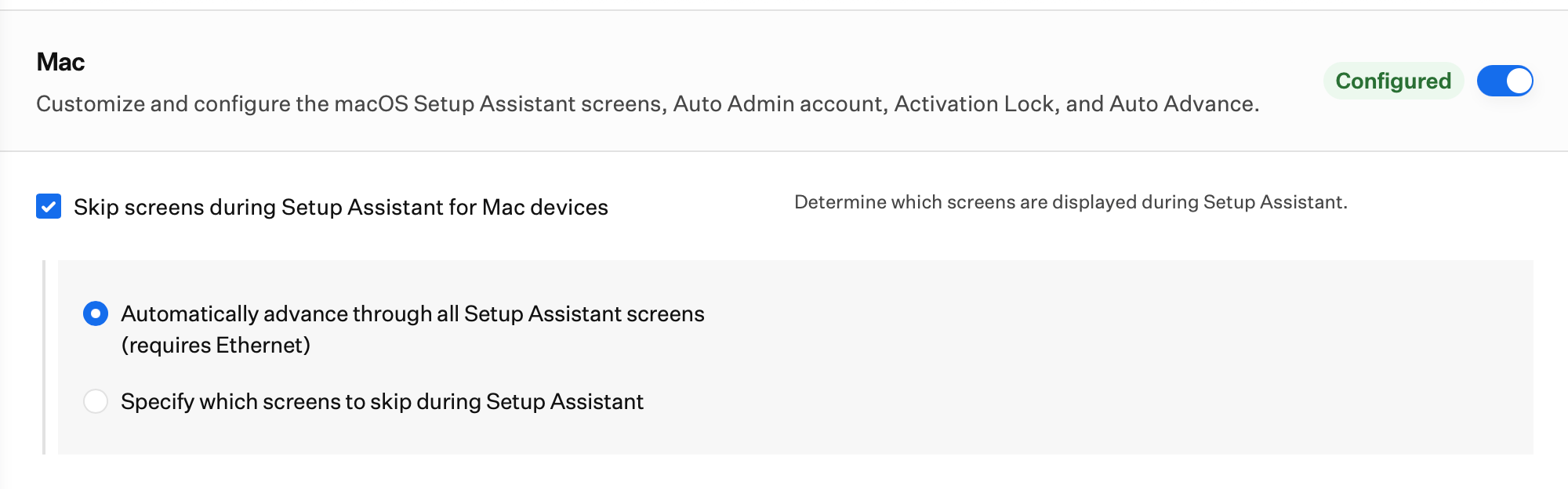
Passen Sie das Einrichtungserlebnis und die Konfiguration für Mac-Computer an. Es wird empfohlen, die Ortungsdienste nicht zu überspringen, sofern Ihre Organisation keinen bestimmten Bedarf hat. Die Ortungsdienste legen die Zeitzone und andere standortabhängige Einstellungen fest.Bildschirme des Systemassistenten konfigurieren
Library Items während des Systemassistenten installieren (optional)
Activation Lock konfigurieren

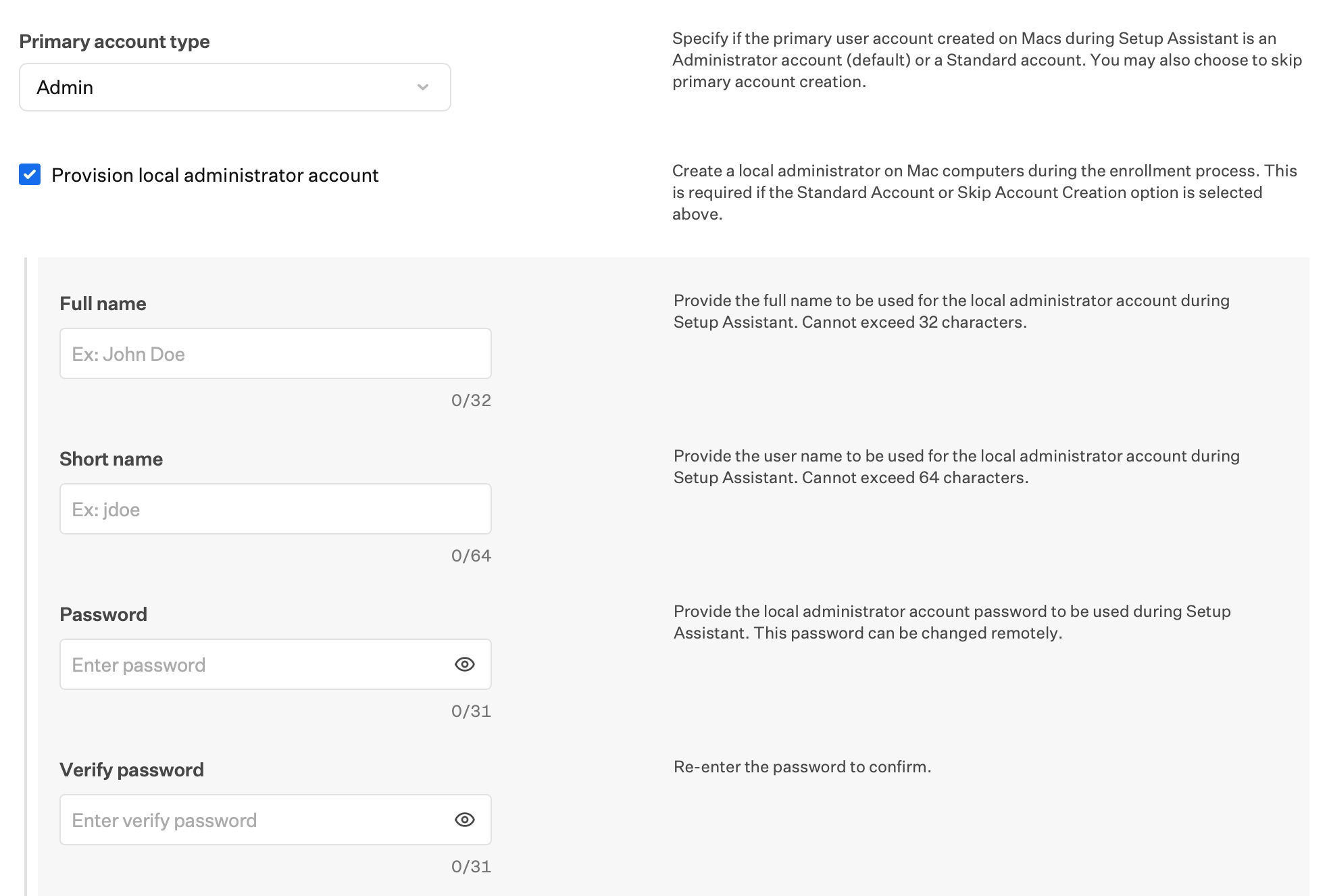
Typ des primären Accounts konfigurieren
Lokalen Administrator-Account bereitstellen (optional)
Zusätzlichen Administrator-Account ausblenden (optional)
Auto-Admin zum MDM-fähigen Benutzer machen

Mindest-Betriebssystemversion verlangen (optional)
Region angeben

Sprache angeben

iPhone
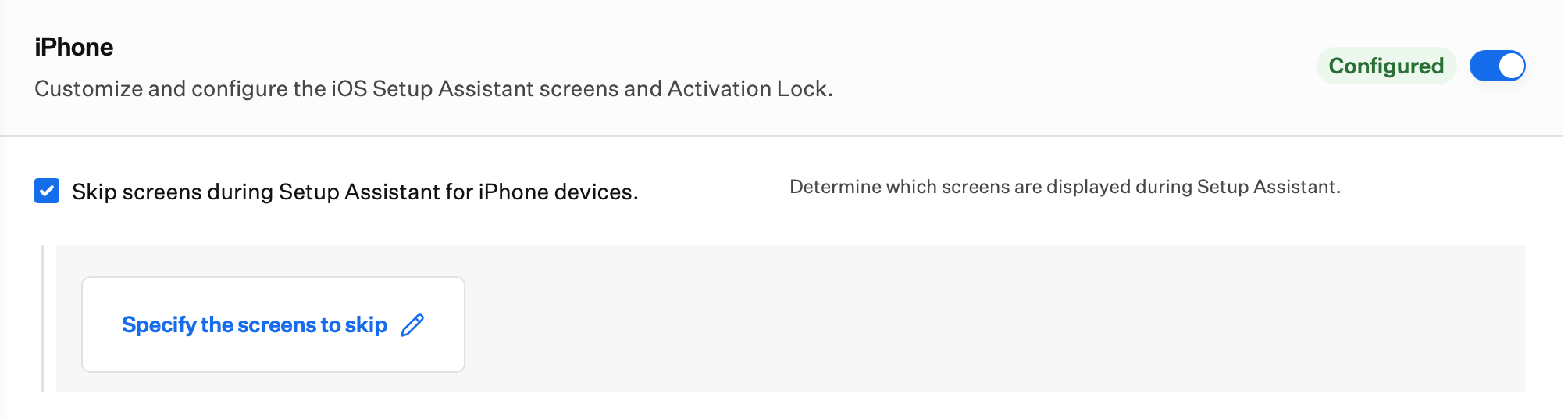
Passen Sie das Einrichtungserlebnis und die Konfiguration für iPhone-Geräte an. Es wird empfohlen, die Ortungsdienste nicht zu überspringen, sofern Ihre Organisation keinen bestimmten Bedarf hat. Die Ortungsdienste legen die Zeitzone und andere standortabhängige Einstellungen fest.Bildschirme des Systemassistenten konfigurieren
Library Items während des Systemassistenten installieren (optional)
Installation des MDM-Profils bei Wiederherstellung aus einem Backup verhindern (optional)

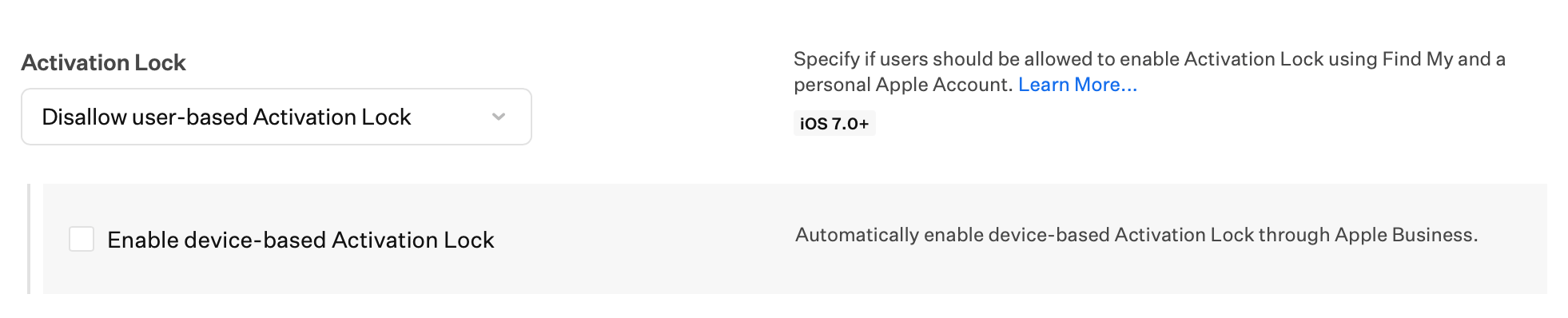
Benutzerbasierte Activation Lock konfigurieren
Gerätebasierte Activation Lock konfigurieren (optional)
Mindest-Betriebssystemversion verlangen (optional)
Verwaltete Apps während der Migration beibehalten (optional)

iPad
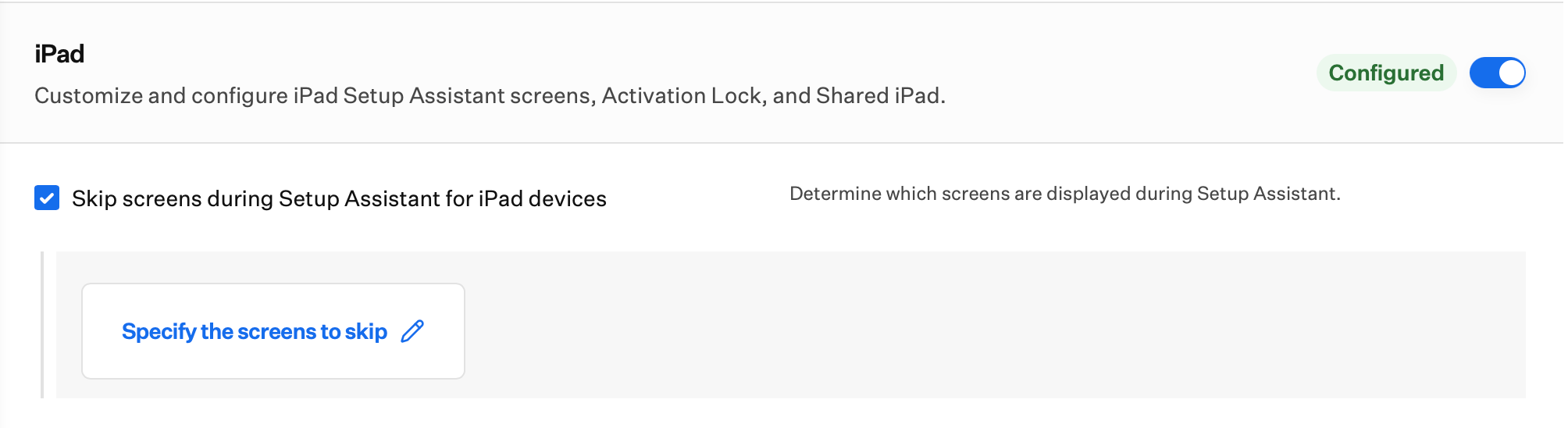
Passen Sie das Einrichtungserlebnis und die Konfiguration für iPad-Geräte an. Es wird empfohlen, die Ortungsdienste nicht zu überspringen, sofern Ihre Organisation keinen bestimmten Bedarf hat. Die Ortungsdienste legen die Zeitzone und andere standortabhängige Einstellungen fest.Bildschirme des Systemassistenten konfigurieren
Library Items während des Systemassistenten installieren (optional)
Installation des MDM-Profils bei Wiederherstellung aus einem Backup verhindern (optional)

Shared iPad konfigurieren (optional)

Benutzerbasierte Activation Lock konfigurieren
Gerätebasierte Activation Lock konfigurieren (optional)

Mindest-Betriebssystemversion verlangen (optional)
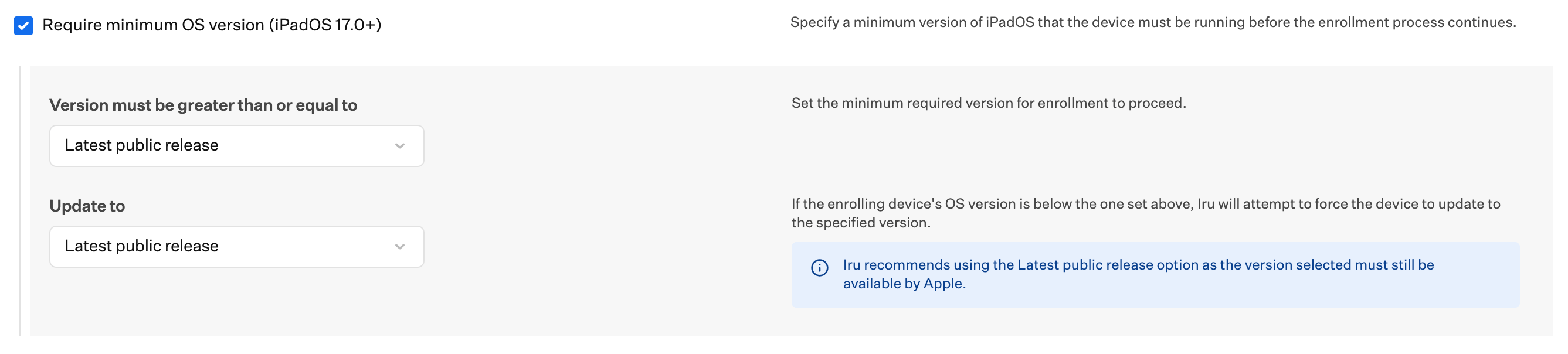
Verwaltete Apps während der Migration beibehalten (optional)

Apple TV
Passen Sie das Einrichtungserlebnis und die Konfiguration für Apple TV-Geräte an. Konfigurieren Sie optional Auto Advance und legen Sie Sprache und Region fest.Bildschirme des Systemassistenten konfigurieren
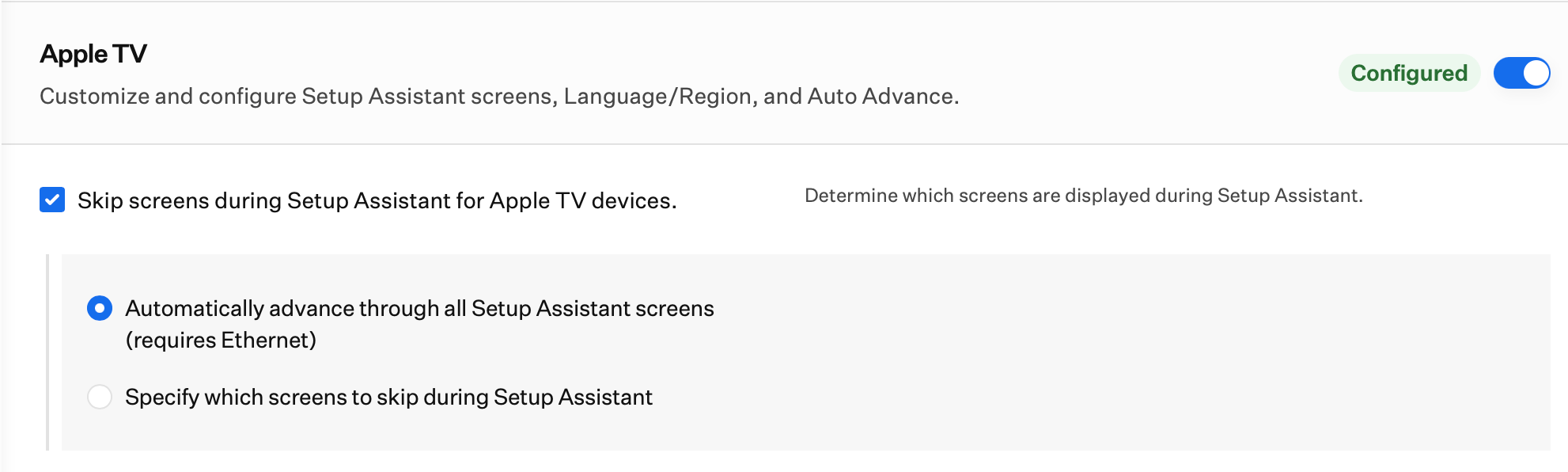
Library Items während des Systemassistenten installieren (optional)
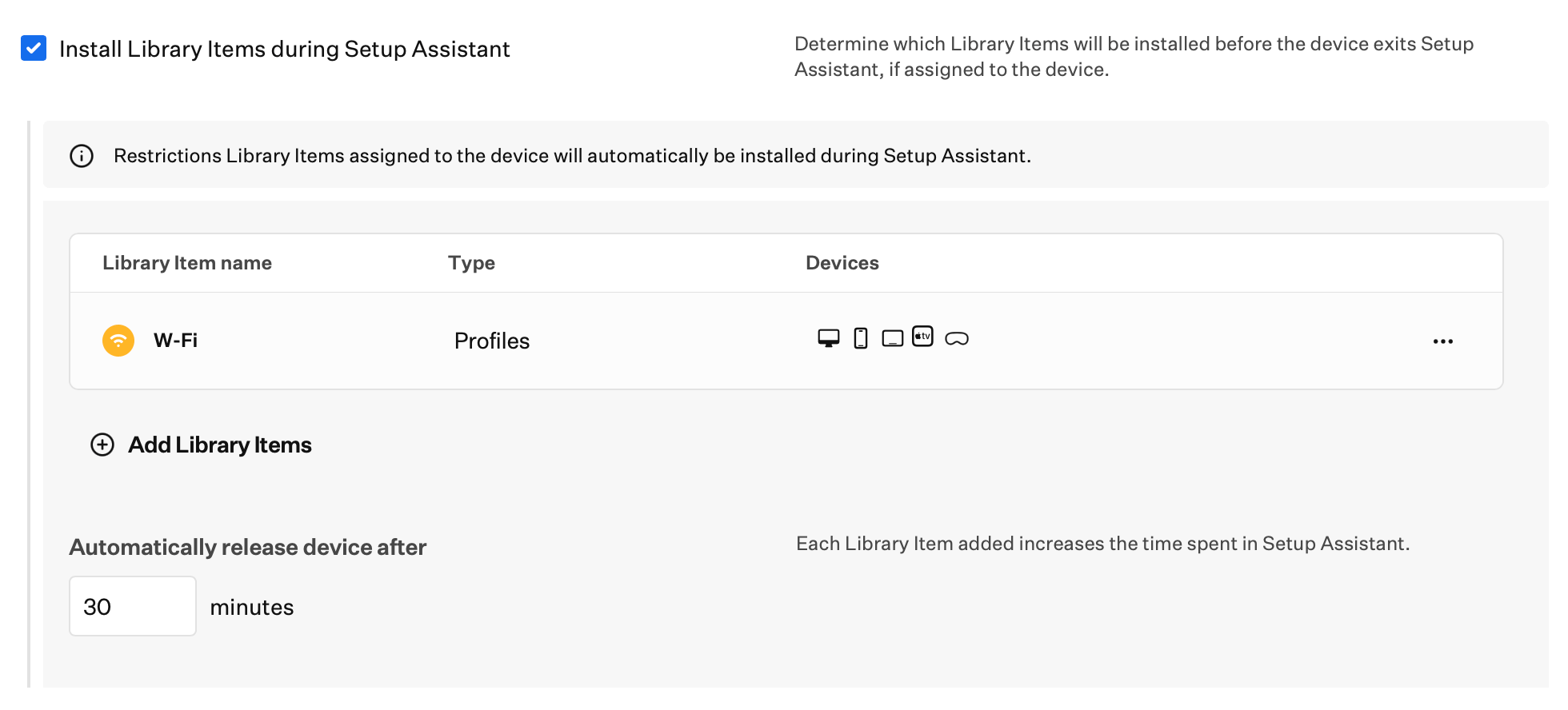
Region angeben

Sprache angeben

Vision
Passen Sie das Einrichtungserlebnis und die Konfiguration für visionOS-Geräte an.Bildschirme des Systemassistenten konfigurieren
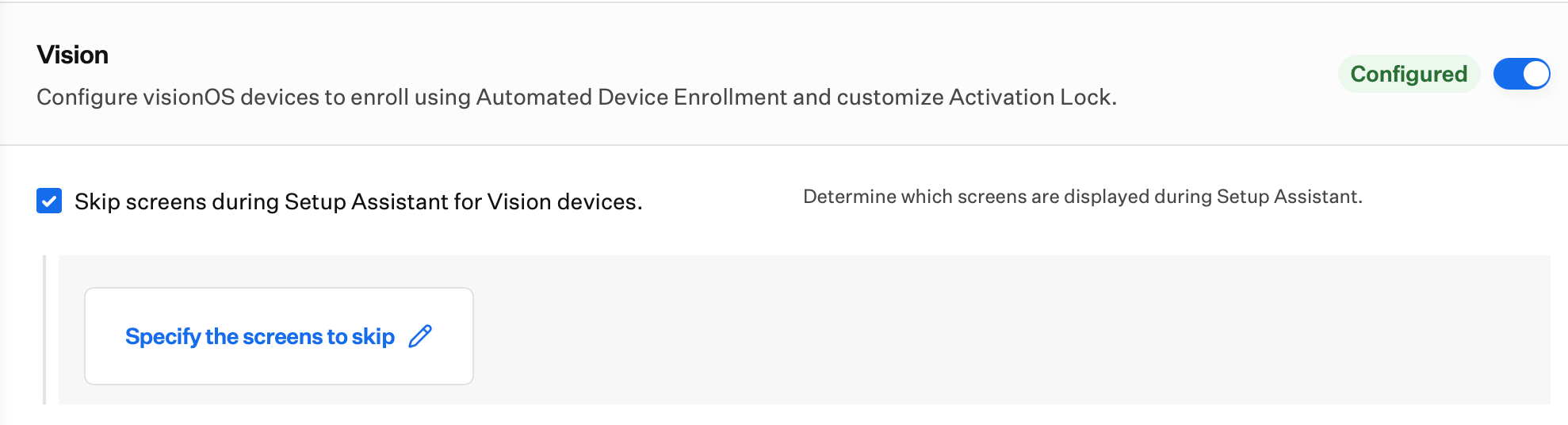
Library Items während des Systemassistenten installieren (optional)
Installation des MDM-Profils bei Wiederherstellung aus einem Backup verhindern (optional)

Benutzerbasierte Activation Lock konfigurieren
Gerätebasierte Activation Lock konfigurieren (optional)

Standard-ADE-Blueprint ändern
Der Standard-Blueprint kann jederzeit in der Iru Endpoint-Web-App geändert werden.Integrationen öffnen

Apple-Integrationen auswählen
Standardwerte bearbeiten
Standard-Blueprint auswählen
Änderungen speichern
Link zum Registrierungsportal und Registrierungscode
Sie können den Link zum Registrierungsportal auch mit in die URL eingebettetem Registrierungscode bereitstellen, um die Bereitstellung zu vereinfachen. Das Format für den teilbaren Link ist unten aufgeführt. Der Teil EnrollmentCodeHere sollte der Registrierungscode ohne den Bindestrich zwischen den beiden Zahlengruppen sein.Neuen Registrierungscode generieren
In Iru Endpoint können Sie für jeden Blueprint einen neuen zufälligen Registrierungscode generieren. Das Generieren eines neuen Codes ist hilfreich, falls der Code an unbefugte Benutzer weitergegeben wurde. Ein neuer Code verhindert, dass unerwünschte Geräte in diesem Blueprint registriert werden.Registrierungseinstellungen öffnen
Zur manuellen Registrierung navigieren
Blueprint auswählen
Code ändern
Neuen Code verteilen
Fehlerbehebung
Migration von einem vorherigen MDM
Migration von einem vorherigen MDM
- Weisen Sie das Gerät in Apple Business oder Apple School Manager Iru Endpoint neu zu, und löschen Sie es dann und registrieren Sie es erneut, wenn es in Iru Endpoint überwacht bleiben soll.
- Entfernen Sie die Verwaltung des Geräts im anderen MDM und verwenden Sie dann das Iru Endpoint-Registrierungsportal für die manuelle Registrierung. Bei diesem Weg bleiben nur macOS-Geräte Supervised.
Geräte überspringen die ADE-Registrierung
Geräte überspringen die ADE-Registrierung
Registrierung oder Systemassistent dauert lange
Registrierung oder Systemassistent dauert lange
- Entfernen Sie Library Items aus der Installationsliste des Systemassistenten, wenn sie nicht während der Ersteinrichtung abgeschlossen sein müssen. Große Anwendungen sind die häufigsten Kandidaten; weisen Sie sie so zu, dass sie stattdessen nach der Registrierung installiert werden.
- Wenn Downloads oder Installationen langsam sind, überprüfen Sie die WLAN-Verbindung des Geräts, das Verhalten von Captive Portals und etwaige Bandbreitenbeschränkungen während der Einrichtung.
- Wenn ein Gerät bei Configuring hängt, heben Sie die Sperre manuell auf, und zwar über den Gerätedatensatz.
- Wenn Benutzer blockiert sind, weil eine Installation nie abgeschlossen wird, verringern Sie Automatically release device after (mindestens 1 Minute), damit das Gerät den Systemassistenten nach Ablauf des Timers verlässt, auch wenn nicht alle Library Items fertig sind. Erhöhen Sie den Wert nur, wenn Sie für eine längere Liste zusätzliche Zeit benötigen, bis zu 120 Minuten.
Apple-spezifische Fehlerbehebung
Geräte nicht in Apple Business oder Apple School Manager sichtbar
Geräte nicht in Apple Business oder Apple School Manager sichtbar
- Sie haben Ihre Geräte direkt bei Apple gekauft.
- Möglicherweise haben Sie Ihre Apple Customer Number nicht im Apple-Portal registriert. Wählen Sie in Apple Business Geräte → Inventory und dann Get Started (erste Nummer) oder Hinzufügen (weitere Nummern), wählen Sie Apple Customer Number als Typ und folgen Sie den Anweisungen. Siehe Manage device suppliers in Apple Business. Verwenden Sie in Apple School Manager die Apple-Hilfe für Ihre Region, um mit Ihrer Organisation verknüpfte Kundennummern hinzuzufügen (Bezeichnungen und Schritte können von Apple Business abweichen).
- Um Ihre Apple Customer Number zu finden, wenden Sie sich an Ihren Apple Account Executive, Ihre Einkaufsabteilung oder den Apple-Vertriebssupport. Bei Verwendung einer Apple Customer Number werden alle seit dem 1. März 2011 bei Apple gekauften Geräte zu Ihrem Apple Business- oder Apple School Manager-Account hinzugefügt.
- Sie haben Ihre Geräte bei einem autorisierten Apple-Händler oder einem Mobilfunkanbieter gekauft.
- Möglicherweise haben Sie keine Verknüpfung zwischen Ihrem Apple Business- oder Apple School Manager-Account und dem Händler hergestellt.
- Fragen Sie Ihren Händler nach seiner Reseller Number (oder einer entsprechenden Kennung) und fügen Sie sie in Apple Business unter Geräte → Inventory über Get Started oder Hinzufügen hinzu, wobei Sie bei Aufforderung den Typ „Händlernummer“ wählen (Manage device suppliers in Apple Business). Befolgen Sie in Apple School Manager die Apple-Dokumentation zum Verknüpfen von Händlern oder Mobilfunkanbietern.
- Geben Sie Ihrem Händler Ihre Organization ID. Öffnen Sie in Apple Business Einstellungen → Organisation und suchen Sie sie unter Details. Suchen Sie in Apple School Manager die Organisationskennung in Ihrem Portal anhand der Dokumentation zu Apple School Manager. Teilen Sie diese ID zusammen mit den Seriennummern oder Bestellungen, die Sie Ihrem Apple Business- oder Apple School Manager-Account hinzufügen möchten, mit Ihrem Händler. Ihr Händler kann den „Look-Back“-Zeitraum für die hinzuzufügenden Geräte wählen.
- Ihre Geräte wurden möglicherweise nicht über einen für Device Enrollment berechtigten Händler oder nicht als Unternehmen bei Apple gekauft.
- Möglicherweise haben Sie keine Verknüpfung zwischen Ihrem Apple Business- oder Apple School Manager-Account und dem Händler hergestellt.
Fehlende lokale Dateien nach der Registrierung
Fehlende lokale Dateien nach der Registrierung
- Wenn Sie die iCloud-Synchronisierung und den Zugriff auf andere iCloud-Funktionen unterbinden, empfehlen wir dringend, Ihr Team vor der Registrierung in Iru Endpoint zu informieren, damit es Vorkehrungen treffen kann, um den Zugriff auf alle wichtigen Daten sicherzustellen.
- Das Library Item Restrictions Profile enthält iCloud-bezogene Einstellungen, die möglicherweise die Nutzung verschiedener iCloud-Funktionen deaktivieren.
Bevorzugte Händler für Device Enrollment
Bevorzugte Händler für Device Enrollment
- Eine Liste bevorzugter Device Enrollment-Händler finden Sie hier.
Kundennummern und Apple Business oder Apple School Manager
Kundennummern und Apple Business oder Apple School Manager
- Informationen zu Kundennummern und zum Hinzufügen von Geräten zu Apple Business oder Apple School Manager finden Sie im Apple-Supportartikel Using Automated Device Enrollment.