

Was ist Liftoff?
Liftoff ist die Ersteinrichtungserfahrung von Iru Endpoint für den Mac. Nach der Registrierung erscheint es auf dem Mac und zeigt dem Benutzer den Fortschritt an, während Library Items aus dem Blueprint installiert werden, bevor er den Mac verwendet.So funktioniert Liftoff
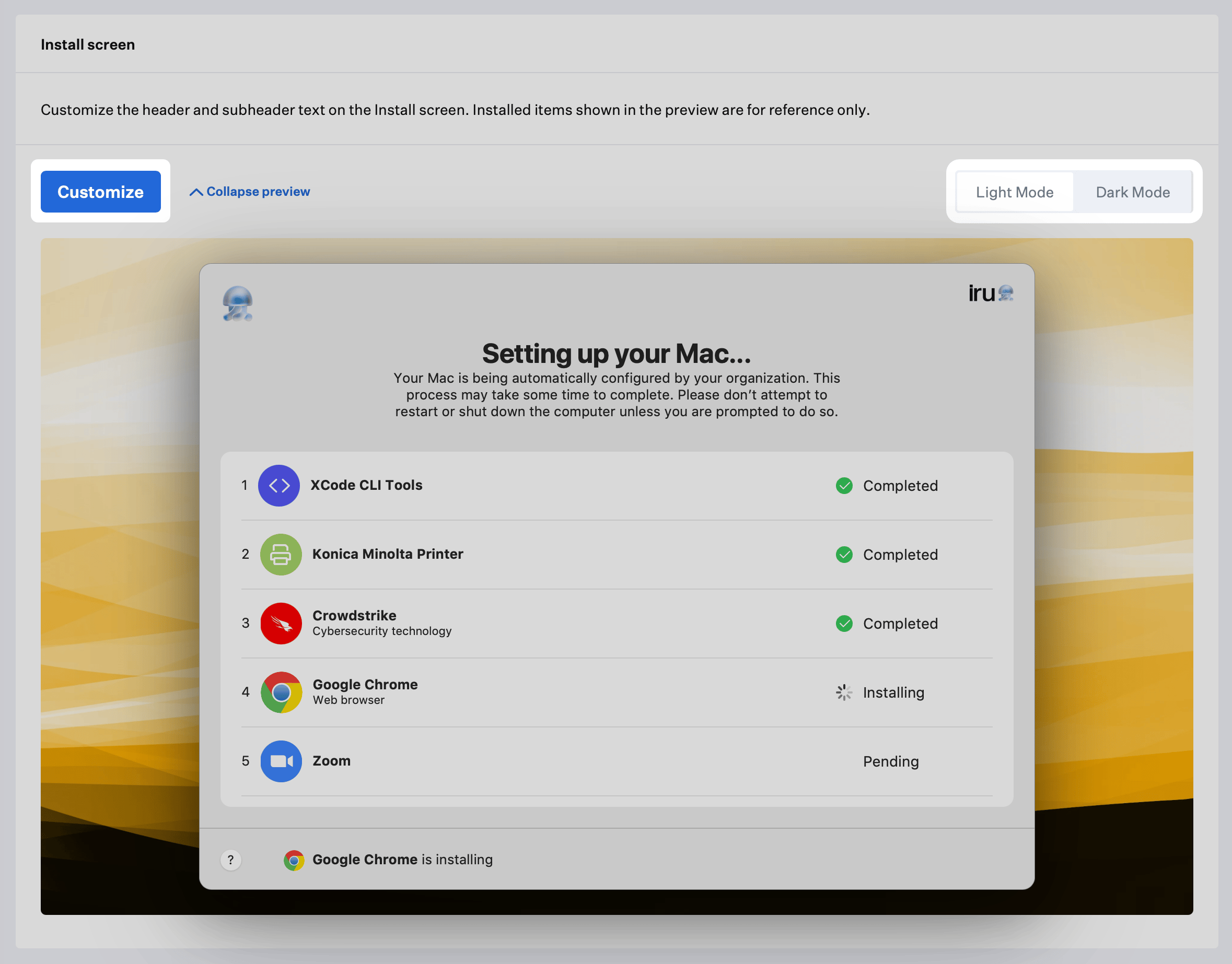
Der Install screen zeigt Library Items aus dem Blueprint an, während sie installiert werden. Während der erste Agent-Check-in des Mac ausgeführt wird, wechselt jedes Objekt auf dem Bildschirm von „ausstehend“ zu „abgeschlossen“. Liftoff ändert nichts an der Funktionsweise des Check-ins. Ein Objekt kann während Liftoff verarbeitet werden, ohne auf diesem Bildschirm angezeigt zu werden. Diese Library Item-Typen können während Liftoff verarbeitet werden:- Custom Scripts
- Custom Printers
- Custom Apps
- Auto Apps
Liftoff-Einstellungen für Library Items
Die Library Items Mac Custom App, Custom Script und Custom Printer enthalten einen Abschnitt Liftoff-Einstellungen mit der Einstellung Dieses Library Item verarbeiten. Diese Einstellung gilt für Automated Device Enrollment und die manuelle Registrierung.- During Liftoff (Standard): Das Library Item wird während Liftoff verarbeitet, und Liftoff wird erst abgeschlossen, wenn es fertig ist. Es wird auf dem Install screen angezeigt, sofern In Liftoff ausblenden nicht ausgewählt ist.
- In Liftoff ausblenden: Wenn ausgewählt, wird das Library Item weiterhin während Liftoff verarbeitet, aber nicht auf dem Install screen angezeigt. Während der Verarbeitung zeigt Liftoff unten auf dem Bildschirm Zusätzliche erforderliche Konfigurationen werden verarbeitet, bevor es weitergeht… an. Diese Einstellung wirkt sich nicht auf die Reihenfolge aus.
- Friendly name (optional): Wenn angegeben, zeigt Liftoff dem Endbenutzer diesen Namen anstelle des Name des Library Items an. Der Iru Agent sortiert diese Library Items beim Check-in weiterhin nach Name.
- Nach Liftoff: Das Library Item wird nicht während Liftoff verarbeitet und nicht auf dem Install screen angezeigt. Es wird bei einem späteren Agent-Check-in installiert.
- Mac Custom App: Erweitern Sie Advanced Settings, um Liftoff-Einstellungen anzuzeigen.
- Custom Scripts und Custom Printers: Erweitern Sie Liftoff-Einstellungen.
Liftoff Library Item erstellen
Liftoff-Namen konfigurieren
Blueprint zuweisen
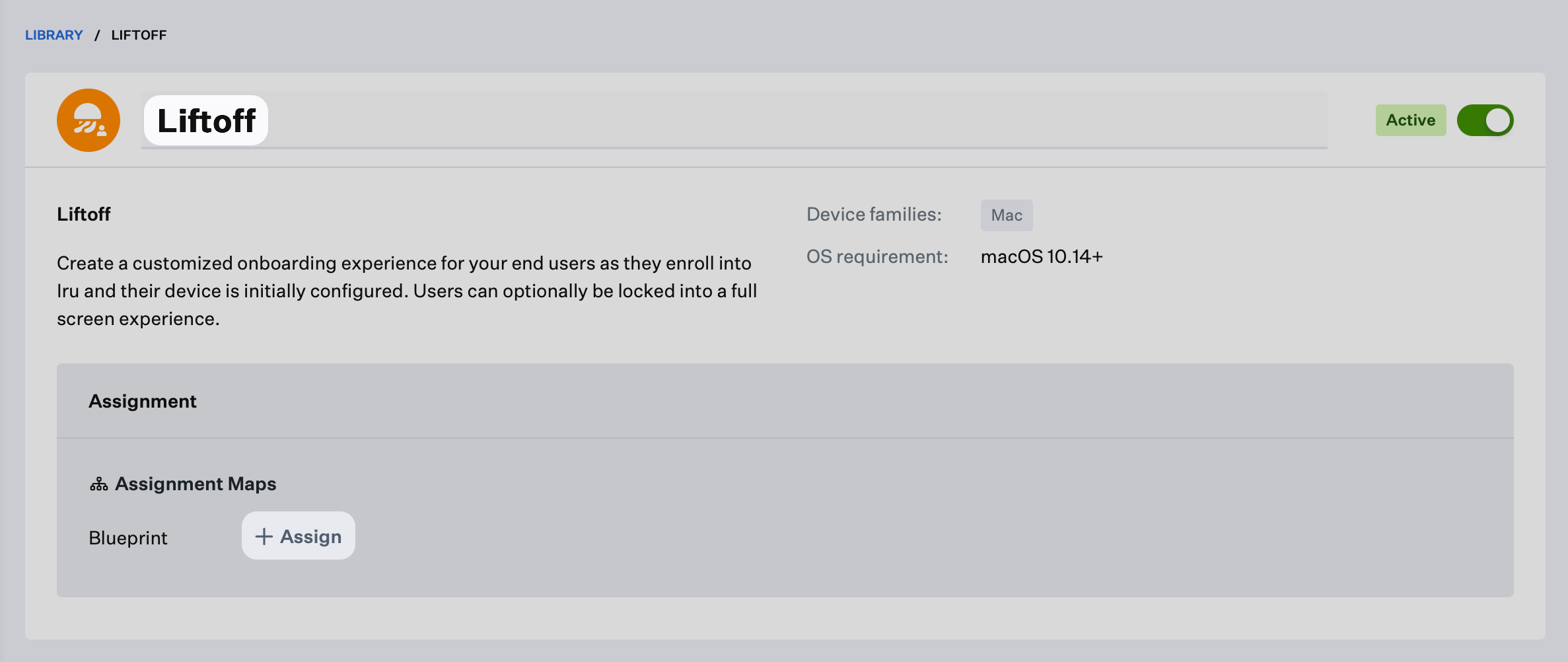
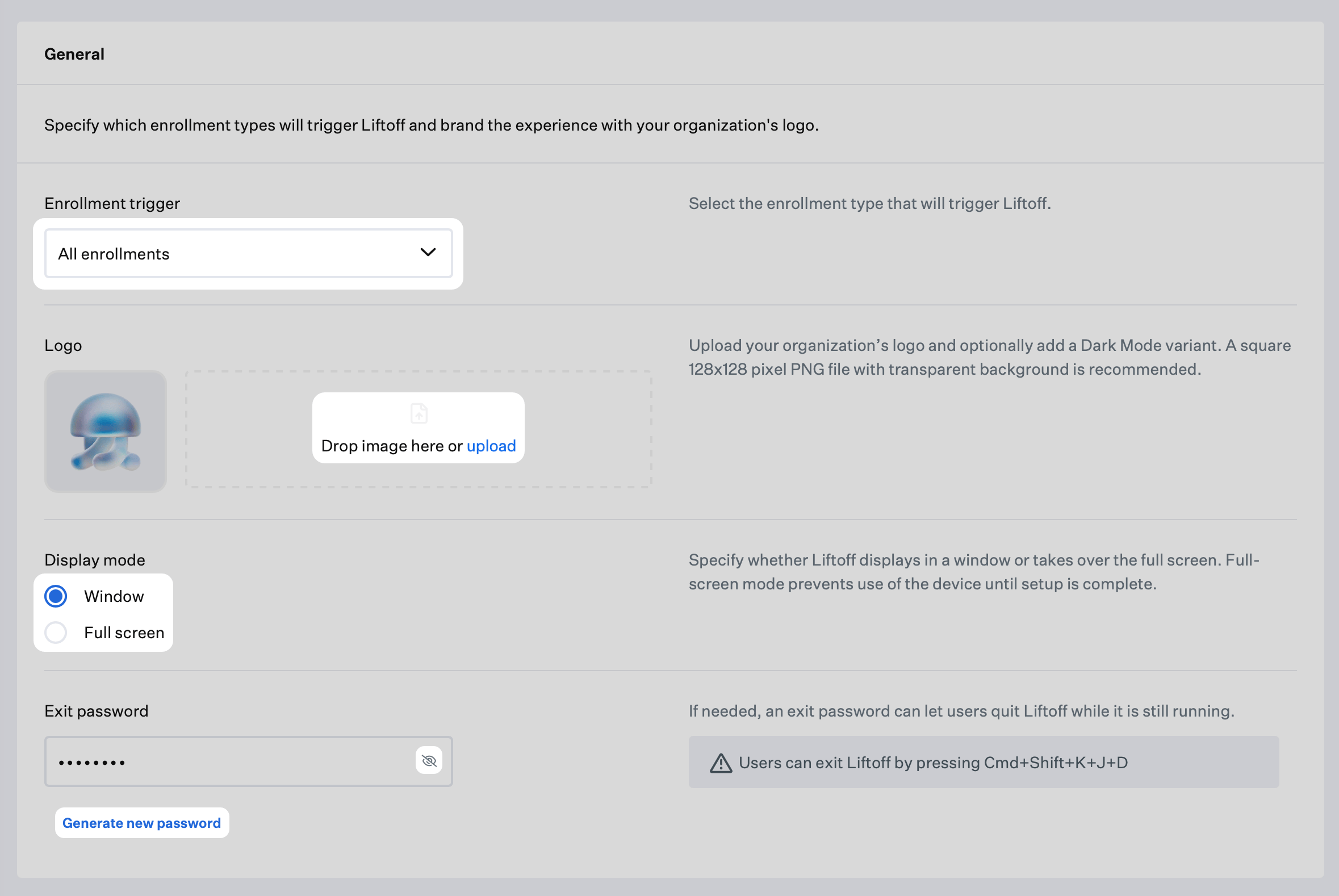
Registrierungsauslöser auswählen
- All enrollments: Liftoff wird unabhängig vom Registrierungstyp angezeigt
- Automated Device Enrollment only: Liftoff wird nur Geräten angezeigt, die über Automated Device Enrollment registriert wurden
- Manual enrollment only: Liftoff wird nur Geräten angezeigt, die über die manuelle Geräteregistrierung registriert wurden
Logo hochladen
- Wenn Sie auch ein Symbol für den dunklen Modus hinzufügen möchten, wählen Sie nach dem Hochladen Ihres Logos für den hellen Modus Add Dark mode logo. Dieses Symbol wird anstelle des Hauptlogos verwendet, wenn der Benutzer den Dark Mode aktiviert.
Anzeigemodus auswählen
- Full screen: Liftoff wird im Vollbildmodus angezeigt und verhindert die Nutzung des Mac, bis der erste Agent-Check-in abgeschlossen ist. Mit dem Exit-Passwort können Sie Liftoff vorzeitig beenden
- Window: Liftoff wird im Fenstermodus angezeigt. Dies verhindert die Nutzung des Mac nicht, Liftoff bleibt jedoch im Vordergrund fixiert. Mit dem Exit-Passwort können Sie Liftoff vorzeitig beenden
Exit-Passwort konfigurieren
Neues Passwort generieren
Install screen anpassen
Zur Vorschau im hellen oder dunklen Modus wechseln (Install screen)
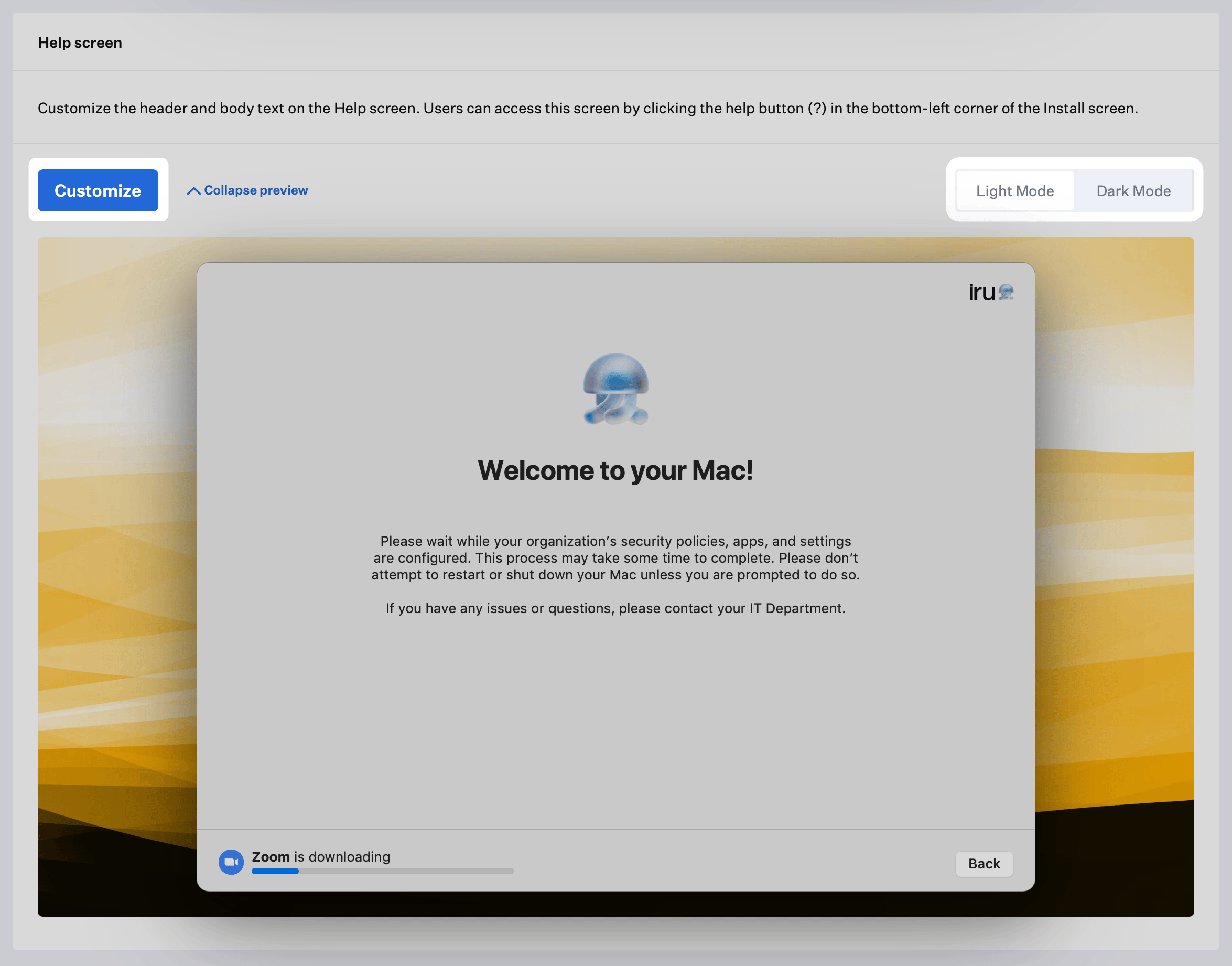
Help screen anpassen
Zur Vorschau im hellen oder dunklen Modus wechseln (Help screen)
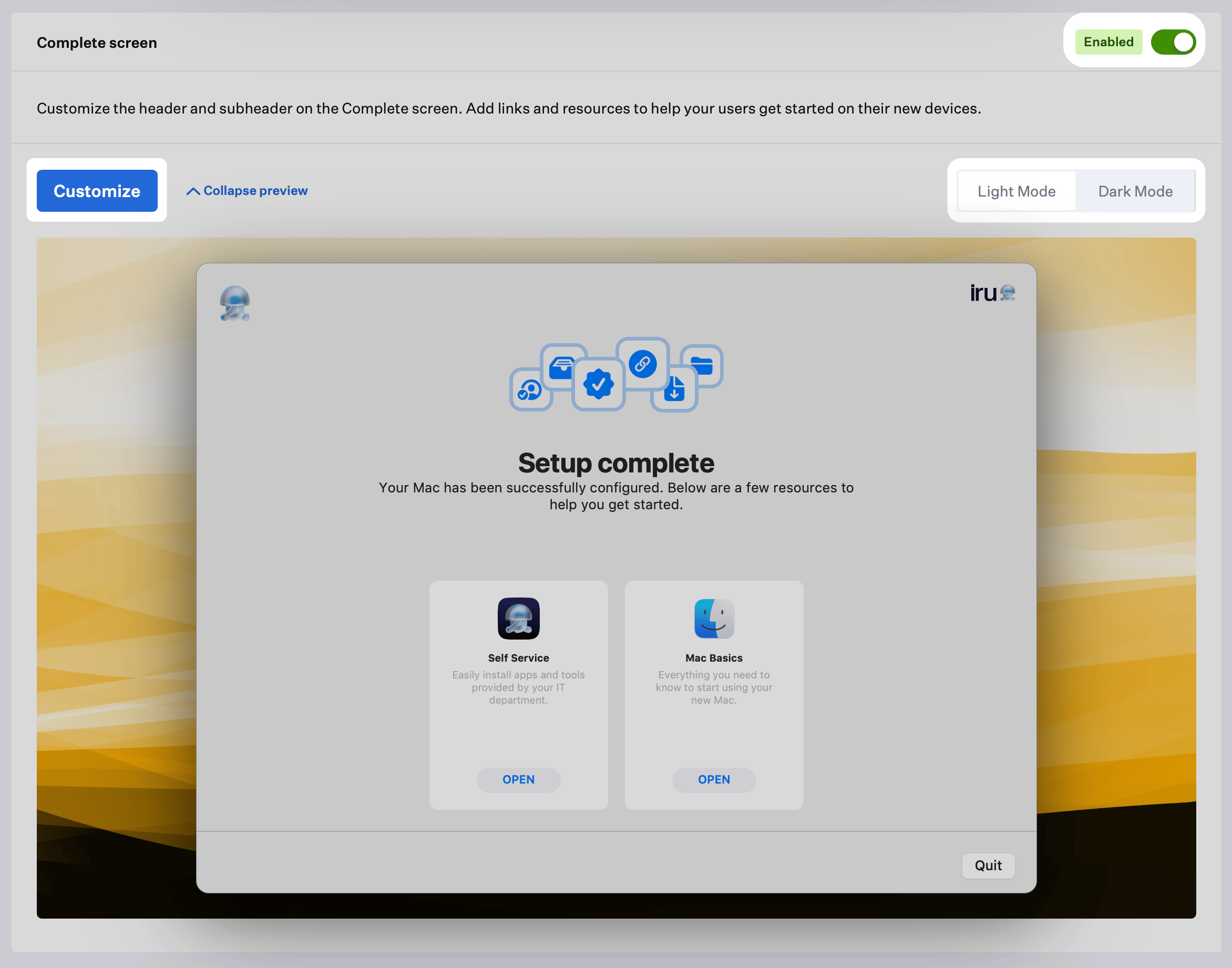
Complete screen konfigurieren
Überschrift, Unterüberschrift und Karten des Complete screen anpassen
Zur Vorschau im hellen oder dunklen Modus wechseln (Complete screen)
Konfiguration speichern
Liftoff anpassen
Install screen anpassen
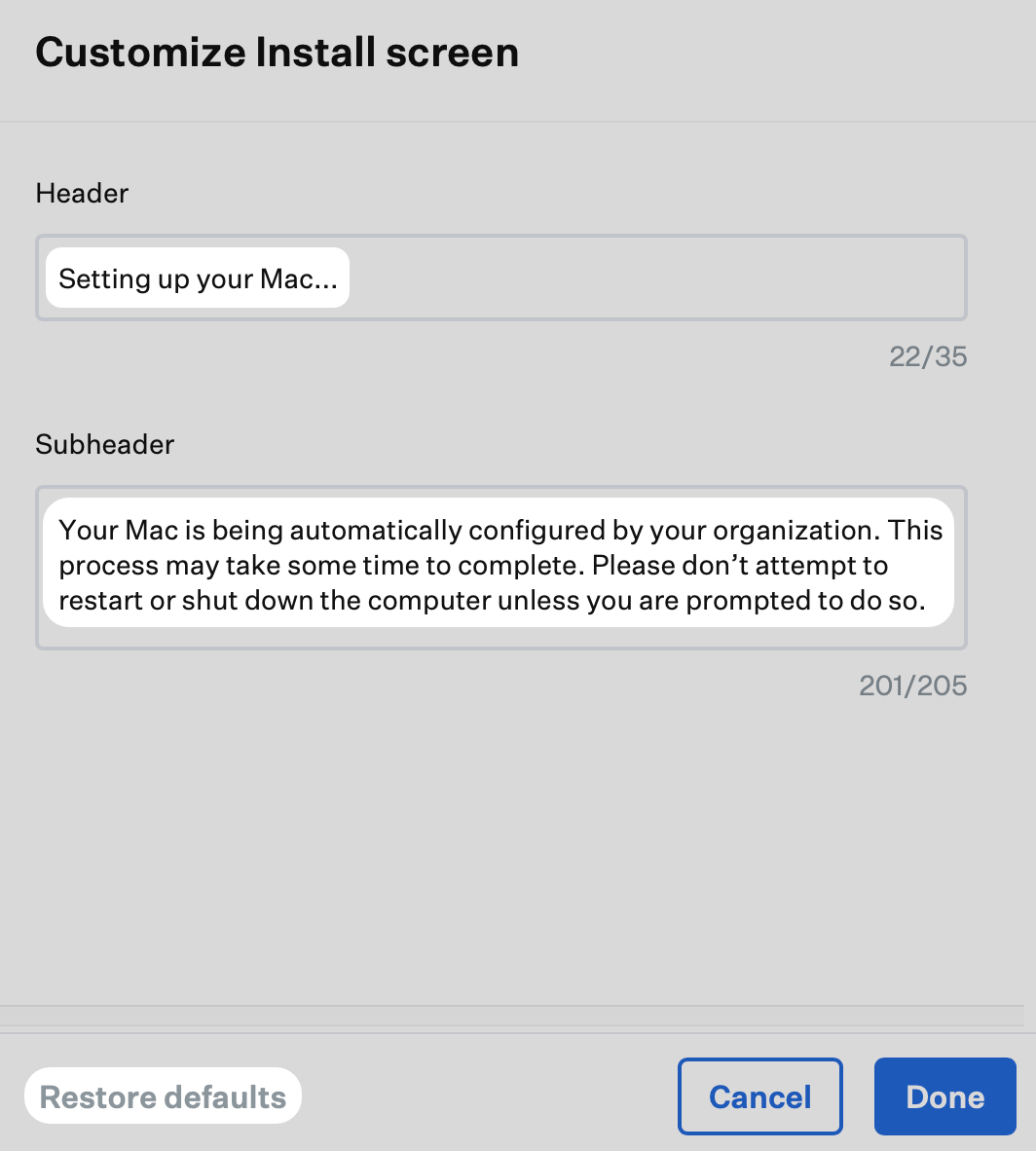
Überschrift und Unterüberschrift des Install screen können angepasst werden. Wenn Sie den Text auf der rechten Seite des Fensters ändern, wird die Vorschau auf der linken Seite automatisch aktualisiert und zeigt, wie er Ihren Benutzern angezeigt wird.Überschrift des Install screen angeben
Unterüberschrift des Install screen angeben
Standardwerte wiederherstellen (optional)
Anpassungen speichern
Help screen anpassen
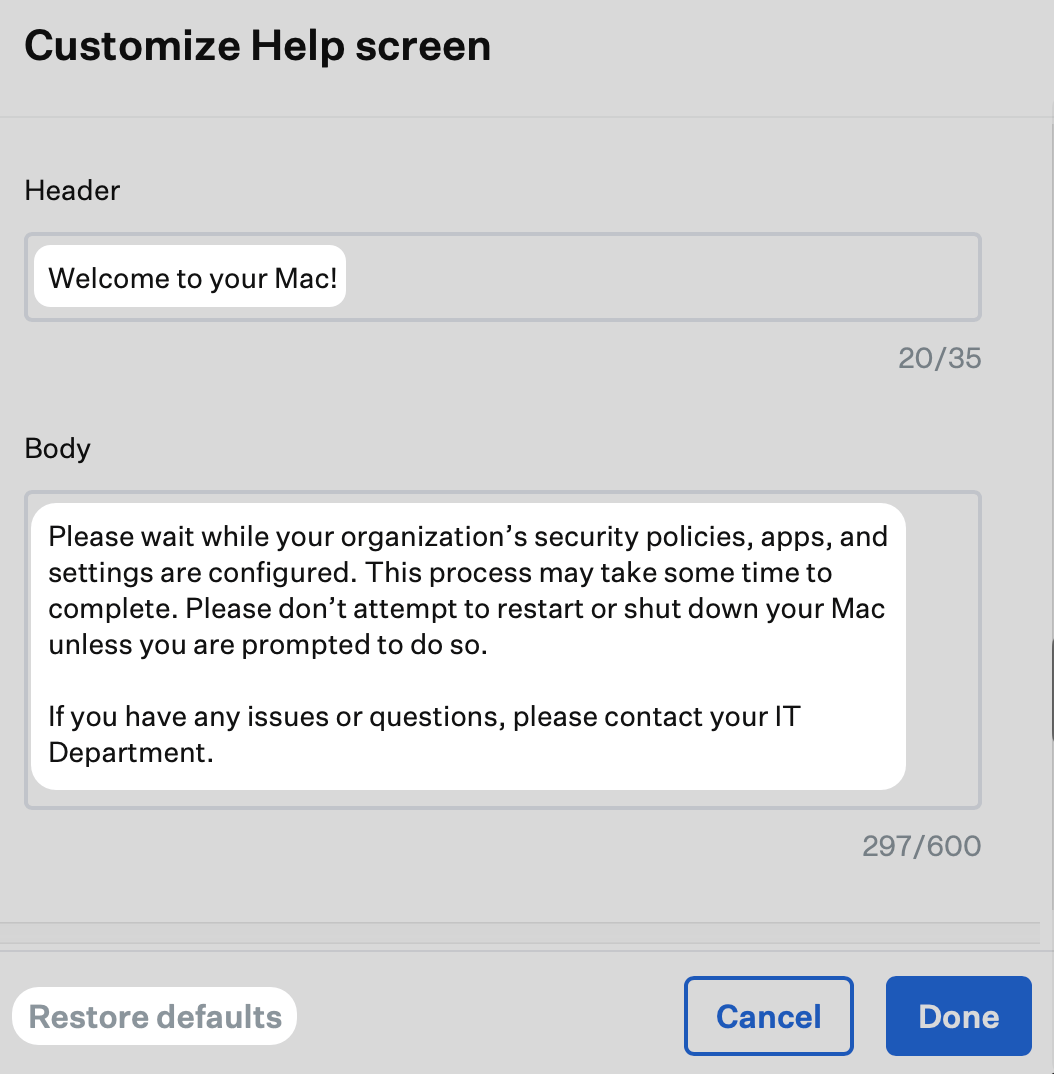
Überschrift und Unterüberschrift des Help screen können angepasst werden. Wenn Sie den Text auf der rechten Seite des Fensters ändern, wird die Vorschau auf der linken Seite automatisch aktualisiert und zeigt, wie er Ihren Benutzern angezeigt wird.Überschrift des Help screen angeben
Text des Help screen angeben
Standardwerte wiederherstellen (optional)
Anpassungen speichern
Complete screen anpassen
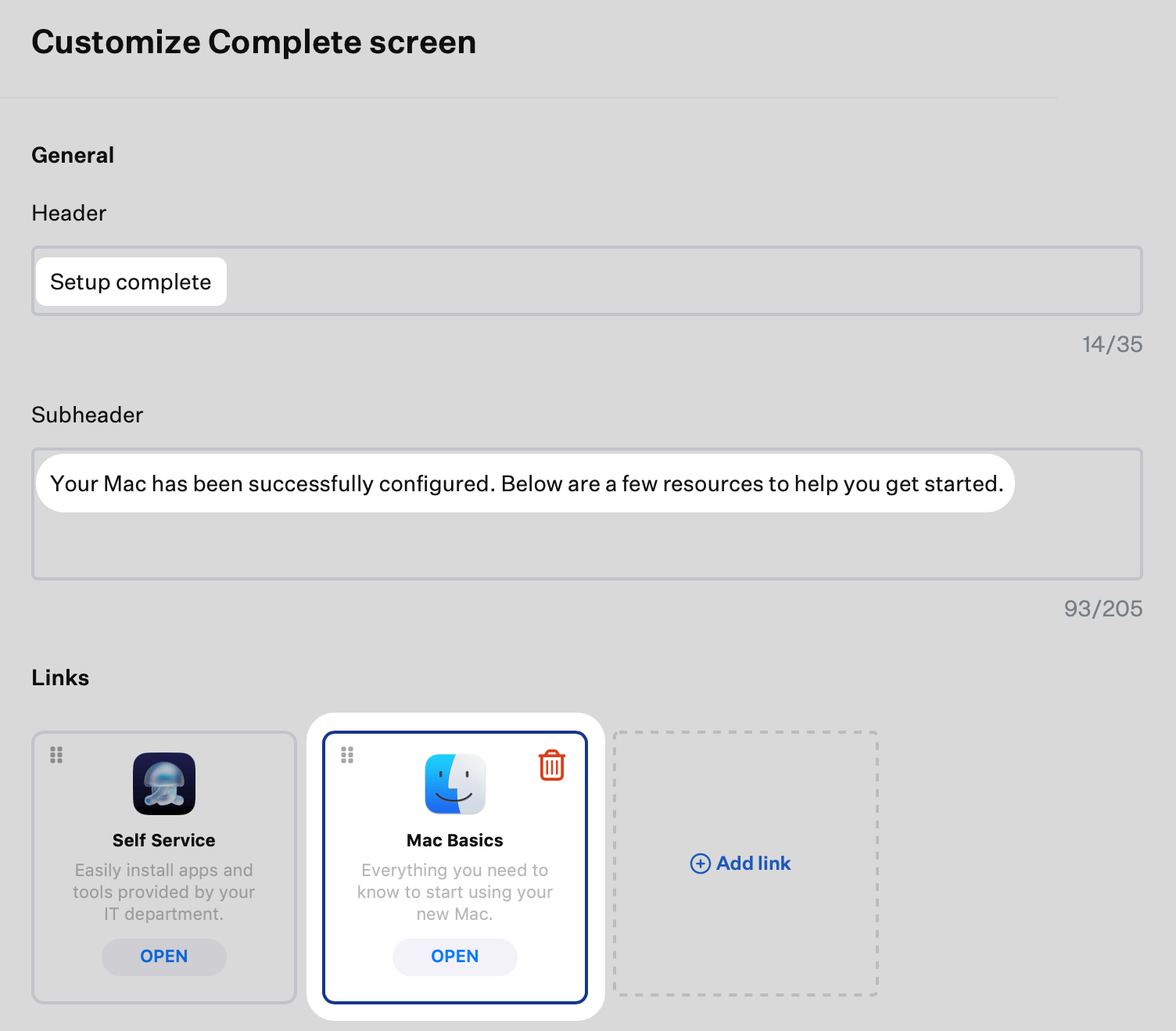
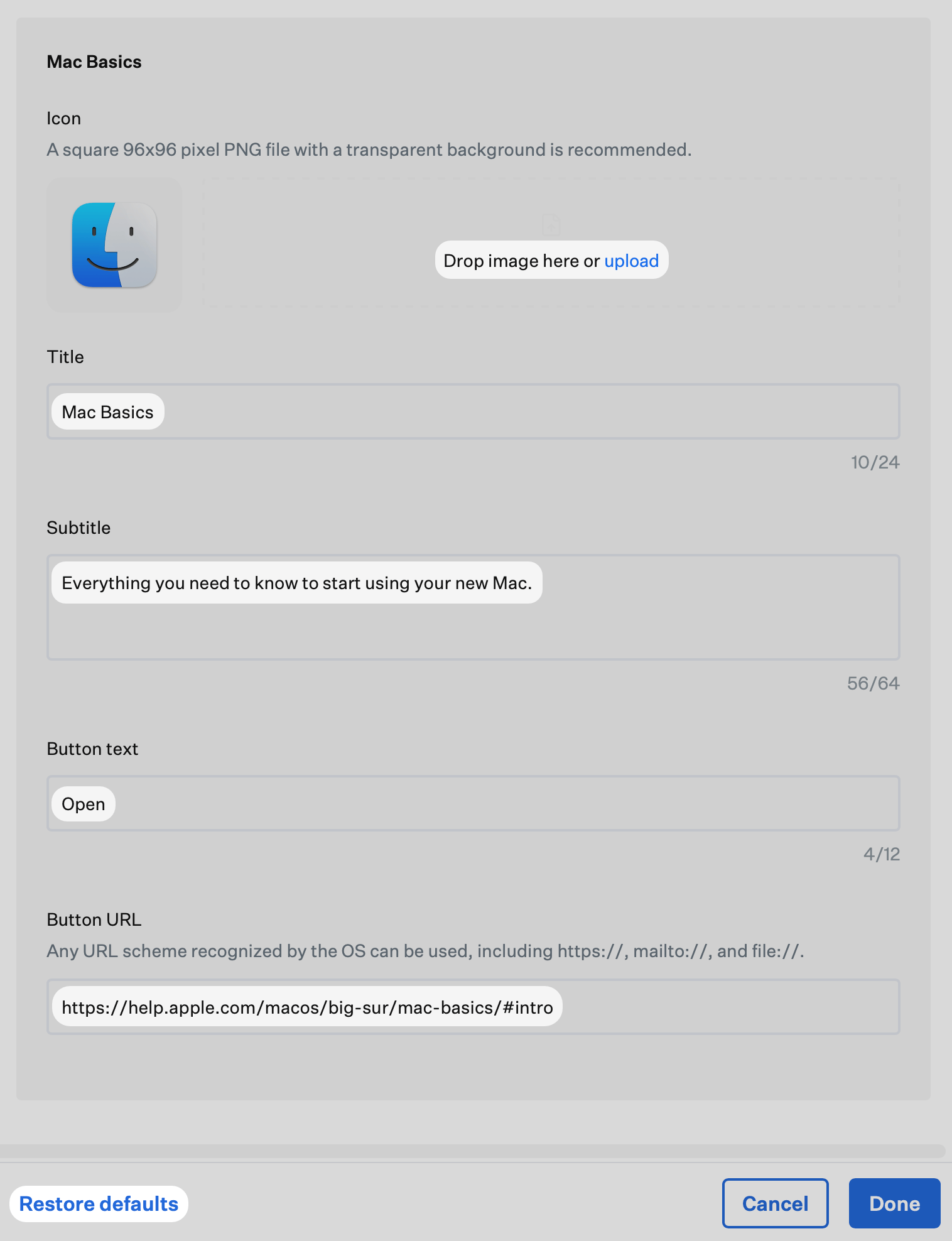
Überschrift und Unterüberschrift des Complete screen können angepasst werden. Wenn Sie den Text auf der rechten Seite des Fensters ändern, wird die Vorschau auf der linken Seite automatisch aktualisiert und zeigt, wie er Ihren Benutzern angezeigt wird.Überschrift des Complete screen angeben
Unterüberschrift des Complete screen angeben
Links neu anordnen oder löschen
Weitere Links hinzufügen
Benutzerdefiniertes Symbol hochladen
Linktitel angeben
Link-Untertitel angeben
Schaltflächentext angeben
Schaltflächen-URL angeben
-
http:// oder https://
- Wird im Standardbrowser geöffnet, also in Safari, sofern der Benutzer keinen anderen ausgewählt hat.
-
mailto://
- Wird in der Standard-Mail-App geöffnet, also in Mail, sofern der Benutzer keine andere ausgewählt hat.
- Wenn der Benutzer unter iOS und iPadOS noch keinen Mail-Account konfiguriert hat, führt das Tippen auf ein mailto://-Lesezeichen zu einem Fehler.
-
file:// (nur unter macOS unterstützt) Weitere Informationen zu Dateipfaden in macOS finden Sie in der Dokumentation von Apple.
- Öffnet eine Datei aus einem angegebenen Pfad.
- Es wird empfohlen, beim Definieren von Dateipfaden drei aufeinanderfolgende Schrägstriche zu verwenden, z. B. file:///path/to/file.
Standardwerte wiederherstellen (optional)
Anpassungen speichern
Exit-Passwort
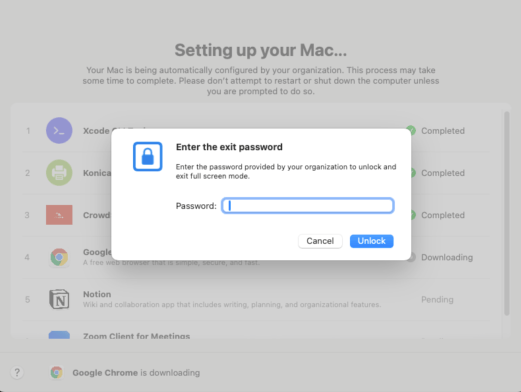
Liftoff verfügt über ein Exit-Passwort, das verwendet werden kann, wenn sich Liftoff im Vollbild- oder Fenstermodus befindet. In beiden Fällen kann das Exit-Passwort in den folgenden Szenarien verwendet werden:- Mit dem Exit-Passwort kann der Vollbildmodus entsperrt werden, was die Fehlerbehebung ermöglicht, wenn Library Items nicht wie vorgesehen installiert werden. Dies gilt nur bei Verwendung des Vollbildmodus.
-
Mit dem Exit-Passwort kann die App über die Menüleiste beendet werden, bevor der Agent-Lauf abgeschlossen ist; dabei wird zusätzlich der Launch Agent entladen.
- Dies ist möglich, nachdem Liftoff mit dem Exit-Passwort aus dem Vollbild- oder Fenstermodus freigegeben wurde. Der Fenstermodus erlaubt anfangs kein vorzeitiges Beenden und zeigt die Option „Quit“ nicht in der Menüleiste an.
- Um die Eingabeaufforderung für das Exit-Passwort zu öffnen, drücken Sie gleichzeitig diese Tasten: Command-Shift-K-J-D.
Ablauflogik von Liftoff
Auswertung des Liftoff Library Items
- Wenn im Blueprint keine Liftoff-Konfiguration vorhanden ist, vermerkt der Iru Agent, dass Liftoff nicht in Frage kommt, und versucht nicht erneut, die Konfiguration abzurufen.
- Wenn im Blueprint eine Liftoff-Konfiguration vorhanden ist, werden die Details abgerufen.
Registrierungsauslöser
- Automated Device Enrollment Only oder Manual Device Enrollment Only: Der Agent prüft den Registrierungstyp des Mac. Wenn er nicht den Kriterien entspricht, vermerkt der Agent, dass Liftoff nicht in Frage kommt, und versucht nicht erneut, die Konfiguration abzurufen.
- Alle Registrierungen: Der Agent überspringt die Auswertung des Registrierungstyps.
Eignungsprüfung
- Wenn die Registrierungskriterien erfüllt sind, prüft der Agent, wie lange der Mac bereits registriert ist.
- Wenn der Mac seit mehr als 1 Stunde registriert ist, vermerkt der Agent, dass Liftoff nicht in Frage kommt, und versucht nicht erneut, die Konfiguration abzurufen.
- Wenn alle Kriterien erfüllt sind, lädt der macOS-Agent den LaunchAgent, um Liftoff zu starten und einen ersten Check-in einzuleiten.
Ausführung von Parameters mit Liftoff
- Wenn im Blueprint keine Liftoff-Konfiguration vorhanden ist, führt der Iru Agent zuerst alle Parameters und dann alle Library Items im Blueprint aus.
- Wenn im Blueprint eine Liftoff-Konfiguration vorhanden ist, führt der Iru Agent zuerst alle Library Items und danach alle Parameters im Blueprint aus.
Weitere Überlegungen
Gerätelokalisierung
Wenn ein Benutzer sein macOS-Gerät so konfiguriert, dass eine der unterstützten Sprachen als Hauptsprache verwendet wird, zeigt Liftoff lokalisierten Text für nicht anpassbare Zeichenfolgen an. Für diese Funktion ist keine Konfiguration durch den Administrator erforderlich. Die folgenden Sprachen werden unterstützt:- Chinesisch (vereinfacht)
- Französisch / Französisch (Kanada)
- Deutsch
- Italienisch
- Japanisch
- Portugiesisch
- Portugiesisch (Brasilien)
- Spanisch