

Diese Anleitung gilt für Apple TV
Die Registrierung erfolgt während der Ersteinrichtung eines Apple TV. Geräte, die den Bildschirm der Ersteinrichtung bereits durchlaufen haben, müssen für die Registrierung gelöscht werden.
Apple TV-Geräte Iru Endpoint zuweisen
1
Apple Business oder Apple School Manager öffnen
Melden Sie sich bei Apple Business oder Apple School Manager an.
2
Tab „Geräte“ öffnen
Wählen Sie oben in der Mitte der Seite den Tab Geräte.
3
Nach Gerät suchen
Suchen Sie im Suchfeld nach einem Gerät.
4
Gerät auswählen
Wählen Sie das Gerät aus der Liste aus.
5
Geräteverwaltung zuweisen
Wählen Sie Assign Device Management.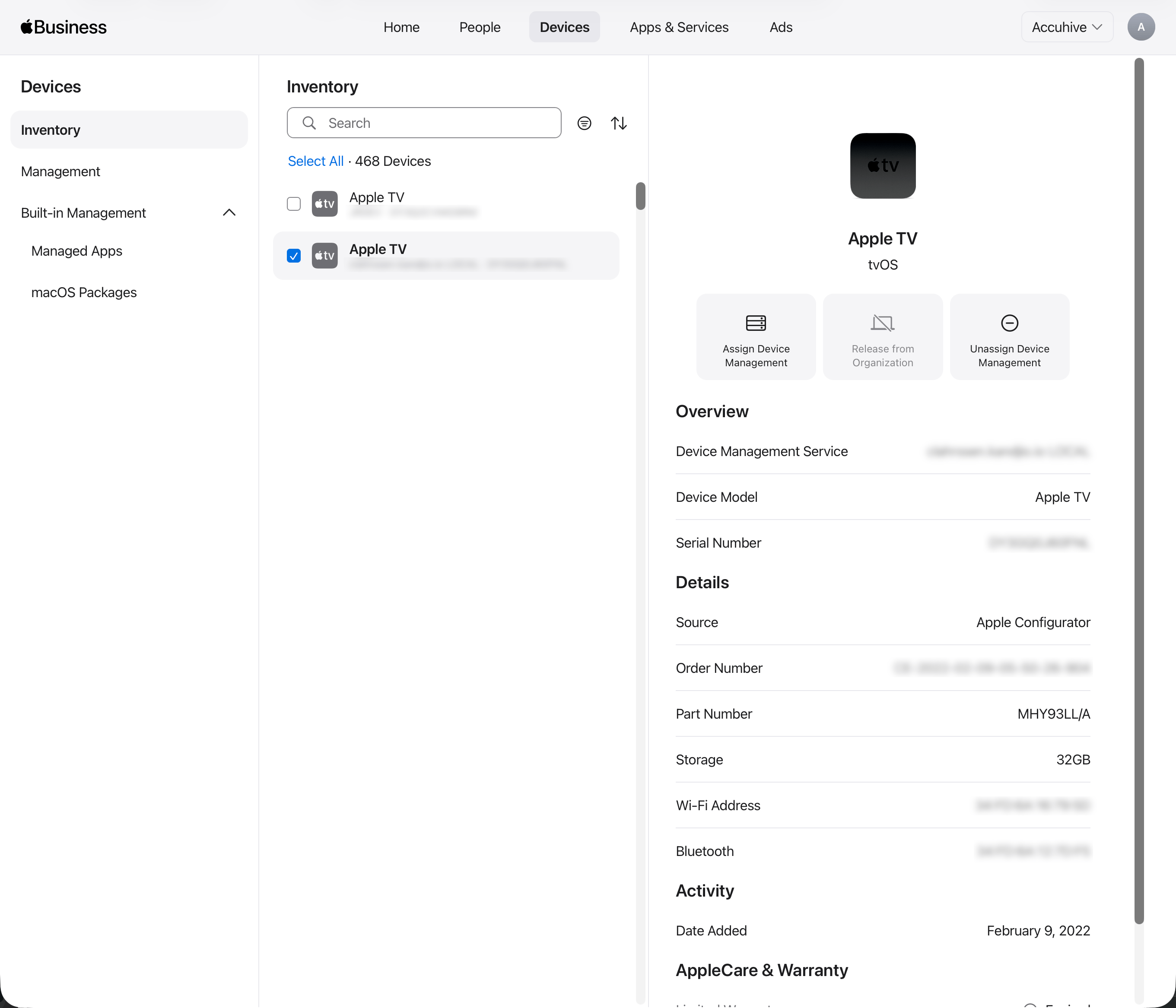
6
Iru Endpoint zuweisen
Wählen Sie Assign to the following MDM und wählen Sie den Iru Endpoint-Server aus, den Sie beim Aktivieren von MDM mit Iru Endpoint erstellt haben.
7
Zuweisung fortsetzen
Wählen Sie Fortfahren.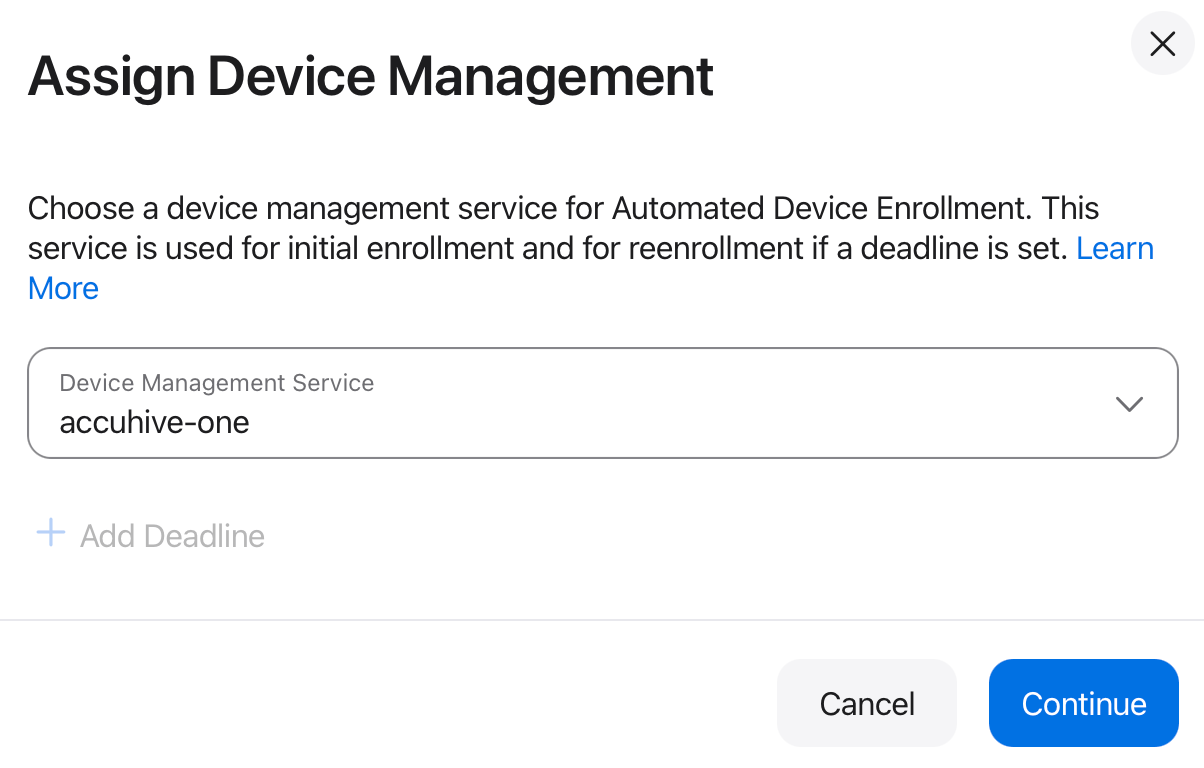
8
Zuweisung bestätigen
Bestätigen Sie mit Bestätigen, dass Sie den MDM-Server ändern möchten, dem das Gerät zugewiesen ist.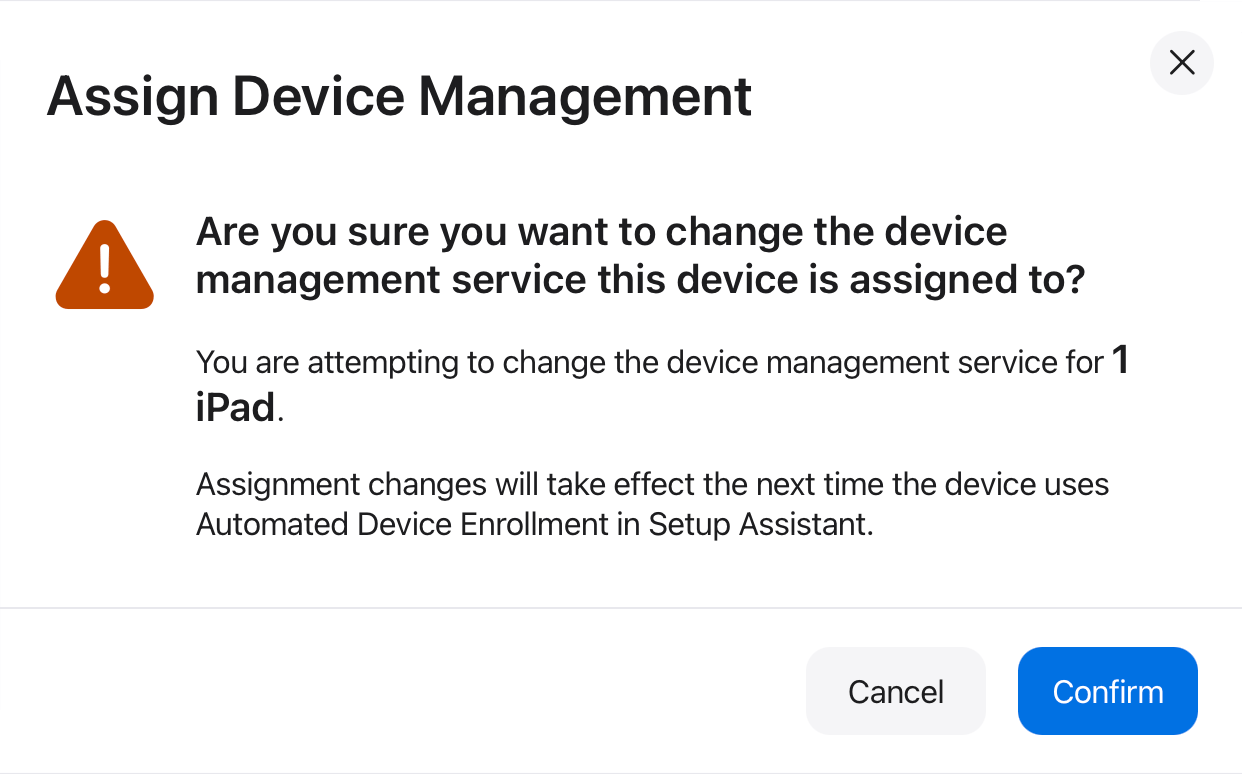
Standard-MDM-Serverzuweisung festlegen
1
Tab „Geräte“ öffnen
Wählen Sie in Apple Business oder Apple School Manager oben in der Mitte der Seite den Tab Geräte.
2
Management öffnen
Wählen Sie in der linken Seitenleiste Management.
3
Standardgerätezuweisung öffnen
Wählen Sie unter Management Services die Option Automatically assign devices to your preferred device management service.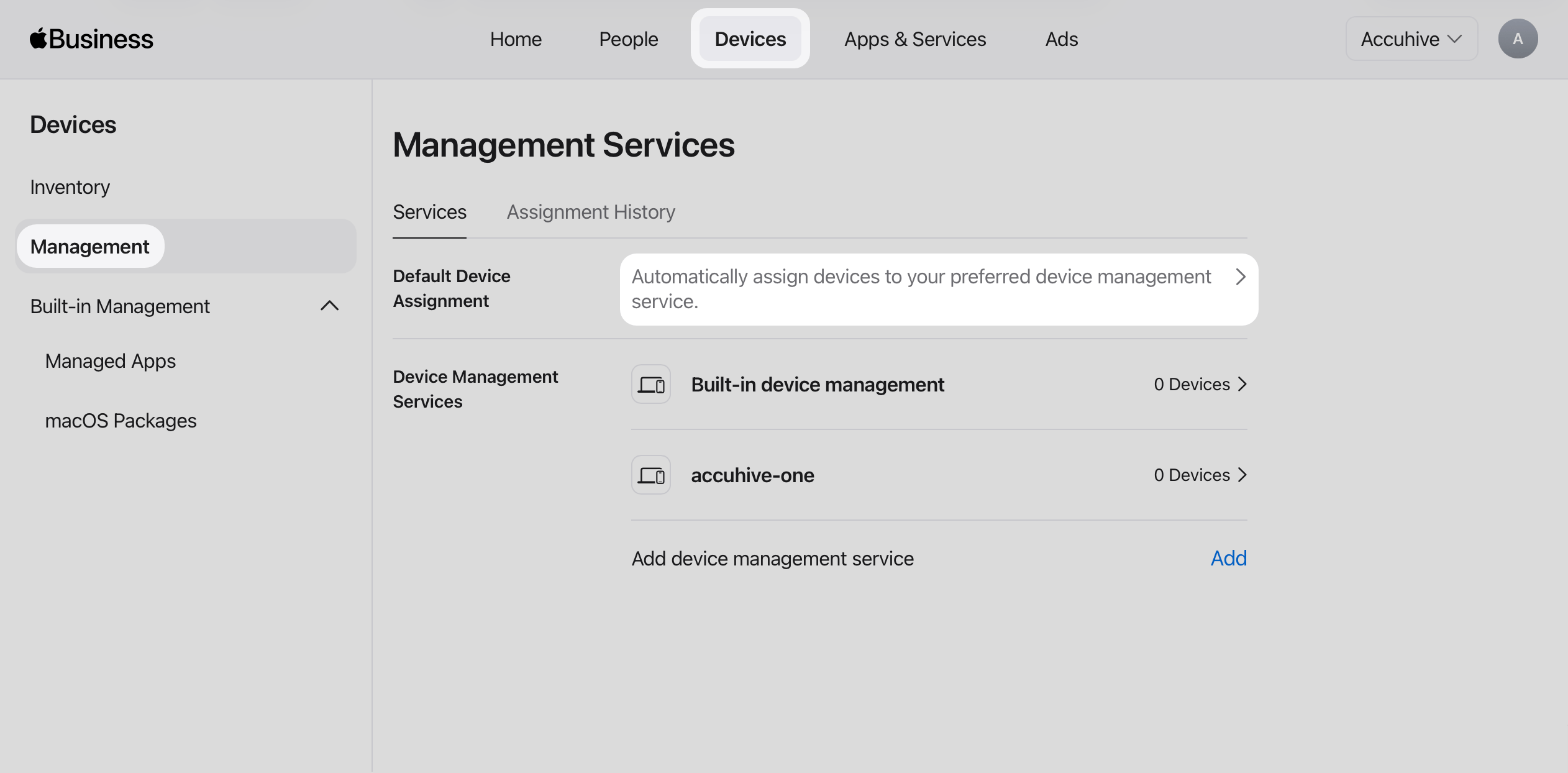
4
Standard-MDM-Dienst für Apple TV festlegen
Wählen Sie auf der Seite Default Device Assignment für Apple TV den Iru Endpoint-Geräteverwaltungsdienst aus, den Sie für MDM verwenden.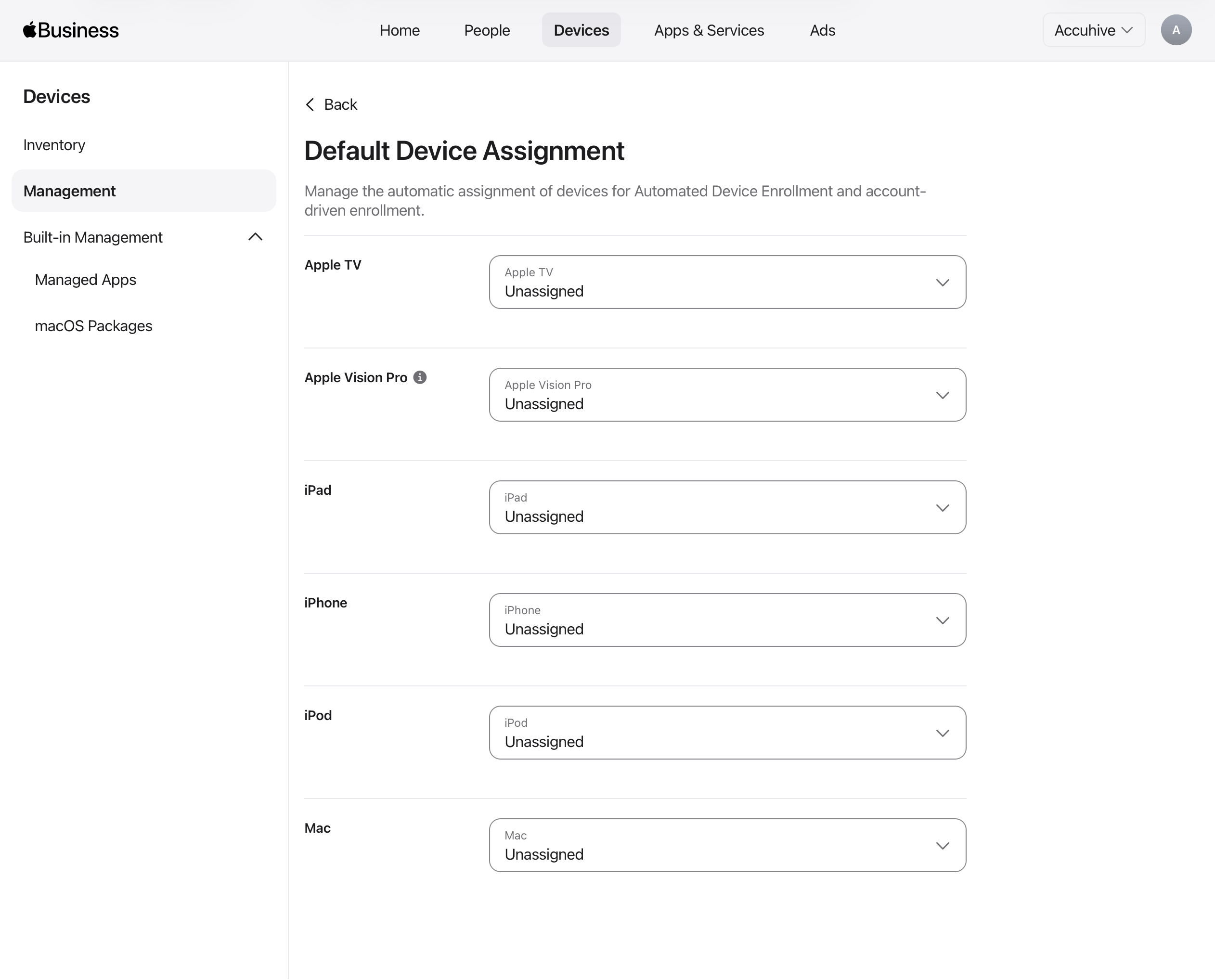
Apple TV-Geräte in Iru Endpoint bestätigen
1
Zu Enrollment navigieren
Wählen Sie in der Iru Endpoint-Web-App in der linken Navigation Registrierung.
2
Tab „Automated Device Enrollment“ öffnen
Wählen Sie auf der Seite Registrierung den Tab Automated Device Enrollment.
3
Gerätezuweisung überprüfen
Bestätigen Sie, dass Sie die Apple TV-Geräte sehen, die Sie in Apple Business oder Apple School Manager zugewiesen haben. Wenn Sie die Apple TV-Geräte nicht sehen, wählen Sie die Schaltfläche Fetch devices.