Dieses Library Item ist für Mac-Computer verfügbar
Das Library Item LAPS (Local Administrator Password Solution) rotiert die Passwörter der lokalen Administratoren, die Sie in diesem Library Item festlegen, und speichert sie sicher in Iru. Jeder Mac erhält nach einem von Ihnen gesteuerten Zeitplan eindeutige Passwörter für diese Konten, anstatt eines einzigen statischen Admin-Passworts für die gesamte Flotte. LAPS erstellt keine Benutzerkonten. Es rotiert nur die Passwörter vorhandener lokaler Administratoren. Erstellen Sie diese Konten, indem Sie einen lokalen Administrator (Auto Admin) in einem Automated Device Enrollment Library Item bereitstellen oder den Blueprint-Parameter Create User Accounts verwenden. Dieses Library Item wird vom Iru Agent durchgesetzt und funktioniert daher unabhängig vom MDM-Protokoll von Apple.
Sie müssen das vorhandene Passwort für jeden lokalen Administrator angeben, den Sie in diesem Library Item festlegen. Iru verwendet es, um SecureToken und die Volume-Eigentümerschaft auf Apple Silicon beizubehalten.

Ein LAPS Library Item erstellen

Um dieses Library Item zu Ihrer Iru Endpoint Library hinzuzufügen, folgen Sie den Schritten im Artikel Library-Übersicht.
1

Zur Library navigieren

Navigieren Sie zur Library und wählen Sie Library Item hinzufügen.
2

LAPS auswählen

Suchen Sie nach LAPS und wählen Sie es aus.
3

Library Item benennen

Geben Sie dem Library Item einen Namen.
4

Blueprints zuweisen

Weisen Sie es einem oder mehreren Blueprints zu.

Das LAPS Library Item konfigurieren

Diese Einstellungen steuern die von Iru generierten Passwörter. Konfigurieren Sie sie mit den folgenden Schritten.
1

Aus Passcode importieren

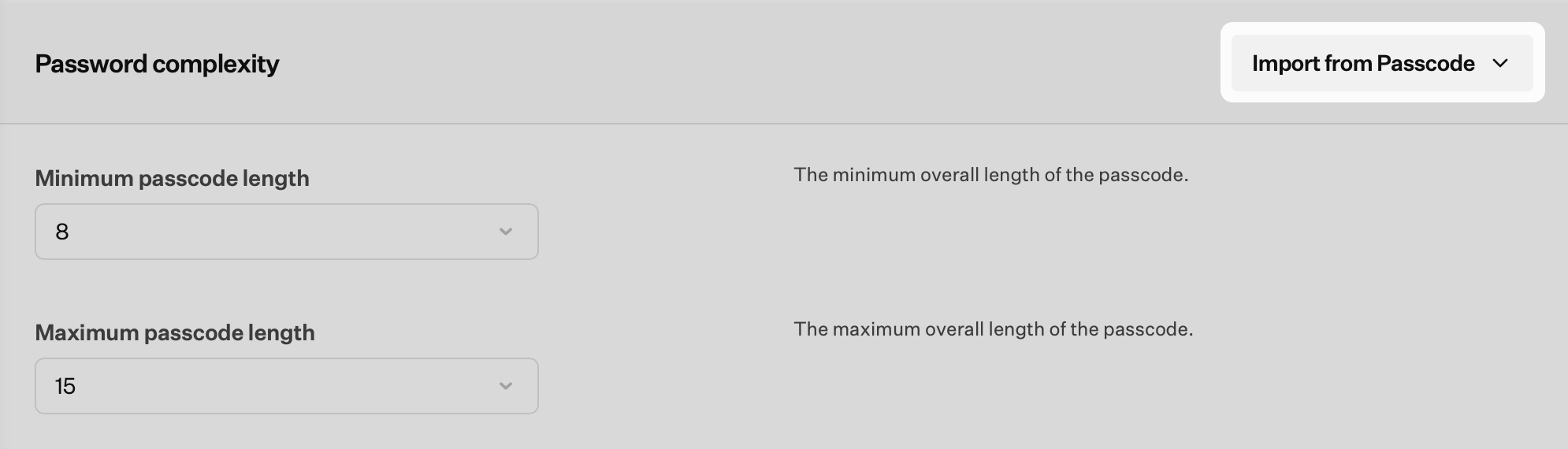
Verwenden Sie unter Password complexity optional Import from Passcode, um Komplexitätseinstellungen aus einem bereits in Ihrer Library vorhandenen Passcode Library Item zu übernehmen. Sie können nur aus einem Code Library Item importieren, nicht aus Android Work Profile Passcode.
Abschnitt Password complexity mit Import from Passcode
Wenn kein kompatibles Passcode Library Item zum Importieren vorhanden ist, ist Import from Passcode deaktiviert und zeigt No Library Items available an.
macOS verlangt, dass Passwörter auf dem Gerät der Passcode-Richtlinie entsprechen. Durch den Import aus einem vorhandenen Passcode Library Item bleibt LAPS mit dieser Richtlinie abgestimmt.
2

Ein Code-Library Item auswählen

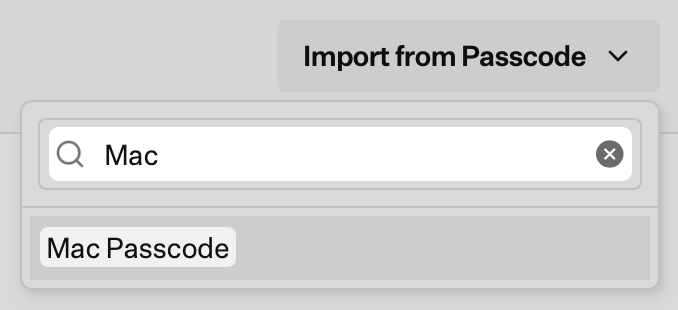
Suchen Sie nach dem Namen und wählen Sie dann das Passcode Library Item aus.
Suche unter Import from Passcode mit einem Passcode Library Item in den Ergebnissen
3

Importierte Passcode-Einstellungen überprüfen
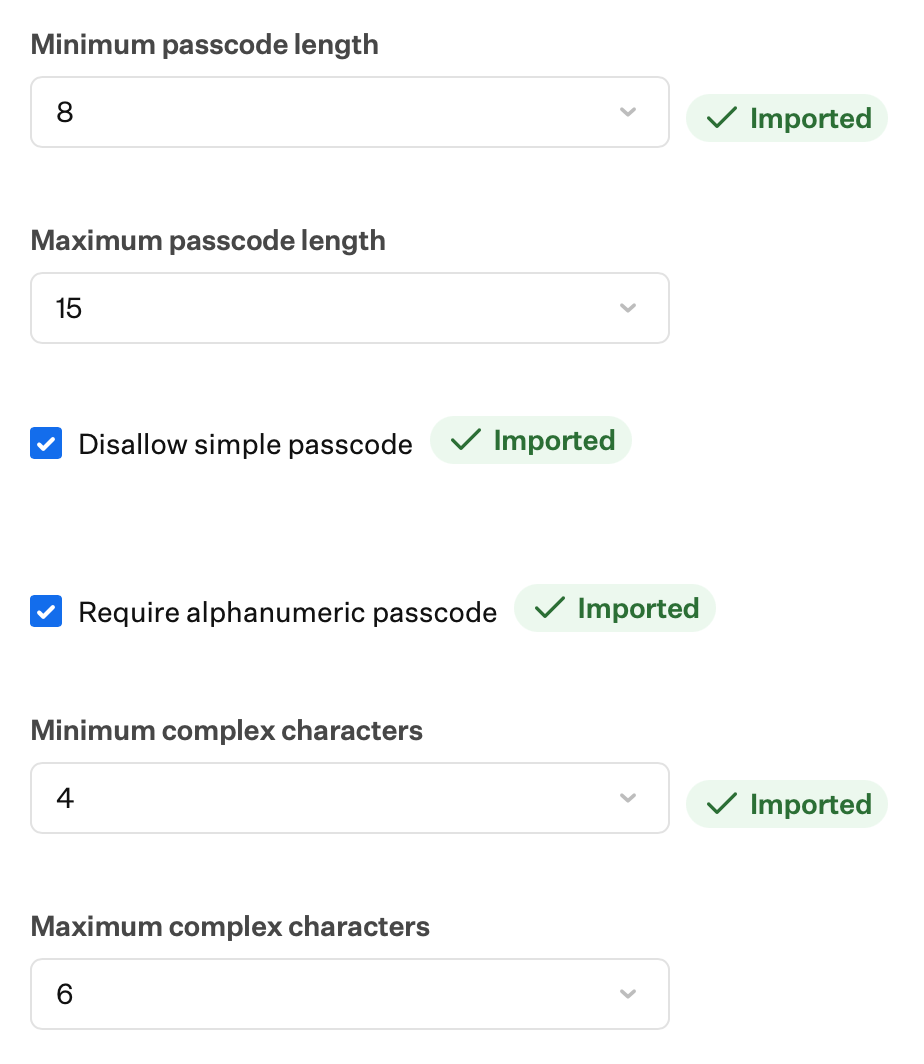
Wenn der Import erfolgreich ist, zeigen die entsprechenden Einstellungen ein Imported-Badge an. Sie können jeden Wert nach dem Import weiterhin ändern.
Einstellungen unter Password complexity mit Imported-Badges nach dem Import aus Passcode
4

Minimale Passcode-Länge

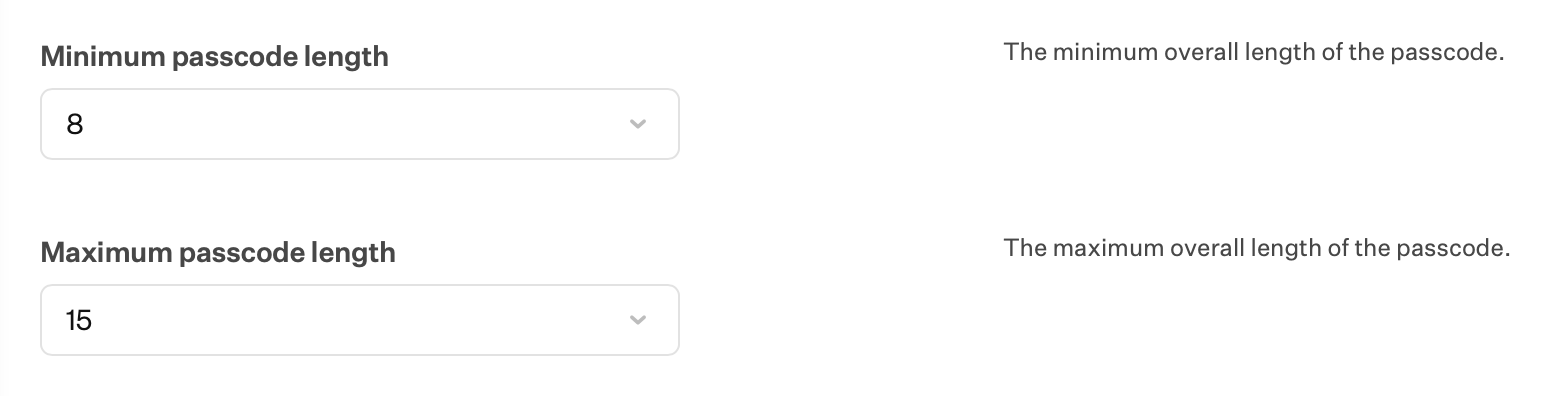
Legen Sie unter Minimum passcode length die minimale Gesamtlänge des Passcodes fest. Standard: 8. Bereich: 1 bis 36.
5

Maximale Passcode-Länge

Legen Sie unter Maximum passcode length die maximale Gesamtlänge des Passcodes fest. Standard: 15. Bereich: 1 bis 36. Muss mindestens Minimum passcode length entsprechen.
Einstellungen Minimum passcode length und Maximum passcode length
6

Einfachen Passcode verbieten

Wählen Sie Disallow simple passcode, damit Passcodes nicht mehr als zwei aufeinanderfolgende Zeichen (wie 123 oder CBA) oder mehr als drei sich wiederholende Zeichen (wie 111 oder AAA) enthalten dürfen. Standardmäßig aktiviert.
7

Alphanumerischen Passcode verlangen

Wählen Sie Require alphanumeric passcode, um neben Zahlen auch Buchstaben zu verlangen. Standardmäßig aktiviert.
Einstellungen Disallow simple passcode und Require alphanumeric passcode
8

Minimale Anzahl komplexer Zeichen

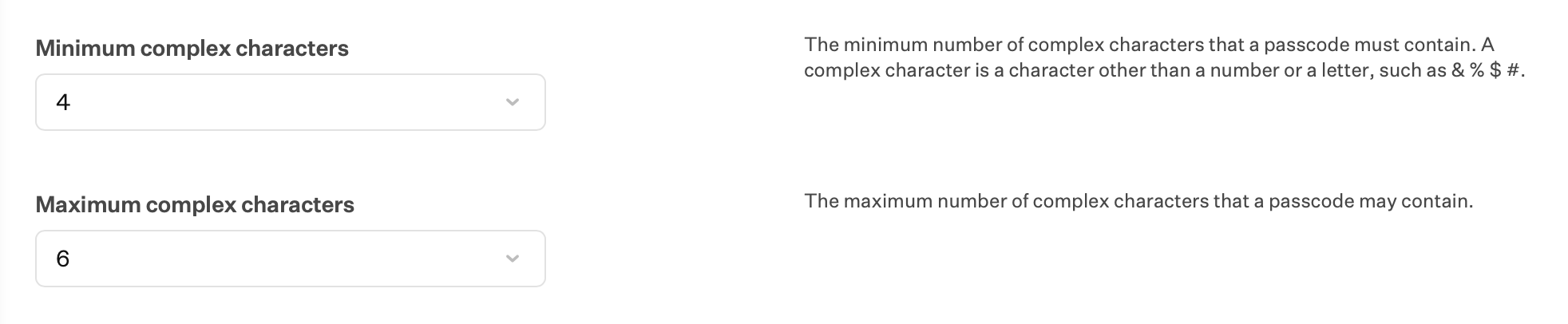
Legen Sie unter Minimum complex characters die Mindestanzahl komplexer Zeichen fest, die ein Passcode enthalten muss. Ein komplexes Zeichen ist ein Zeichen, das weder eine Zahl noch ein Buchstabe ist, z. B. & % $ #. Standard: 4. Bereich: 0 bis 36.
9

Maximale Anzahl komplexer Zeichen

Legen Sie unter Maximum complex characters die Höchstanzahl komplexer Zeichen fest, die ein Passcode enthalten darf. Standard: 6. Bereich: 1 bis 36. Muss mindestens Minimum complex characters entsprechen.
Einstellungen Minimum complex characters und Maximum complex characters
10

Automatisch rotieren nach (Tagen)

Legen Sie unter Automatically rotate after (days) fest, wie oft lokale Admin-Passwörter auf Geräten rotiert und sicher in Iru gespeichert werden, unabhängig von Nach dem Anzeigen automatisch rotieren (Stunden). Bereich: 1 bis 90 Tage. Standard: 30 Tage.
11

Automatisch rotieren nach dem Anzeigen (Stunden)
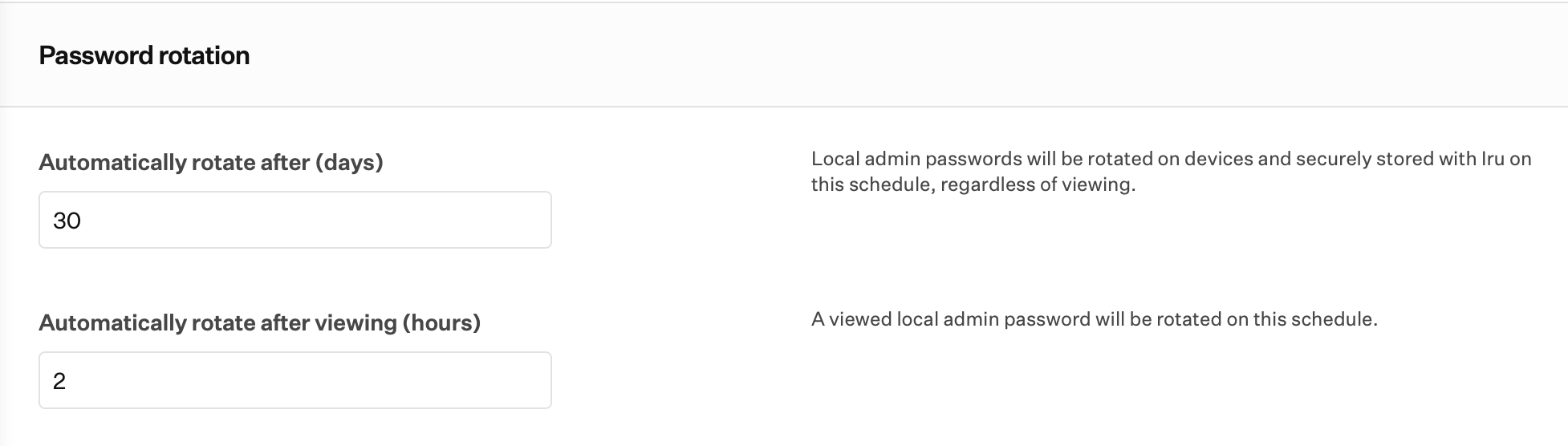
Legen Sie unter Nach dem Anzeigen automatisch rotieren (Stunden) fest, wie schnell ein angezeigtes lokales Admin-Passwort rotiert wird. Diese Einstellung funktioniert unabhängig von Automatically rotate after (days). Bereich: 1 bis 24 Stunden. Standard: 2 Stunden.
Einstellungen zur Passwortrotation
12

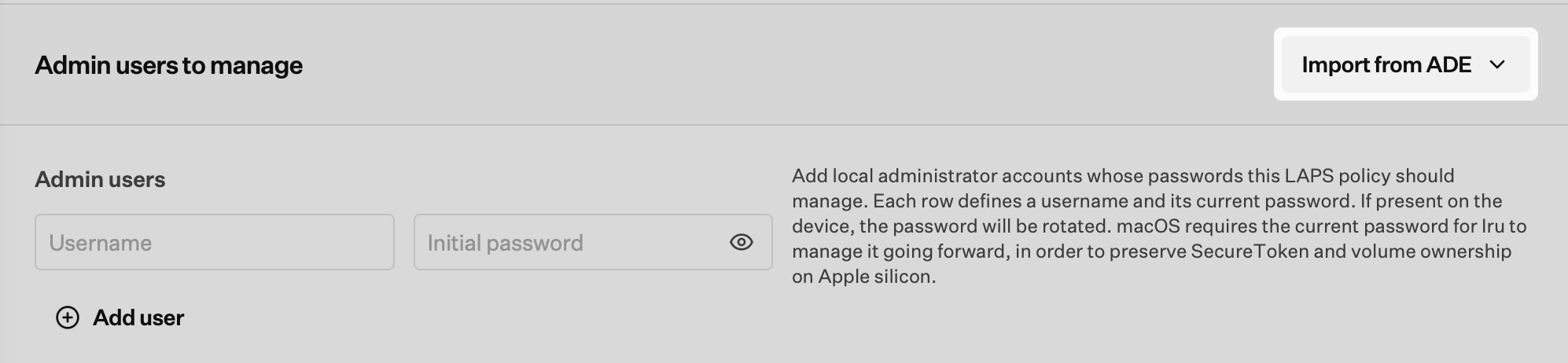
Aus ADE importieren

Verwenden Sie unter Admin users to manage optional Import from ADE, um Konten aus einer Automated Device Enrollment-Integration zu übernehmen.
Abschnitt Admin users to manage mit Import from ADE
13

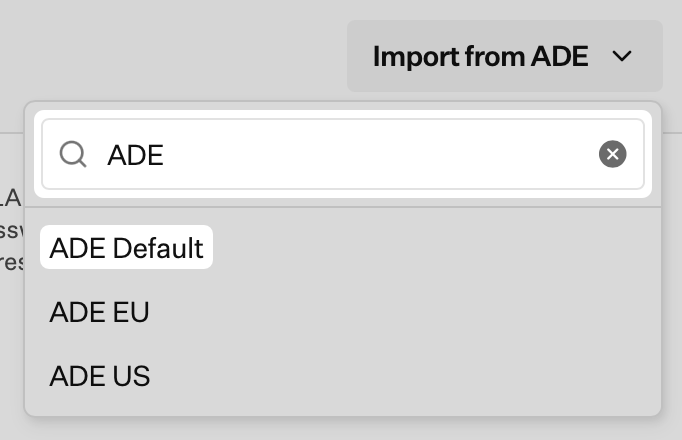
Eine ADE-Integration auswählen

Suchen Sie nach dem Namen und wählen Sie dann die ADE-Integration aus.
Suche unter Import from ADE mit einer Liste von ADE-Integrationen
14

Importierte Admin-Benutzer überprüfen
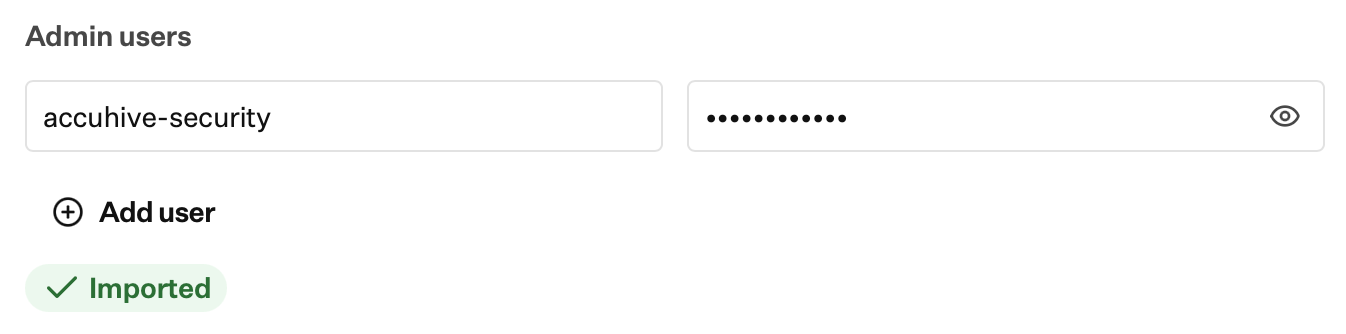
Wenn der Import erfolgreich ist, zeigt Iru Imported settings from mit dem Namen der ADE-Integration an, und unter + Add user erscheint ein Imported-Badge.
Admin-Benutzer mit einem Imported-Badge nach dem Import aus ADE
15

Zu verwaltende Admin-Benutzer

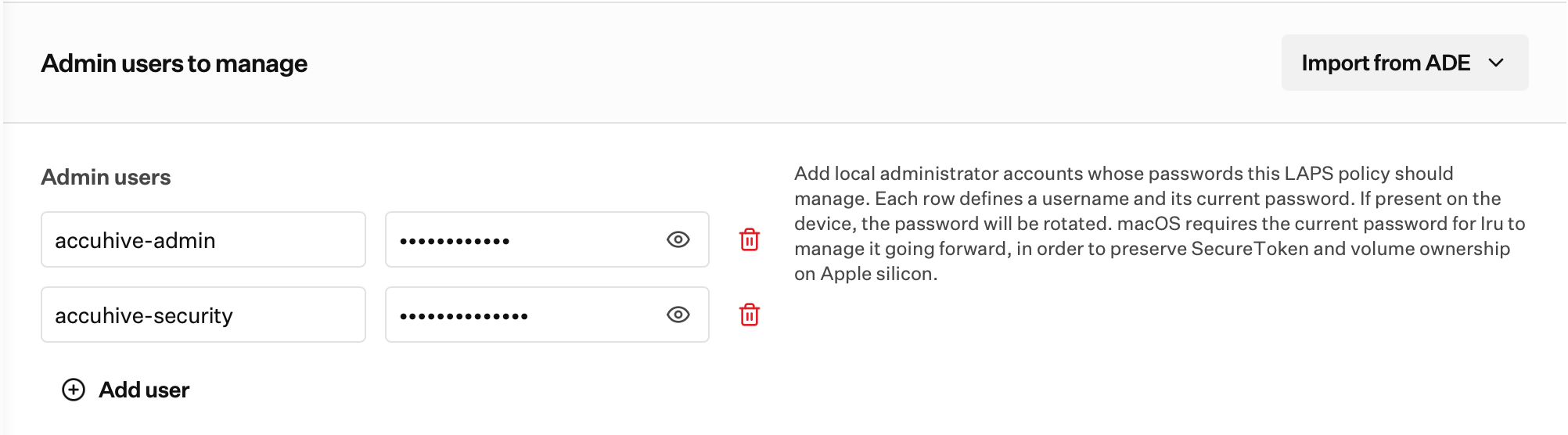
Fügen Sie lokale Administratorkonten hinzu, deren Passwörter diese LAPS-Richtlinie verwalten soll. Jede Zeile legt einen Benutzername und das zugehörige Initial password fest. Wenn das Konto auf dem Gerät vorhanden ist, wird das Passwort rotiert.Verwenden Sie + Add user, um eine weitere Zeile hinzuzufügen. Verwenden Sie das Papierkorbsymbol in einer Zeile, um sie zu entfernen. Verwenden Sie das Augensymbol bei Initial password, um den Wert beim Festlegen oder Aktualisieren ein- oder auszublenden.
Admin users to manage mit Zeilen für Username und Initial password
Passwörter unter Admin users können nur mit dem Augensymbol angezeigt werden, während Sie den Anfangswert festlegen oder aktualisieren. Nach dem Speichern können Sie das vorhandene Passwort im Library Item nicht mehr anzeigen.
16

Initial password aktualisieren, wenn es sich außerhalb von LAPS ändert

Sobald einem Gerät LAPS zugewiesen wurde, müssen Sie das Passwort bei späteren Änderungen am Library Item nicht erneut eingeben. Wenn sich das Anfangspasswort dieses Kontos außerhalb von LAPS ändert, z. B. das Passwort in Automated Device Enrollment oder im Blueprint-Parameter Create User Accounts, aktualisieren Sie Initial password hier, damit es mit dem aktuell auf dem Gerät festgelegten Passwort übereinstimmt.
17

Speichern

Klicken Sie auf Speichern.

Das Passwort eines Geräts anzeigen

Helpdesk oder höher kann ein LAPS-Passwort anzeigen. Secrets Auditor und Auditor können sehen, dass ein Passwort existiert, es aber nicht anzeigen. Das Anzeigen eines Passworts wird protokolliert und startet, falls ein LAPS Library Item zugewiesen ist, Nach dem Anzeigen automatisch rotieren (Stunden).
1

Gerätedatensatz öffnen

Navigieren Sie in der Iru Endpoint-Web-App zu Geräte und wählen Sie den Mac aus.
2

Lokales Administratorkennwort anzeigen auswählen
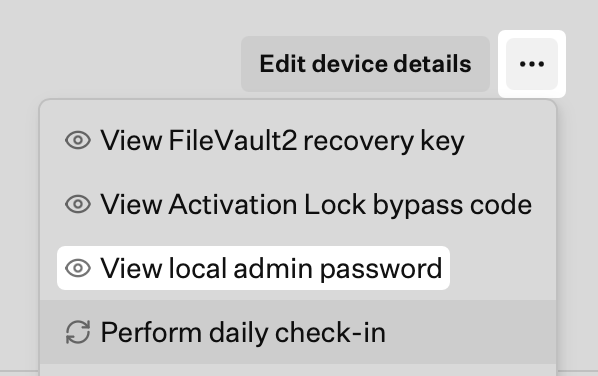
Öffnen Sie das Geräteaktionsmenü (Auslassungspunkte) oben rechts im Gerätedatensatz und wählen Sie Lokales Administratorkennwort anzeigen. Diese Aktion ist für jedes Gerät verfügbar, das jemals ein LAPS-Passwort hatte, einschließlich eines Geräts, das derzeit gelöscht oder gesperrt ist.
Geräteaktionsmenü mit ausgewähltem Lokales Administratorkennwort anzeigen
3

Konto auswählen

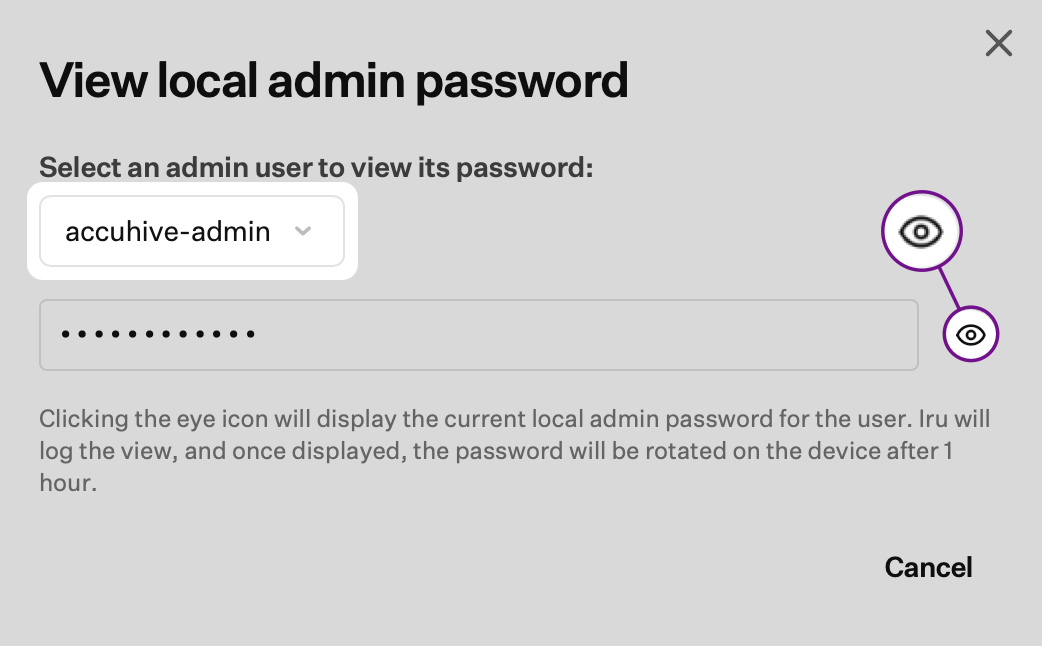
Verwenden Sie im Dialog Lokales Administratorkennwort anzeigen die Option Select an admin user to view its password, um das Konto auszuwählen, wenn auf dem Gerät mehrere verwaltet werden.
4

Passwort anzeigen

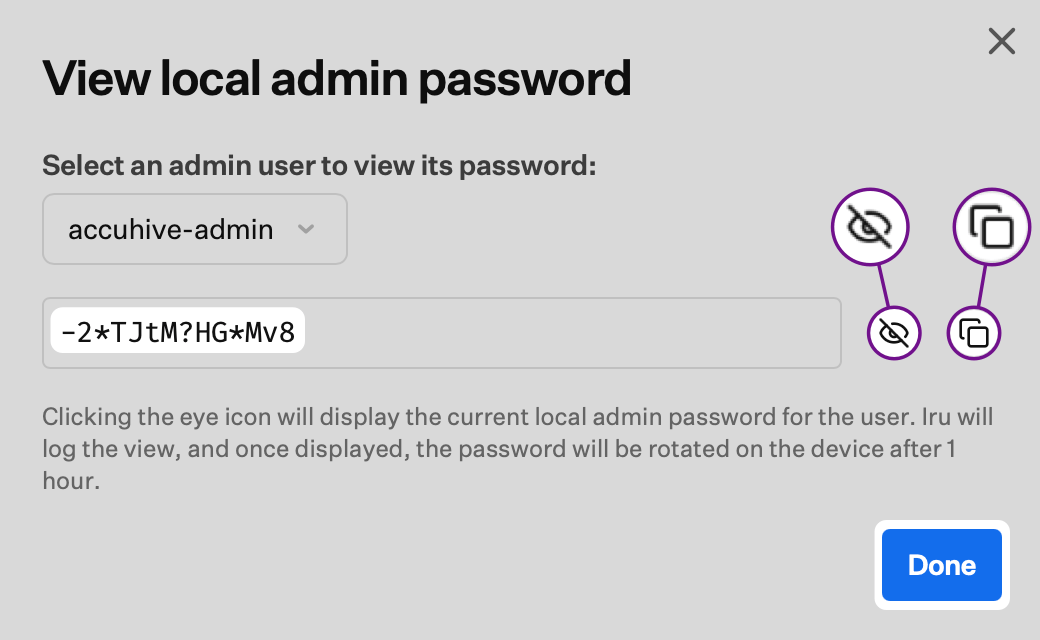
Klicken Sie auf das Augensymbol, um das aktuelle lokale Admin-Passwort anzuzeigen. Dieser Klick protokolliert, wer das Passwort wann angezeigt hat, und startet Nach dem Anzeigen automatisch rotieren (Stunden). Der Dialog weist darauf hin, dass das Passwort nach dem Anzeigen nach der konfigurierten Zeit auf dem Gerät rotiert wird.
Dialog Lokales Administratorkennwort anzeigen mit Kontoauswahl, Augensymbol und Cancel
Wenn zum Zeitpunkt des Anzeigens kein LAPS Library Item zugewiesen ist, warnt Iru, dass Nach dem Anzeigen automatisch rotieren (Stunden) nicht angewendet wird. Das Anzeigen wird dennoch protokolliert.
5

Passwort ausblenden

Nachdem das Passwort angezeigt wurde, klicken Sie auf das durchgestrichene Augensymbol, um das Passwort auszublenden.
6

Passwort kopieren

Klicken Sie auf das Kopiersymbol, um das Passwort zu kopieren.
7

Auf Done klicken

Klicken Sie auf Fertig, wenn Sie fertig sind.
Dialog Lokales Administratorkennwort anzeigen nach dem Anzeigen, mit Ausblenden und Kopieren

Aktivitätseinträge anzeigen

Aktivitäten zu lokalen Admin-Passwörtern werden auf der Registerkarte Aktivität des Gerätedatensatzes und in Unified Activity aufgezeichnet. Diese Ereignisse erscheinen nicht auf der Activity-Seite.

Gerätedatensatz

Auf der Registerkarte Aktivität des Gerätedatensatzes zeichnet Iru auf, wenn ein lokales Admin-Passwort angezeigt, rotiert oder nicht rotiert werden konnte.
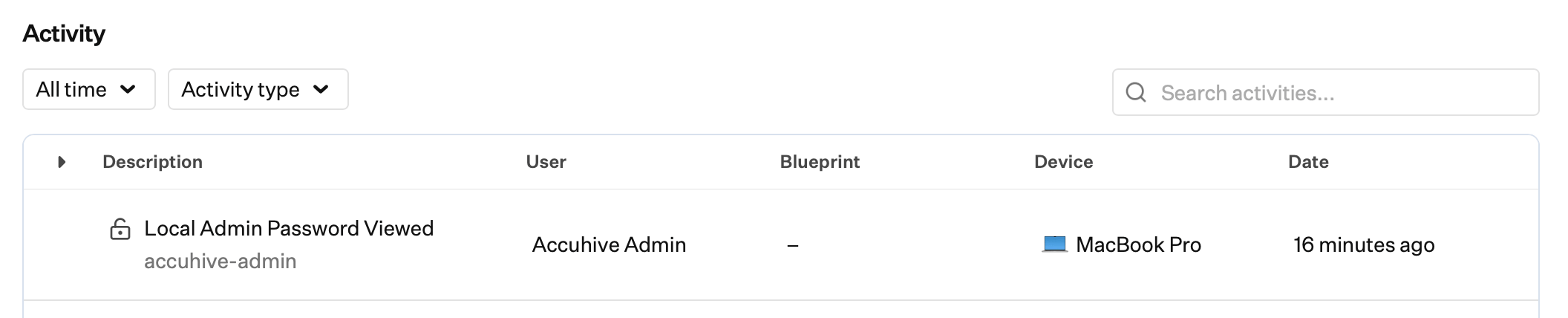
1

Local Admin Password Viewed überprüfen

Ein Eintrag Local Admin Password Viewed zeigt den Benutzernamen des lokalen Admins, wer das Passwort angezeigt hat, das Gerät und den Zeitpunkt.
Activity im Gerätedatensatz mit Local Admin Password Viewed
2

Local Admin Password Rotated überprüfen

Ein Eintrag Local Admin Password Rotated zeigt den Benutzernamen des lokalen Admins, den Blueprint, das Gerät und den Zeitpunkt.
Activity im Gerätedatensatz mit Local Admin Password Rotated
3

Local Admin Password Rotation Failed überprüfen

Ein Eintrag Local Admin Password Rotation Failed zeigt den Benutzernamen des lokalen Admins, einen Grund, den Blueprint, das Gerät und den Zeitpunkt.
Activity im Gerätedatensatz mit Local Admin Password Rotation Failed

Unified Activity

Unified Activity zeichnet auf, wann ein lokales Admin-Passwort angezeigt und wann es aktualisiert wird, einschließlich Erfolg und Fehlschlag.
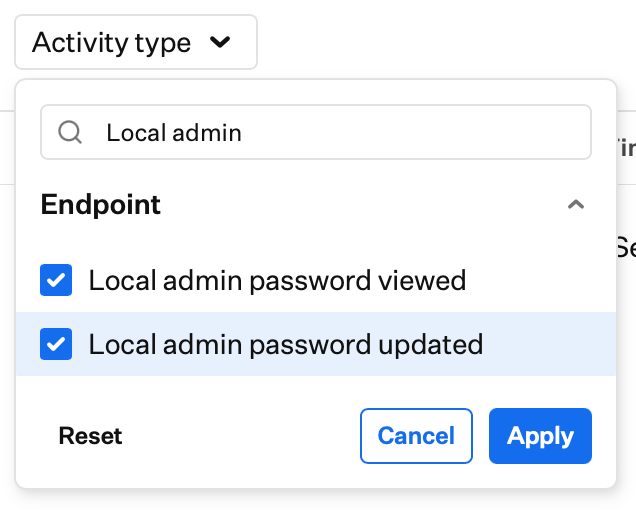
1

Unified Activity filtern

Öffnen Sie in Unified Activity Activity type, suchen Sie nach Local admin und wählen Sie unter Endpoint Local admin password viewed, Local admin password updated oder beides. Klicken Sie auf Apply.
Unified Activity-Filter Activity type für Local admin password viewed und Local admin password updated
2

Local admin password viewed überprüfen
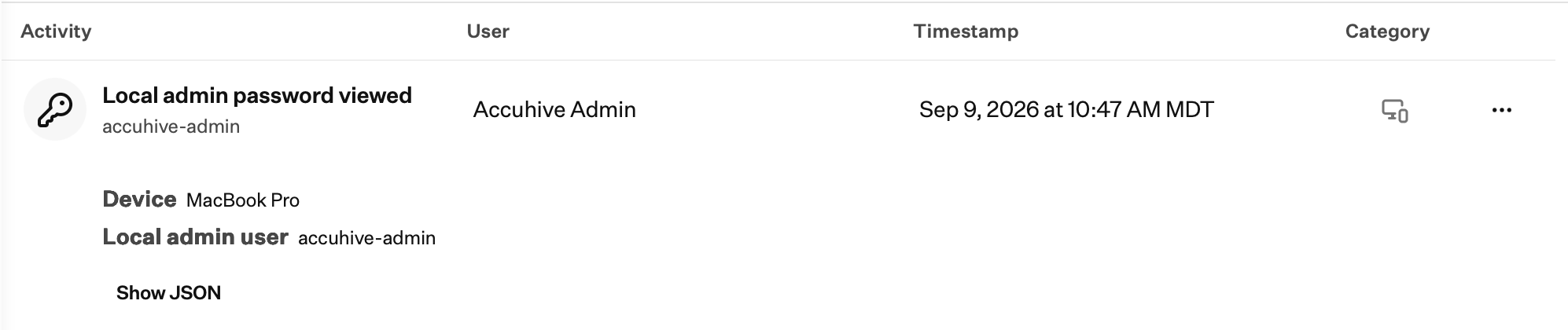
Ein Eintrag Local admin password viewed zeigt den Benutzernamen des lokalen Admins, wer das Passwort angezeigt hat, und den Zeitpunkt.
Unified Activity mit Local admin password viewed
3

Local admin password updated überprüfen

Erweitern Sie einen Eintrag Local admin password updated. Eine erfolgreiche Rotation zeigt Rotated for mit dem Benutzernamen des lokalen Admins. Die Details umfassen Gerät, Local admin user, Outcome (Local admin password rotated) und Completed at.
Unified Activity mit Local admin password updated nach einer erfolgreichen Rotation
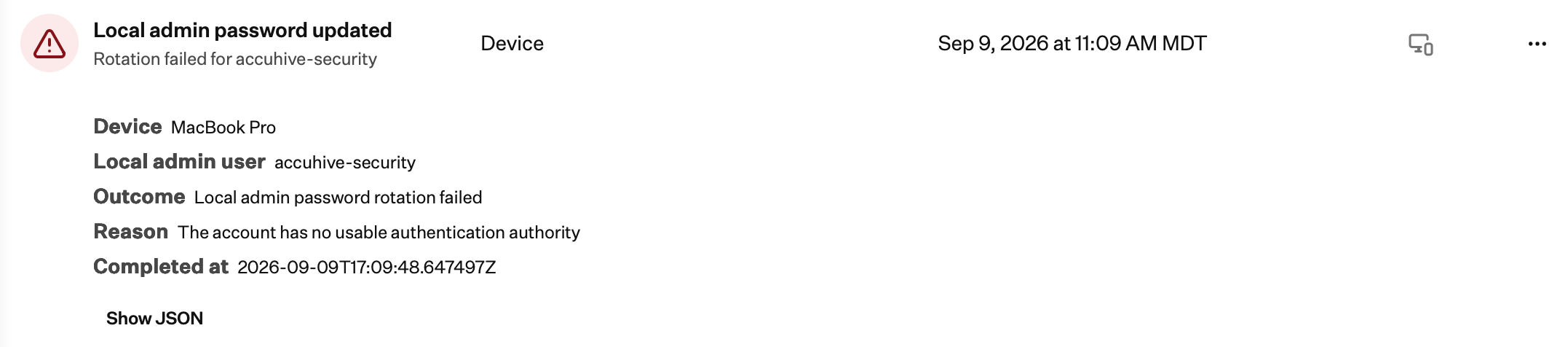
4

Fehlgeschlagene Rotation überprüfen

Eine fehlgeschlagene Rotation verwendet denselben Aktivitätstyp Local admin password updated. Sie zeigt Rotation failed for mit dem Benutzernamen des lokalen Admins. Die Details umfassen Outcome (Local admin password rotation failed) und Reason.
Unified Activity mit Local admin password updated bei fehlgeschlagener Rotation
5

Zum Gerät wechseln

Klicken Sie auf die Auslassungspunkte (…) neben dem Aktivitätseintrag und wählen Sie Go to device, um den zugehörigen Gerätedatensatz zu öffnen.

Überlegungen

Nur Admin-Konten

LAPS verwaltet nur lokale Administratorkonten. Standardkonten werden mit einem Fehler abgelehnt.

Ein LAPS Library Item pro Gerät

Einem Gerät kann ein LAPS Library Item zugewiesen werden. Die Zuweisung eines zweiten Library Items wird nicht unterstützt.

Aktuelles Passwort erforderlich

Sie müssen das vorhandene Passwort für jeden lokalen Administrator angeben, den Sie in diesem Library Item festlegen. Iru verwendet es, um SecureToken und die Volume-Eigentümerschaft auf Apple Silicon beizubehalten. Wenn Irus Aufzeichnung des aktuellen Passworts eines Geräts nicht mehr synchron ist, wenden Sie sich an den Iru Support. Ohne SecureToken kann dieses Konto FileVault nach einem Neustart nicht entsperren.

Erneute Registrierung rotiert beim nächsten Check-in

Durch die erneute Registrierung eines Geräts wird sein Passwort beim nächsten Check-in rotiert, nicht nach der verbleibenden Zeit von Automatically rotate after (days).

Set Auto Admin Password ist nicht verfügbar

Die Geräteaktion Set Auto Admin Account Password ist nicht verfügbar, wenn LAPS zugewiesen ist. LAPS verwaltet dieses Passwort.

Wer ein Passwort anzeigen kann

Helpdesk oder höher kann ein LAPS-Passwort anzeigen. Secrets Auditor und Auditor können dies nicht. Das Anzeigen eines Passworts startet Nach dem Anzeigen automatisch rotieren (Stunden) nur, wenn ein LAPS Library Item zugewiesen ist.

Best Practices

1

Ihre Passcode-Einstellungen wiederverwenden

Importieren Sie Komplexitätseinstellungen aus einem vorhandenen Passcode Library Item, wenn Sie diese bereits angepasst haben, damit LAPS und Passcode konsistent bleiben.
2

An Ihre Compliance-Anforderungen anpassen

Verwenden Sie Automatically rotate after (days) und Nach dem Anzeigen automatisch rotieren (Stunden), um Komfort und die Gültigkeitsdauer eines angezeigten Passworts gegeneinander abzuwägen.
3

Rotationsaktivität überprüfen

Wenn ein Passwort nicht rotiert werden kann, prüfen Sie das Feld Reason in Unified Activity oder auf der Registerkarte Aktivität des Gerätedatensatzes. Die meisten Fehler nennen die Ursache direkt.

Fehlerbehebung

Mögliche Ursachen:
  • Die ADE-Integration definiert kein lokales Administratorkonto
Lösungen:
Mögliche Ursachen:
  • Sie haben bereits aus dieser ADE-Integration importiert
  • Sie haben denselben Benutzernamen manuell hinzugefügt
Lösungen:
  • Behalten Sie die vorhandene Zeile bei. Iru fügt kein Duplikat hinzu.
Wenn ein Passwort nicht rotiert werden kann, prüfen Sie Reason in Unified Activity (Reason: <cause>) oder auf der Registerkarte Aktivität des Gerätedatensatzes (<username>: <cause>).Mögliche Ursachen:
  • Das Feld Reason nennt die Ursache, z. B. einen gesperrten Schlüsselbund
  • Das Konto ist kein lokaler Administrator
  • Das von Iru gespeicherte aktuelle Passwort stimmt nicht mit dem Gerät überein
Lösungen:
  • Bestätigen Sie, dass das Konto ein Administrator ist. LAPS verwaltet keine Standardkonten
  • Es gibt keinen automatischen erneuten Versuch. Der nächste Versuch folgt Automatically rotate after (days)
  • Wenn das gespeicherte Passwort nicht synchron ist, wenden Sie sich an den Iru Support
Mögliche Ursachen:
  • Dem Gerät war zum Zeitpunkt des Anzeigens kein LAPS Library Item zugewiesen
Lösungen:
  • Weisen Sie ein LAPS Library Item zu, wenn künftig Nach dem Anzeigen automatisch rotieren (Stunden) und Automatically rotate after (days) gelten sollen
  • Das Anzeigen wird auch dann protokolliert, wenn Nach dem Anzeigen automatisch rotieren (Stunden) nicht startet
Mögliche Ursachen:
  • LAPS ist diesem Gerät zugewiesen, daher wird der in Konflikt stehende MDM-Befehl ausgeblendet
Lösungen:
  • Dies ist zu erwarten, wenn LAPS zugewiesen ist. Verwenden Sie stattdessen Lokales Administratorkennwort anzeigen
  • Entfernen Sie LAPS nur dann aus dem Blueprint des Geräts, wenn Sie die Aktion Set Auto Admin Password benötigen
Mögliche Ursachen:
  • Das Konto ist kein Administrator
  • Das Konto ist auf dem Gerät nicht vorhanden
  • Das aktuelle Passwort im Library Item stimmt nicht mit dem Konto auf dem Gerät überein
Lösungen:
  • Bestätigen Sie, dass das Konto ein lokaler Administrator ist
  • Bestätigen Sie, dass der Benutzername mit dem Konto auf dem Mac übereinstimmt
  • Geben Sie bei der ersten Zuweisung das aktuelle Passwort an, damit Iru das Konto übernehmen kann

Verwandte Artikel

Library-Übersicht

Library Items kuratieren, erstellen und verwalten und sie Blueprints hinzufügen.

Iru Agent und MDM

LAPS ist agentenbasiert und funktioniert daher unabhängig vom MDM-Protokoll von Apple.

Einheitliche Aktivität

Ereignisse zum Anzeigen und Aktualisieren lokaler Admin-Passwörter erscheinen in Unified Activity, nicht auf der Activity-Seite.

Benutzerkonten erstellen

Lokale Administratorkonten erstellen, deren Passwörter LAPS rotiert. LAPS erstellt keine Konten.

Das Passcode Library Item konfigurieren

Passcode-Anforderungen durchsetzen, einschließlich Einstellungen, die Sie in LAPS importieren können.

Das Recovery Password Library Item konfigurieren

Wiederherstellungspasswörter auf Mac-Computern mit Apple Silicon und Intel konfigurieren.

Das Auto Admin-Kontopasswort festlegen

Der MDM-Befehl, den LAPS ersetzt, solange es zugewiesen ist.

Automated Device Enrollment konfigurieren

ADE-Integrationen, aus denen Sie Admin-Konten importieren können.

FileVault konfigurieren

FileVault-Verschlüsselung und Wiederherstellungsschlüssel auf Mac-Computern.