

Über Automated Device Enrollment
Automated Device Enrollment (ADE) ist eine Apple-Funktion, die Geräte direkt nach dem Auspacken in Iru Endpoint registriert. Firmeneigene iPhone-, iPad-, Mac- und Apple TV-Geräte werden verwaltet und betreut, sobald sie aktiviert werden. Wenn ein Gerät verloren geht, gestohlen, gelöscht oder wiederhergestellt wird, registriert es sich erneut bei seinem zugewiesenen MDM-Server.Funktionsweise
Automated Device Enrollment funktioniert über eine sichere Verbindung zwischen Apple Business oder Apple School Manager und Iru Endpoint. Wenn Geräte bei Apple oder autorisierten Händlern gekauft werden, werden sie automatisch zum Konto Ihrer Organisation im selben Portal hinzugefügt. Sobald sie Iru Endpoint zugewiesen sind, fragen Geräte bei der Aktivierung bei Apple an, um den Besitz durch die Organisation zu verifizieren und Konfigurationseinstellungen abzurufen.Voraussetzungen
- Apple Push Notification service: Apple Push Notification service muss in Ihrem Iru Endpoint-Tenant konfiguriert sein
- Zugriff auf Apple Business oder Apple School Manager: Stellen Sie sicher, dass Sie Administratorzugriff auf das Portal Ihrer Organisation haben
- Gerätekauf: Geräte müssen bei Apple oder autorisierten Händlern gekauft werden, um automatisch zu Apple Business oder Apple School Manager hinzugefügt zu werden
- Netzwerkverbindung: Stellen Sie sicher, dass Geräte während der Registrierung über eine Internetverbindung verfügen
Ablauf von Automated Device Enrollment
Sobald Geräte in Apple Business oder Apple School Manager verfügbar sind, können Sie sie einem MDM-Server wie Iru Endpoint zuweisen. Diese Zuweisung löst eine Synchronisierung zwischen Apple und Iru Endpoint aus (über das Automated Device Enrollment-Token), wodurch die Seriennummern der Geräte im Status „Registrierung ausstehend“ verfügbar werden, in dem sie in der Iru Endpoint Web App einer Assignment Map zugewiesen werden können. Wenn ein Gerät eingeschaltet und mit einem Netzwerk verbunden wird, fragt es bei Apple an, um den Besitz durch die Organisation zu verifizieren, und ruft dann die von Iru Endpoint zugewiesene Konfiguration ab und wendet sie an.Automated Device Enrollment konfigurieren
Mit diesen Schritten konfigurieren Sie das Automated Device Enrollment-Token, das auf der Seite der Apple-Integrationen angezeigt wird. Ein Iru Endpoint-Tenant kann mehr als ein ADE-Token verwenden, zum Beispiel um weitere Apple Business- oder Apple School Manager-Konten zu verbinden, zusätzliche Token müssen jedoch über die Iru Endpoint API hinzugefügt werden. Siehe Mehrere ADE-Token mit der Iru Endpoint API konfigurieren.Integrationen öffnen

Apple auswählen
ADE einrichten
Assistenten starten und PEM-Datei abrufen
Bei Apple Business oder Apple School Manager anmelden
Registerkarte „Geräte“ öffnen
Management öffnen
Geräteverwaltungsdienst hinzufügen
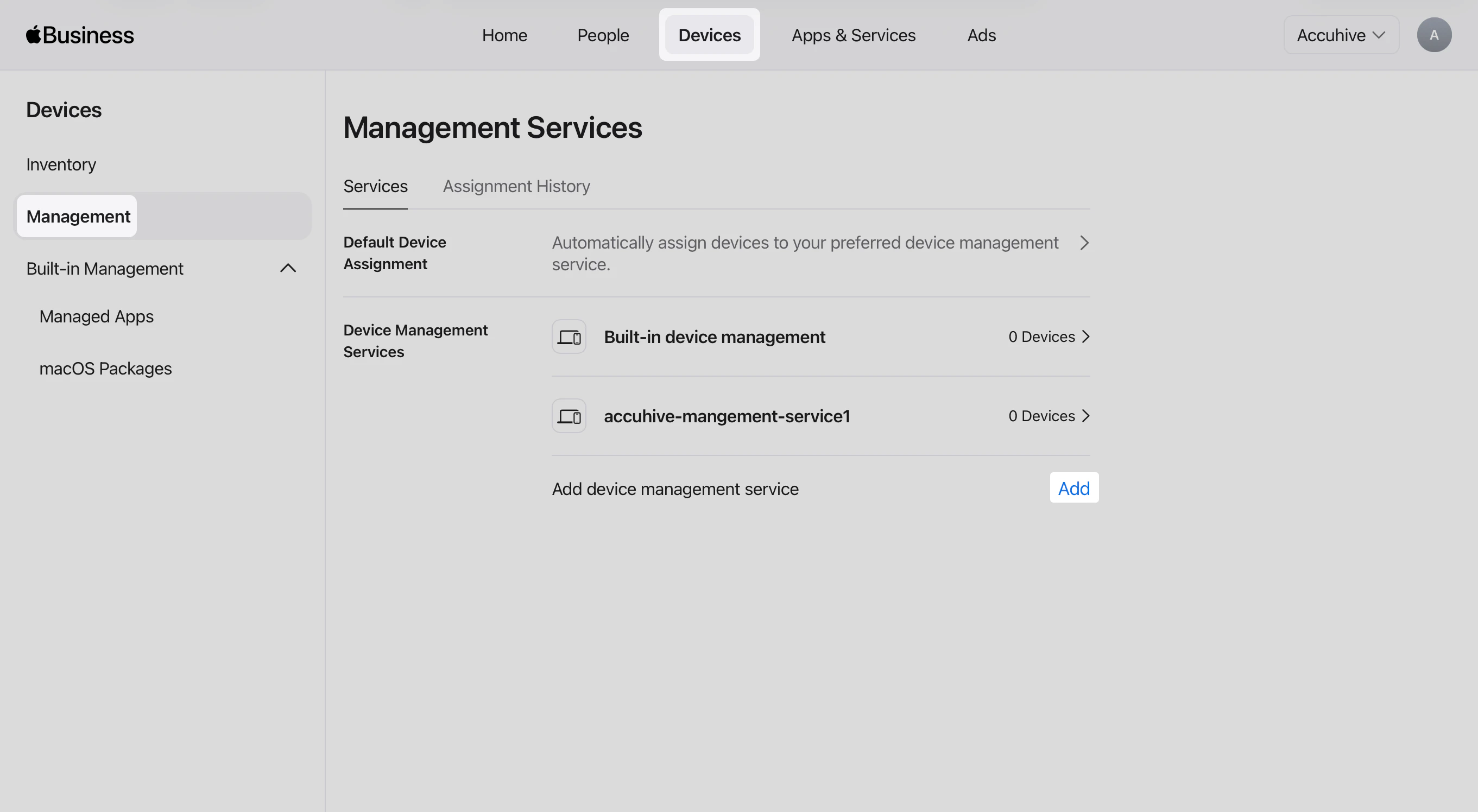
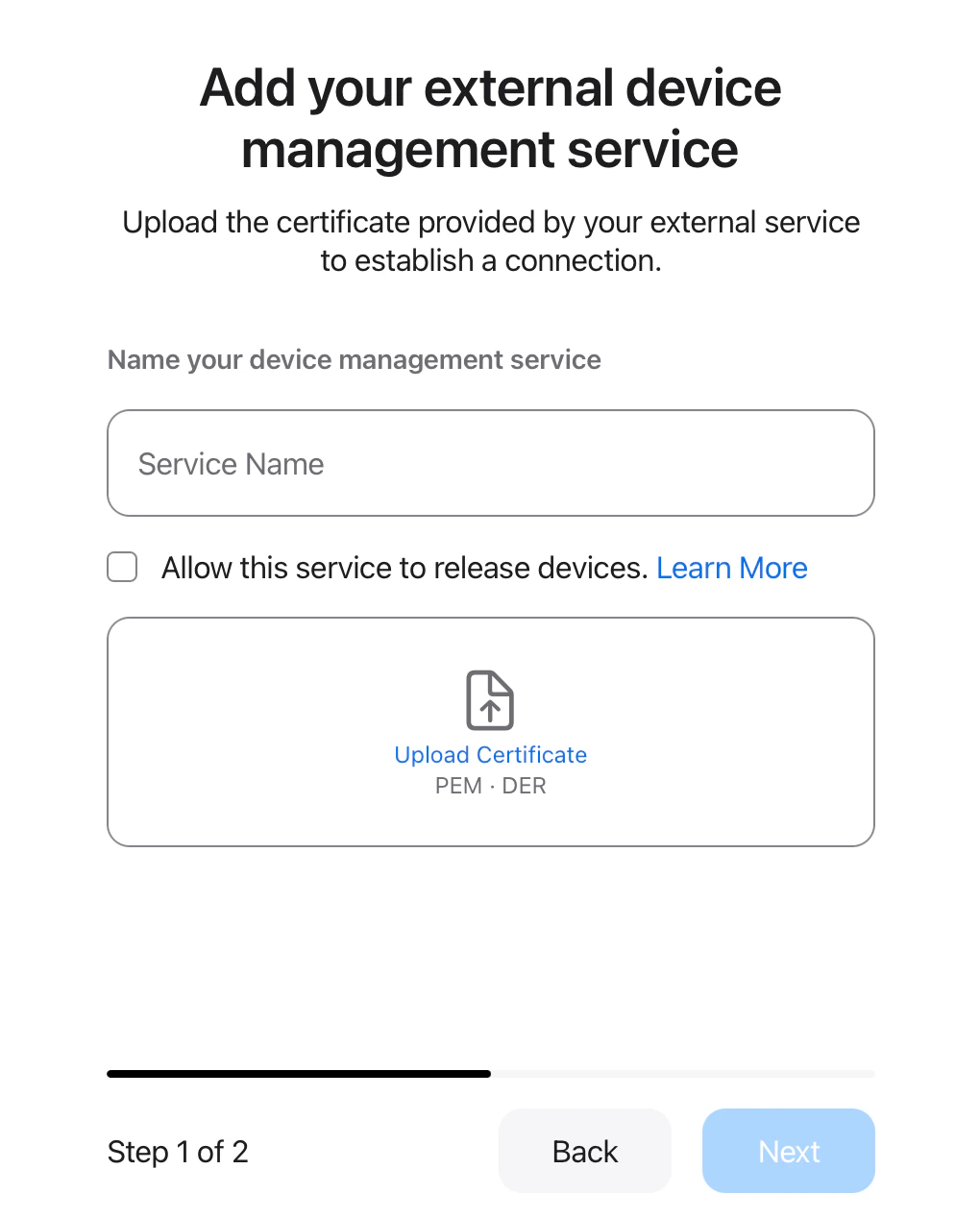
Dienstnamen eingeben
Optional: Diesem Dienst erlauben, Geräte freizugeben
PEM-Datei hochladen
Next auswählen
Diensttoken herunterladen
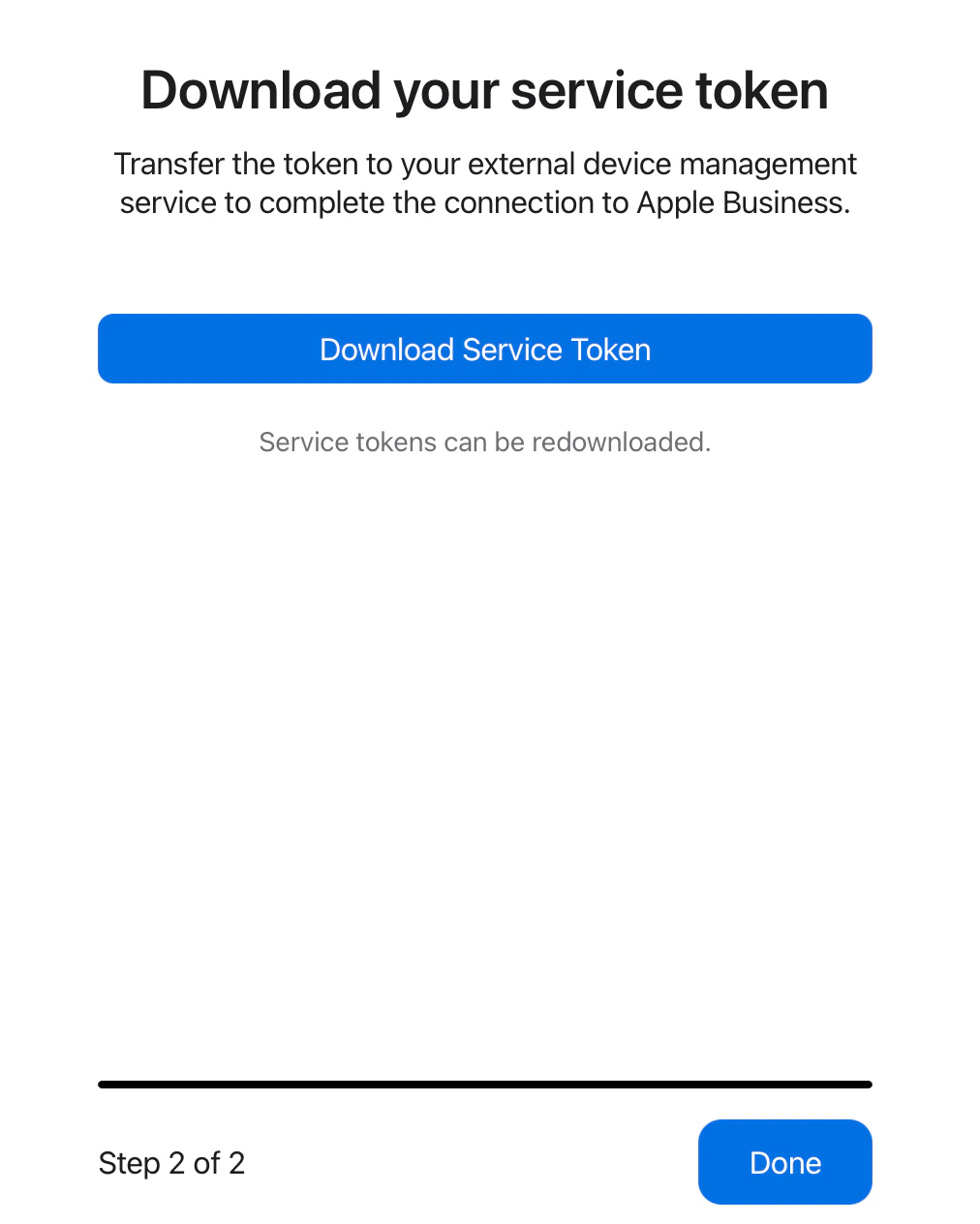
In Apple Business oder Apple School Manager „Fertig“ auswählen
Token in Iru Endpoint hochladen
Assistenten in Iru Endpoint abschließen
Automated Device Enrollment-Token erneuern
Automated Device Enrollment-Token laufen ab und müssen erneuert werden, damit weiterhin Geräte zugewiesen und registriert werden können. Wenn das Token abläuft, kann Iru Endpoint keine Geräte mehr aus Apple Business oder Apple School Manager synchronisieren. Token erneuern erneuert das ADE-Token, das auf der Seite der Apple-Integrationen angezeigt wird. Wenn dieser Tenant bereits mehr als ein ADE-Token hat, erneuern Sie die zusätzlichen Token mit der Iru Endpoint API. Siehe ADE-Token mit der Iru Endpoint API erneuern, aktualisieren oder löschen. Informationen zum Hinzufügen weiterer Token finden Sie unter Mehrere ADE-Token mit der Iru Endpoint API konfigurieren.Integrationen öffnen
Apple auswählen
Token erneuern
Erneuerung abschließen
Automated Device Enrollment trennen
Trennen Sie Automated Device Enrollment nur, wenn Sie diese ADE-Verbindung aus Iru Endpoint entfernen müssen. Trennen Sie die Verbindung nicht, um ein vorhandenes Token zu erneuern. Verwenden Sie stattdessen Automated Device Enrollment-Token erneuern. Durch das Trennen von ADE synchronisiert Iru Endpoint für das auf der Seite der Apple-Integrationen angezeigte Token keine Gerätezuweisungen mehr aus Apple Business oder Apple School Manager. Bereits registrierte Geräte bleiben verwaltet. Neue Automated Device Enrollment-Registrierungen für Geräte, die diesem MDM-Server zugewiesen sind, werden erst abgeschlossen, wenn Sie ADE erneut einrichten. Wenn dieser Tenant mehr als ein ADE-Token hat, gilt Trennen für das Token, das auf der Seite der Apple-Integrationen angezeigt wird. Löschen Sie zusätzliche Token mit der Iru Endpoint API. Siehe ADE-Token mit der Iru Endpoint API erneuern, aktualisieren oder löschen.Integrationen öffnen
Apple auswählen
ADE trennen
Trennen bestätigen
Überlegungen
Voraussetzungen und Konnektivität
Voraussetzungen und Konnektivität
- APNs-Konfiguration: Stellen Sie sicher, dass der Apple Push Notification service ordnungsgemäß konfiguriert ist, bevor Sie ADE einrichten
- Netzwerkanforderungen: Überprüfen Sie die Netzwerkverbindung und Firewall-Einstellungen für Apple-Dienste
- Aktualisierungen: Informieren Sie sich über die ADE-Anforderungen und Updates von Apple
Assignment Maps, Benutzererfahrung und Validierung
Assignment Maps, Benutzererfahrung und Validierung
- Gerätezuweisung: Planen Sie Ihre Strategie zur Gerätezuweisung für Assignment Maps
- Benutzererfahrung: Testen Sie den Registrierungsprozess, um eine reibungslose Benutzererfahrung sicherzustellen
- Tests: Testen Sie die ADE-Konfiguration vor der Produktionsbereitstellung in einer kontrollierten Umgebung
- Überwachung: Überwachen Sie regelmäßig den ADE-Status und die Erfolgsquoten der Geräteregistrierung
Sicherheit, Compliance und verlorene Geräte
Sicherheit, Compliance und verlorene Geräte
- Sicherheitsrichtlinien: Konfigurieren Sie geeignete Sicherheitsrichtlinien für firmeneigene Geräte
- Schutz verlorener Geräte: Verstehen Sie, wie ADE zum Schutz vor verlorenen oder gestohlenen Geräten beiträgt
- Compliance-Anforderungen: Stellen Sie sicher, dass die ADE-Konfiguration die Compliance-Anforderungen Ihrer Organisation erfüllt
Lebenszyklus, Kontinuität und Support
Lebenszyklus, Kontinuität und Support
- Gerätelebenszyklus: Planen Sie die Geräteverwaltung über den gesamten Lebenszyklus hinweg
- Backup-Strategie: Halten Sie einen Plan für die Geräteverwaltung bereit, falls ADE nicht verfügbar ist
- Auswirkungen des Trennens: Das Trennen von ADE stoppt die Zuweisungssynchronisierung und neue ADE-Registrierungen für dieses Token. Bereits registrierte Geräte bleiben verwaltet
- Dokumentation: Dokumentieren Sie die ADE-Konfiguration und Gerätezuweisungen
- Support: Wenden Sie sich bei komplexen ADE-Szenarien an den Iru Endpoint Support