

Über Google Cloud Platform
Iru stellt mit einem Dienstkonto und einem JSON-Schlüssel eine Verbindung zu Ihrem Google Cloud-Projekt her. Erstellen Sie das Konto einmalig, erteilen Sie die benötigten schreibgeschützten Rollen und laden Sie den Schlüssel anschließend in Iru hoch. Iru erfasst Nachweise zu Konfiguration und Inventar. Ressourcen in Ihrem Projekt werden nicht geändert.So funktioniert es
Iru authentifiziert sich mit dem JSON-Schlüssel des Dienstkontos, den Sie im Connector-Assistenten hochladen. Erteilen Sie die Rollen auf Projektebene, damit Iru die Ressourcen in diesem Projekt lesen kann.Was Iru erfasst
Schreibgeschützte Rollen
Fügen Sie jede benötigte Rolle hinzu. Alle diese Rollen sind schreibgeschützt.
Offizielle Referenzen: Dienstkonten, Dienstkontoschlüssel erstellen, Organisationsrichtlinien für Dienstkonten.
Voraussetzungen
- Berechtigung in Google Cloud, Dienstkonten und Dienstkontoschlüssel in dem Projekt zu erstellen, das Iru überwachen soll (zum Beispiel Service Account Admin und Service Account Key Admin).
- Administrator-Zugriff auf die Iru-Web-App.
- Das Google Cloud-Projekt, das Iru überwachen soll. Erteilen Sie die Rollen für dieses Projekt, damit die Nachweise dessen Ressourcen abdecken.
Google Cloud Platform mit Iru verbinden
Erstellen Sie das Dienstkonto und den JSON-Schlüssel in Google Cloud und laden Sie den Schlüssel anschließend in Iru Compliance hoch.- Google Cloud
- Iru Compliance
Schließen Sie diese Registerkarte ab, bevor Sie Google Cloud Platform in Iru Compliance aktivieren.
Dienstkonto erstellen und Rollen erteilen
1
Anmelden und Projekt auswählen
Öffnen Sie die Google Cloud Console und wählen Sie das Projekt, das Iru überwachen soll.
2
Service Accounts öffnen
Gehen Sie im Navigationsmenü zu IAM & Admin → Service Accounts.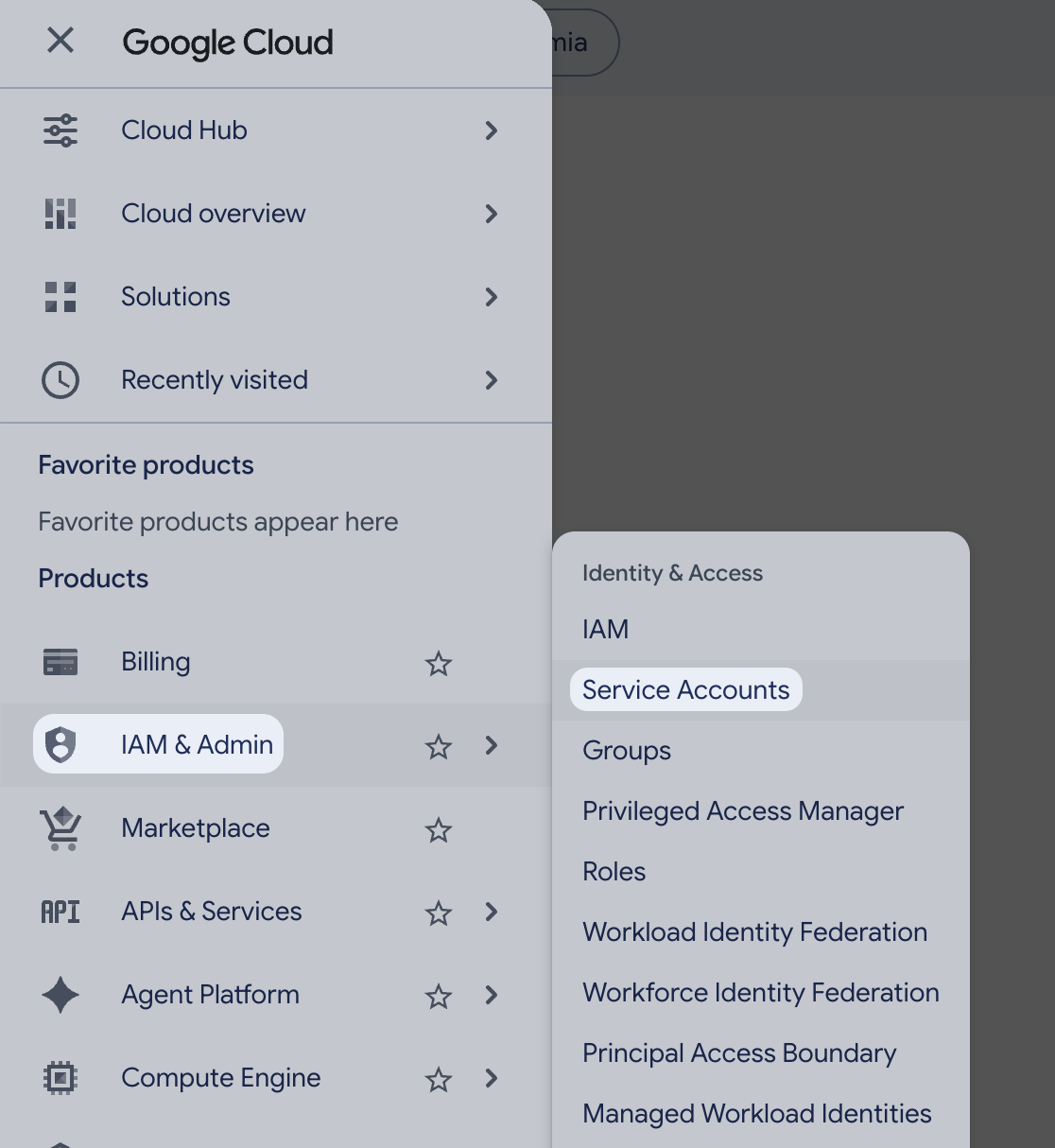
3
Dienstkonto erstellen
Wählen Sie Create service account. Geben Sie einen Service account name ein (zum Beispiel Iru Compliance). Google füllt die Dienstkonto-ID und die E-Mail-Adresse automatisch aus. Wählen Sie Create and continue.
4
Schreibgeschützte Rollen erteilen
Fügen Sie im Schritt Berechtigungen jede benötigte Rolle aus der Tabelle Schreibgeschützte Rollen hinzu und wählen Sie dann Fortfahren und Fertig.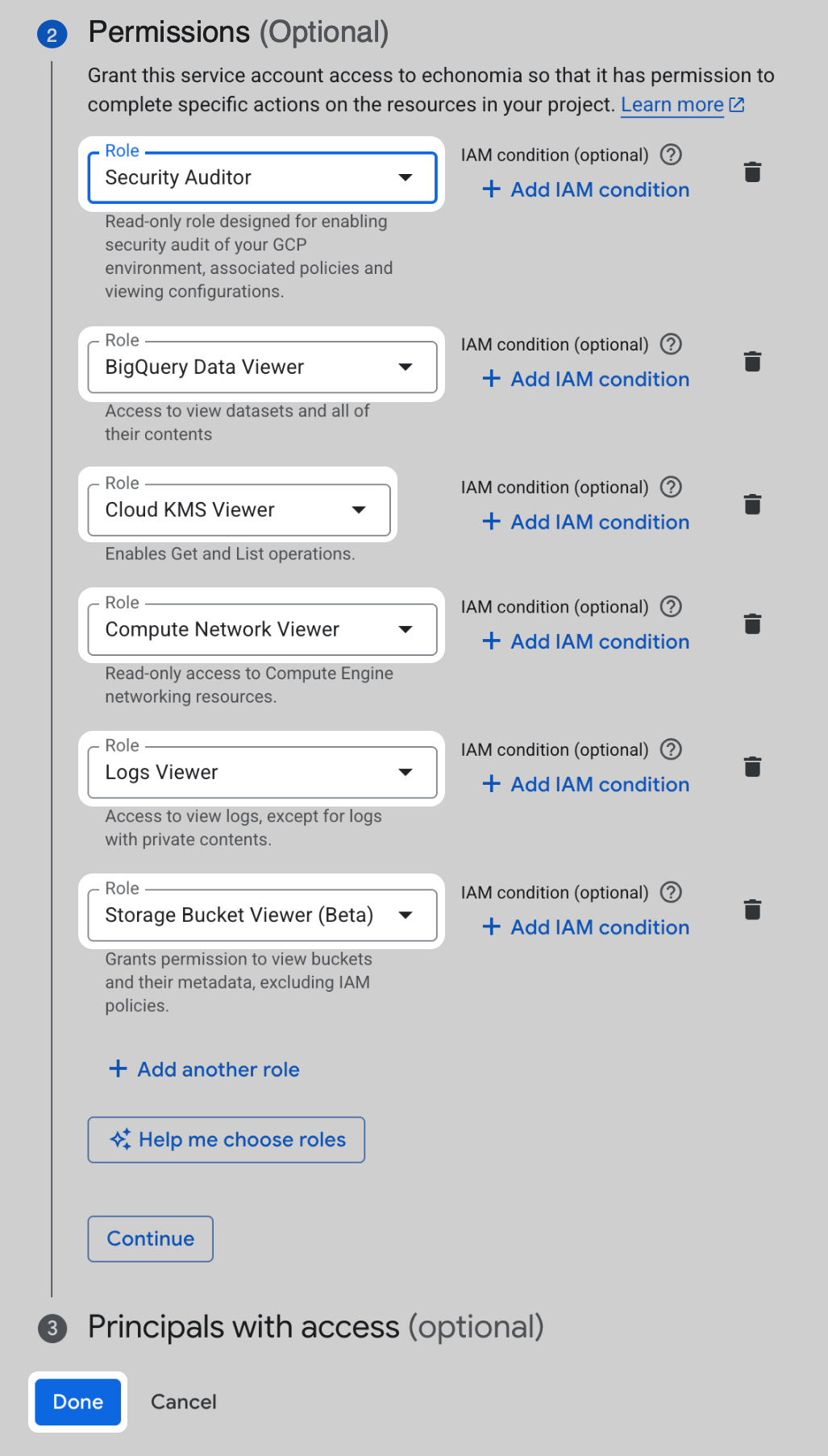
JSON-Schlüssel erstellen und herunterladen
1
Dienstkonto öffnen
Gehen Sie zu IAM & Admin → Service Accounts und öffnen Sie das von Ihnen erstellte Konto.
2
Registerkarte Keys auswählen
Wählen Sie die Registerkarte Keys.
3
Add key auswählen
Wählen Sie Add key.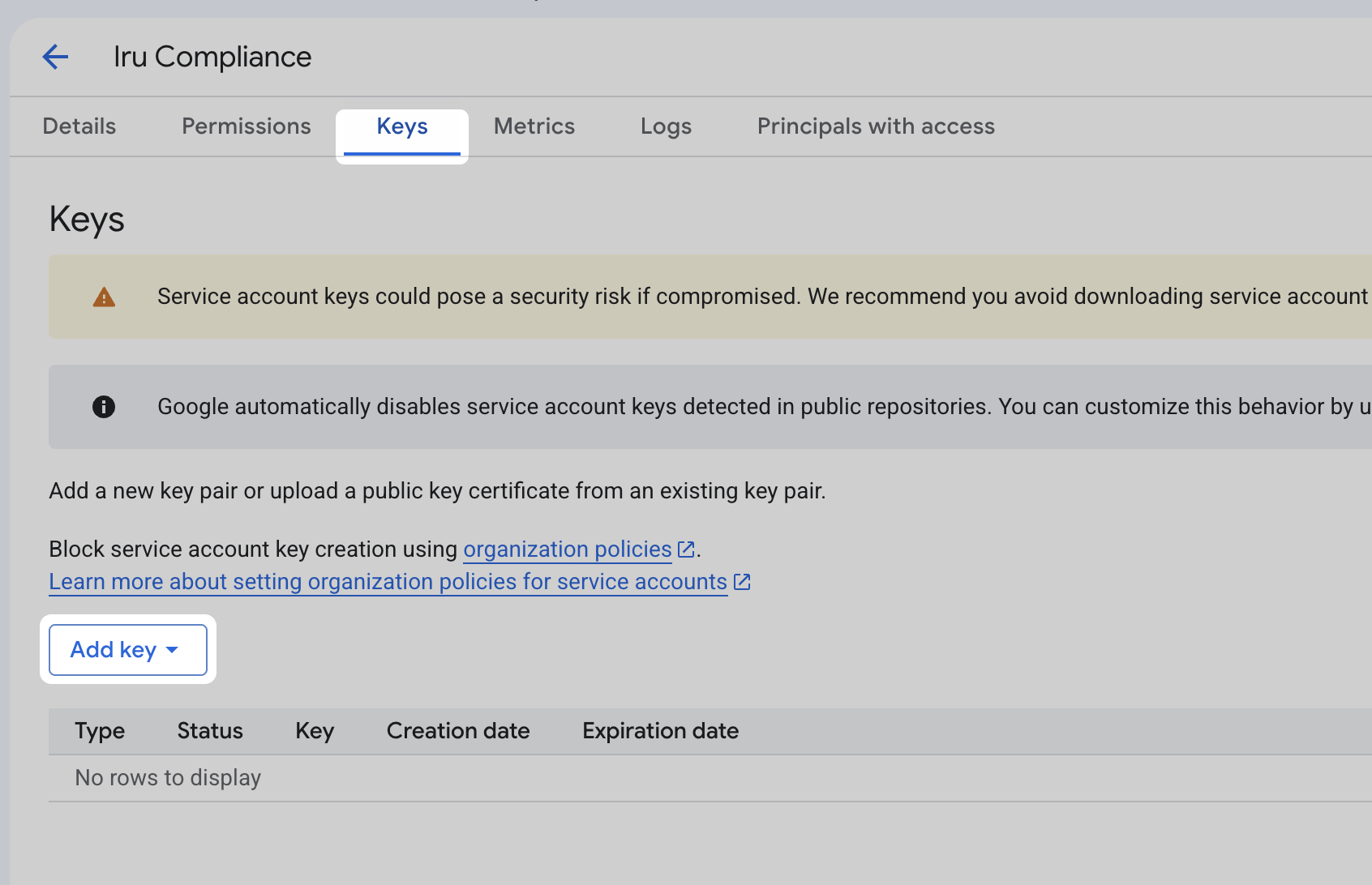
4
Neuen Schlüssel erstellen
Wählen Sie Create new key.
5
JSON auswählen und Schlüssel erstellen
Wählen Sie JSON und dann Erstellen. Die Schlüsseldatei wird auf Ihren Computer heruntergeladen.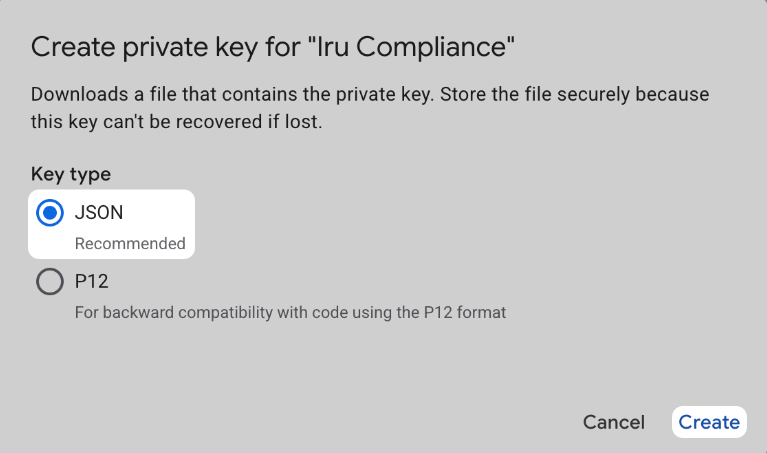
6
Schlüssel sicher aufbewahren
Google kann diese Datei nicht wiederherstellen, wenn Sie sie verlieren. Jeder, der die Datei besitzt, verfügt über den Zugriff des Dienstkontos. Bewahren Sie sie in einem Passwort-Manager oder Secrets-Tresor auf und löschen Sie Ihre lokale Kopie, nachdem Sie die Quelle in Iru verbunden haben.
Wenn Ihre Organisation vordefinierte Rollen einschränkt
Wenn Ihre Organisation vordefinierte Rollen einschränkt
Einige Organisationen beschränken, welche vordefinierten Rollen ein Administrator erteilen kann. Erstellen Sie stattdessen eine benutzerdefinierte Rolle mit denselben schreibgeschützten Berechtigungen:
- Gehen Sie zu IAM & Admin → Roles und wählen Sie Create role.
- Fügen Sie die benötigten Berechtigungen hinzu. Verwenden Sie die Rollen-IDs unter Schreibgeschützte Rollen als Referenz dafür, was jede vordefinierte Rolle umfasst.
- Weisen Sie dem Dienstkonto die benutzerdefinierte Rolle anstelle der vordefinierten Rollen zu.
Optional: Dienstkonto mit gcloud erstellen
Optional: Dienstkonto mit gcloud erstellen
Wenn Sie die CLI bevorzugen, führen Sie Folgendes mit gcloud aus, während Sie als Benutzer angemeldet sind, der im Projekt Dienstkonten und Schlüssel erstellen kann. Legen Sie Das Skript schreibt
PROJECT_ID fest und führen Sie dann das Skript aus.iru-compliance-key.json in das Verzeichnis, aus dem Sie es ausführen. Laden Sie diese Datei auf der Registerkarte Iru Compliance hoch.Fahren Sie auf der Registerkarte Iru Compliance fort.

Fehlerbehebung
Beim Aktivieren der Quelle öffnet sich nichts
Beim Aktivieren der Quelle öffnet sich nichts
Prüfen Sie die Einstellungen des Pop-up-Blockers für die Iru-Website und versuchen Sie es erneut.
Die Schlüsselerstellung wird durch eine Organisationsrichtlinie blockiert
Die Schlüsselerstellung wird durch eine Organisationsrichtlinie blockiert
Wenn Erstellen einen Richtlinienfehler zurückgibt, erzwingt Ihre Organisation möglicherweise
constraints/iam.disableServiceAccountKeyCreation. Ein Administrator für Organisationsrichtlinien muss eine Ausnahme für Ihr Projekt hinzufügen, bevor Sie einen Schlüssel herunterladen können. Weitere Informationen finden Sie im Google-Leitfaden zu Organisationsrichtlinien für Dienstkonten.Die Verbindung schlägt fehl oder die Nachweise sind unvollständig
Die Verbindung schlägt fehl oder die Nachweise sind unvollständig
Bestätigen Sie, dass der JSON-Schlüssel zum Dienstkonto im richtigen Projekt gehört und dass das Konto über die unter Schreibgeschützte Rollen aufgeführten Rollen für die benötigten Nachweise verfügt.
Verwandte Artikel
Quellenverwaltung
Alle Compliance-Quellen durchsuchen und verwalten.
Erste Schritte mit Compliance
Frameworks, Aktionen und Artefakte.
Iru-Übersicht
Wie Endpoint, Compliance und Identity zusammenwirken.
Artifacts-Verwaltung
Nachweise aus Quellen und Aktionen hochladen, prüfen und organisieren.