

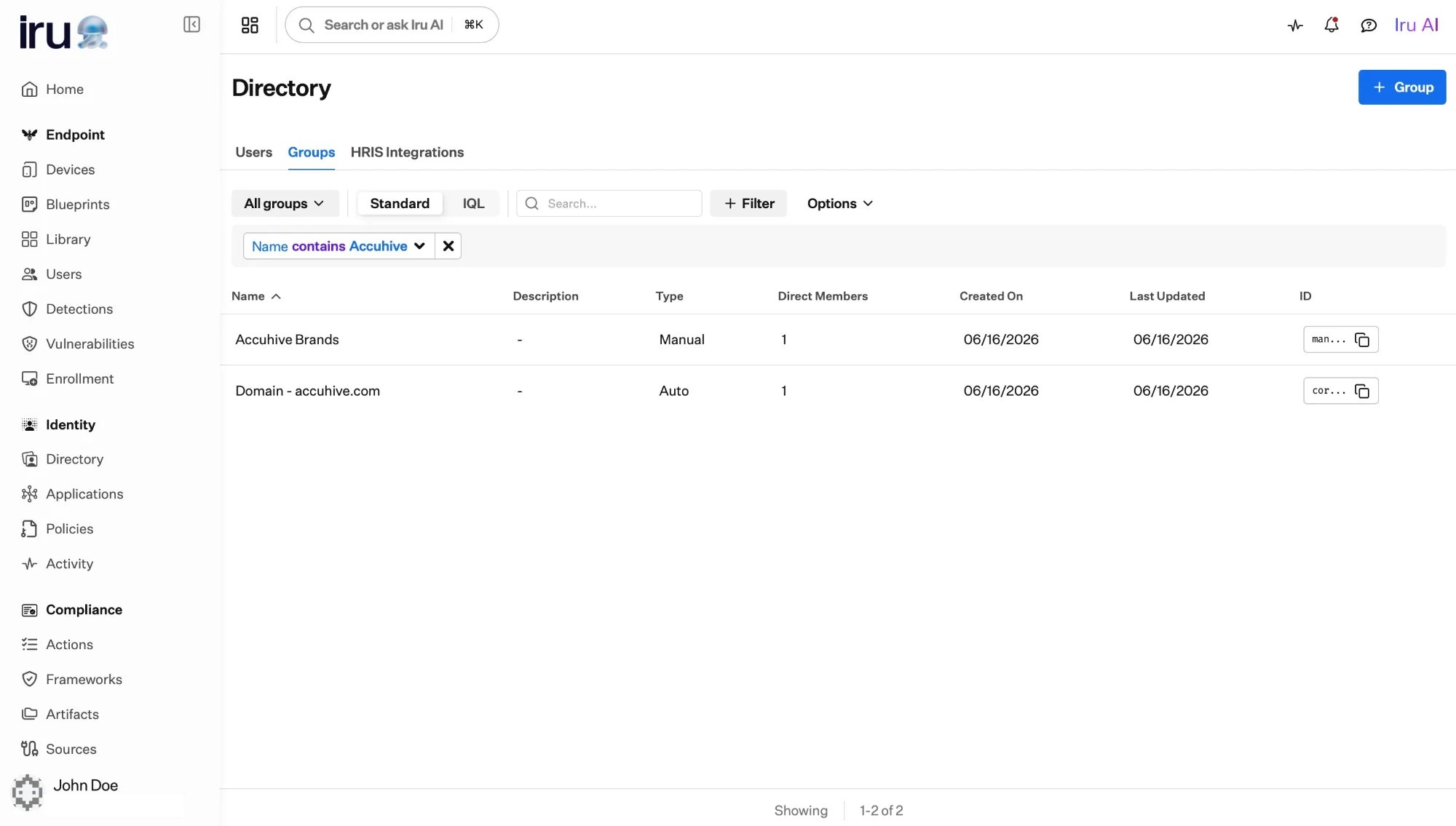
Groups カタログには、すべてのグループがタイプ (Manual、Auto、または組み込み) と直接のメンバー数とともに一覧表示されます。
3 種類のグループ
Iru Identity には 3 種類のグループがあります。これらはカタログを共有し、すべてアプリケーションに割り当てることができます。異なるのはメンバーシップの決定方法です。手動
メンバーを自分で選択し、他のグループをネストできます。メンバーシップは自分で変更した場合にのみ変わります。
組み込み
すべての組織に自動的に提供されます。たとえば、すべてのユーザーを含むグループです。
自動
メンバーシップはプロファイル属性から計算され、プロファイルの変更に応じて自動的に更新されます。
組み込みグループ
組み込みグループは、セットアップなしですべての組織に存在します。主な例は、常にすべてのユーザーを含むグループで、全員に何かを付与する便利な方法です。Iru によって管理されるため、メンバーシップは自動的に維持されます。どの種類を使用すべきか
- メンバーシップが属性に従う場合
- 全員が取得すべき場合
- 適合するルールがない場合
Auto Group を使用します。「Engineering」の全員や特定のオフィスの全員が同じアクセスを得るべき場合は、それを示す属性に基づいてグループを作成します。これにより、ユーザーの参加、異動、退職に応じてメンバーシップが自動的に維持されます。
グループへのアクセスの割り当て
グループは、多数のユーザーに一度にアクセスを付与するために存在します。グループをアプリケーションに割り当てる方法は、個人を割り当てる方法と同じです。ネストされたグループのメンバーを含め、グループ内のすべてのユーザーがアクセスを得ます。 グループを通じて最終的にアクセスを得るユーザーの完全なセットは、アプリケーションの有効なユーザーです。グループからユーザーを削除するとアクセスが削除され、追加するとアクセスが付与されます。アプリケーション自体を変更する必要はありません。 割り当てワークフローの全体については、アクセスの割り当てを参照してください。次のステップ
手動グループ
グループを手動で作成し、グループをネストしてまとめます。
自動グループ
プロファイル属性からグループメンバーシップを計算します。
属性を定義する
Auto Groups の基盤となるプロファイルフィールドを設計します。
アクセスを付与する
グループをアプリケーションに割り当て、有効なユーザーを確認します。