

Apple Business Manager は Apple Business になりました。Apple School Manager は変更されていません。詳細については、Introducing Apple Business および Apple Business Manager is now Apple Business を参照してください。
Library からの App Store App の削除について
Apple Business または Apple School Manager で Iru Endpoint テナントの Apps and Books トークンにライセンスが割り当てられていない場合、App Store App の Library Item を Library から削除できます。まずポータルで App のライセンスの割り当てを解除し、その後 Iru Endpoint の Library から App を削除します。Apple Business または Apple School Manager で App Store のライセンスの割り当てを解除する
Iru Endpoint の Library から App を削除する前に、Apple Business または Apple School Manager で、Iru Endpoint テナントの Apps and Books トークンに使用されている組織単位から App のすべてのライセンスの割り当てを解除します。1
Apple Business または Apple School Manager にサインインする
Apps and Books を管理できる Managed Apple Account で Apple Business または Apple School Manager にサインインします。
2
Apple Business または Apple School Manager で組織単位を作成する
Apple Business または Apple School Manager で 組織単位を構成するための Apple の手順に従います。後の手順で、App のライセンスをこの組織単位に移管します。
3
組織メニューを開く
ページ右上の 組織名 を選択します。
4
設定を開く
設定 を選択します。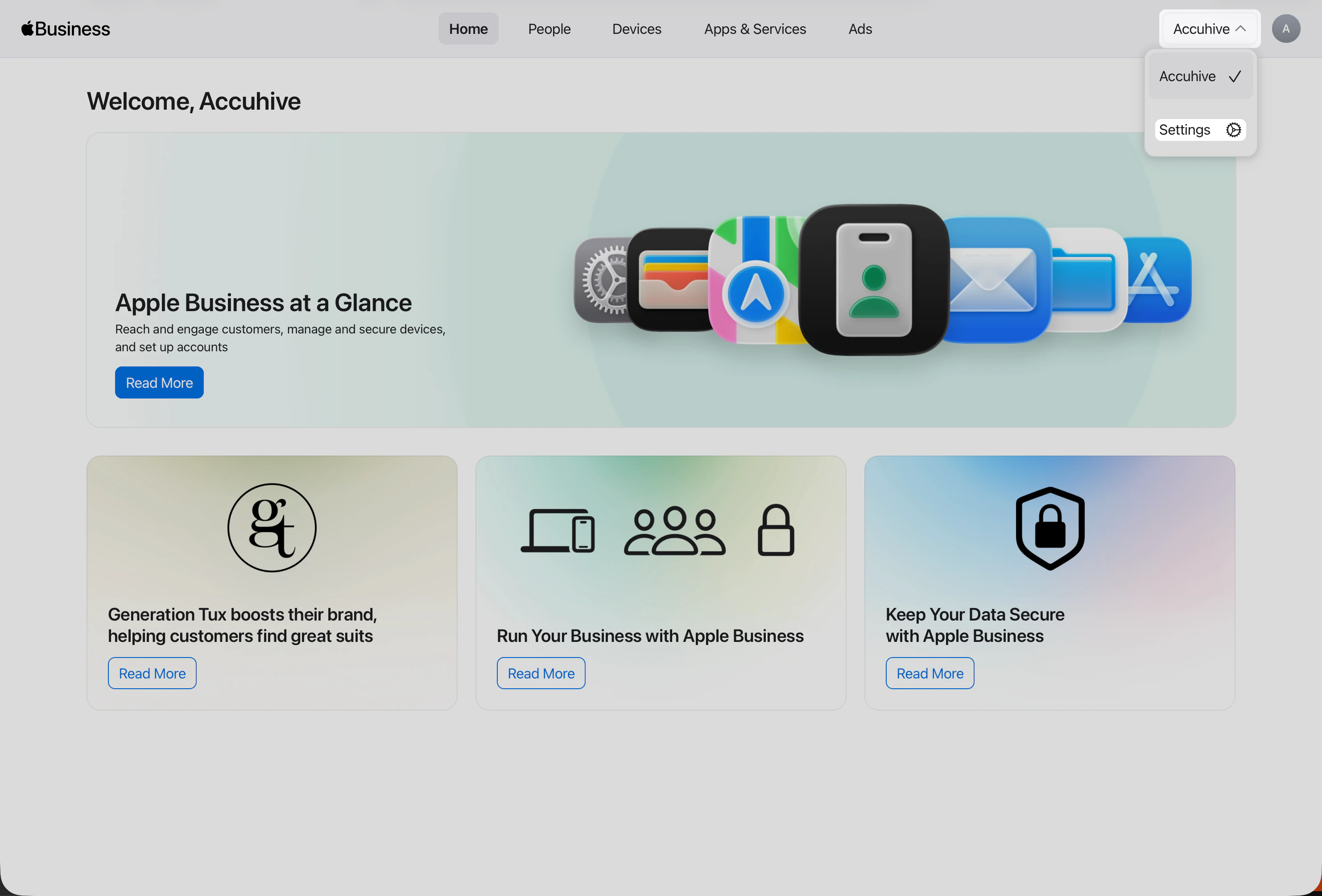
5
設定の Apps & Books
設定 を開いたら、まだ表示されていない場合は Payments & Billing → Apps & Books に移動します。この画面で、組織の Apps and Books のライセンスとコンテンツトークンを管理します。
6
App のライセンス管理を開く
ライセンスの割り当てを解除する App を見つけて選択します。
7
ライセンスの移管を開始する
Iru Endpoint テナントの Apps and Books トークンに使用されている組織単位の横にある Transfer を選択します。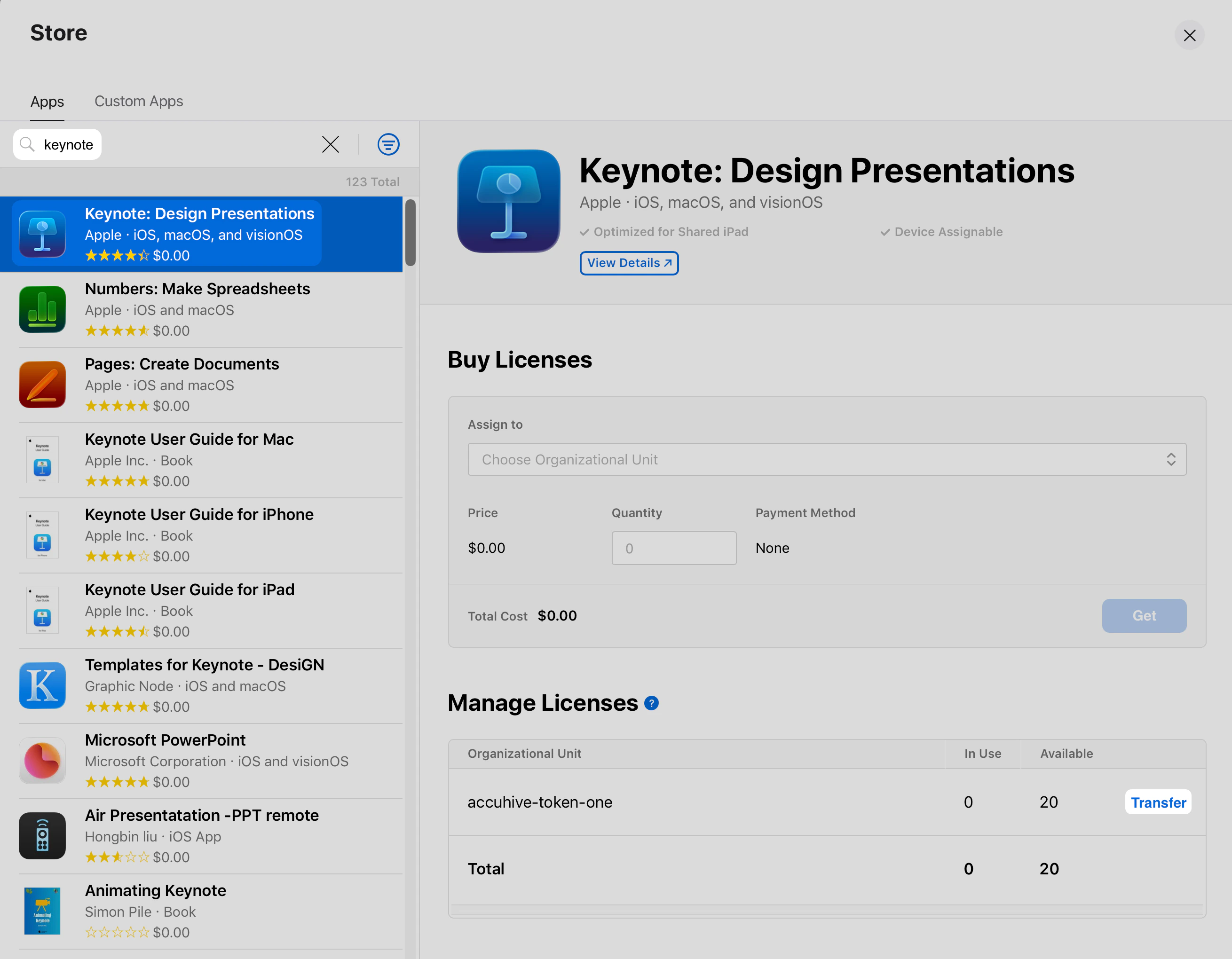
8
ライセンス数を入力する
Quantity フィールドに、その組織単位に割り当てられているライセンスの合計数を入力します。
9
移管先の組織単位を選択する
Transfer to で、この手順の前半で作成した組織単位を選択します。
10
移管を完了する
Transfer を選択します。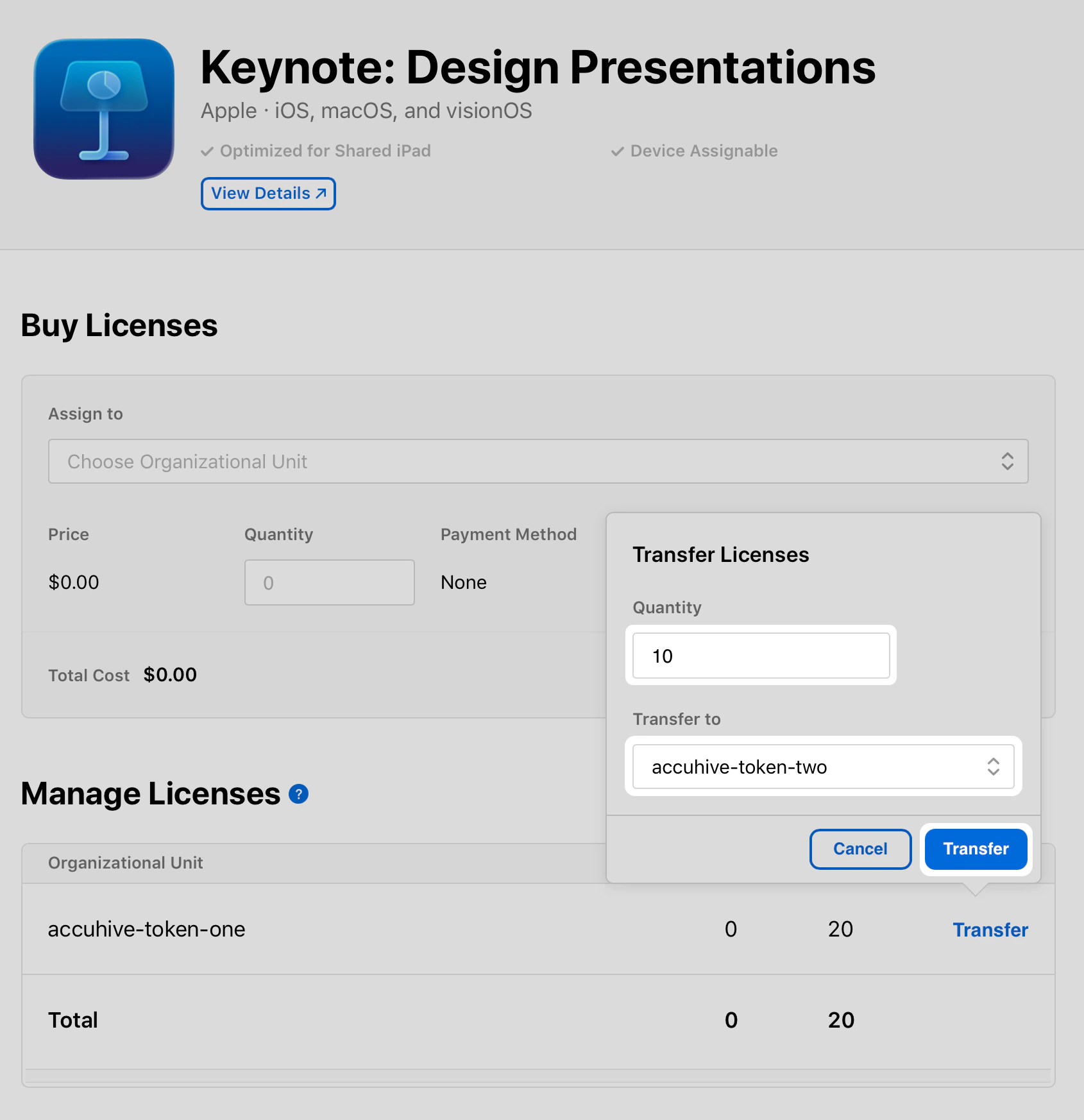
11
移管が完了するまで待つ
以前 Transfer オプションがあった場所に Processing ステータスが表示されます。これが完了するまで待ってから続行してください。
12
ライセンスが移動したことを確認する
ライセンスが新しい組織単位の下に表示されるようになります。以下の手順を使用して、Library から App を削除します。
Library から App Store App を削除する
Apple Business または Apple School Manager でライセンスの割り当てを解除したら、Iru Endpoint の Library から App を削除します。1
Iru Endpoint テナントにアクセスする
Web ブラウザで Iru Endpoint テナントを開き、必要に応じてサインインします。
2
Library を開く
左側のナビゲーションから Library を選択します。
3
App Store App を同期する
ページ右上付近にある App Store Appsを同期 ボタンを選択します。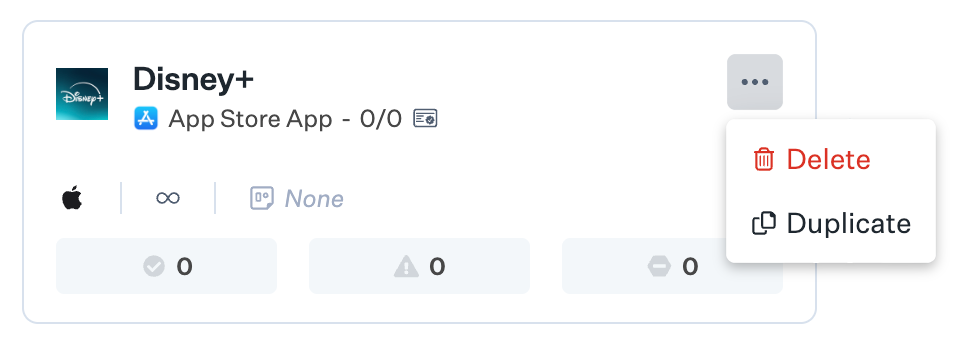
4
App を見つける
Library から削除する App を検索します。
5
App のメニューを開く
App タイルの省略記号を選択します。
6
App を削除する
メニューから 削除 を選択します。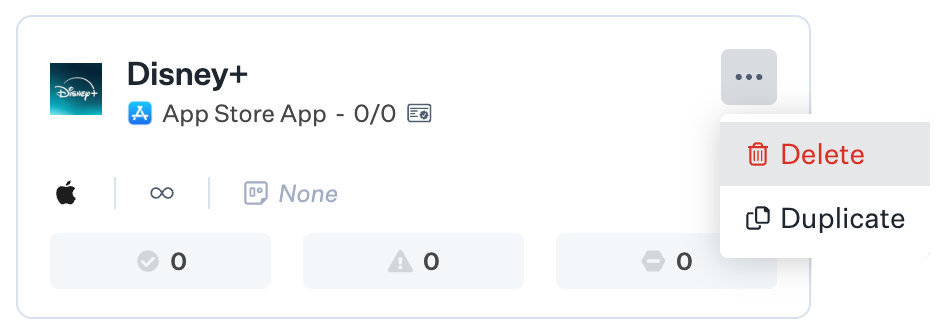
削除 オプションが利用できない場合は、しばらくしてから再度 App Store Appsを同期 を選択してください。それでも表示されない場合は、Apple Business または Apple School Manager を開きます。Iru Endpoint テナントの Apps and Books トークンに使用されている組織単位に、その App のライセンスが割り当てられていないことを確認してください。
7
削除を確定する
プロンプトで 削除 を選択して確定します。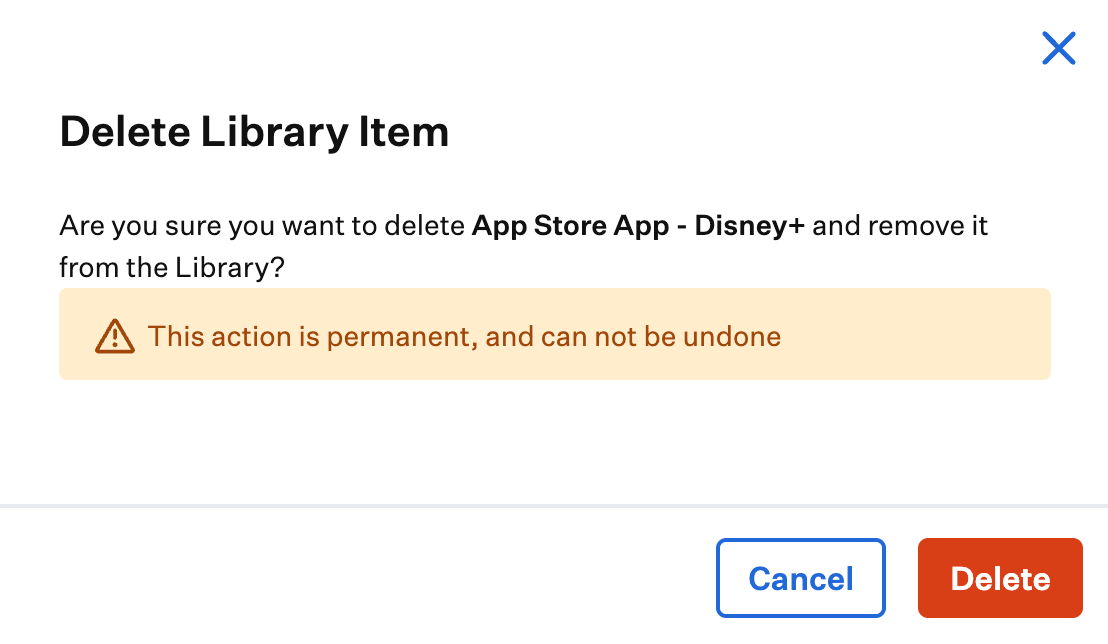
関連ドキュメント
Library の概要
Library Item を選定、管理し、Blueprint に追加します。
Apps and Books を構成する
App Store App の配布とライセンス管理のために Apps and Books 統合を設定します。
Apps and Books から Iru Endpoint に App を追加する
Apple Business または Apple School Manager 統合を通じて App Store App および Custom Apps を展開します。
Apple 統合の概要
Apple Business または Apple School Manager、APNs、Apps and Books、および関連する統合。