

Esta guía se aplica a computadoras Windows
Habilitar la plataforma Windows
Solo los usuarios con el rol Propietario de la cuenta pueden habilitar o deshabilitar plataformas. Consulta Permisos de roles de miembros del equipo para obtener más detalles.
1
Ve al botón del menú de la cuenta
En Iru Endpoint, en la barra lateral, selecciona el Botón del menú de la cuenta.
2
Abre el perfil de la organización
Selecciona Organización en el menú.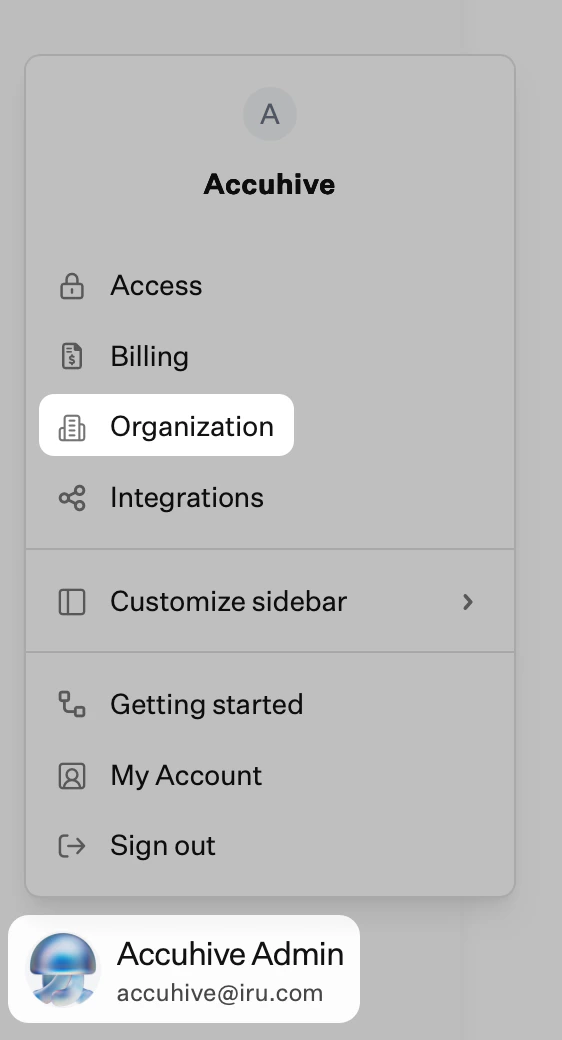
3
Abre la pestaña Endpoint
Selecciona la pestaña Endpoint.
4
Edita las plataformas
En Platforms you use, selecciona Editar.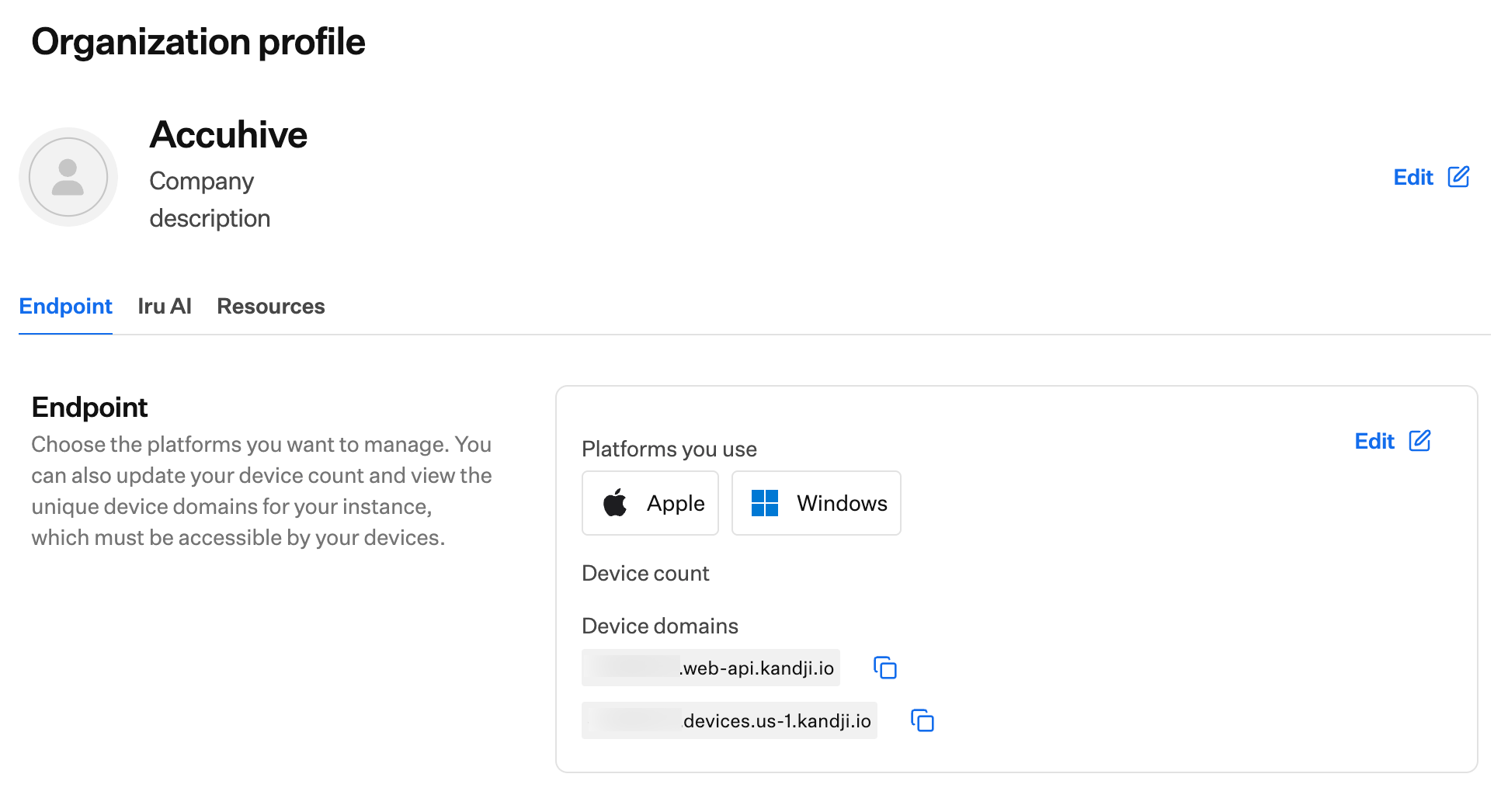
5
Selecciona Windows y selecciona Save changes
Selecciona Windows (y, opcionalmente, Android si planeas administrar ambas plataformas) y, a continuación, selecciona Guardar cambios en la parte inferior de la página.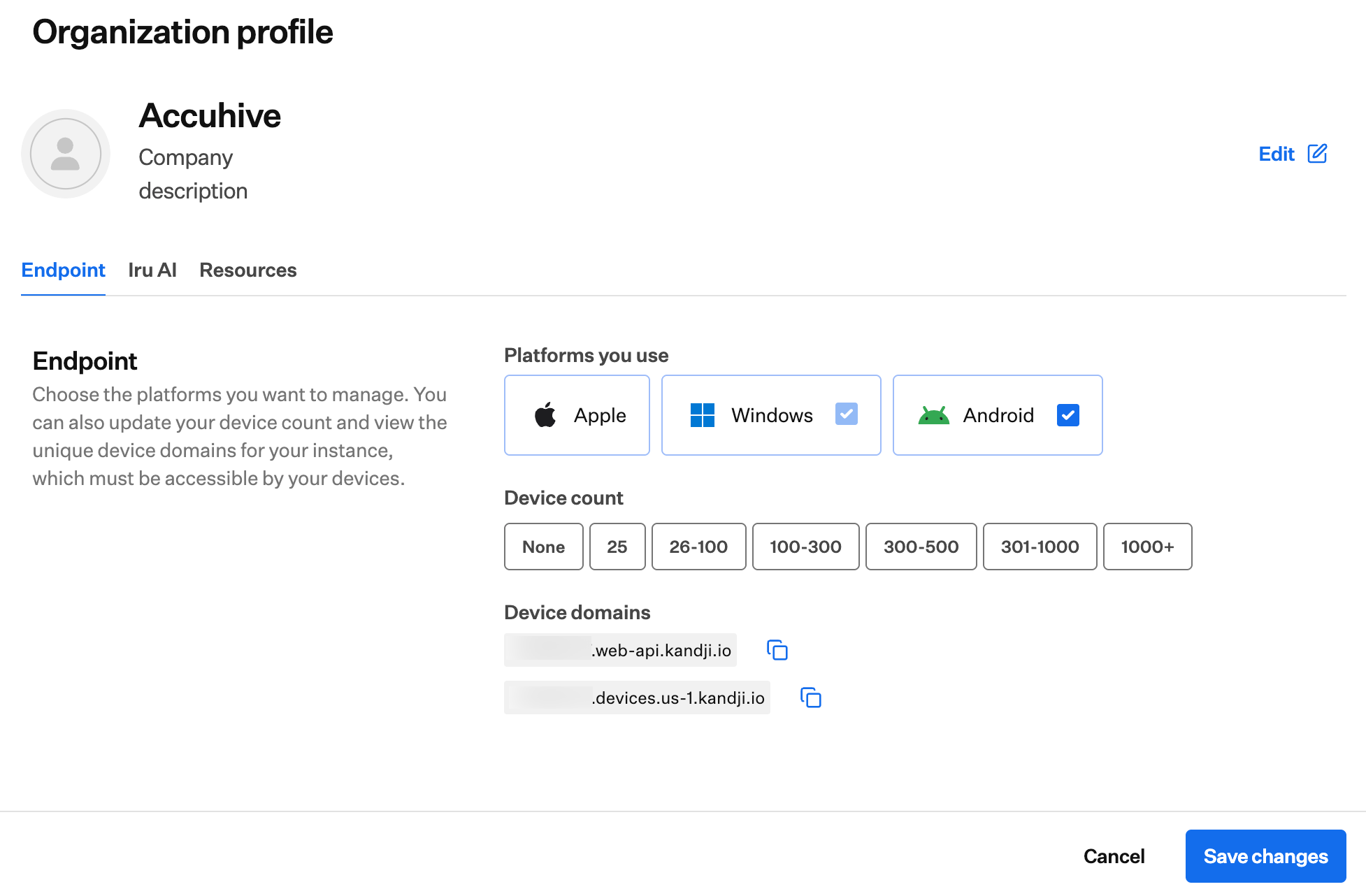
Opcionalmente, puedes habilitar Android al mismo tiempo al seleccionar las plataformas. La plataforma Android requiere configuración adicional. Consulta Configuración de Android para configurar la plataforma.
Requisitos de administración de Windows
Antes de inscribir computadoras Windows, asegúrate de tener:- Windows 11 (solo 24H2, 25H2 o 26H2).
- Ediciones Pro, Pro Education, Enterprise o Education.
- Microsoft Edge (necesario para la inscripción; consulta la documentación de Microsoft sobre la inscripción en Mobile Device Management (MDM)).
- Conectividad de red con los servicios de Iru Endpoint. Para conocer los dominios, puertos y la configuración del firewall, consulta Usar Iru en redes empresariales.
- Número de serie (necesario para la inscripción). En máquinas virtuales, puedes asignar un número de serie estable.
- (Recomendado) Inicio de sesión único (SSO) configurado para una autenticación segura.
Funciones de administración de Windows
Iru Endpoint ofrece las siguientes funciones de administración de Windows:- Inscripción de dispositivos mediante el portal de inscripción, Windows Autopilot o una cuenta profesional o educativa desde Configuración o Microsoft Edge.
- Implementación y administración de aplicaciones.
- Aplicación de políticas y supervisión del cumplimiento.
- Configuración de seguridad y actualizaciones.
- Administración del inventario de usuarios y dispositivos.
Próximos pasos
Después de habilitar la plataforma Windows:1
Configura los Blueprints y la Library
Crea y configura Blueprints para que las políticas y las apps estén listas antes de la inscripción. Consulta Configurar Blueprints y Administrar la Library.
2
Habilita otras plataformas (opcional)
Para administrar también dispositivos Apple o Android, consulta Configuración de Apple o Configuración de Android.
3
Configura la inscripción para cada plataforma
Una vez configurados los Blueprints, configura la inscripción: Inscripción de Windows, Inscripción de Apple o Inscripción de Android.