Esta guía se aplica a dispositivos Android
Configura la integración de Android Enterprise para poder inscribir y administrar dispositivos Android con perfiles de trabajo desde una sola plataforma. Habilita Android en la configuración de la organización y configura Android Enterprise (Google); después configura los Blueprints y la Library y, por último, configura la inscripción. Iru Endpoint usa la Android Management API para la administración de perfiles de trabajo en dispositivos propiedad de la empresa.

Requisitos previos

Antes de comenzar, asegúrate de tener:
  • Dispositivos propiedad de la empresa restablecidos de fábrica para la inscripción
  • Android 14 o posterior
Recomendamos una cuenta de superadministrador en el dominio de Google administrado de tu organización. Un dominio de Google administrado mantiene la integración bajo control de la organización. Si usas uno, habilita Third-party Android mobile Management en Google Workspace antes de configurar Android Enterprise.
Si la integración está conectada con una cuenta de Google individual, puedes actualizarla a un dominio de Google administrado más adelante sin volver a inscribir los dispositivos.

Habilitar la administración de dispositivos móviles Android de terceros en Google Workspace

Completa estos pasos si usas el dominio de Google administrado de tu organización.
1

Inicia sesión en la consola de administración de Google

En un navegador web, usa la cuenta de superadministrador de tu organización para iniciar sesión en la consola de administración de Google de tu organización en admin.google.com.
2

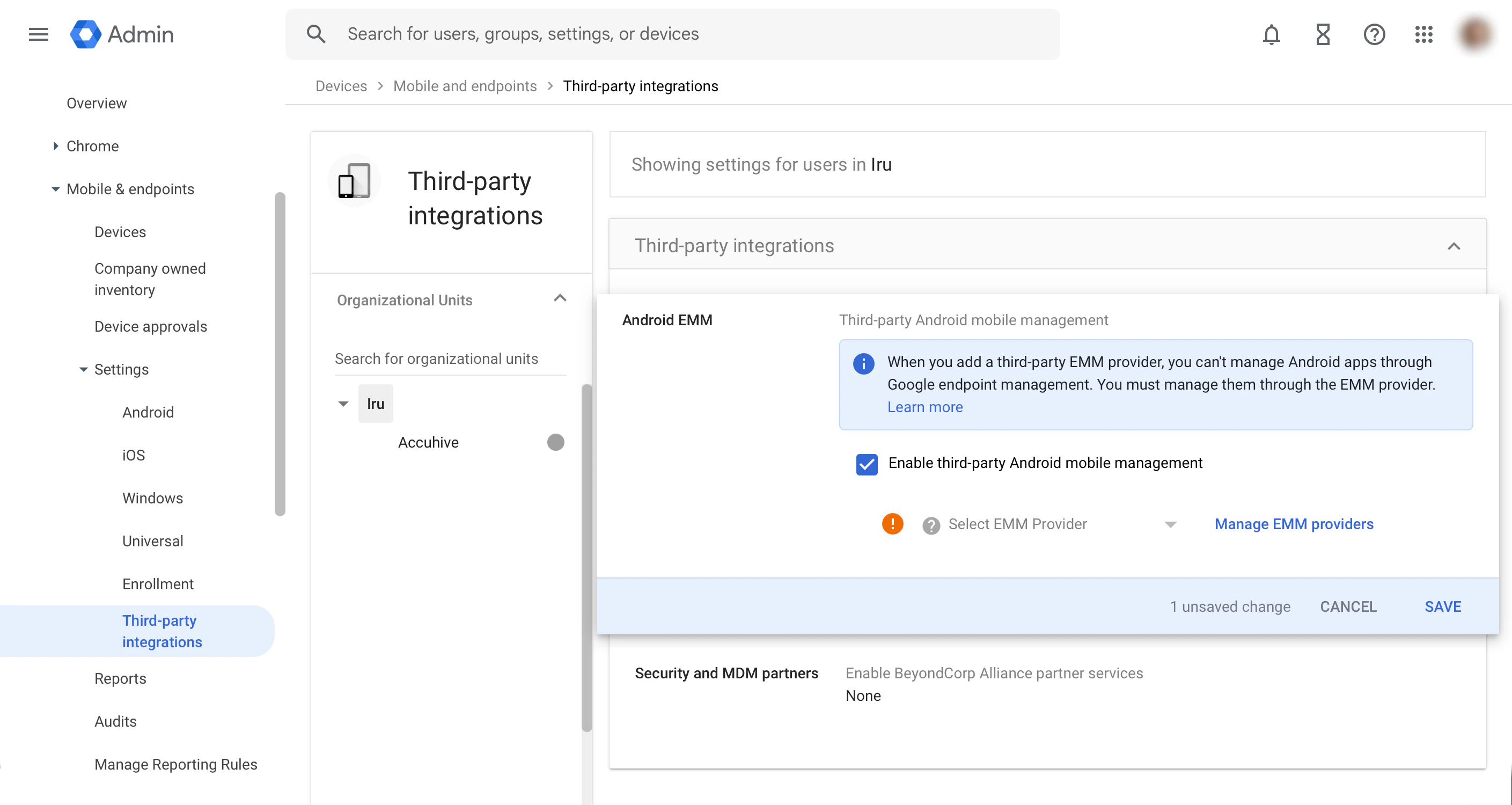
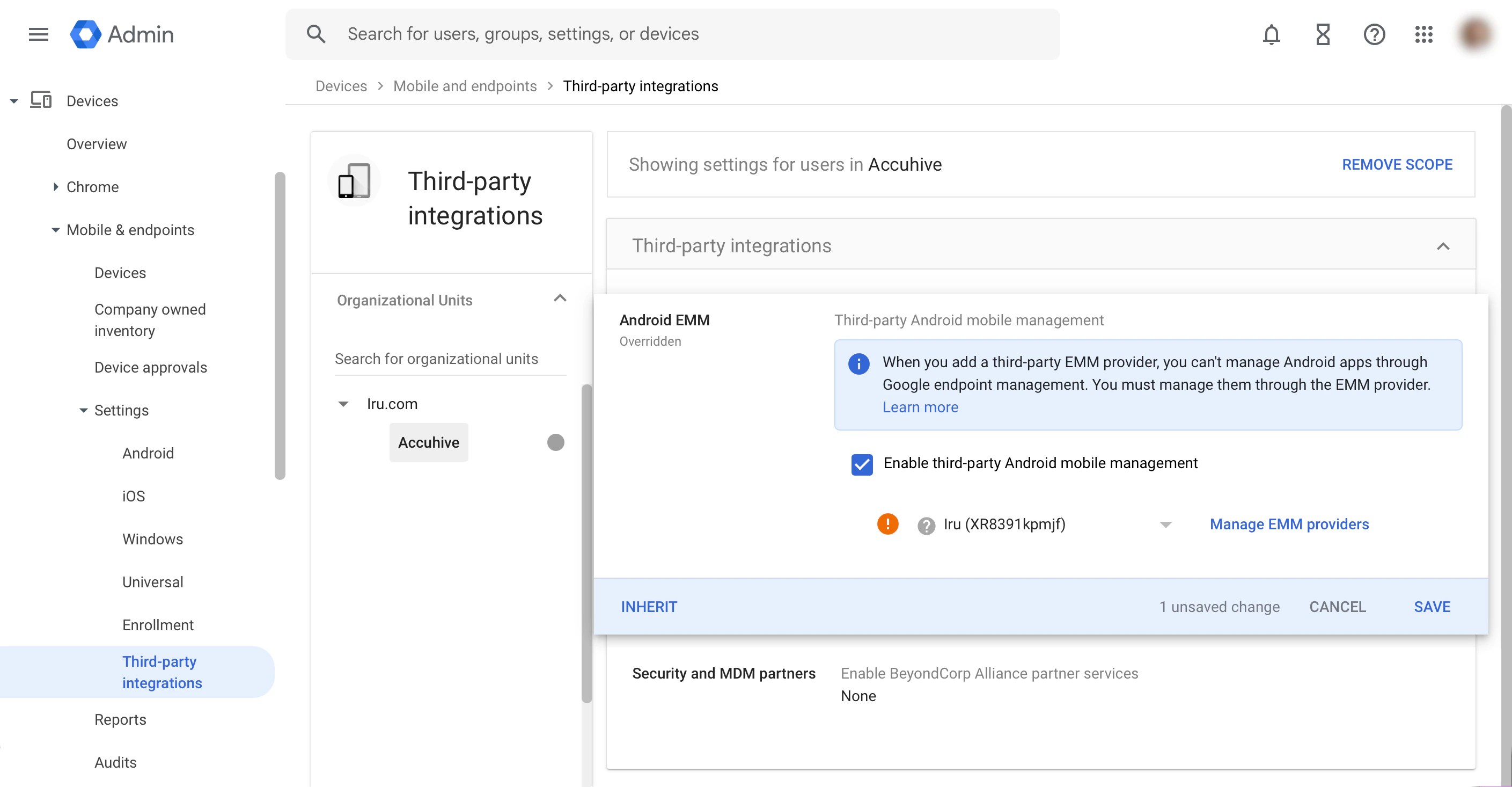
Abre Third-party integrations

Ve a Dispositivos → Mobile & endpoints → Configuración → Third-party integrations.
3

Selecciona la unidad organizativa y Android EMM

Selecciona la unidad organizativa correspondiente y, a continuación, selecciona el bloque Android EMM.
4

Habilita y guarda

Marca la casilla Enable third-party Android mobile management y, a continuación, selecciona SAVE.
Third-party integrations en Google Workspace con Android EMM y Enable third-party Android mobile management

Habilitar la plataforma Android

Solo los usuarios con el rol Propietario de la cuenta pueden habilitar o deshabilitar plataformas. Consulta Permisos de roles de miembros del equipo para obtener más detalles.
1

Ve al botón del menú de la cuenta

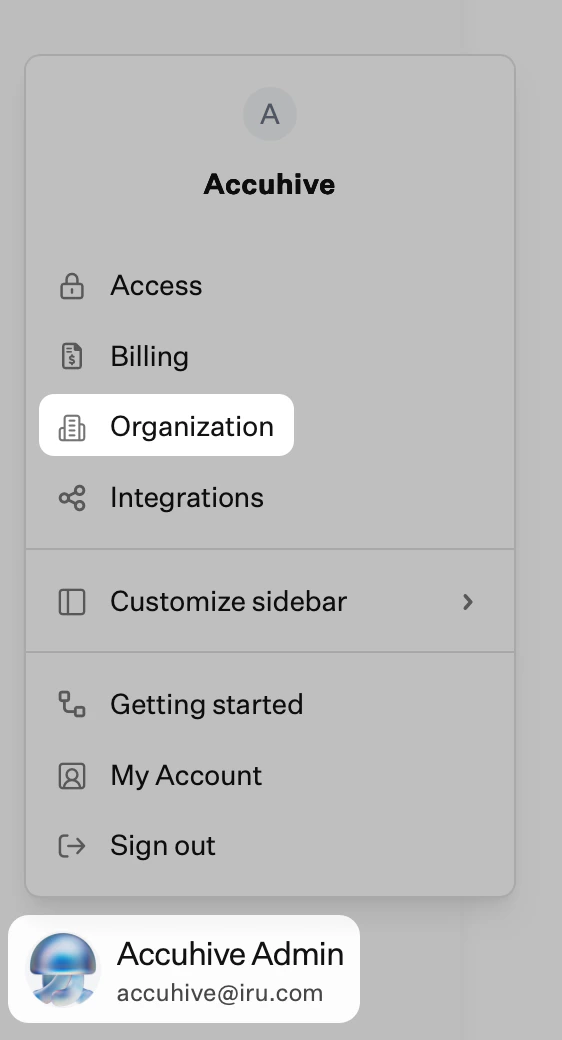
En Iru Endpoint, en la barra lateral, selecciona el Botón del menú de la cuenta.
2

Abre el perfil de la organización

Selecciona Organización en el menú.
Captura de pantalla del menú de la cuenta con la opción Organization resaltada
3

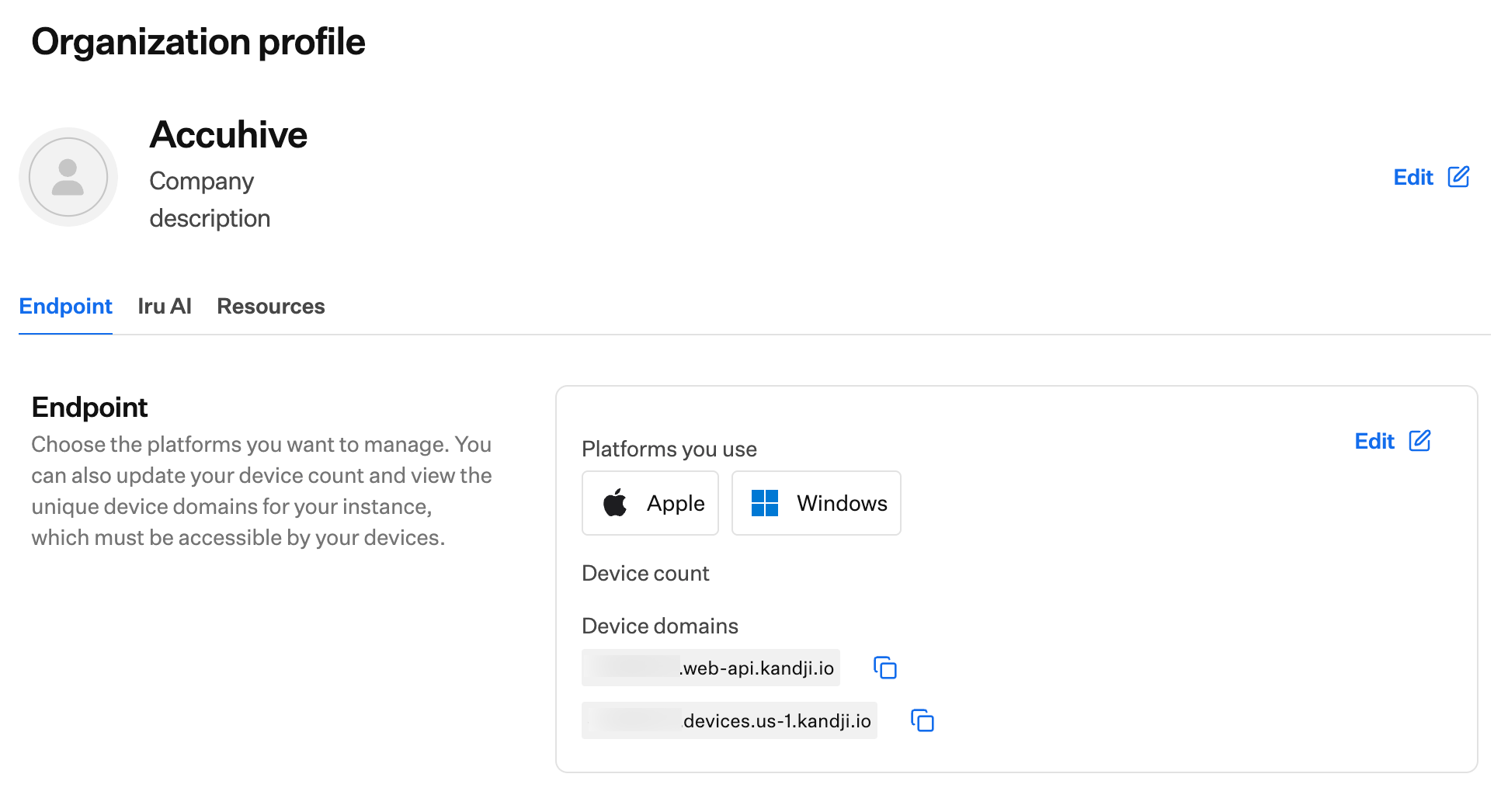
Abre la pestaña Endpoint

Selecciona la pestaña Endpoint.
4

Edita las plataformas

En Platforms you use, selecciona Editar.
Captura de pantalla de la pestaña Endpoint de la organización con Platforms you use y el botón Edit
5

Selecciona Android y selecciona Save changes
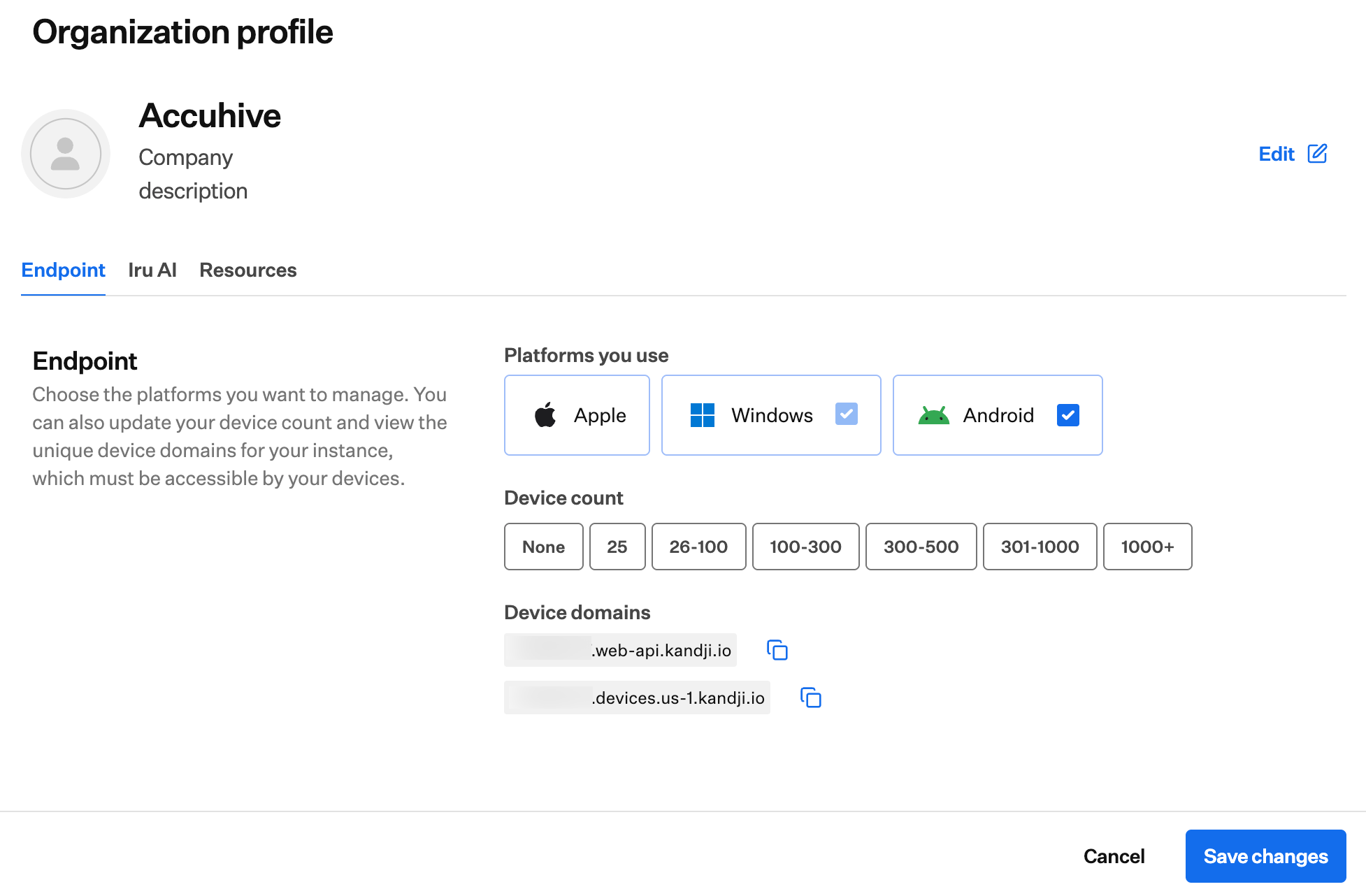
Selecciona Android (y, opcionalmente, Windows si planeas administrar ambas plataformas) y, a continuación, selecciona Guardar cambios en la parte inferior de la página.
Captura de pantalla del selector de plataformas con las opciones de plataforma y el botón Save changes
Opcionalmente, puedes habilitar la plataforma Windows al mismo tiempo al seleccionar las plataformas.

Configurar Android Enterprise

Solo el Propietario de la cuenta puede configurar Android Enterprise. Consulta Permisos de roles de miembros del equipo para conocer los roles y permisos.
Si la ventana Configure Android Enterprise aún no está abierta, comienza aquí.
1

Abre Integrations

En la barra lateral, selecciona el Botón del menú de la cuenta y, a continuación, selecciona Integraciones.
Captura de pantalla del menú de la cuenta con la opción Integrations resaltada
2

Selecciona Android

En Integraciones de plataforma, selecciona Android.
3

Configura Android Enterprise

Selecciona Configure Android Enterprise.
4

Introduce el nombre de la integración

Introduce un nombre para tu integración de Android Enterprise.
5

Inicia sesión con Google

Selecciona Continue with Google e inicia sesión. Recomendamos usar una cuenta de superadministrador en el dominio de Google administrado de tu organización. Puedes completar la configuración inicial con una cuenta de Google individual y actualizar la integración a un dominio de Google administrado más adelante. Selecciona Siguiente cuando se te solicite. Es posible que tu correo de administrador de Iru Endpoint ya esté rellenado.
6

Permite la administración de dispositivos

Selecciona Permitir para permitir que Iru Endpoint administre tus dispositivos Android.
7

Configura el inicio de sesión del perfil de trabajo

Elige cómo inician sesión los usuarios en el perfil de trabajo. Selecciona Activar para permitir que los usuarios inicien sesión con su cuenta de Google administrada durante la inscripción. Los usuarios pueden omitir ese paso. Selecciona Skip para configurar el perfil de trabajo sin ese inicio de sesión.Un dispositivo sin cuenta de Google administrada usa una cuenta de Google Play administrada anónima. Para exigir el inicio de sesión después de la inscripción, usa Require sign-in with managed Google Account en el Library Item Android Restrictions.
8

Vuelve a la página Integrations

Se te redirigirá de nuevo a la página Integraciones → Integraciones de plataforma → Android.
9

Verifica la integración

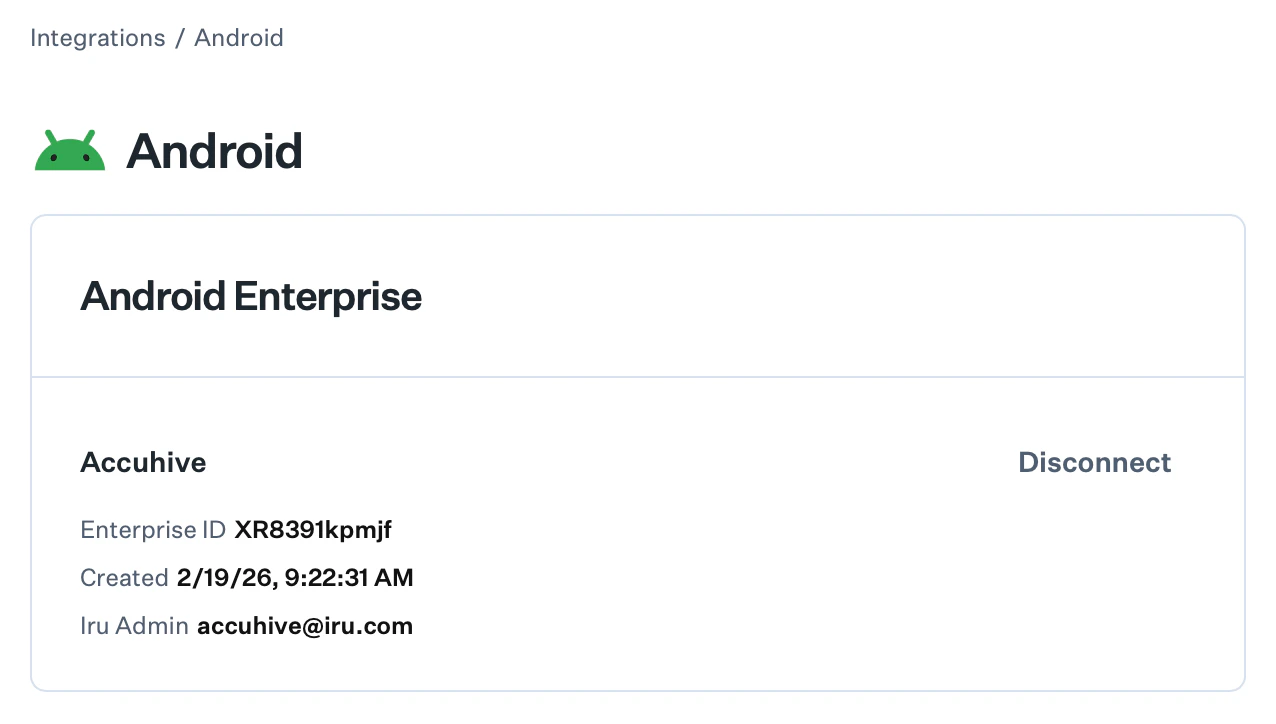
Verifica que la integración de Android Enterprise esté activa y configurada.
Integración de Android Enterprise completada en Iru con la integración activa
Si iniciaste sesión con el dominio de Google administrado de tu organización, anota el Enterprise ID. Lo usarás al seleccionar el proveedor de EMM en Establecer el EMM en Google Workspace. Si iniciaste sesión con una cuenta de Google individual, omite esa sección.

Establecer el EMM en Google Workspace

Completa esta sección si la integración usa el dominio de Google administrado de tu organización. Vuelve a Google Workspace y selecciona el EMM que coincida con el Enterprise ID que se muestra en Iru. Esto vincula tu organización de Google con la integración de Android de Iru Endpoint. Si conectaste la integración con una cuenta de Google individual, omite esta sección. Puedes actualizar a un dominio de Google administrado más adelante y luego volver aquí para seleccionar el EMM.
1

Inicia sesión en la consola de administración de Google

En un navegador web, usa la cuenta de superadministrador de tu organización para iniciar sesión en la consola de administración de Google de tu organización en admin.google.com.
2

Abre Third-party integrations

Ve a Dispositivos → Mobile & endpoints → Configuración → Third-party integrations.
3

Selecciona la unidad organizativa y Android EMM

Selecciona la unidad organizativa correspondiente y, a continuación, selecciona el bloque Android EMM.
4

Selecciona el EMM que coincide con Iru

Habilita la administración de dispositivos móviles Android de terceros si aún no está habilitada y, a continuación, selecciona el EMM que coincida con el Enterprise ID de tu integración de Android de Iru Endpoint.
5

Guarda

Selecciona SAVE.
Selección del EMM en Google Workspace que coincide con el Enterprise ID en Iru

Actualizar a un dominio de Google administrado

La página de la integración de Android Enterprise muestra una etiqueta junto al nombre de la conexión: Managed Google Play account o Managed Google domain. Managed Google Play account significa que la integración se configuró con una cuenta de Google individual, como una dirección de Gmail. La administración de Android depende del inicio de sesión de esa única persona. Managed Google domain significa que la integración pertenece al dominio de Google administrado de tu organización. Si la etiqueta es Managed Google Play account, actualiza la integración al dominio de Google administrado de tu organización. El Enterprise ID no cambia, por lo que los dispositivos inscritos, las políticas y las asignaciones de Blueprint se mantienen. Los dispositivos no necesitan volver a inscribirse y el nombre de la conexión no cambia. La actualización es permanente. Google no ofrece ninguna forma de volver a cambiar la integración a una Managed Google Play account. Mientras la integración se pueda actualizar, aparece un banner en las páginas Enrollment, Integrations y de la integración de Android. Puedes descartar el banner en la página Enrollment, y ese descarte es permanente. Los demás banners permanecen hasta que finaliza la actualización. Upgrade to managed Google domain permanece en la tarjeta de Android Enterprise incluso después de descartar el banner de Enrollment. Esta actualización cambia quién es el propietario de la integración. Para exigir que los usuarios inicien sesión con una cuenta de Google administrada en sus dispositivos, consulta Require sign-in with managed Google Account.
Solo un rol que pueda configurar la integración de Android Enterprise puede ver o iniciar la actualización. Consulta Permisos de roles de miembros del equipo.
1

Abre la actualización

Selecciona el banner de actualización, o ve a Integraciones → Integraciones de plataforma → Android y selecciona Upgrade to managed Google domain.
2

Introduce el correo del superadministrador

En Enter information, introduce el correo de un superadministrador del dominio de Google administrado. El dominio de este correo es el único dominio en el que se puede completar la actualización. Por ejemplo, admin@corp.acme.com se actualiza a corp.acme.com. No se aceptan dominios de correo personales como gmail.com.Iru usa este correo para rellenar previamente el formulario de inicio de sesión de Google. Iru no lo registra como la persona que realizó la actualización. Si la dirección está mal escrita, Google bloquea la actualización. Puedes volver a intentarlo con la dirección corregida.Si tu organización aún no tiene un dominio de Google administrado, puedes crear uno durante el flujo de actualización de Google. Consulta Upgrade to a managed Google domain.
3

Continúa con Google

Selecciona Continue with Google. La página de actualización de Google se abre en una pestaña nueva. Inicia sesión y completa allí la actualización.La página de la integración muestra Upgrading to your managed Google domain mientras la actualización está en curso. Si la página sigue mostrando ese estado después de terminar en Google, selecciona Check status.
4

Confirma el resultado

Cuando Google confirma la actualización, Iru actualiza la página de la integración y elimina los banners y Upgrade to managed Google domain.Si la actualización no finaliza, la integración no cambia y los dispositivos inscritos siguen administrados. Selecciona Try again.
Los datos de contacto guardados en Google para esta integración se eliminan cuando se completa la actualización. Esto incluye el correo de contacto, el delegado de protección de datos y el representante en la UE. Vuelve a agregarlos en la consola de administración de Google. Iru no almacena estos datos.

Dominio que se muestra después de la actualización

Después de la actualización, la etiqueta muestra el dominio del correo que introdujiste en Iru. Iru también puede detectar una actualización que inicies desde el iframe de Google Play administrado de Google y actualiza la página de la integración de la misma forma. En ese caso, y cuando la integración usaba un dominio de Google administrado desde el principio, la etiqueta muestra Managed Google domain sin dominio. Puedes registrar el dominio una vez en la página de la integración de Android Enterprise. Debes confirmarlo dos veces antes de que se guarde. Después de eso, no se puede cambiar, e Iru no lo verifica con Google.

Desconectar Android Enterprise

Desconecta la integración de Android Enterprise de Iru Endpoint. Iru coordina con Google la limpieza del vínculo de EMM cuando te desconectas.
1

Elimina los registros de dispositivos Android (si corresponde)

Si vas a quitar la administración de los dispositivos inscritos, elimina primero cada registro de dispositivo Android de Iru Endpoint. Consulta Eliminar un registro de dispositivo y desinstalar Iru Endpoint.
2

Abre Integrations

En la barra lateral, selecciona el Botón del menú de la cuenta y, a continuación, selecciona Integraciones.
Captura de pantalla del menú de la cuenta con la opción Integrations resaltada
3

Selecciona Android

En Integraciones de plataforma, selecciona Android.
4

Desconecta Android Enterprise

Selecciona Desconectar.
Solo el Propietario de la cuenta puede desconectar la integración de Android Enterprise. Consulta Permisos de roles de miembros del equipo.
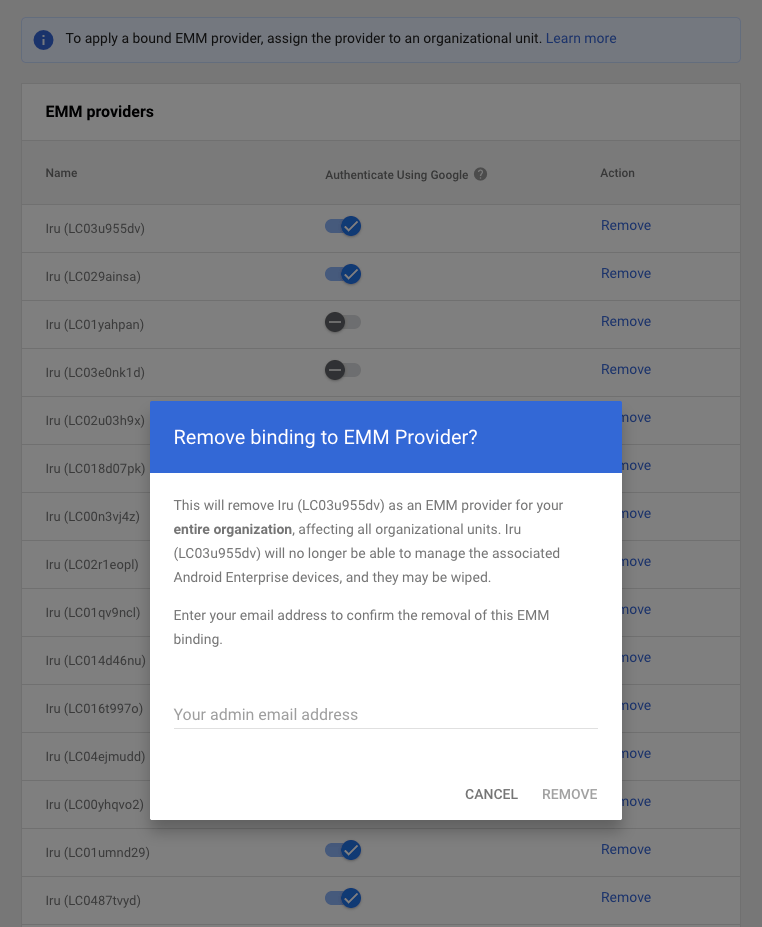
No te desconectes desde Google Admin. Quitar Iru como proveedor de EMM en Google Admin (mediante Quitar junto a tu vínculo de EMM) desconecta la integración fuera de Iru Endpoint. Después de eso, es posible que no puedas eliminar registros de dispositivos Android ni desconectar la integración de Android Enterprise desde Iru Endpoint.
En Google Admin, no selecciones Quitar junto a tu proveedor de EMM de Iru. El cuadro de diálogo de confirmación siguiente elimina el vínculo para toda tu organización. Los dispositivos Android Enterprise asociados podrían borrarse.
Cuadro de diálogo Remove binding to EMM Provider en la consola de administración de Google. No lo uses para desconectar Iru

Requisitos de administración de Android

Antes de inscribir dispositivos Android, asegúrate de haber completado los requisitos previos anteriores y de tener:
  • Android Enterprise configurado en Iru Endpoint (completado en esta guía).
  • Blueprint configurado para dispositivos Android.
  • (Recomendado) Inicio de sesión único (SSO) configurado para una autenticación segura.

Funciones de administración de Android

Iru Endpoint ofrece las siguientes funciones de administración de Android:
  • Administración de perfiles de trabajo para dispositivos propiedad de la empresa.
  • Implementación y administración de aplicaciones.
  • Aplicación de políticas y supervisión del cumplimiento.
  • Configuración de seguridad y actualizaciones.
  • Inventario de dispositivos e informes.

Consideraciones

  • Se requiere Account Owner: solo el Account Owner puede configurar Android Enterprise.
  • Acceso a Google Admin: necesitas acceso a la consola de administración de Google cuando la integración usa un dominio de Google administrado.
  • Se requiere restablecimiento de fábrica: los dispositivos deben estar restablecidos de fábrica para la inscripción.
  • Solo perfil de trabajo: Iru Endpoint admite la administración de perfiles de trabajo en dispositivos propiedad de la empresa.
  • Desconecta a través de Iru: selecciona Desconectar en la integración de Android Enterprise en Iru Endpoint, no en Google Admin. Consulta Desconectar Android Enterprise.
  • Managed Google Play account: una integración conectada con una cuenta de Google individual se puede trasladar a un dominio de Google administrado sin volver a inscribir los dispositivos. Consulta Actualizar a un dominio de Google administrado.
Para obtener información detallada sobre la inscripción de Android, consulta Configurar la inscripción de Android y Experiencia del usuario con la inscripción de Android.

Próximos pasos

Después de configurar Android Enterprise:
1

Configura los Blueprints y la Library

Crea y configura Blueprints para que las políticas y las apps estén listas antes de la inscripción. Consulta Configurar Blueprints y Administrar la Library.
2

Habilita otras plataformas (opcional)

Para administrar también dispositivos Apple o computadoras Windows, consulta Configuración de Apple o Configuración de Windows.
3

Configura la inscripción para cada plataforma

Una vez configurados los Blueprints, configura la inscripción: Inscripción de Android, Inscripción de Apple o Inscripción de Windows.