

Este Library Item está disponible para dispositivos Android
Agregar un Library Item de restricciones de Android
Para agregar este Library Item a tu Library de Iru Endpoint, sigue los pasos descritos en el artículo Descripción general de la Library.1
Ir a la Library
Ve a la Library de Iru Endpoint.
2
Agregar un Library Item
Selecciona Añadir Library Item en la esquina superior derecha.
3
Seleccionar Android Restrictions
Selecciona Android Restrictions y luego Add and configure en la esquina inferior derecha.
4
Configurar las restricciones
Configura las opciones de Android Restrictions.
5
Guardar la configuración
Selecciona Guardar.
Referencia de restricciones de Android
Estos controles reflejan lo que Iru expone de la Android Management API. Elige los que coincidan con tu política.Acceder a los contactos de trabajo desde apps del perfil personal
Acceder a los contactos de trabajo desde apps del perfil personal
Especifica cómo pueden acceder las apps personales a los contactos del Work Profile, incluidas las búsquedas de contactos y las llamadas entrantes.
- Permitir: las apps personales pueden usar los contactos de trabajo, a menos que indiques apps específicas para bloquear.
- Denegar: las apps personales no pueden usar los contactos de trabajo, a menos que indiques apps específicas para permitir.
- Allow for system apps only: las apps del sistema pueden usar los contactos de trabajo; tú mantienes una lista de cualquier otra app que pueda usarlos.
Agregar una excepción
Agregar una excepción
Selecciona Add exception. En el selector, usa Search the Play Store en la vista integrada (selecciona Seleccionar para cada app y repite según sea necesario), o abre la pestaña Add package name, ingresa App name y Package name (por ejemplo, Google Chrome y
com.android.chrome), selecciona Añadir para cada fila y luego selecciona Listo. También puedes seleccionar + Add app en la restricción para agregar otra fila a la tabla.La línea sobre la tabla es Except deny for si se selecciona Permitir, Except allow for si se selecciona Denegar, o and si se selecciona Allow for system apps only. Cada fila muestra App name y Package name.Uso compartido de datos entre perfiles
Uso compartido de datos entre perfiles
Especifica cómo se pueden compartir los datos de un perfil con las apps del otro perfil. Esto solo se aplica al uso compartido simple de datos mediante intents de apps, como lo que aparece en la hoja para compartir de Android. Copiar y pegar entre perfiles es un control independiente. Usa Disallow cross profile copy & paste para el portapapeles.
- Permitir: las apps pueden compartir datos entre el Work Profile y el perfil personal.
- Denegar: las apps no pueden compartir datos entre perfiles.
- Deny work to personal: las apps no pueden compartir datos del Work Profile al perfil personal.
No permitir copiar y pegar entre perfiles
No permitir copiar y pegar entre perfiles
Controla si se puede copiar y pegar texto entre el Work Profile y el perfil personal.
- Sin marcar: el texto se puede copiar y pegar en ambas direcciones entre perfiles.
- Marcada: el texto copiado del perfil personal no se puede pegar en el Work Profile, y el texto copiado del Work Profile no se puede pegar en el perfil personal.
No permitir el acceso a la cámara
No permitir el acceso a la cámara
Deshabilita el acceso a la cámara para los alcances de perfil o dispositivo que habilites en la tabla.
No permitir capturas de pantalla
No permitir capturas de pantalla
Restringe las capturas de pantalla para los alcances que selecciones. Usa las casillas Work profile y Personal profile. Solo estas tres combinaciones son válidas:
No permitir el espacio privado
No permitir el espacio privado
Bloquea la creación de un espacio privado. Es posible que se elimine un espacio privado existente cuando se aplique esta restricción.
Limitar el número de días que se puede pausar el Work Profile
Limitar el número de días que se puede pausar el Work Profile
Cuando está habilitada, configura Max days para indicar cuánto tiempo puede permanecer pausado el Work Profile. Mientras el Work Profile está pausado, el dispositivo puede aplazar comandos y actualizaciones de políticas.
No permitir widgets del Work Profile
No permitir widgets del Work Profile
Especifica si las aplicaciones del Work Profile pueden agregar widgets a la pantalla de inicio del dispositivo. Ten en cuenta que esto no impide agregar accesos directos a apps de trabajo en la pantalla de inicio del dispositivo.
No permitir funciones de apps del Work Profile
No permitir funciones de apps del Work Profile
Controla si las apps del Work Profile pueden exponer funciones de apps y si las apps del perfil personal pueden llamar a esas funciones. Usa las casillas Work profile y Personal profile. Solo estas tres combinaciones son válidas:
No permitir apps de orígenes desconocidos
No permitir apps de orígenes desconocidos
Bloquea la instalación de apps de orígenes desconocidos para los alcances que selecciones. Usa las casillas Work profile y Personal profile. Solo estas tres combinaciones son válidas:
No permitir Android Developer Mode
No permitir Android Developer Mode
Normalmente se aplica con alcance de dispositivo.
Permisos predeterminados de las apps
Permisos predeterminados de las apps
Se aplica al Work Profile. Elige la respuesta predeterminada a las solicitudes de permisos en tiempo de ejecución para las apps de trabajo:
- Prompt: pide al usuario final que permita o deniegue cada solicitud de permiso.
- Grant: permite automáticamente las solicitudes de permisos.
- Denegar: deniega automáticamente las solicitudes de permisos.
Administradores de credenciales
Administradores de credenciales
Establece el valor predeterminado para las apps de administración de credenciales (administradores de contraseñas y proveedores de llaves de acceso) en el Work Profile. Requiere Android 14 o posterior.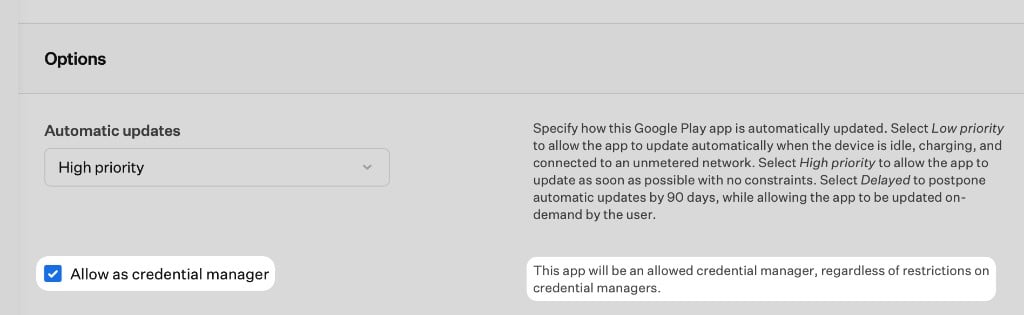
- Block all (predeterminado): no hay administradores de credenciales disponibles en el Work Profile, a menos que permitas una app específica. Esto coincide con el valor predeterminado de la Android Management API.
- Allow system app credential managers: los administradores de credenciales predeterminados del fabricante preinstalados (por ejemplo, Google Password Manager o Samsung Pass) están disponibles. Los administradores de credenciales de terceros permanecen bloqueados, a menos que los permitas individualmente.
Requerir inicio de sesión con una cuenta de Google administrada
Requerir inicio de sesión con una cuenta de Google administrada
Marca la casilla Require sign-in with managed Google Account para exigir una cuenta de Google administrada en los dispositivos propiedad de la empresa con Work Profile. La cuenta debe pertenecer al dominio de Google administrado que se usa para tu integración de Android Enterprise. Una cuenta de Google personal, o una cuenta de otro dominio, no cumple el requisito.En Require, elige una de las siguientes opciones:
- Any managed Google Account: el usuario final puede iniciar sesión con cualquier cuenta de Google administrada de ese dominio.
- A specific managed Google Account: el usuario final debe iniciar sesión con una cuenta concreta. Ingresa una dirección de correo electrónico, o escribe
$para usar una variable global como$EMAIL. Usa una dirección de correo electrónico en minúsculas. El valor debe ser una dirección de correo electrónico o una variable global para poder guardar.
$EMAIL, el dispositivo necesita un usuario asignado cuyo correo electrónico sea una cuenta de Google administrada. Si $EMAIL está vacío, ninguna cuenta cumple el requisito en ese dispositivo.Este requisito no elimina las cuentas que ya están en el dispositivo. Si cambias la cuenta requerida después de que un usuario final haya iniciado sesión, la cuenta existente permanece.En If the device is not compliant with this requirement, establece los umbrales de días. Estas acciones siempre se aplican. No puedes exigir una cuenta de Google administrada sin escalamiento.- Block the entire device o Block the work profile después de un número determinado de días de incumplimiento. Ingresa un valor de
0a29.0bloquea inmediatamente. - Erase the entire device después de un número determinado de días de incumplimiento. Ingresa un valor de
1a30. Este valor debe ser posterior al del bloqueo.
Las opciones de configuración dependen de la versión de Android y del hardware. La web app de Iru muestra lo que puedes configurar para cada Library Item.
Consideraciones
Work Profile frente a todo el dispositivo
Algunas restricciones se aplican a todo el dispositivo; otras, solo al Work Profile o al perfil personal. Iru muestra el alcance junto a cada control.
Combinaciones de casillas de alcance
Para Disallow screen capture y Disallow apps from unknown sources, usa ambas sin marcar, solo Work profile o ambos perfiles. Personal profile por sí solo no es válido.
Android Developer Mode
Developer Mode está deshabilitado de forma predeterminada en los dispositivos Android administrados. Para permitirlo, desmarca Disallow Android Developer Mode en este Library Item.
Requerir inicio de sesión con una cuenta de Google administrada
Solo para Work Profile propiedad de la empresa. La cuenta debe pertenecer al dominio de Google administrado de tu integración de Android Enterprise. El usuario final puede omitir el inicio de sesión durante la inscripción. Las acciones de cumplimiento siempre se aplican. Establece los umbrales de días para el bloqueo y el borrado.
Administradores de credenciales
Solo Android 14+ y Work Profile. Block all coincide con el valor predeterminado de la API. Permite un proveedor de terceros con Allow as credential manager en su Library Item de app de Google Play.
Límites de la Android Management API
Solo obtienes los controles que expone la Android Management API. Las políticas de Apple y Android no siempre tienen una correspondencia exacta entre plataformas.
Recomendaciones de prueba
Realiza pruebas en dispositivos y versiones de Android representativos antes de una implementación amplia. Los fabricantes pueden interpretar la misma política de forma ligeramente diferente.