

Über die Konfiguration mehrerer ADE-Token
Durch die Konfiguration mehrerer Automated Device Enrollment (ADE)-Token können Sie mehrere Integrationen mit Apple Business oder Apple School Manager gleichzeitig verwalten. Dieser Prozess verwendet die Iru Endpoint API, um die Erstellung und Verwaltung von Token zu automatisieren, was Massenvorgänge und ein verbessertes Token-Lebenszyklusmanagement ermöglicht.Funktionsweise
Die Konfiguration mehrerer ADE-Token erfolgt über die Iru Endpoint API, mit der Sie mehrere ADE-Integrationen erstellen, verwalten und überwachen. Der Prozess umfasst das Herunterladen öffentlicher Schlüssel, das Erstellen von Integrationen über API-Aufrufe und die Überprüfung der erfolgreichen Token-Erstellung. Dieser Ansatz ermöglicht die automatisierte Verwaltung mehrerer Verbindungen zu Apple Business oder Apple School Manager.Iru Endpoint API-Token konfigurieren
Es wird dringend empfohlen, das aktuelle Automated Device Enrollment-Token in Iru Endpoint zu erneuern (Schaltfläche Kontomenü → Integrationen → Plattformintegrationen → Apple → Automated Device Enrollment → Token erneuern), bevor Sie mit diesem Prozess beginnen. Auf Ihrer Seite der Apple-Integrationen wird nur das zuletzt hinzugefügte Automated Device Enrollment-Token angezeigt; wenn Sie zuerst Ihr vorhandenes Token erneuern, wird der Prozess einfacher. Bereiten Sie ein API-Token vor und bewahren Sie es an einem sicheren Ort auf. Weitere Informationen finden Sie in unserem Artikel zur Iru Endpoint API.API-Token erstellen oder ändern
Erstellen Sie ein neues API-Token oder ändern Sie ein vorhandenes mit ADE-Berechtigungen.Zur Account Menu Button navigieren
Zugriff öffnen

API-Token öffnen
ADE-Berechtigungen konfigurieren
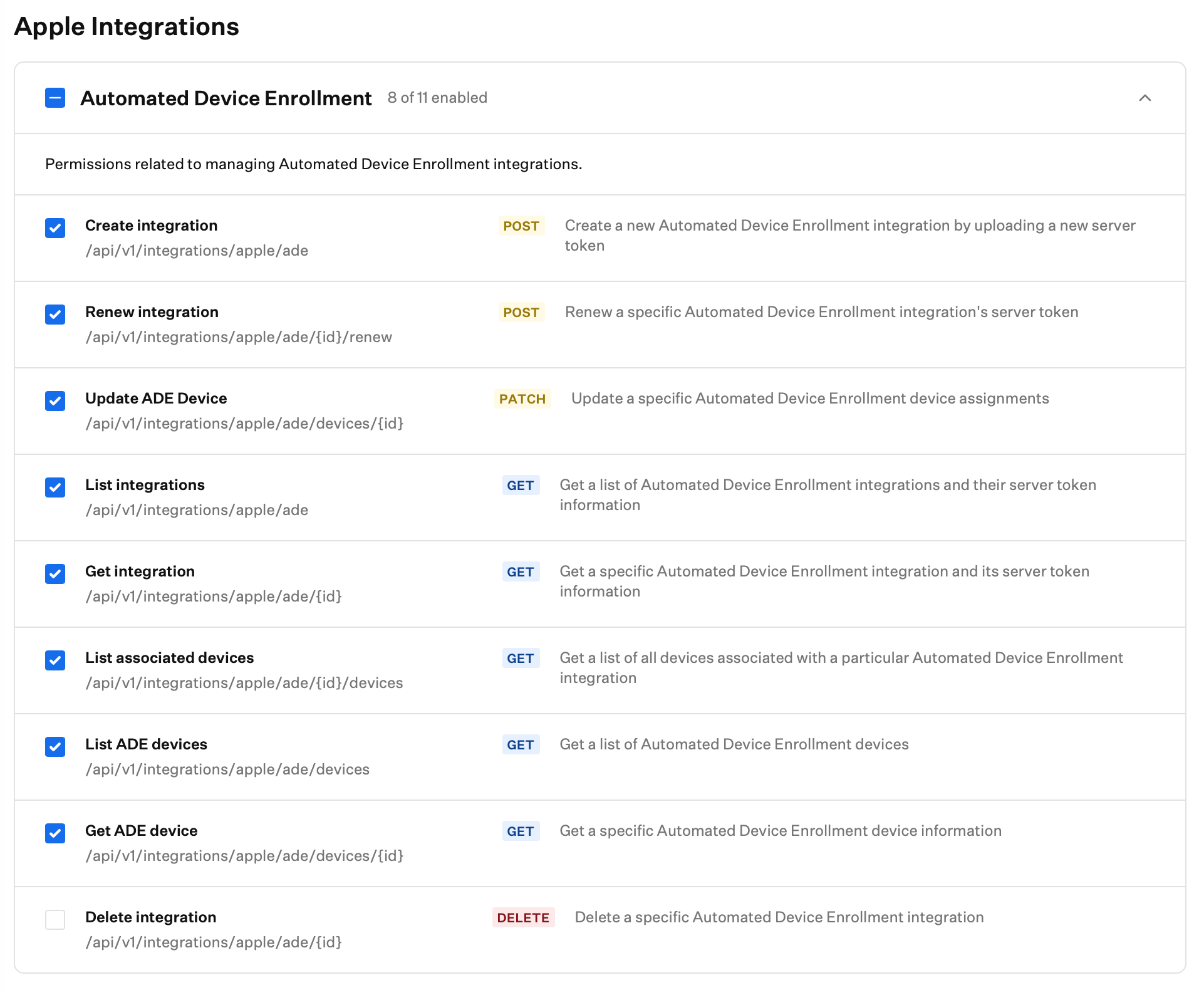
Postman vorbereiten
Die meisten der folgenden Schritte werden in der Postman-Anwendung auf Ihrem Gerät ausgeführt. Wenn Sie Postman bereits konfiguriert haben, können Sie diesen Abschnitt überspringen.Collection auf ADE-Ordner prüfen
API-URL definieren
API-Token konfigurieren
Öffentlichen Schlüssel herunterladen
Nachdem Postman mit dem API-Schlüssel und der Iru Endpoint-Subdomain konfiguriert ist, können Sie den öffentlichen Schlüssel herunterladen.Download ADE Public Key auswählen
API-Anfrage senden
Ausgabe in einen Texteditor kopieren
Dateiformat festlegen
Als PEM-Zertifikat speichern
Bei Apple Business oder Apple School Manager anmelden
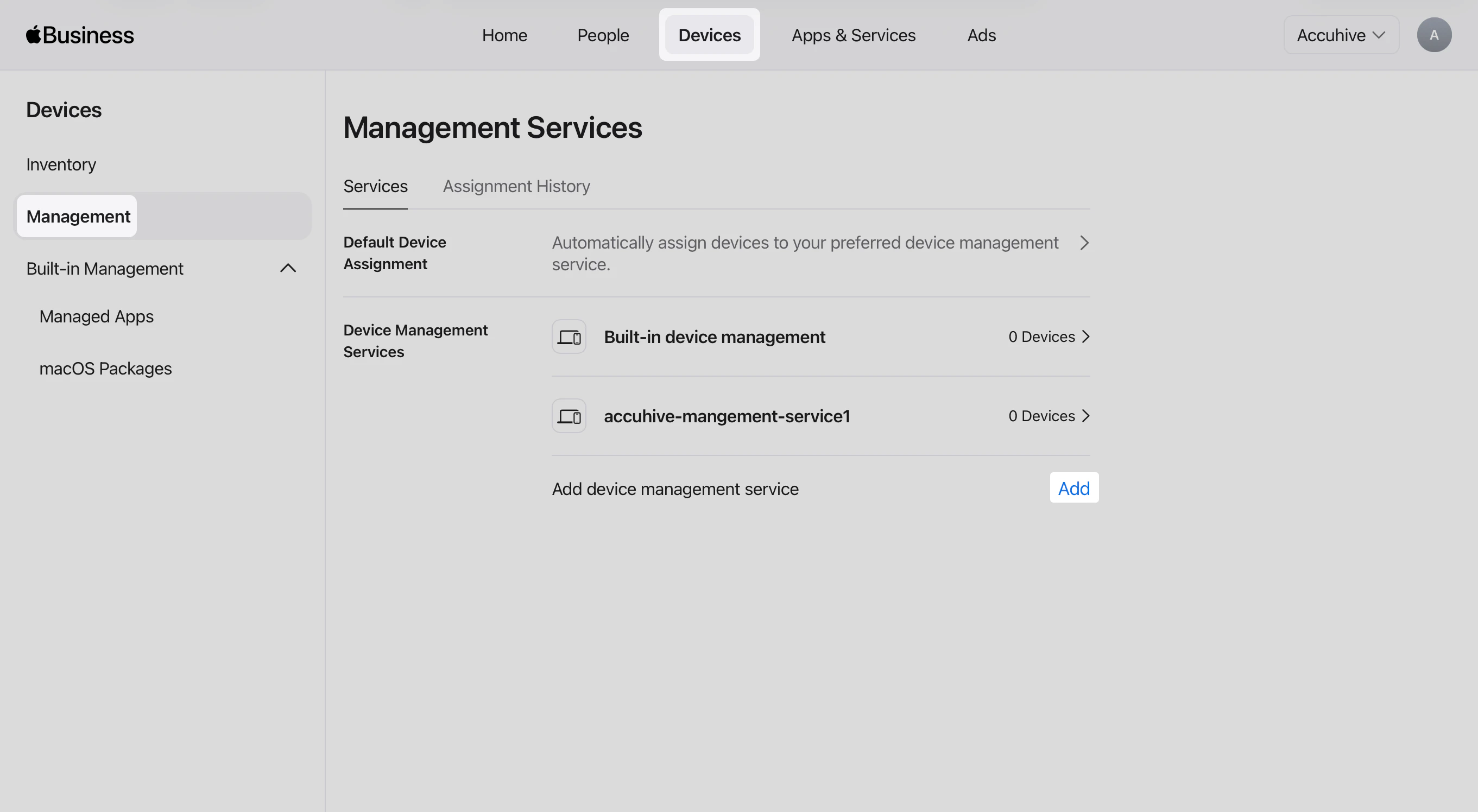
Registerkarte „Geräte“ öffnen
Management öffnen
Geräteverwaltungsdienst hinzufügen
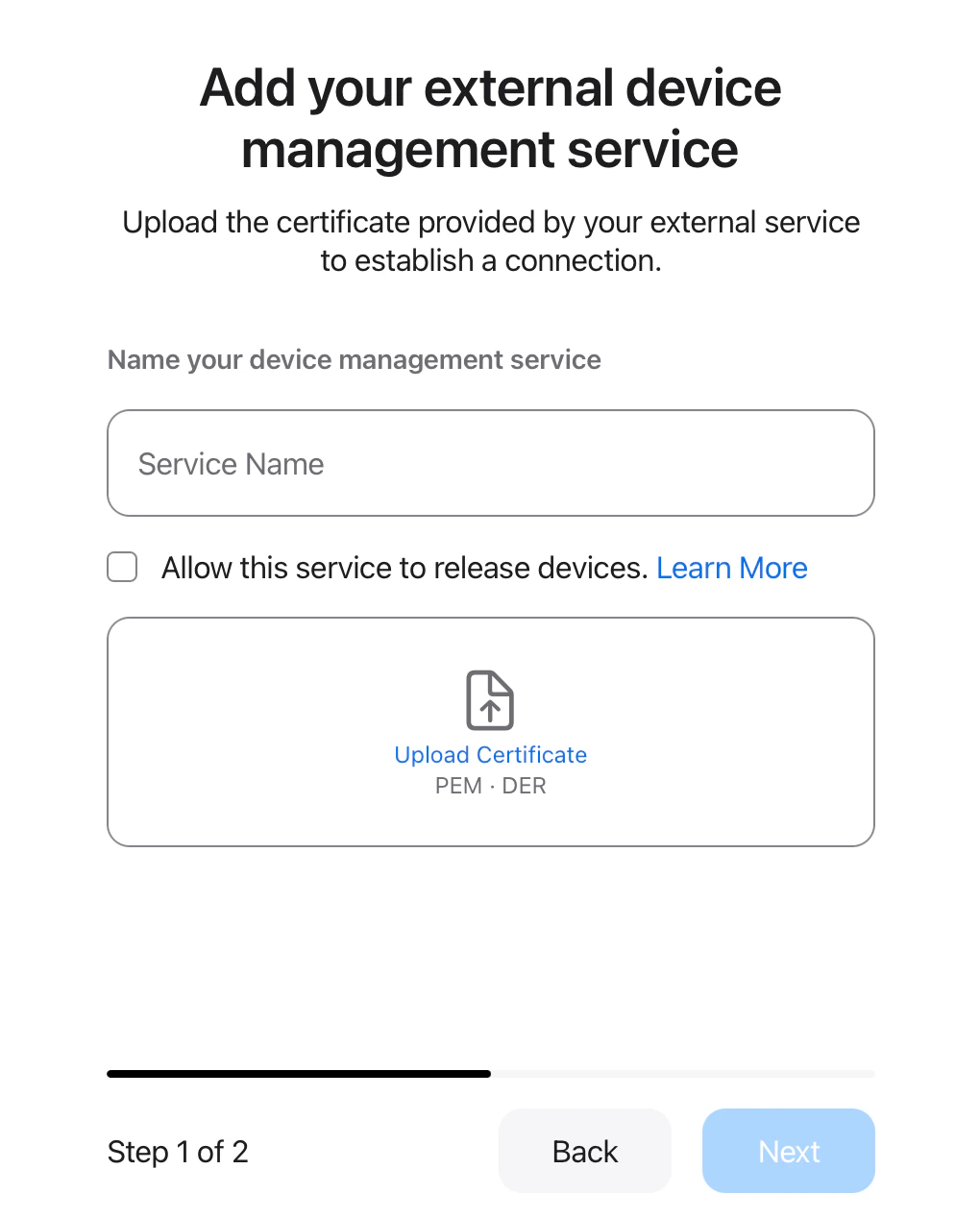
Dienstnamen eingeben
Optional: Diesem Dienst erlauben, Geräte freizugeben
PEM-Datei hochladen
Next auswählen
Diensttoken herunterladen
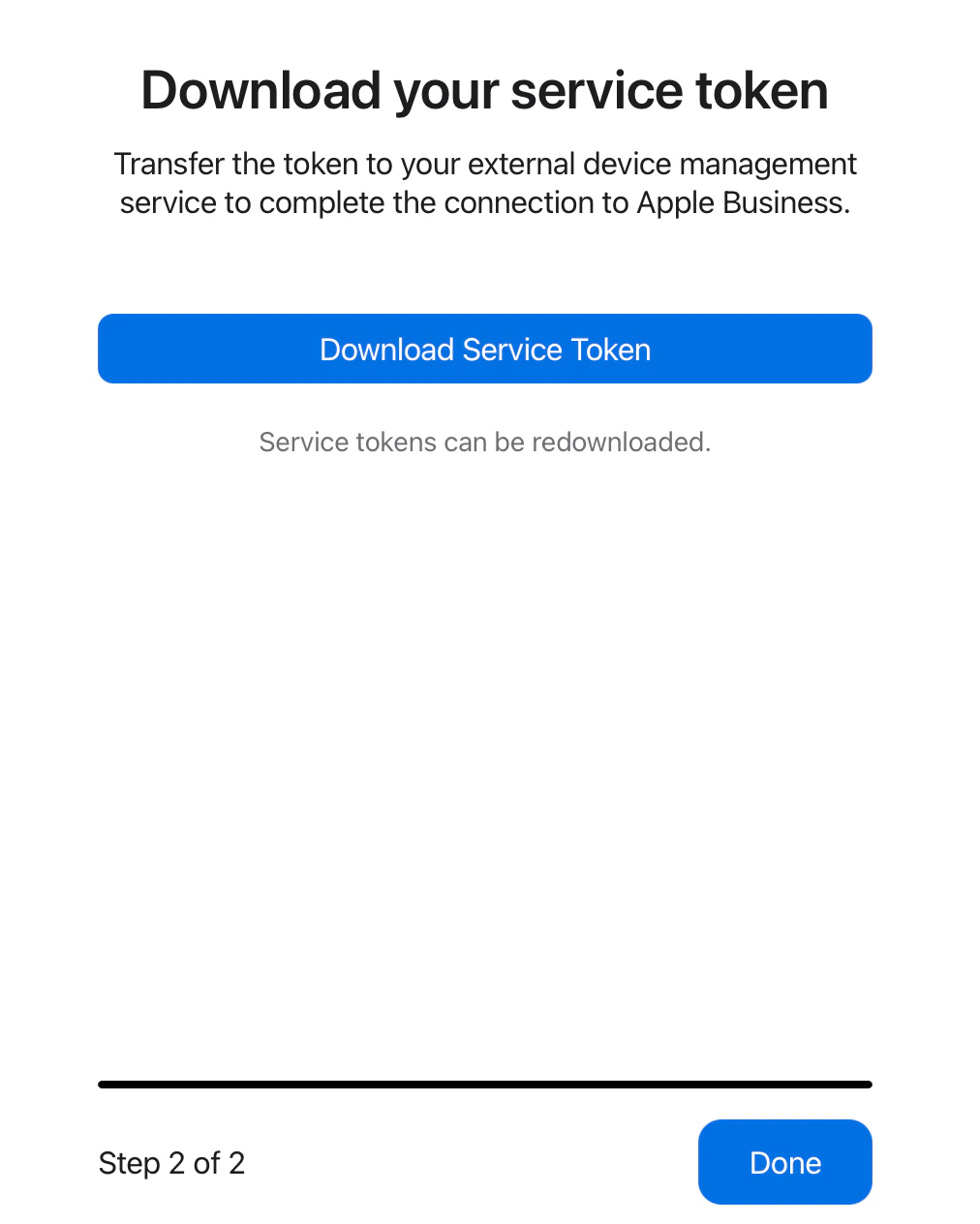
In Apple Business oder Apple School Manager „Fertig“ auswählen
Integration erstellen
Dieser Abschnitt behandelt den API-Befehl, mit dem die Erstellung der neuen ADE-Verbindung abgeschlossen wird. Verwenden Sie die .p7m-Datei, die Sie aus Apple Business oder Apple School Manager heruntergeladen haben.Create ADE Integration auswählen
Anfragetext konfigurieren
P7M-Datei anhängen
Anfrage senden
Aktuelle Integrationen prüfen
Der Befehl Iru Endpoint API > Automated Device Enrollment Integrations > GET List ADE Integrations liefert alle aktuellen ADE-Integrationen, sodass wir überprüfen können, ob die Integration erfolgreich hinzugefügt wurde.List ADE Integrations auswählen
Anfrage senden
Anzahl der Integrationen überprüfen
Überlegungen
API, Postman und Fehlerbehandlung
API, Postman und Fehlerbehandlung
- Sicherheit des API-Tokens: Bewahren Sie Ihr API-Token an einem sicheren Ort auf und teilen Sie es niemals öffentlich
- Postman-Konfiguration: Stellen Sie sicher, dass Postman ordnungsgemäß mit der neuesten API-Collection konfiguriert ist
- Fehlerbehandlung: Überwachen Sie API-Antworten auf Fehler und beheben Sie diese entsprechend
- Überwachung: Prüfen Sie regelmäßig den Integrationsstatus und die Gültigkeit der Token
Token, Zertifikate und Limits
Token, Zertifikate und Limits
- Erneuerung von ADE-Token: Erneuern Sie vorhandene ADE-Token, bevor Sie neue erstellen, um die Kontinuität zu wahren
- Zertifikatsverwaltung: Behalten Sie die .pem- und .p7m-Dateien für jede Integration im Blick
- Integrationslimits: Beachten Sie mögliche Grenzen für die Anzahl der ADE-Integrationen pro Tenant
Blueprints und Zugriff auf das Apple-Portal
Blueprints und Zugriff auf das Apple-Portal
- Blueprint-Konfiguration: Stellen Sie sicher, dass Blueprints ordnungsgemäß konfiguriert sind, bevor Sie Integrationen erstellen
- Zugriff auf Apple Business oder Apple School Manager: Vergewissern Sie sich, dass Sie Administratorzugriff auf das Portal haben, um MDM-Server zu erstellen
Dokumentation, Tests und Support
Dokumentation, Tests und Support
- Dokumentation: Dokumentieren Sie alle erstellten Integrationen und deren Konfigurationen
- Tests: Testen Sie Integrationen vor der Produktionsbereitstellung in einer kontrollierten Umgebung
- Backup-Strategie: Halten Sie einen Plan für die Verwaltung von Integrationen bereit, falls der API-Zugriff nicht verfügbar ist
- Support: Wenden Sie sich bei komplexen Integrationsszenarien an den Iru Endpoint Support
- Compliance: Stellen Sie sicher, dass ADE-Integrationen die Sicherheits- und Compliance-Anforderungen Ihrer Organisation erfüllen