

Apple Business Manager heißt jetzt Apple Business. Apple School Manager bleibt unverändert. Weitere Informationen finden Sie unter Introducing Apple Business und Apple Business Manager is now Apple Business.
Über das Entfernen von App Store-Apps aus der Library
Sie können App Store-App-Library Items aus der Library entfernen, wenn dem Apps and Books-Token für Ihren Iru Endpoint-Tenant in Apple Business oder Apple School Manager keine Lizenzen zugewiesen sind. Heben Sie zuerst die Zuweisung der App-Lizenzen im Portal auf und entfernen Sie dann die App aus der Iru Endpoint Library.Zuweisung von App Store-Lizenzen in Apple Business oder Apple School Manager aufheben
Heben Sie die Zuweisung aller Lizenzen für die App von der Organisationseinheit auf, die für das Apps and Books-Token Ihres Iru Endpoint-Tenants in Apple Business oder Apple School Manager verwendet wird, bevor Sie die App aus der Iru Endpoint Library entfernen.1
Bei Apple Business oder Apple School Manager anmelden
Melden Sie sich bei Apple Business oder Apple School Manager mit einem Managed Apple Account an, der Apps and Books verwalten kann.
2
Organisationseinheit in Apple Business oder Apple School Manager erstellen
Befolgen Sie die Anweisungen von Apple zur Konfiguration von Organisationseinheiten in Apple Business oder Apple School Manager. Sie übertragen Ihre App-Lizenz(en) in einem späteren Schritt an diese Organisationseinheit.
3
Organisationsmenü öffnen
Wählen Sie oben rechts auf der Seite Ihren Organisationsnamen aus.
4
Einstellungen öffnen
Wählen Sie Einstellungen aus.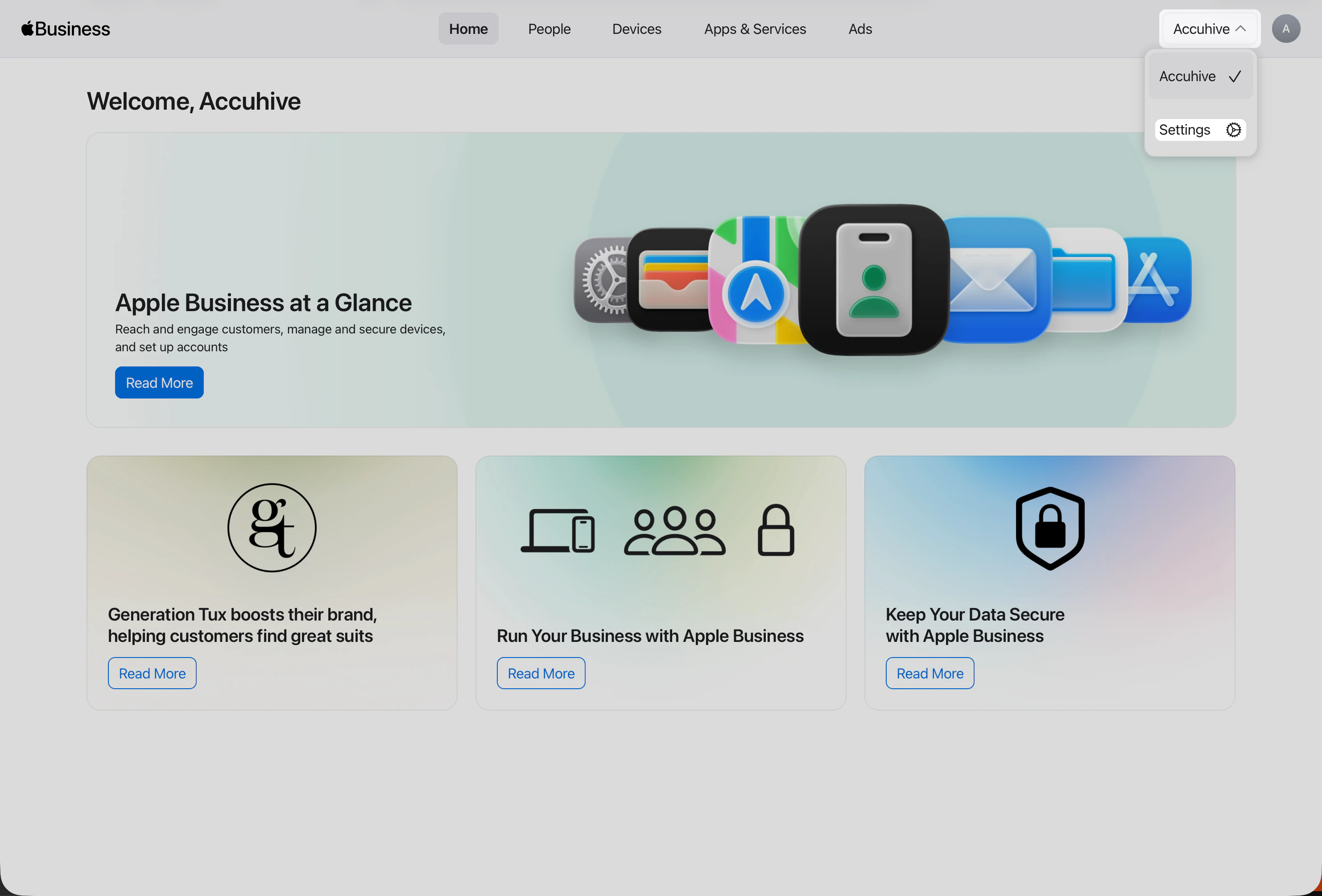
5
Apps & Books in den Einstellungen
Nachdem Sie Einstellungen geöffnet haben, gehen Sie zu Payments & Billing → Apps & Books, falls Sie sich nicht bereits dort befinden. In dieser Ansicht verwaltet Ihre Organisation Apps and Books-Lizenzen und Inhaltstoken.
6
Lizenzverwaltung für die App öffnen
Suchen Sie die App, deren Lizenzzuweisung Sie aufheben möchten, und wählen Sie sie aus.
7
Lizenzübertragung starten
Wählen Sie neben der Organisationseinheit, die für das Apps and Books-Token Ihres Iru Endpoint-Tenants verwendet wird, Transfer aus.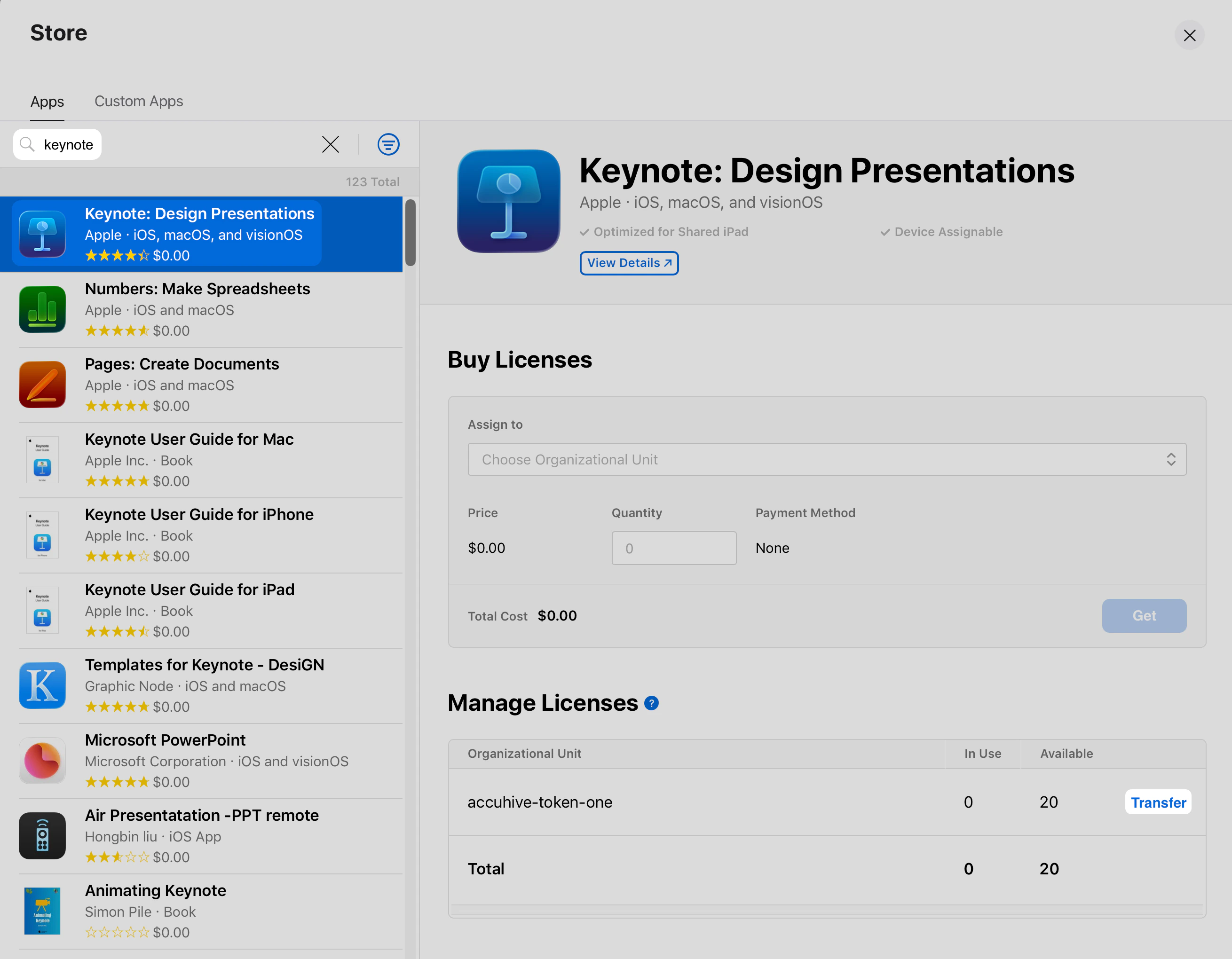
8
Lizenzmenge eingeben
Geben Sie im Feld Quantity die Gesamtzahl der Lizenzen ein, die dieser Organisationseinheit zugewiesen sind.
9
Ziel-Organisationseinheit auswählen
Wählen Sie unter Transfer to die Organisationseinheit aus, die Sie zuvor in diesen Schritten erstellt haben.
10
Übertragung abschließen
Wählen Sie Transfer aus.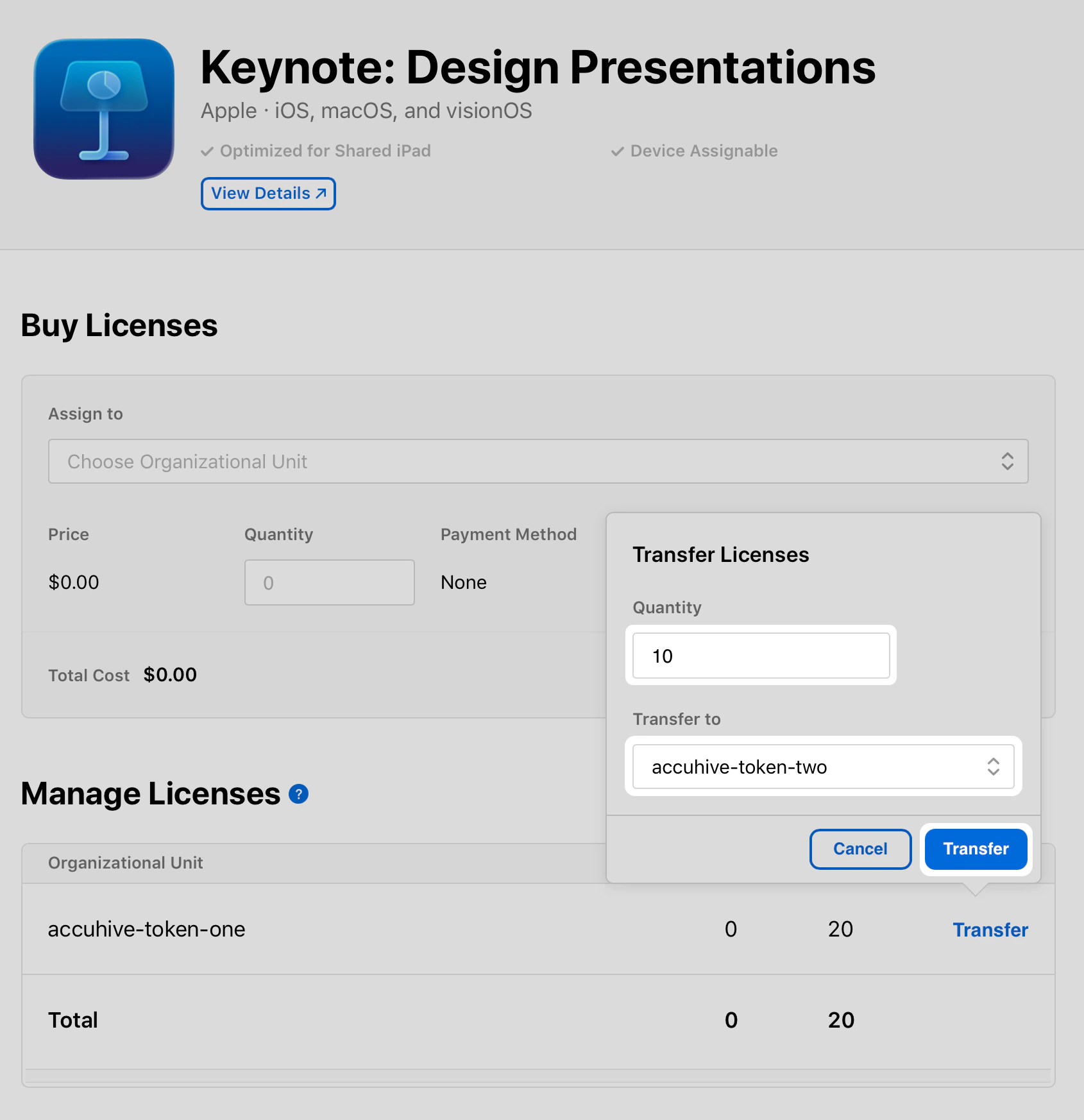
11
Abschluss der Übertragung abwarten
An der Stelle der bisherigen Option „Transfer“ wird der Status Processing angezeigt. Warten Sie, bis dieser abgeschlossen ist, bevor Sie fortfahren.
12
Verschiebung der Lizenzen überprüfen
Die Lizenzen sollten nun unter der neuen Organisationseinheit angezeigt werden. Befolgen Sie die folgenden Schritte, um die App aus Ihrer Library zu entfernen.
App Store-App aus der Library entfernen
Nachdem Sie die Lizenzzuweisung in Apple Business oder Apple School Manager aufgehoben haben, entfernen Sie die App aus Ihrer Iru Endpoint Library.1
Iru Endpoint-Tenant öffnen
Öffnen Sie Ihren Iru Endpoint-Tenant in einem Webbrowser und melden Sie sich bei Bedarf an.
2
Library öffnen
Wählen Sie in der linken Navigation Library aus.
3
App Store-Apps synchronisieren
Wählen Sie oben rechts auf der Seite die Schaltfläche App Store-Apps synchronisieren aus.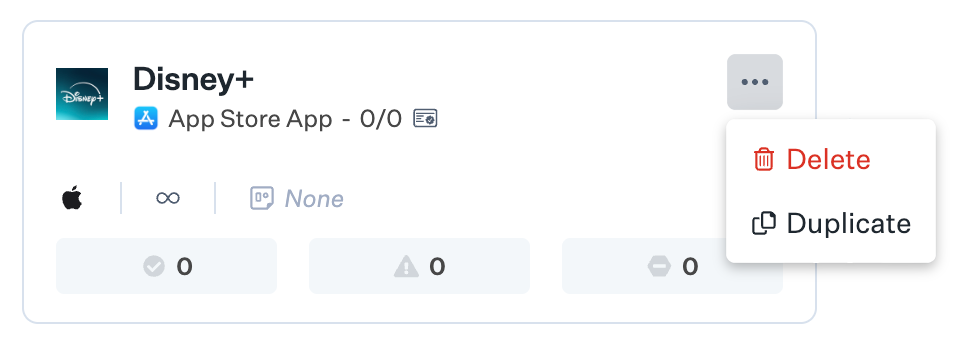
4
App suchen
Suchen Sie nach der App, die Sie aus der Library entfernen möchten.
5
App-Menü öffnen
Wählen Sie die Auslassungspunkte auf der App-Kachel aus.
6
App entfernen
Wählen Sie im Menü Löschen aus.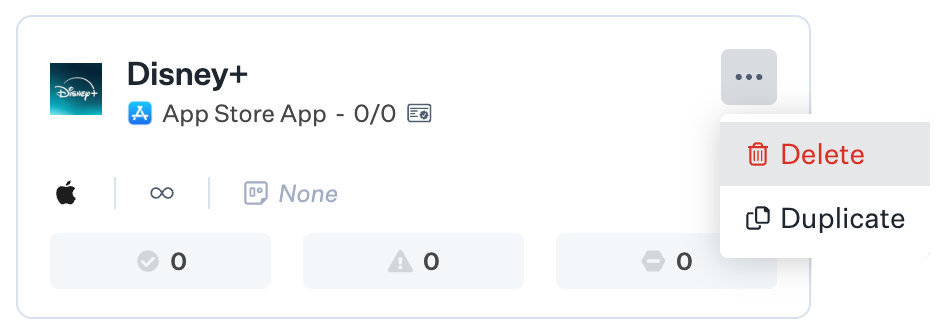
Wenn die Option Löschen nicht verfügbar ist, versuchen Sie es später erneut und wählen Sie nochmals App Store-Apps synchronisieren aus. Wenn sie weiterhin nicht angezeigt wird, öffnen Sie Apple Business oder Apple School Manager. Vergewissern Sie sich, dass der Organisationseinheit, die für das Apps and Books-Token Ihres Iru Endpoint-Tenants verwendet wird, keine Lizenzen für diese App zugewiesen sind.
7
Entfernen bestätigen
Bestätigen Sie, indem Sie in der Aufforderung Löschen auswählen.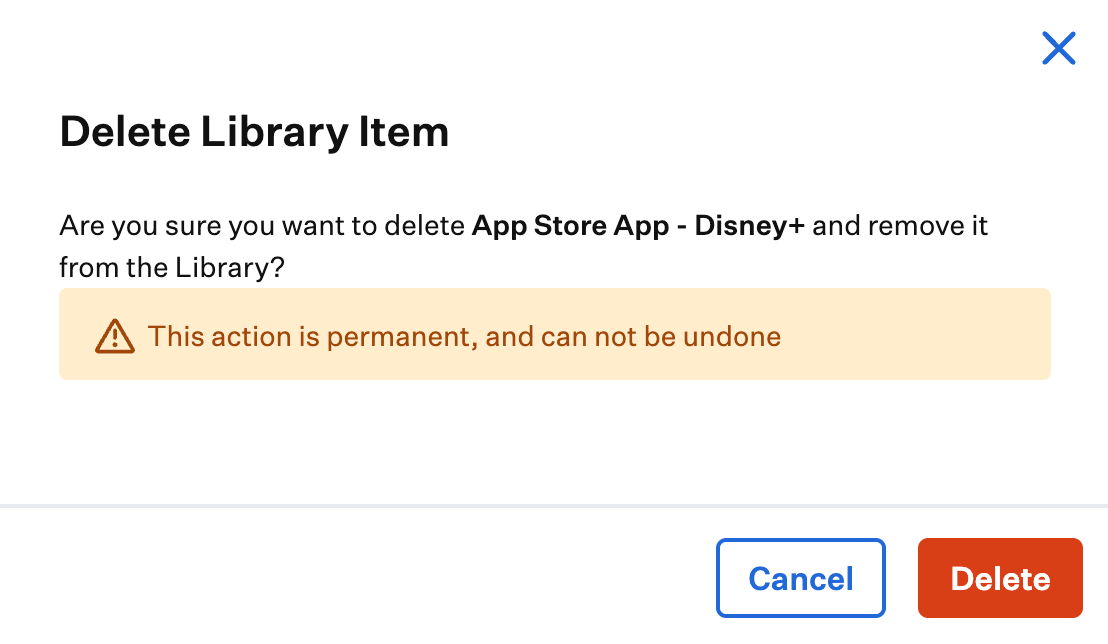
Zugehörige Dokumentation
Library-Übersicht
Library Items kuratieren, verwalten und Blueprints hinzufügen.
Apps and Books konfigurieren
Apps and Books-Integration für die Verteilung von App Store-Apps und die Lizenzverwaltung einrichten.
Apps aus Apps and Books zu Iru Endpoint hinzufügen
App Store-Apps und Custom Apps über die Integration mit Apple Business oder Apple School Manager bereitstellen.
Übersicht über Apple-Integrationen
Apple Business oder Apple School Manager, APNs, Apps and Books und verwandte Integrationen.