

Über die Apps and Books-Integration
Mit Apps and Books, früher Volume Purchase Program (VPP), können Organisationen App Store-Apps auf verwalteten Apple-Geräten bereitstellen. Die Integration verfolgt Lizenzen und ermöglicht es Ihnen, diese zu widerrufen und neu zuzuweisen, ohne dass sich Benutzer auf jedem Gerät bei einem Apple Account anmelden müssen.Funktionsweise
Die Apps and Books-Integration verbindet Ihr Apple Business- oder Apple School Manager-Konto über Apps and Books-Inhaltstoken mit Iru Endpoint. Wenn Sie im Portal App-Lizenzen erwerben und Ihrem Iru Endpoint-MDM-Server zuweisen, stehen sie als Library Items in Ihrer Iru Endpoint Library zur Verfügung, wo sie Assignment Maps zur automatisierten Bereitstellung zugewiesen werden können.Voraussetzungen
- Apple Push Notification service: Apple Push Notification service muss in Ihrem Iru Endpoint-Tenant konfiguriert sein
- Zugriff auf Apple Business oder Apple School Manager: Stellen Sie sicher, dass Sie Administratorzugriff auf das Portal Ihrer Organisation haben
- Einrichtung einer Organisationseinheit: Erstellen Sie in Apple Business oder Apple School Manager eine eigene Organisationseinheit speziell für Ihren Iru Endpoint-Tenant
- Apps and Books-Token: Laden Sie ein dediziertes Apps and Books-Inhaltstoken für Ihre Iru Endpoint-Integration herunter
Apps and Books konfigurieren
Mit Apps and Books können Sie App Store-Apps an die Geräte Ihrer Organisation verteilen. Erstellen Sie eine neue Organisationseinheit in Apple Business oder Apple School Manager.Integrationen öffnen

Apple auswählen
Apps and Books einrichten
Bei Apple Business oder Apple School Manager anmelden
Organisationsmenü öffnen
Einstellungen öffnen
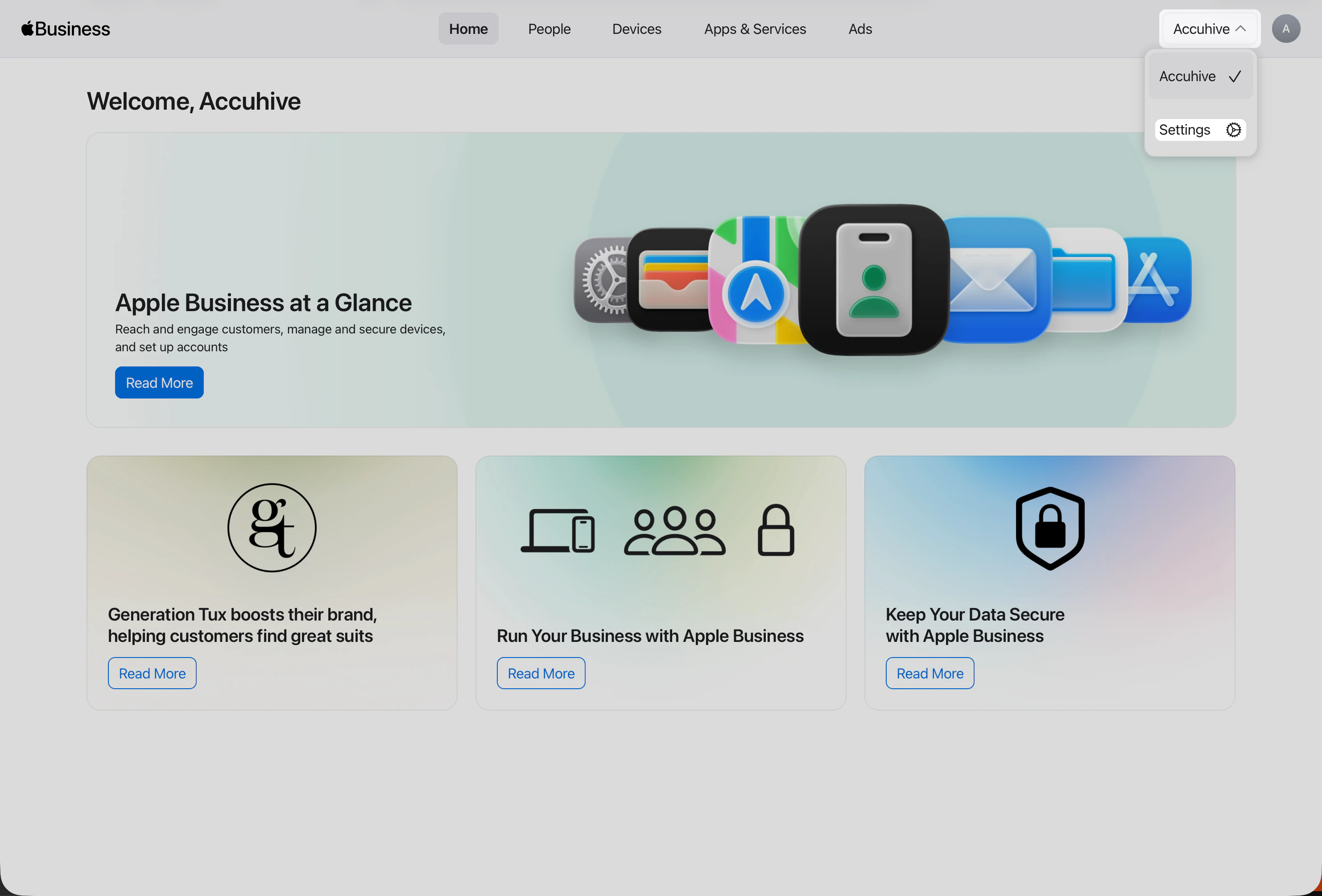
Apps & Books in den Einstellungen
Inhaltstoken herunterladen

Token in Iru Endpoint hochladen
Einrichtung abschließen
Apps and Books-Token erneuern
Apps and Books-Token laufen jährlich ab. Wenn das Token abläuft, kann Iru Endpoint keine App Store-Apps und Lizenzen aus Apple Business oder Apple School Manager synchronisieren. Iru Endpoint zeigt ab 30 Tagen vor Ablauf des Tokens ein Banner an.Integrationen öffnen
Apple auswählen
Token erneuern
Erneuerung abschließen
Apps and Books trennen
Trennen Sie Apps and Books nur, wenn Sie diese Integration entfernen oder das Inhaltstoken durch ein Token aus einer anderen Organisationseinheit ersetzen müssen. Trennen Sie die Integration nicht, um ein vorhandenes Token zu erneuern. Verwenden Sie stattdessen Apps and Books-Token erneuern. Durch das Trennen von Apps and Books verwaltet Iru Endpoint keine Apps und Bücher mehr, die über Ihr Apple Business- oder Apple School Manager-Konto erworben wurden. Sie können Apps and Books Library Items erst wieder zuweisen oder aktualisieren, wenn Sie Apps and Books erneut eingerichtet haben. Im Bestätigungs-Pop-up können Sie optional Lizenzen widerrufen und verwaltete Apps von iPhone- und iPad-Geräten entfernen. Informationen dazu, wie Sie Lizenzen aufheben oder eine App Store-App aus der Library entfernen, ohne die Integration zu trennen, finden Sie unter Apps and Books-Lizenzen entfernen und App Store-Apps aus der Library entfernen.Integrationen öffnen
Apple auswählen
Apps and Books trennen
Trennen bestätigen
- Revoke all licenses: Iru Endpoint widerruft vorhandene App-Lizenzen, die Ihren Geräten zugeordnet sind, damit sie künftig wieder verfügbar sind.
- Remove all apps: Iru Endpoint versucht, alle verwalteten Apps auf iPhone- und iPad-Geräten zu deinstallieren.
Apps and Books manuell mit Apple Business oder Apple School Manager synchronisieren
Iru Endpoint prüft regelmäßig auf neue Apps oder Lizenzänderungen. Wenn Sie sofort eine Synchronisierung zwischen Iru Endpoint und Apple Business oder Apple School Manager auslösen müssen, können Sie die Schaltfläche App Store-Apps synchronisieren (Doppelpfeile) neben der Schaltfläche Library Item hinzufügen verwenden.
Apps and Books Library Items duplizieren
Durch das Duplizieren von Apps and Books Library Items können Sie mehrere Konfigurationen derselben App erstellen und diese verschiedenen Blueprints zuweisen. Alle Apps & Books-App-Instanzen desselben Apps and Books Library Items teilen sich über alle Blueprints und Zuweisungen hinweg denselben Lizenzpool. Das Duplizieren funktioniert wie bei anderen Library Items; den vollständigen Ablauf (einschließlich des Duplizierens aus einem geöffneten Library Item) finden Sie unter Library Item Duplication in der Library-Übersicht.Zu App Store-Apps navigieren
Menü des Library Items öffnen
Duplizieren auswählen

Duplizieren bestätigen
Dupliziertes Element bearbeiten
Instanzen verwalten
Apps and Books-Lizenzen entfernen
Zu entfernende App auswählen
Library Item bearbeiten
Blueprint-Zuweisungen ändern
Änderungen speichern
Überlegungen
Ablauf des Tokens
Ablauf des Tokens
- Jährlicher Ablauf: Apps and Books-Token laufen jährlich ab. Iru Endpoint zeigt ab 30 Tagen vor Ablauf des Tokens ein Banner an
- Passwortänderungen: Wenn das Passwort des Apple Business- oder Apple School Manager-Kontos geändert wird, mit dem das Token heruntergeladen wurde, wird das Token ungültig und muss erneuert werden
- Prozess der Token-Erneuerung: Verwenden Sie Apps and Books-Token erneuern, statt die ursprüngliche Einrichtung von Grund auf zu wiederholen
- Auswirkungen des Trennens: Das Trennen von Apps and Books stoppt die Lizenzsynchronisierung und die Zuweisung von App Store-Apps, bis Sie die Integration erneut einrichten. Verwenden Sie Disconnect nur, um die Integration zu entfernen oder das Inhaltstoken zu ersetzen. Wählen Sie im Bestätigungs-Pop-up optional Revoke all licenses und Remove all apps aus; Remove all apps gilt nur für iPhone und iPad
- Dienstkontinuität: Planen Sie die Token-Erneuerung vor dem Ablauf, um Dienstunterbrechungen zu vermeiden
- Dokumentation: Dokumentieren Sie Ablaufdaten der Token und Erneuerungsprozesse
Organisationseinheiten und Token-Sicherheit
Organisationseinheiten und Token-Sicherheit
- Dedizierte Organisationseinheit: Erstellen Sie in Apple Business oder Apple School Manager eine eigene Organisationseinheit speziell für Ihren Iru Endpoint-Tenant
- Token-Sicherheit: Bewahren Sie Apps and Books-Token sicher auf und verwenden Sie sie niemals für mehrere MDM-Server
Lizenzierung, Blueprints und Pooling
Lizenzierung, Blueprints und Pooling
- Lizenzverwaltung: Planen Sie Ihre App-Lizenzierungsstrategie, um zu viele Käufe oder fehlende Lizenzen zu vermeiden
- Lizenzpooling: Beachten Sie, dass alle Instanzen derselben App denselben Lizenzpool nutzen
- Blueprint-Zuweisung: Planen Sie Ihre Blueprint-Zuweisungen sorgfältig, um die Lizenznutzung zu optimieren
Synchronisierung, Updates und Duplizieren
Synchronisierung, Updates und Duplizieren
- Synchronisierungshäufigkeit: Iru Endpoint synchronisiert regelmäßig mit Apple Business oder Apple School Manager, bei Bedarf ist jedoch eine manuelle Synchronisierung möglich
- App-Updates: Konfigurieren Sie automatische App-Updates, damit Benutzer stets die neuesten Versionen haben
- Einschränkungen beim Duplizieren: Beachten Sie, dass einige Apps (Okta Verify, Microsoft Authenticator) aufgrund von Integrationsanforderungen nicht dupliziert werden können
Benutzererfahrung und Compliance
Benutzererfahrung und Compliance
- Benutzererfahrung: Testen Sie die App-Bereitstellung und die Benutzererfahrung, bevor Sie sie in der Produktion ausrollen
- Compliance-Anforderungen: Stellen Sie sicher, dass bereitgestellte Apps die Sicherheits- und Compliance-Anforderungen Ihrer Organisation erfüllen
Betrieb und Support
Betrieb und Support
- Backup-Strategie: Halten Sie einen Plan für die App-Verwaltung bereit, falls die Apps and Books-Integration nicht verfügbar ist
- Dokumentation: Dokumentieren Sie App-Zuweisungen und Lizenznutzung
- Support: Wenden Sie sich bei komplexen Apps and Books-Szenarien an den Iru Endpoint Support
- Tests: Testen Sie die Apps and Books-Konfiguration vor der Produktionsbereitstellung in einer kontrollierten Umgebung
- Überwachung: Überwachen Sie regelmäßig die Erfolgsquoten der App-Bereitstellung und die Lizenznutzung