이 가이드는 Mac 컴퓨터에 적용됩니다
사전 요구 사항
- Bitdefender 관리자 포털에서 받은 Bitdefender 설치 프로그램 패키지. 패키지 설정에서 uninstall password가 설정되어 있는지 확인하십시오
- Intel 기반 Mac 컴퓨터와 Apple silicon이 탑재된 Mac 컴퓨터를 모두 보유한 경우 macOS kit (Intel x86) 및 macOS kit (Apple Silicon) 패키지를 다운로드합니다. install.xml 파일은 하나만 포함하면 됩니다. 이 가이드에서 사용하는 설치 후 스크립트는 두 설치 프로그램 유형을 모두 지원합니다
- 하나의 아키텍처에만 배포하는 경우에도 해당 설치 패키지와 포함된 install.xml 파일이 필요합니다
- Bitdefender PFX 인증서 생성기 스크립트(GitHub 링크)
- Bitdefender 설정 프로파일(GitHub 링크)
- 이 구성 프로파일은 알림에 대한 전체 디스크 접근 권한, System Extensions, Bitdefender SSL CA 인증서, 개인정보 보호 환경설정(PPPC) 및 네트워크 콘텐츠 필터를 활성화합니다
- Bitdefender macOS 15 이상 설정 프로파일(GitHub 링크)
- 이 구성 프로파일에는 macOS 15 이상을 실행하는 기기를 위한 NonRemovableFromUISystemExtensions 필드가 포함되어 있습니다
- Bitdefender 서비스 관리 프로파일(GitHub 링크)
- 이 구성 프로파일은 Bitdefender에 대한 관리형 백그라운드 항목을 허용합니다
- Bitdefender 감사 및 강제 스크립트(GitHub 링크)
- Bitdefender 설치 후 스크립트(GitHub 링크)
PFX 인증서 생성
이 섹션에서는 Certificate Library Item으로 Iru Endpoint에 업로드할 수 있는 Bitdefender용 PFX 인증서를 생성하는 과정을 안내합니다.Bitdefender는 PFX 인증서를 생성하여 macOS에 배포해야 합니다. 이 섹션은 BitDefender 가이드를 기반으로 하며, 자세한 내용은 해당 가이드를 참조하십시오.
1
인증서 생성기 스크립트 열기
VScode 또는 BBEdit와 같은 텍스트 편집기나 IDE에서 PFX Certificate Generator script를 엽니다.
2
인증서 정보 구성
스크립트의 인증서 정보 섹션을 입력합니다.
3
스크립트 저장
업데이트된 스크립트를 데스크탑에 저장합니다.
4
터미널 열기
Terminal.app을 엽니다.
5
인증서 생성기 실행
터미널에서 다음 명령을 실행합니다.
6
암호 입력
메시지가 표시되면 Bitdefender 포털에서 정의한 Bitdefender 설치 프로그램 설정에 사용된 암호를 입력하고 확인합니다.
7
암호 해시 복사
스크립트가 완료되면 인증서를 생성하는 데 사용된 암호 해시가 표시됩니다. 생성된 해시를 복사하여 Iru Endpoint에서 Certificate Library Item을 생성할 때 암호 필드에 붙여넣습니다.
8
인증서 파일 찾기
데스크탑에서 certificate.pfx 파일을 보여주는 Finder.app 창이 열립니다.
9
인증서 업로드
이 인증서를 Certificate Library Item으로 Iru Endpoint에 업로드합니다.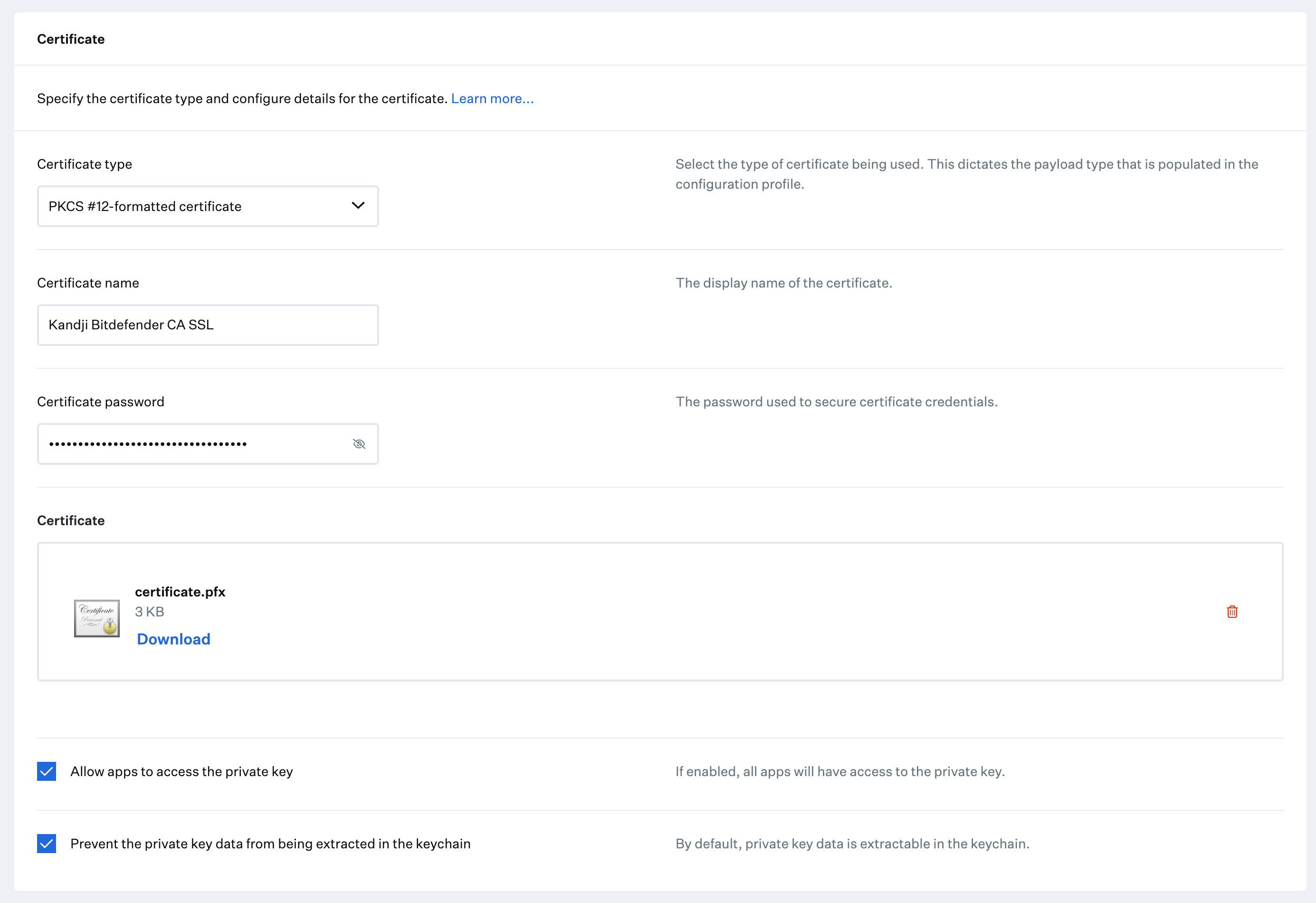
Custom Profile Library Item 추가
이 Library Item을 Iru Endpoint Library에 추가하려면 Library 개요 문서에 설명된 단계를 따르십시오.Bitdefender 프로파일 구성
1
프로파일 생성
프로파일에 이름을 지정합니다.
2
플랫폼 선택
설치 대상에서 Mac을 선택합니다.
3
Blueprint에 할당
Custom Profile을 Blueprint에 할당합니다.
4
구성 파일 업로드
이전에 다운로드한
bitdefender_settings.mobileconfig 파일을 업로드합니다.5
프로파일 저장
저장을 선택합니다.
6
추가 프로파일 생성
사전 요구 사항 섹션에서 다운로드한 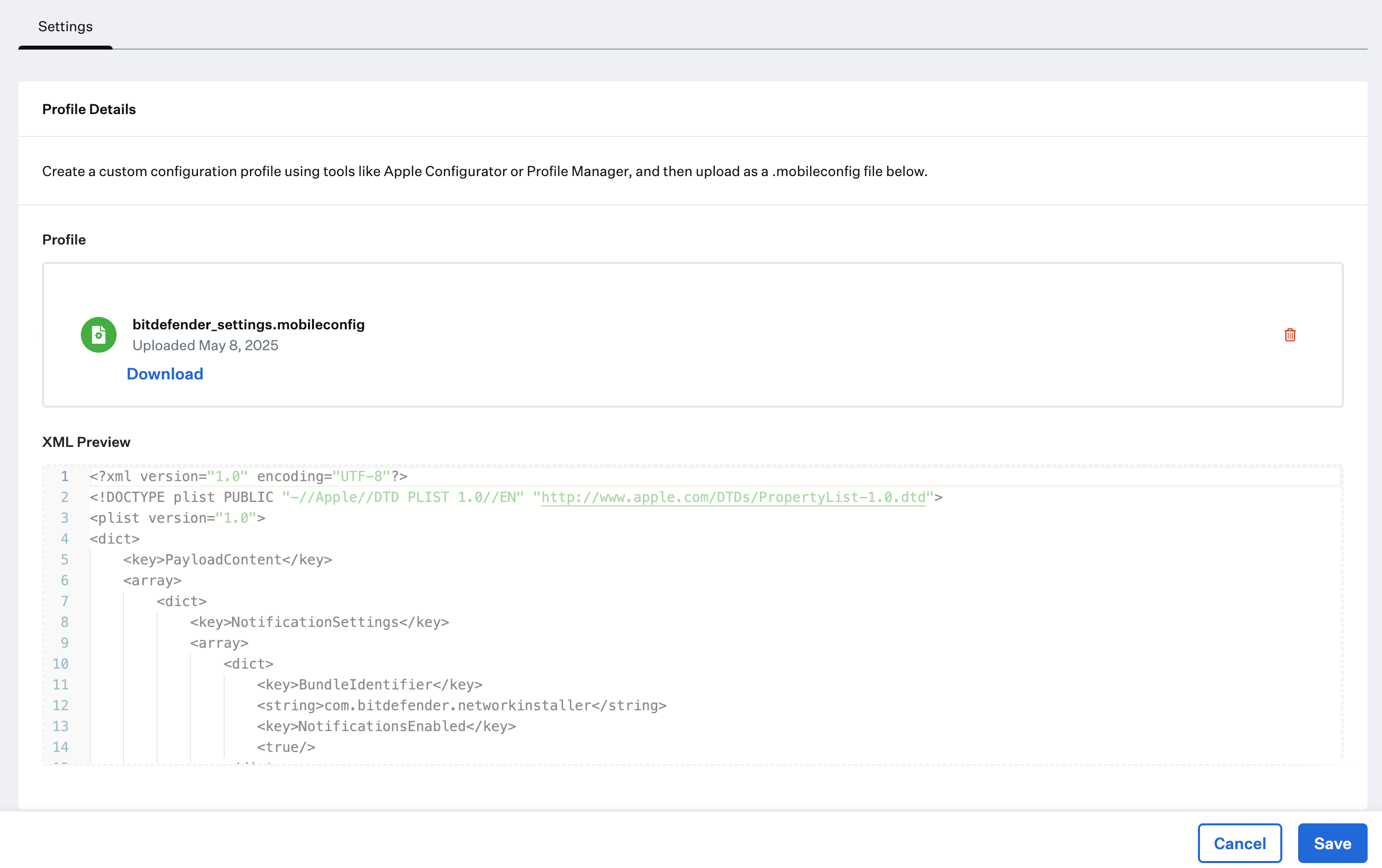
bitdefender_settings_macOS15.mobileconfig 및 bitdefender_service_management.mobileconfig 파일에 대해 이전 단계를 반복합니다.설치 프로그램 파일 압축
설치 프로그램 파일을 Iru Endpoint에 업로드하기 전에 먼저 파일을 함께 압축해야 합니다.1
설치 프로그램 파일 찾기
이전에 Bitdefender 콘솔에서 다운로드한 Bitdefender 설치 프로그램 파일로 이동합니다. Intel 및 Apple ARM DMG 파일을 다운로드한 경우 먼저 마운트한 다음 설치 프로그램 파일을 꺼내야 할 수 있습니다.
2
파일 정리
설치 프로그램 패키지, installer.xml 파일 및 certificate.pfx 파일을 데스크탑과 같은 동일한 위치에 둡니다. installer.xml 파일은 하나만 필요하며, Intel 다운로드 또는 ARM 다운로드의 파일 중 어느 것을 사용해도 됩니다.
3
모든 파일 선택
모든 파일을 한 번에 선택합니다.
4
파일 압축
선택한 파일을 Control-클릭한 다음 메뉴에서 Compress를 선택합니다. 대화상자에 압축 진행 상황이 표시됩니다.
5
아카이브 이름 변경
동일한 디렉토리에 Archive.zip 파일이 생성됩니다. 파일 이름을 bitdefender_install.zip과 같이 자유롭게 변경할 수 있습니다. 이 파일은 다음 섹션에서 Iru Endpoint에 업로드할 파일입니다.
Custom App
이 Library Item을 Iru Endpoint Library에 추가하려면 Library 개요 문서에 설명된 단계를 따르십시오.1
Custom App 이름 지정
Custom App에 이름을 지정합니다. 선택적으로 사용자 지정 아이콘을 추가합니다.
2
Blueprint에 할당
원하는 Blueprint에 할당합니다.
3
설치 유형 설정
설치 유형을 Audit and enforce로 변경합니다.
4
감사 스크립트 구성
사전 요구 사항 섹션에서 다운로드한 bitdefender_ae_script.zsh 스크립트를 복사하여 Audit & Enforce 텍스트 상자에 붙여넣습니다. 수정할 필요는 없습니다.
이 스크립트는 설치를 시도하기 전에 두 개의 프로파일 식별자와 설치된 Bitdefender 앱의 이름을 찾습니다. 또한 앱이 이미 설치된 컴퓨터에서 두 개의 Launch Daemon을 찾아 앱이 예상대로 실행되고 있는지 확인합니다. 다른 프로파일과 함께 이 스크립트를 사용하려면 프로파일 식별자 접두사 정보를 프로파일에 있는 내용과 일치하도록 업데이트하십시오.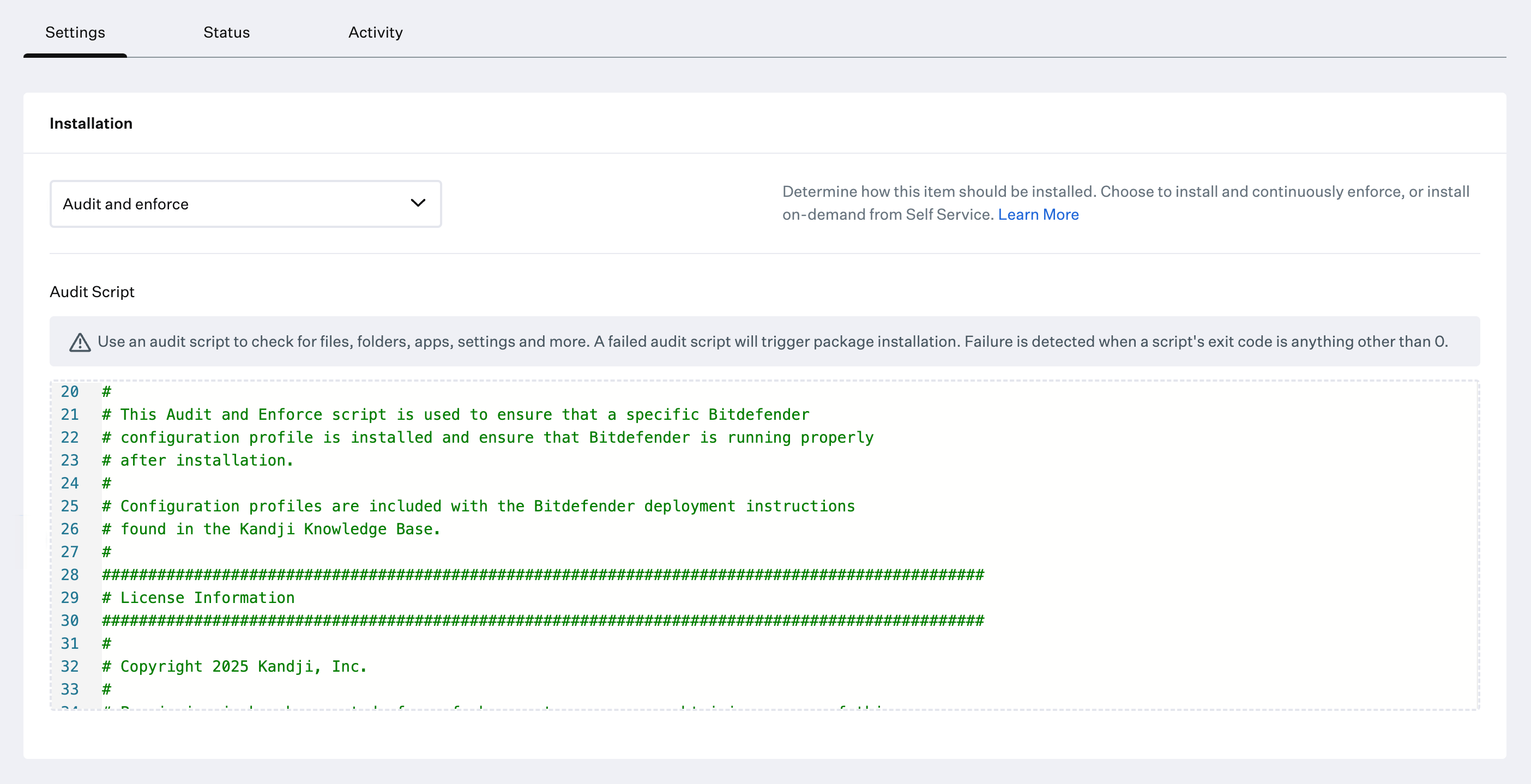
5
배포 유형 설정
배포 유형으로 **ZIP File (unzip contents into specified directory)**을 선택합니다.
6
압축 해제 위치 구성
Unzip Location을 /var/tmp로 설정합니다.
7
설치 프로그램 업로드
이전에 다운로드한 설치 프로그램 zip 파일을 업로드합니다.
8
설치 후 스크립트 추가
Add Postinstall Script를 선택합니다.
9
설치 후 스크립트 구성
사전 요구 사항 섹션에서 다운로드한 설치 후 스크립트를 복사하여 설치 후 텍스트 필드에 붙여넣습니다. 맨 위의 #!/bin/sh(shebang) 줄을 포함하여 모든 텍스트를 복사해야 합니다.
- 패키지 이름이 Bitdefender에서 다운로드한 이름과 일치하는지 확인합니다
- 인증서 파일 이름이 Bitdefender KB를 사용하여 생성한 인증서 파일과 일치하는지 확인합니다
10
Custom App 저장
저장을 선택합니다.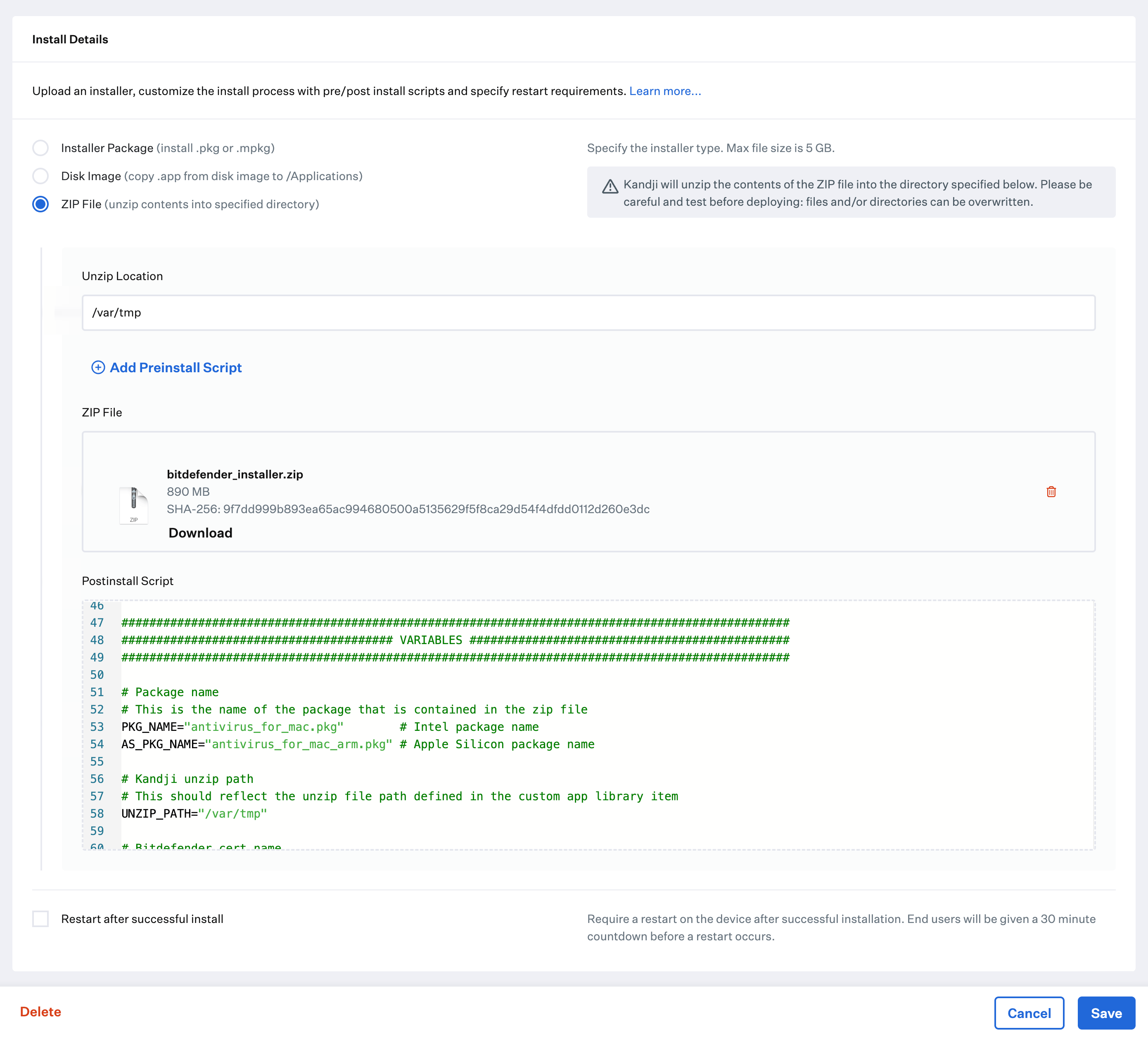
Assignment Maps를 사용한 배포
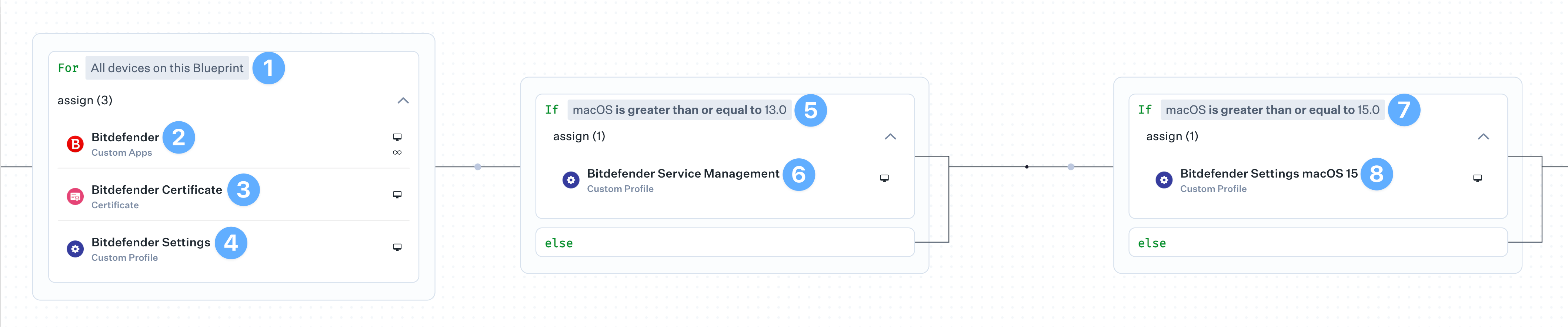
Bitdefender Custom Profile 중 두 개는 올바른 기기에 배포되도록 조건부 로직이 필요합니다. Assignment Map은 하나의 편리한 보기에서 모든 기기에 대한 간편한 솔루션을 제공합니다. Blueprint 생성 및 Blueprint에서 조건부 로직 사용 문서를 검토하십시오.1
기본 조건부 블록 생성
For All devices on this Blueprint 조건부 블록으로 시작합니다.
2
Custom App 할당
Bitdefender Custom App을 블록에 할당합니다.
여러 Custom Apps가 필요한 경우 다양한 설치 프로그램 버전에 대한 조건이 있는 조건부 블록을 생성합니다.
3
인증서 할당
Bitdefender Certificate Library Item을 조건부 블록에 할당합니다.
4
설정 프로파일 할당
bitdefender_settings Custom Profile을 조건부 블록에 할당합니다.
5
macOS 13 이상 조건 설정
조건부 블록의 상단을 If macOS is greater than or equal to 13.0으로 설정합니다.
6
서비스 관리 프로파일 할당
bitdefender_service_management Custom Profile을 조건부 블록에 할당합니다.
7
macOS 15 이상 조건 설정
조건부 블록의 상단을 If macOS is greater than or equal to 15.0으로 설정합니다.
8
macOS 15 이상 설정 프로파일 할당
bitdefender_settings_macOS15 Custom Profile을 조건부 블록에 할당합니다.