이 가이드는 Mac 컴퓨터, iPhone 기기 및 iPad 기기에 적용됩니다
Chrome Enterprise Core는 Chrome Browser Cloud Management의 현재 이름입니다.
Chrome Enterprise Core
Google의 클라우드 관리 등록 토큰이 포함된 구성 프로파일을 전달하여 Chrome Enterprise Core를 사용해 컴퓨터의 Google Chrome을 관리할 수 있습니다. 이 토큰은 Google Chrome이 연결된 조직의 관리를 허용하도록 지시합니다.클라우드 관리 설정
Chrome Enterprise Core 지원 가이드의 지침에 따라 설정을 시작합니다.새 클라우드 관리 등록 토큰 생성
Google Admin에서 설정을 완료한 후 Google에서 등록 토큰을 생성해야 합니다. 이 토큰은 Iru Endpoint에 업로드되는 Custom Profile에서 사용됩니다.등록 토큰으로 구성 프로파일 템플릿 수정
1
구성 템플릿 다운로드
구성 프로파일 템플릿을 다운로드합니다.
2
텍스트 편집기에서 템플릿 열기
원하는 텍스트 편집기에서 템플릿을 엽니다.
3
등록 토큰 교체
25번째 줄의 XXXXXXXX-XXXX-XXXX-XXXX-XXXXXXXXXXXX를 위에서 생성한 Cloud Management Enrollment Token으로 교체합니다.
4
구성 파일 저장
설명이 포함된 이름으로 파일을 로컬에 저장합니다.
Iru Endpoint에서 Custom Profile 생성
이 Library Item을 Iru Endpoint Library에 추가하려면 Library 개요 문서에 설명된 단계를 따르십시오.1
프로파일 이름 지정
프로파일에 이름을 지정합니다.
2
기기 제품군 설정
기기 제품군을 Mac으로 설정합니다.
3
Blueprint에 할당
원하는 Blueprints에 프로파일을 할당합니다.
4
구성 파일 업로드
.mobileconfig 파일을 업로드합니다.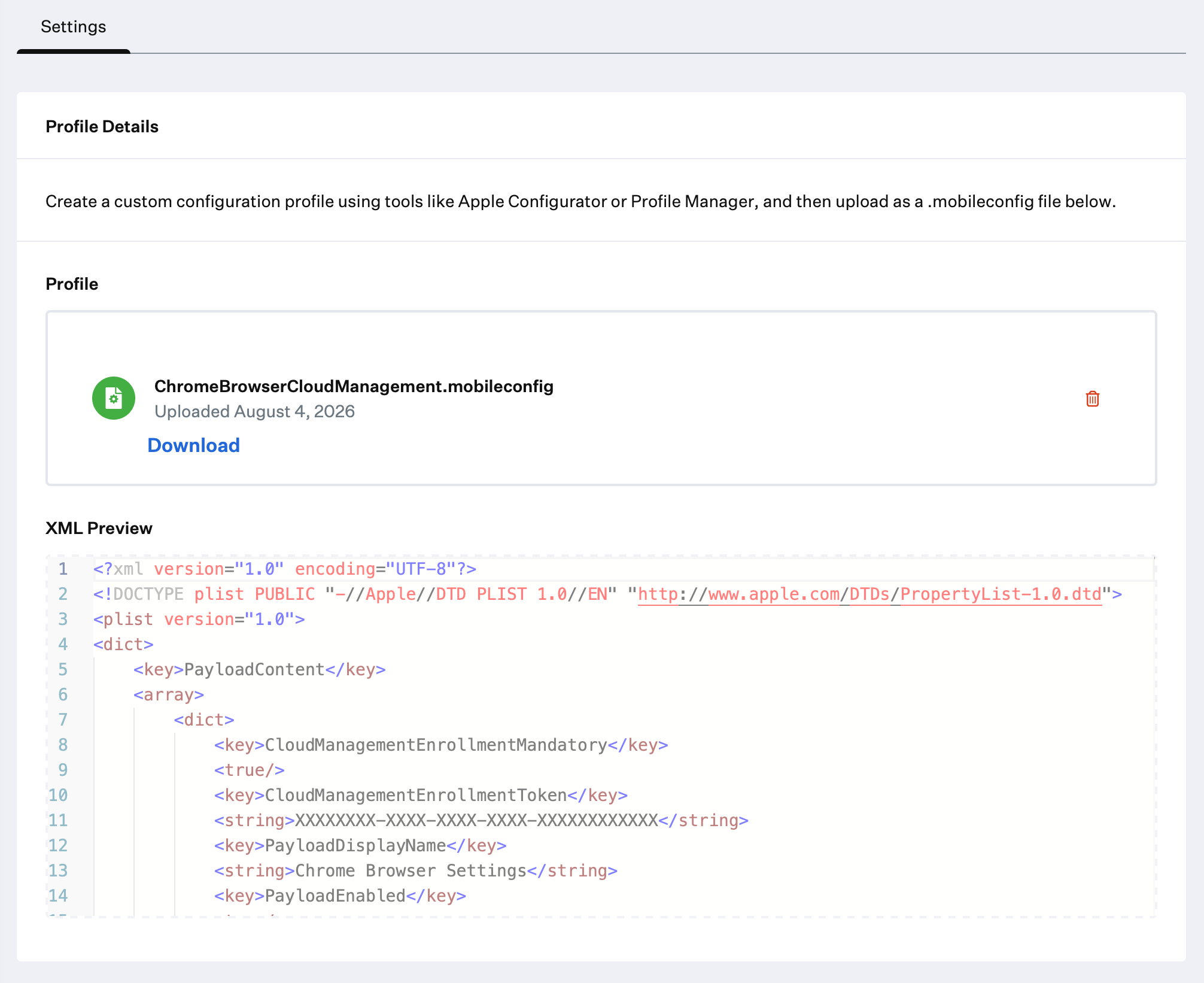
5
프로파일 저장
저장을 선택합니다.
iOS AppConfig 사용
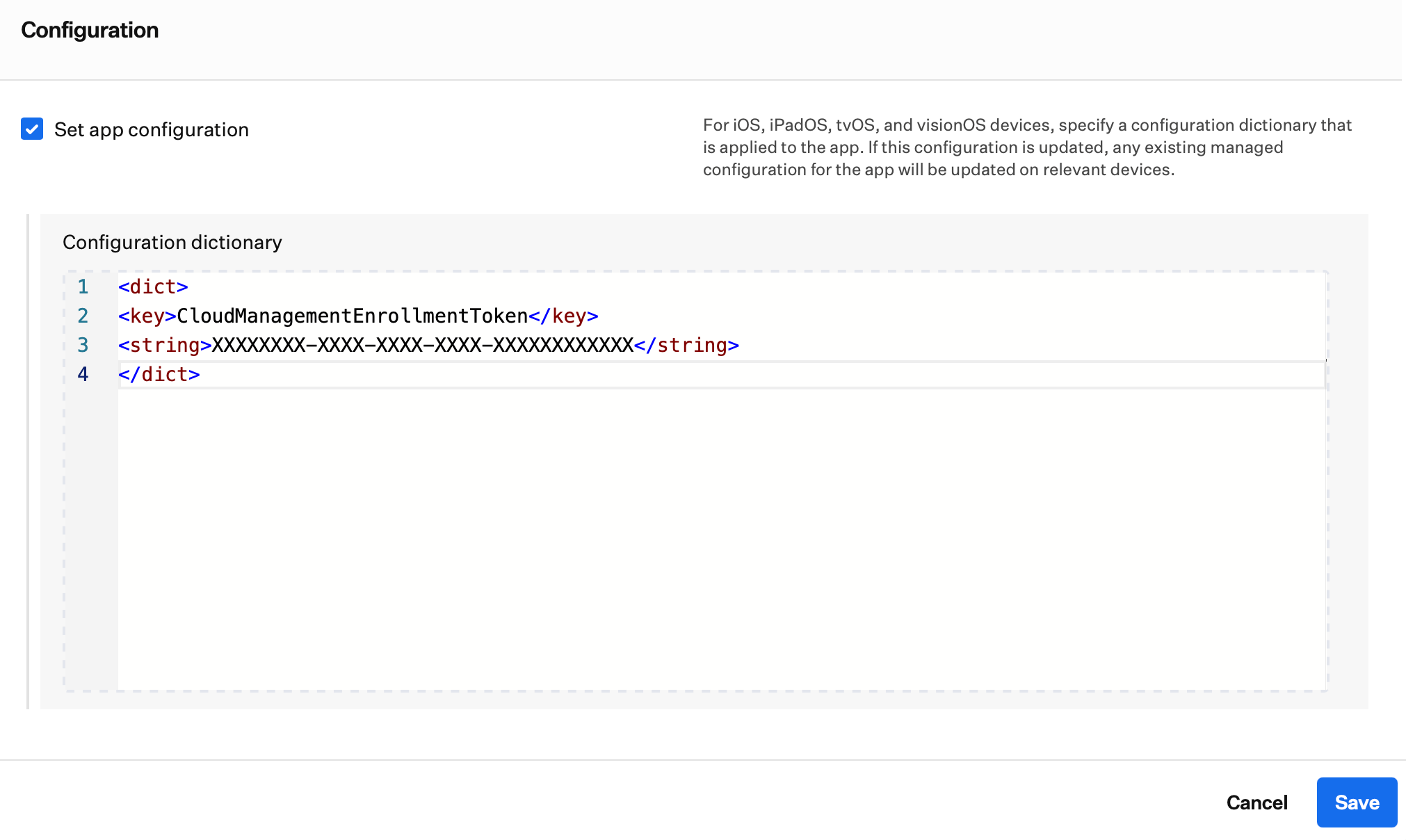
iOS 및 iPadOS 기기는 Google Chrome에 AppConfig를 사용하여 조직에 맞게 사용자 지정할 수 있습니다. AppConfig를 구성하기 전에 Google Chrome App Store 앱의 라이선스를 확보하십시오. Apps and Books에서 Iru Endpoint로 앱 추가 지침에 따라 Apple Business 또는 Apple School Manager에서 Google Chrome을 검색합니다. 관리하려는 각 iOS 및 iPadOS 기기에 충분한 라이선스를 확보하십시오. 그런 다음 Google Chrome App Store App Library Item을 열고 다음 AppConfig 사전을 추가합니다.1
앱 구성 활성화
Library Item의 하단으로 스크롤하여 Set app configuration을 선택합니다.
2
설정 구성
Configuration dictionary 섹션에 사전을 붙여넣고
XXXXXXXX-XXXX-XXXX-XXXX-XXXXXXXXXXXX를 Cloud Management Enrollment Token으로 교체합니다.3
구성 저장
저장을 선택합니다.